Tutoriel
Créer votre maison en 3D à partir d’une maison Tiledash
Choisissez l’une des maisons 3D toutes faites de Tiledash, avec son solaire, sa batterie, sa voiture et le reste déjà repérés, et voyez comment votre énergie s’y affiche.
- Durée
- Environ 3 minutes
- Étapes
- 6
Ce que vous obtenez

C’est le chemin le plus rapide vers votre maison en 3D : Tiledash a cinq maisons toutes prêtes, chacune une image 3D avec ses repères déjà marqués (les endroits où votre solaire, votre batterie, votre voiture et le reste affichent leurs valeurs). Vous pourrez plus tard mettre une image de votre propre maison à la place et garder tout ce que vous réglez ici.
Ouvrir vos maisons
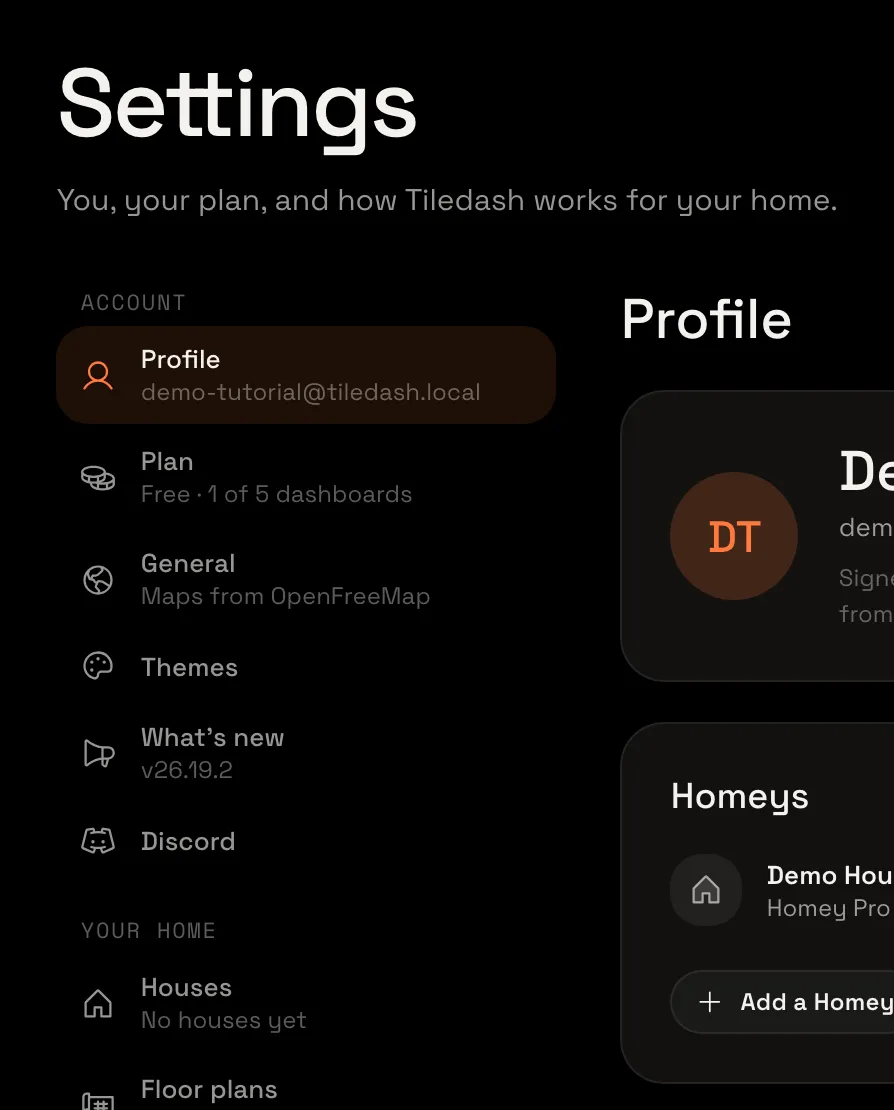
Choisissez l’engrenage à côté de votre nom, en bas de la barre latérale : il ouvre les Réglages.

Dans le menu des Réglages, choisissez Maisons. Vos maisons y sont listées ; tant que vous n’en avez aucune, il indique Pas encore de maison.
Créer une nouvelle maison
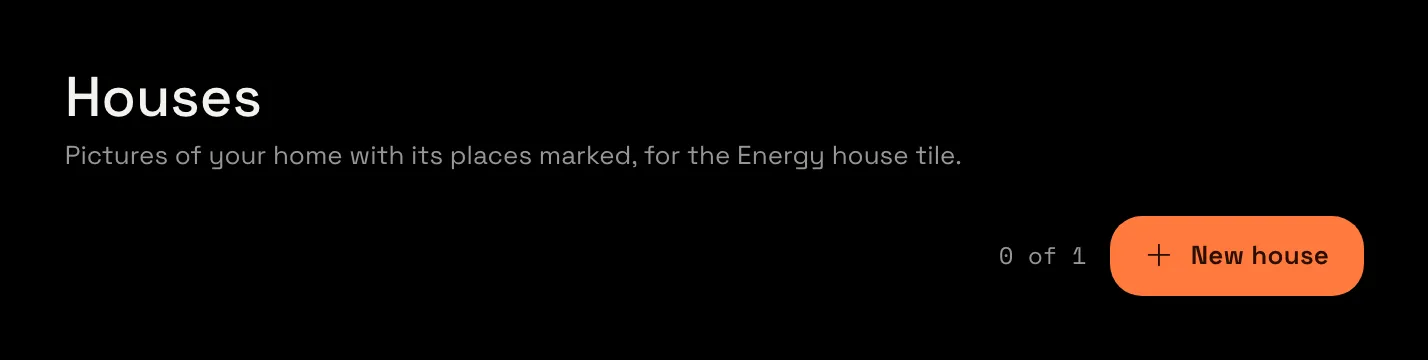
Choisissez Nouvelle maison. À côté, Tiledash indique combien de maisons vous avez et combien votre forfait en permet : 0/1 avec Free.
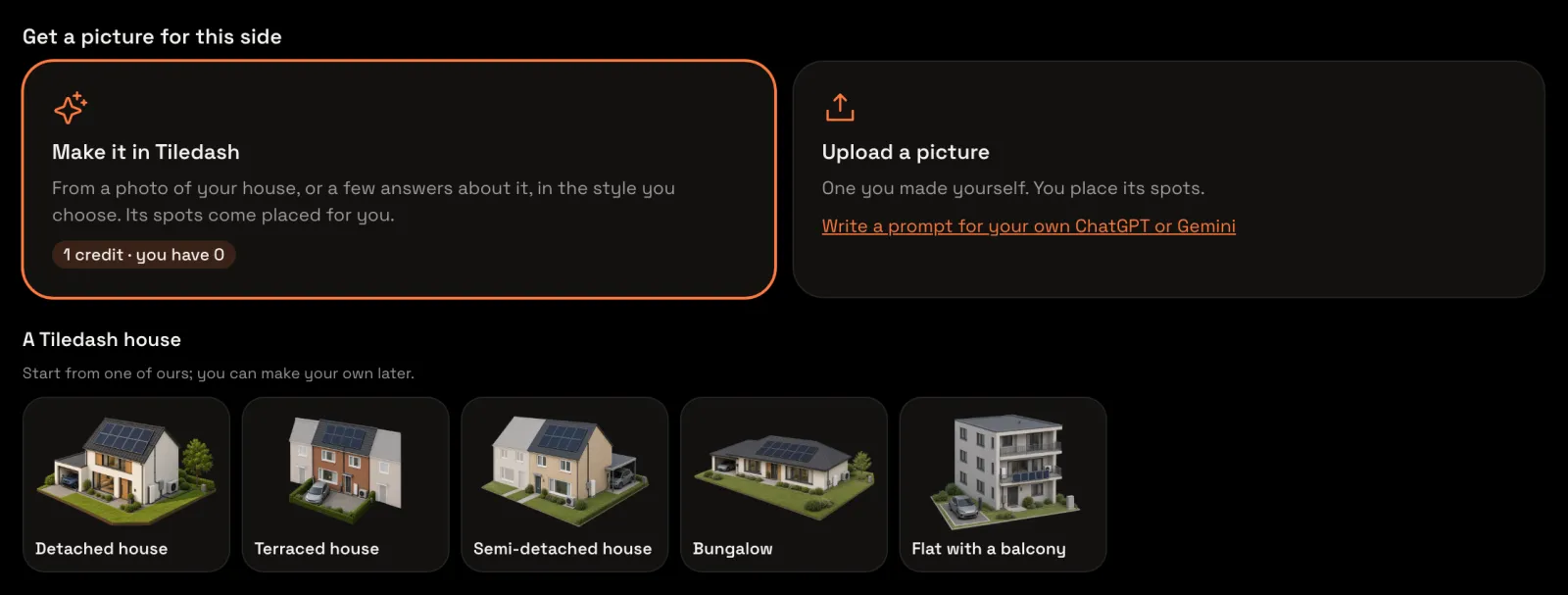
La nouvelle maison s’ouvre dans son éditeur, sur sa Avant : une maison peut avoir plusieurs côtés, et chaque côté a sa propre image. Sous Obtenir une image pour ce côté, il y a trois façons d’en obtenir une :
- Créez-la dans Tiledash crée une image à partir d’une photo de votre maison (voir Transformer une photo de votre maison en image 3D).
- Importer une image en prend une que vous avez déjà (voir Importer votre propre image de maison et placer ses repères).
- Une maison Tiledash, en dessous, est l’une des maisons de Tiledash. C’est celle de ce tutoriel.
Choisir une maison Tiledash
Sous Une maison Tiledash, choisissez la maison qui ressemble le plus à la vôtre : Maison individuelle, Maison mitoyenne, Maison jumelée, Maison de plain-pied ou Appartement avec balcon. Ici, c’est la maison individuelle.

L’avant affiche maintenant la maison, avec une épingle sur chacun de ses repères : les panneaux solaires, la voiture, la batterie domestique, le raccordement au réseau, le jardin et d’autres. Tout ce que vous changez s’enregistre tout seul ; en haut à droite, c’est écrit Enregistré.
Lui donner un nom
En haut, votre maison s’appelle Ma maison. Choisissez le nom et saisissez le vôtre, ici Our house. C’est le nom sous lequel vous la choisissez dans les réglages d’une tuile.
À côté du nom se trouve le Homey auquel la maison appartient : ses repères affichent les mesures des appareils de ce Homey. Avec un seul Homey, il est déjà choisi.

Vérifier ses repères
À droite, Repères liste chaque endroit de la maison. Chacun indique ce qu’il affiche (De vos compteurs, ou Rien pour l’instant) et s’il est Placé sur ce côté. Choisissez Panneaux solaires.
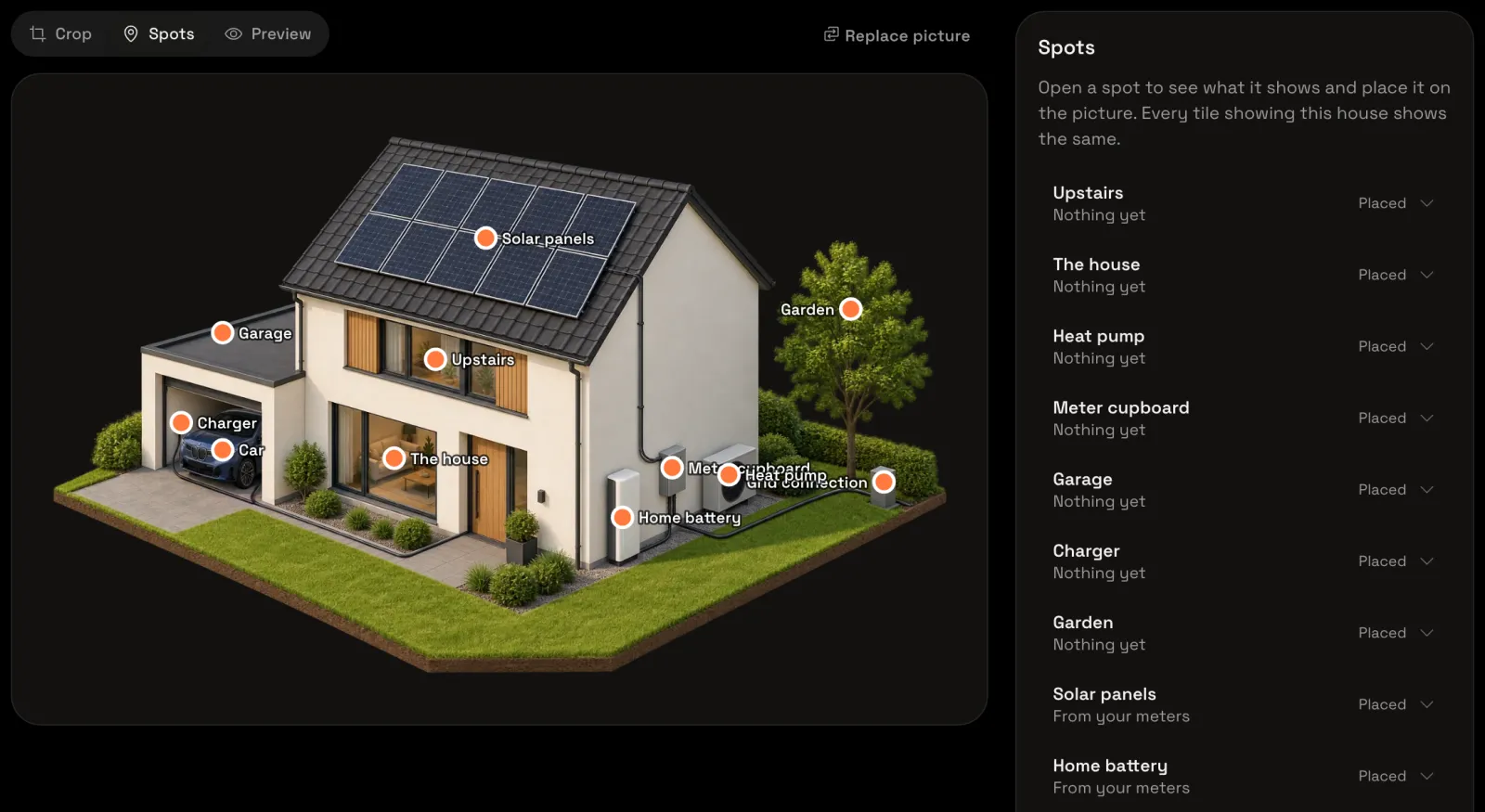
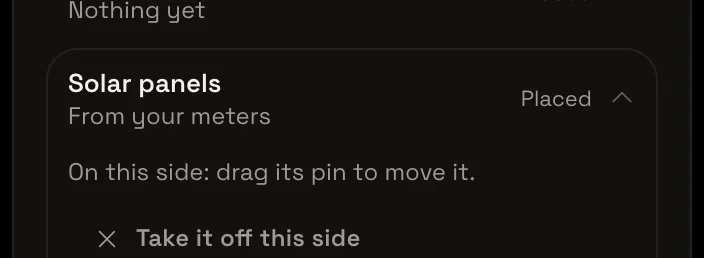
Panneaux solaires s’ouvre. Il affiche déjà votre solaire De vos compteurs : Tiledash a trouvé vos compteurs d’énergie tout seul, et fait de même pour le réseau, la batterie et la voiture. Sur ce côté : glissez son épingle pour le déplacer vous indique comment déplacer une épingle qui n’est pas tout à fait bien placée, et Retirer de ce côté retire un repère de cette image.
Regarder l’aperçu
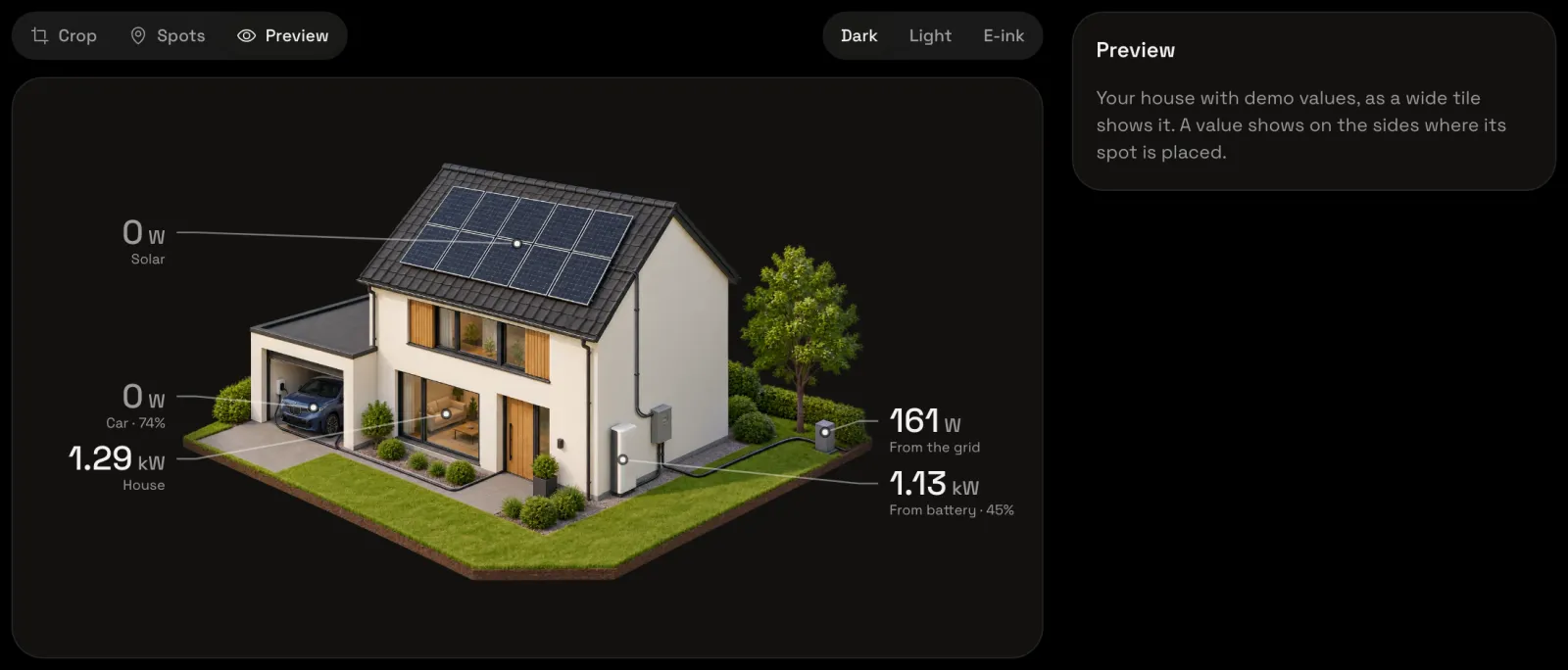
Au-dessus de l’image, choisissez Aperçu.

Votre maison s’affiche comme le fait une large tuile sur un tableau de bord : chaque valeur à côté de son repère, avec un trait qui les relie. Ici, elle utilise des valeurs de démo ; sur votre tableau de bord, elle affiche les vôtres.
Votre maison est prête
Votre maison est enregistrée et prête pour la tuile Energy house : Afficher votre maison sur un tableau de bord l’y place.
Vous préférez votre propre maison ? Choisissez Repères, puis Remplacer l’image au-dessus de l’image pour importer une image à vous. Tout ce qu’affichent les repères est conservé ; vérifiez que les épingles sont toujours aux bons endroits.