Tutorial
Empieza tu casa en 3D a partir de una casa de Tiledash
Elige una de las casas 3D ya hechas de Tiledash, con su energía solar, su batería, su coche y lo demás ya marcados, y mira cómo se muestra tu energía en ella.
- Duración
- Unos 3 minutos
- Pasos
- 6
Lo que obtendrás

Esta es la forma más rápida de tener tu casa en 3D: Tiledash tiene cinco casas listas, cada una una imagen 3D con sus lugares ya marcados (los sitios donde tu energía solar, tu batería, tu coche y lo demás muestran sus valores). Más adelante puedes cambiarla por una imagen de tu propia casa y conservar todo lo que configures aquí.
Abre tus casas
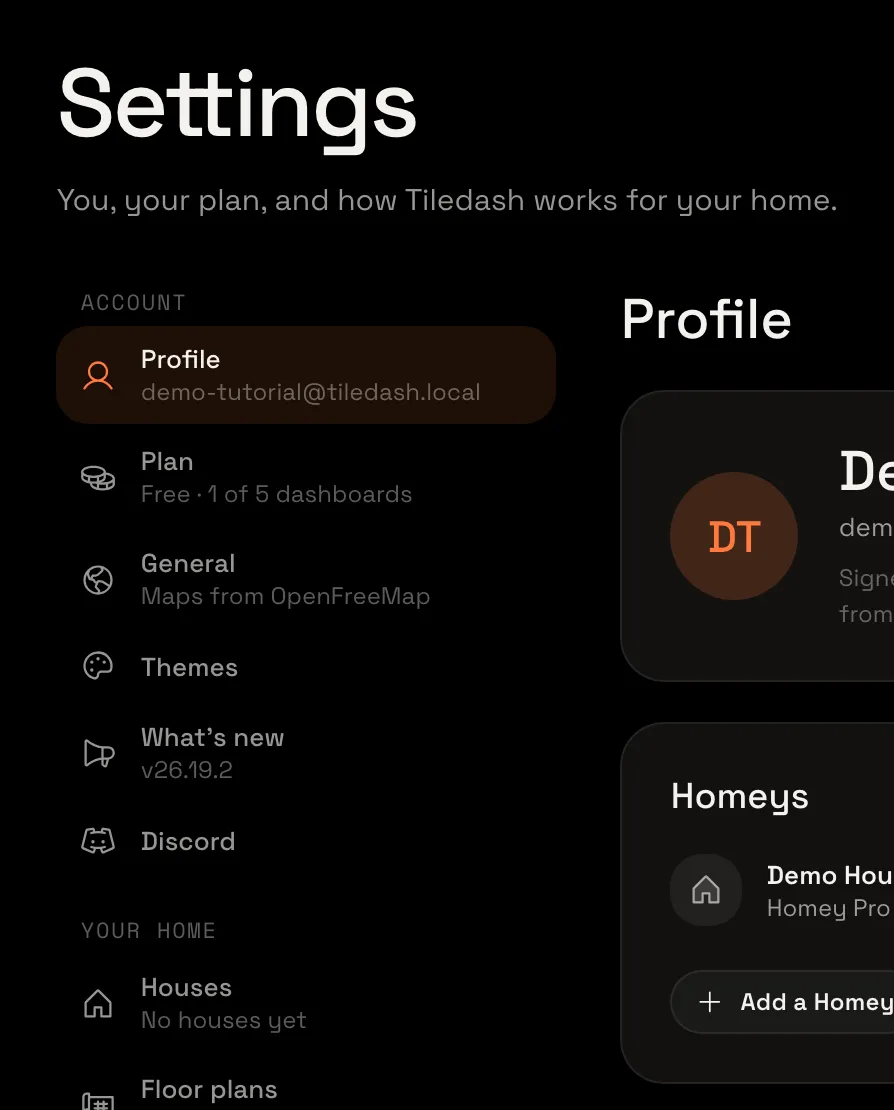
Elige el engranaje junto a tu nombre al pie de la barra lateral: abre Ajustes.

En el menú de Ajustes, elige Casas. Aquí aparecen tus casas; mientras no tengas ninguna, dice Aún no hay casas.
Crea una casa nueva
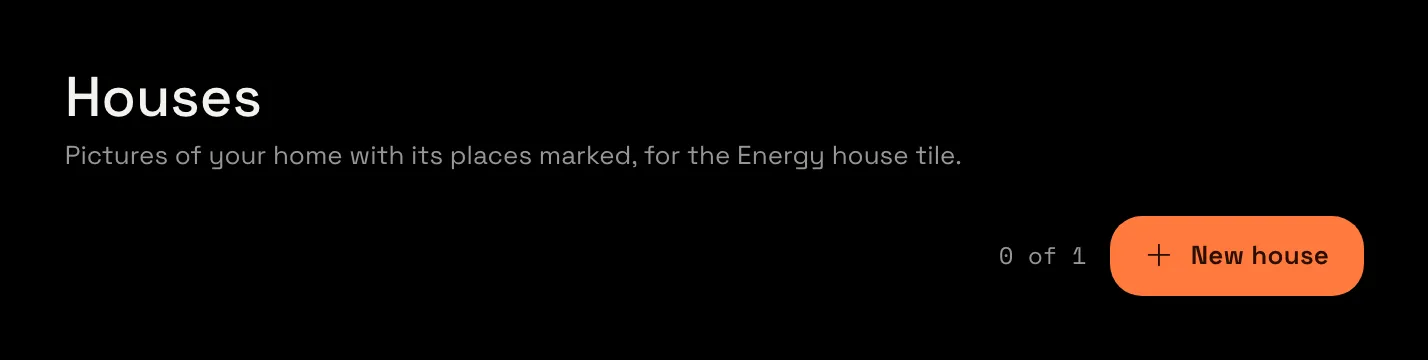
Elige Nueva casa. A su lado, Tiledash indica cuántas casas tienes y cuántas incluye tu plan: 0 de 1 en Free.
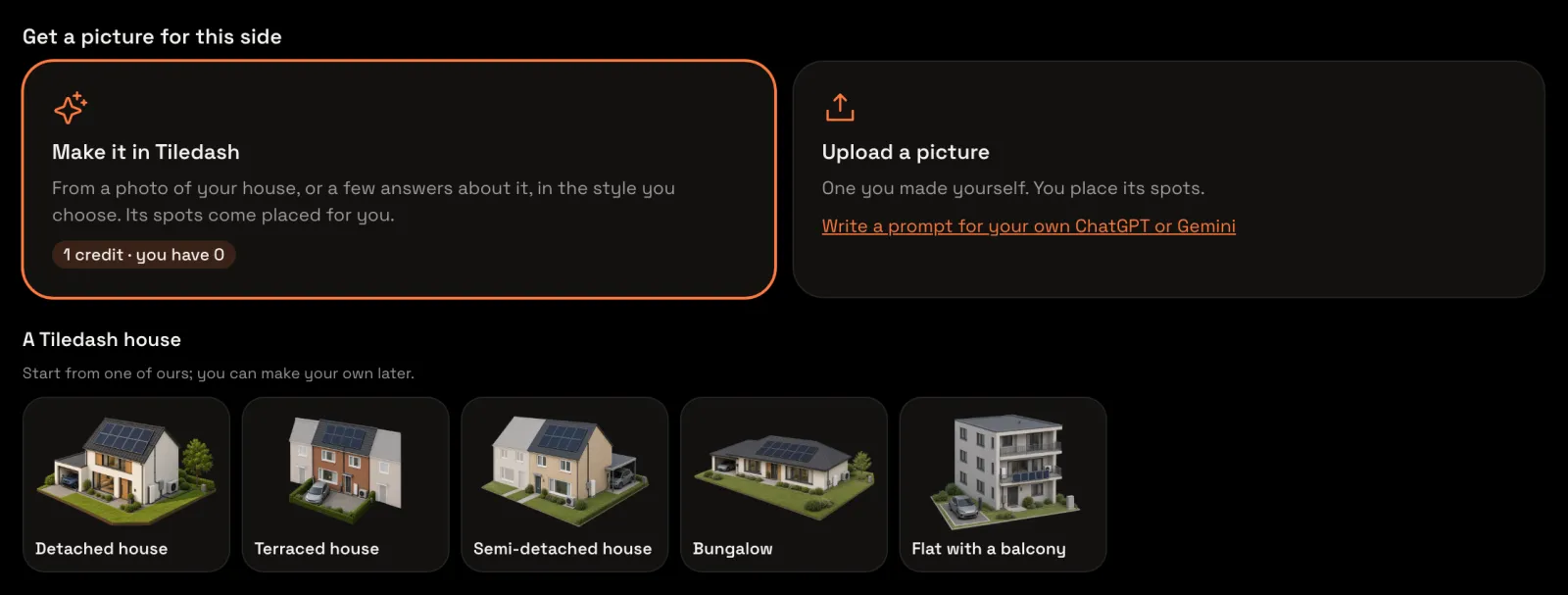
La casa nueva se abre en su editor, en su Frente: una casa puede tener varios lados, y cada lado tiene su propia imagen. En Elige una imagen para este lado hay tres formas de conseguir una:
- Créala en Tiledash crea una imagen a partir de una foto de tu casa (consulta Convierte una foto de tu casa en una imagen 3D).
- Subir una imagen usa una que ya tienes (consulta Sube la imagen de tu propia casa y coloca sus lugares).
- Una casa de Tiledash, debajo, es una de las de Tiledash. Esa es la de este tutorial.
Elige una casa de Tiledash
En Una casa de Tiledash, elige la casa que más se parezca a la tuya: Casa independiente, Casa adosada, Casa pareada, Bungalow o Apartamento con balcón. Aquí es la casa independiente.

El Frente ahora muestra la casa, con un marcador en cada uno de sus lugares: los paneles solares, el coche, la batería de casa, la conexión a la red, el jardín y más. Todo lo que cambies se guarda solo; arriba a la derecha dice Guardado.
Ponle nombre
Arriba, tu casa se llama Casa. Elige el nombre y escribe el tuyo, aquí Our house. Es el nombre con el que la eliges en los ajustes de un mosaico.
Junto al nombre está el Homey al que pertenece la casa: sus lugares muestran las lecturas de los dispositivos de ese Homey. Con un solo Homey, ya está elegido.

Revisa sus lugares
A la derecha, Lugares enumera todos los sitios de la casa. Cada uno indica lo que muestra (De tus contadores o Aún nada) y si está Colocado en este lado. Elige Paneles solares.
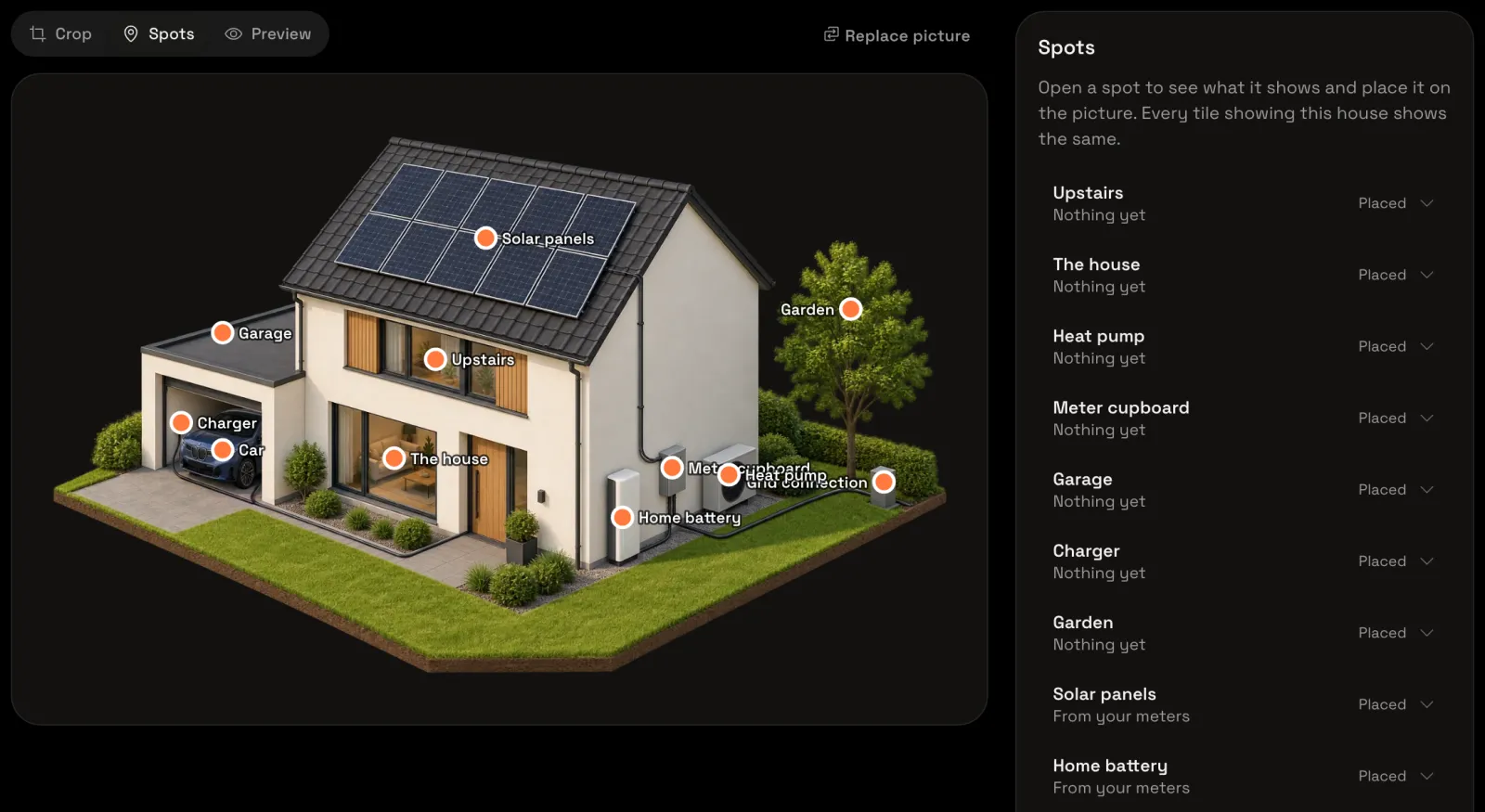
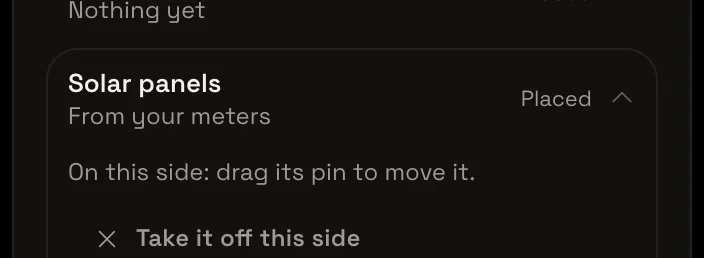
Se abre Paneles solares. Ya muestra tu energía solar De tus contadores: Tiledash encontró tus contadores de energía solo, y hace lo mismo con la red, la batería y el coche. En este lado: arrastra su marcador para moverlo te dice cómo mover un marcador que no esté del todo bien, y Quitarlo de este lado quita un lugar de esta imagen.
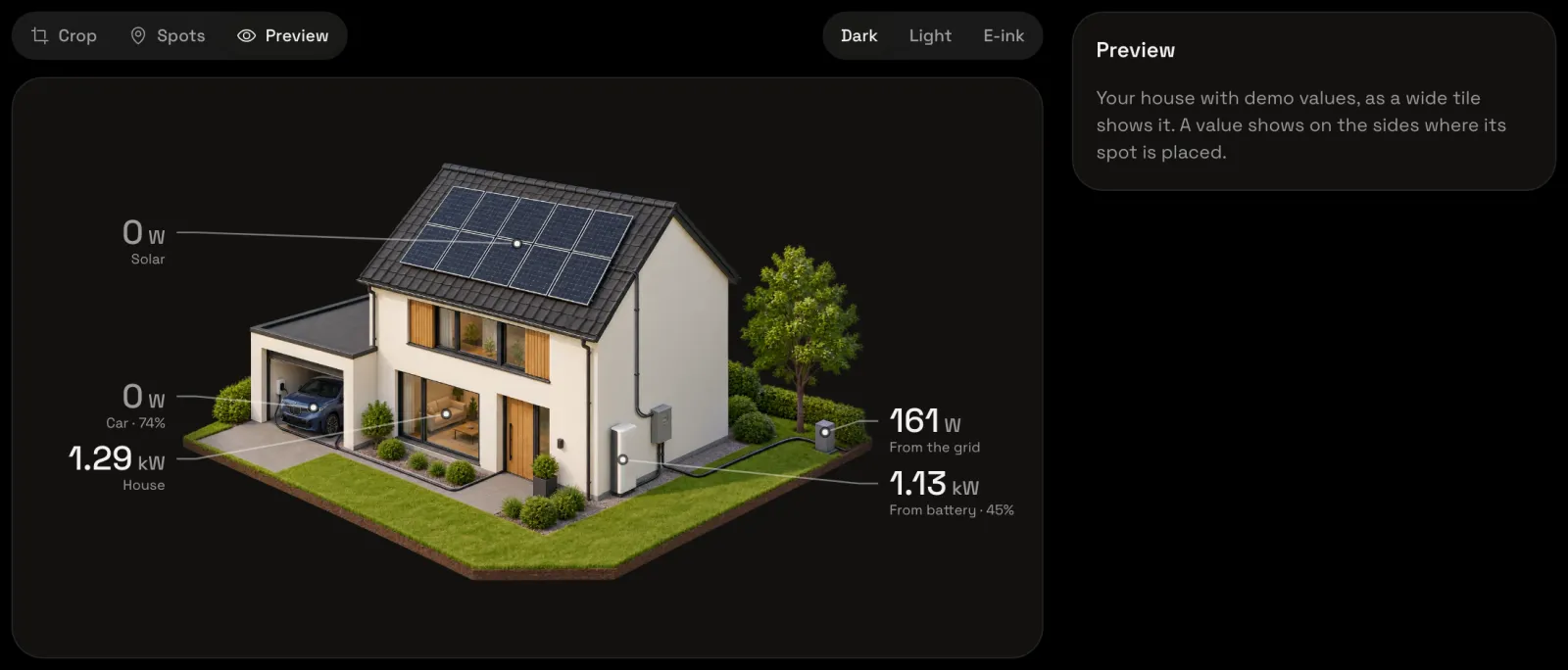
Mira la vista previa
Encima de la imagen, elige Vista previa.
Tu casa se muestra como la muestra un mosaico ancho en un dashboard: cada valor junto a su lugar, con una línea hasta él. Aquí usa valores de ejemplo; en tu dashboard muestra los tuyos.
Tu casa está lista
Tu casa está guardada y lista para el mosaico Energy house: Muestra tu casa en un dashboard la pone ahí.
¿Prefieres tu propia casa? Elige Lugares y luego Cambiar imagen encima de la imagen para subir una imagen tuya. Todo lo que muestran los lugares se conserva; comprueba que los marcadores sigan en los sitios correctos.