Tutorial
Ihr Haus in 3D aus einem Tiledash-Haus starten
Wählen Sie eines der fertigen 3D-Häuser von Tiledash, mit Solaranlage, Batterie, Auto und allem Übrigen schon markiert, und sehen Sie, wie Ihre Energie darauf erscheint.
- Dauer
- Etwa 3 Minuten
- Schritte
- 6
Was Sie am Ende haben

Das ist der schnellste Weg zu Ihrem Haus in 3D: Tiledash hat fünf Häuser bereit, jedes ein 3D-Bild mit seinen schon markierten Stellen (den Orten, an denen Ihre Solaranlage, Batterie, Ihr Auto und alles Übrige ihre Werte zeigen). Später können Sie ein Bild Ihres eigenen Hauses einsetzen und behalten alles, was Sie hier festlegen.
Ihre Häuser öffnen
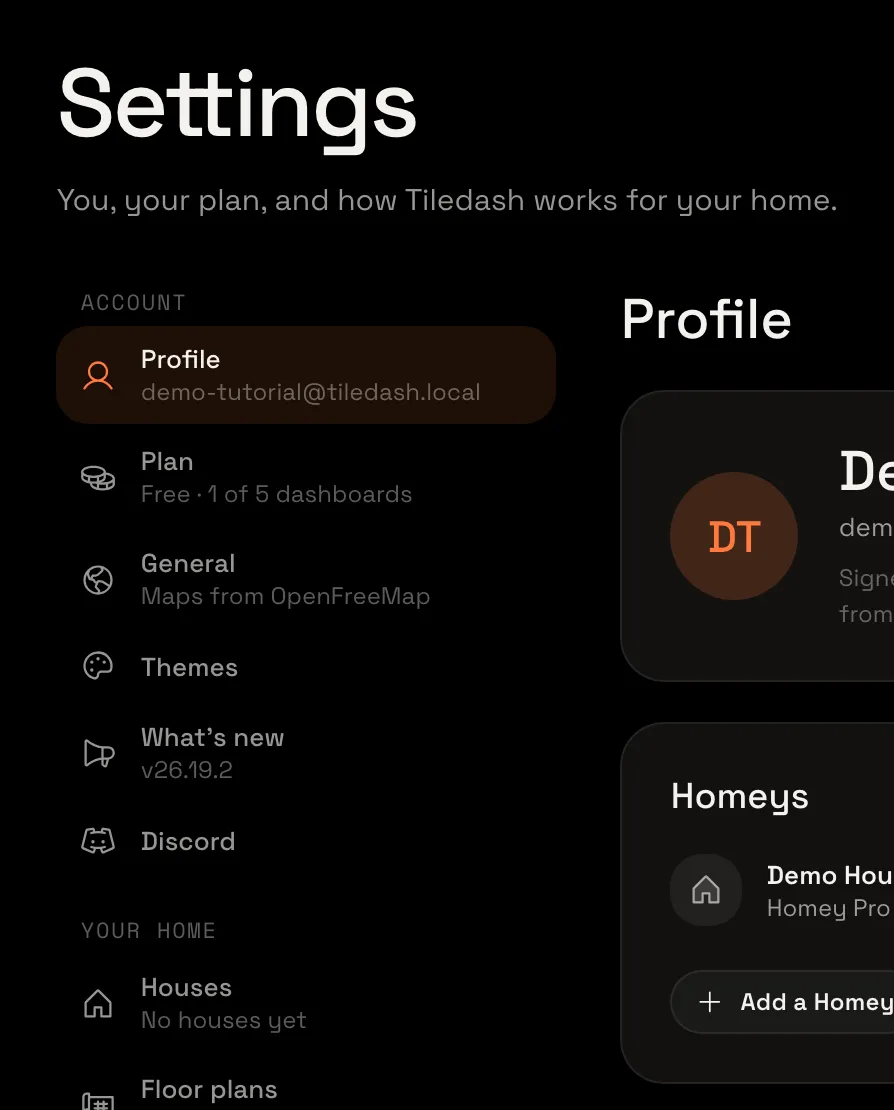
Wählen Sie das Zahnrad neben Ihrem Namen am unteren Rand der Seitenleiste: Es öffnet die Einstellungen.

Wählen Sie im Einstellungsmenü Häuser. Hier sind Ihre Häuser aufgeführt; solange Sie keines haben, steht dort Noch keine Häuser.
Ein neues Haus erstellen
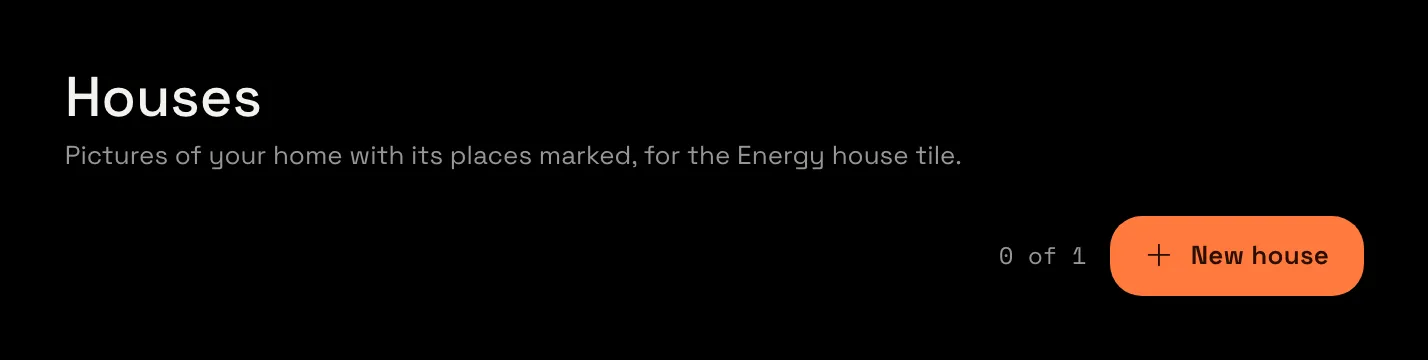
Wählen Sie Neues Haus. Daneben sagt Tiledash, wie viele Häuser Sie haben und wie viele Ihr Tarif erlaubt: 0 von 1 bei Free.
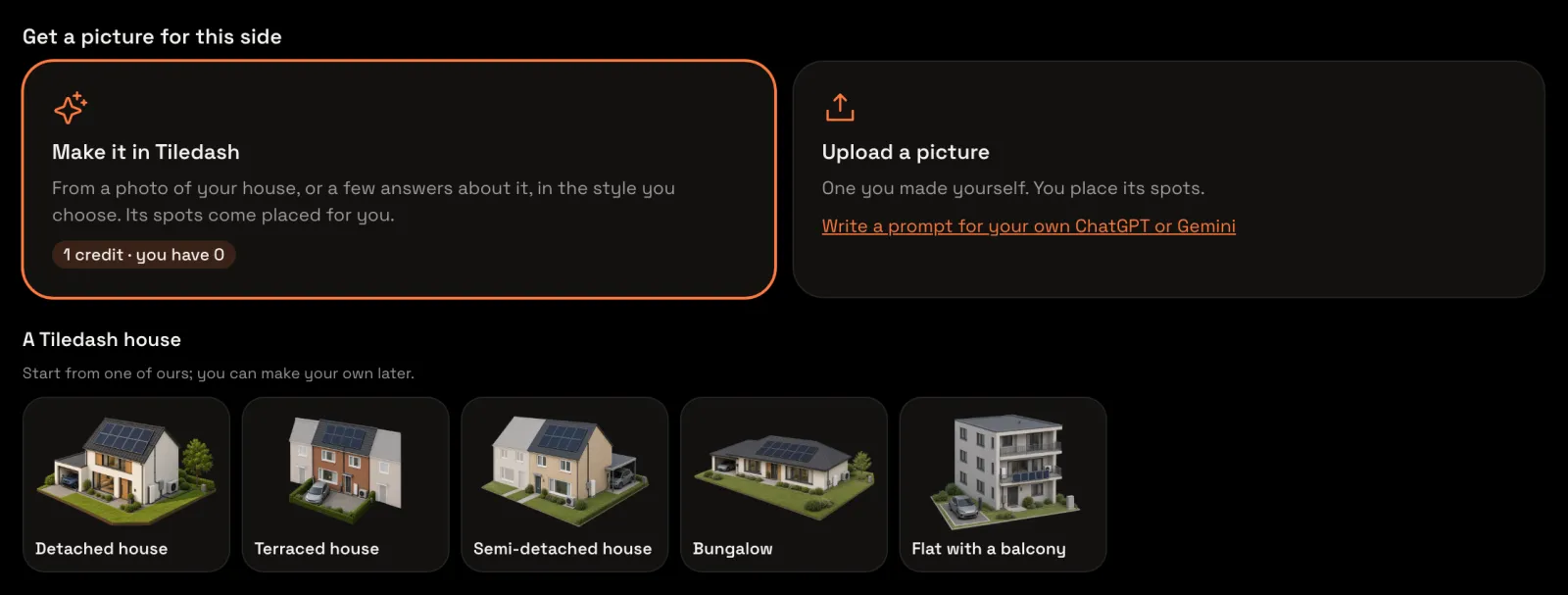
Das neue Haus öffnet sich in seinem Editor, auf seiner Vorderseite: Ein Haus kann mehrere Seiten haben, und jede Seite bekommt ein eigenes Bild. Unter Ein Bild für diese Seite gibt es drei Wege zu einem:
- In Tiledash erstellen macht ein Bild aus einem Foto Ihres Hauses (siehe Aus einem Foto Ihres Hauses ein 3D-Bild machen).
- Bild hochladen nimmt eines, das Sie schon haben (siehe Ihr eigenes Hausbild hochladen und seine Stellen platzieren).
- Ein Tiledash-Haus, darunter, ist eines der eigenen Häuser von Tiledash. Das ist das richtige für dieses Tutorial.
Ein Tiledash-Haus wählen
Wählen Sie unter Ein Tiledash-Haus das Haus, das Ihrem am ähnlichsten ist: Einfamilienhaus, Reihenhaus, Doppelhaushälfte, Bungalow oder Wohnung mit Balkon. Hier ist es das Einfamilienhaus.

Die Vorderseite zeigt jetzt das Haus, mit einer Markierung an jeder seiner Stellen: den Solarmodulen, dem Auto, der Hausbatterie, dem Netzanschluss, dem Garten und mehr. Alles, was Sie ändern, wird von selbst gespeichert; oben rechts steht Gespeichert.
Einen Namen vergeben
Oben heißt Ihr Haus Zuhause. Wählen Sie den Namen und tippen Sie Ihren eigenen ein, hier Our house. Es ist der Name, mit dem Sie es in den Einstellungen einer Kachel auswählen.
Neben dem Namen steht der Homey, zu dem das Haus gehört: Seine Stellen zeigen die Messwerte der Geräte dieses Homey. Bei nur einem Homey ist er schon gewählt.

Seine Stellen prüfen
Rechts listet Stellen jeden Ort des Hauses auf. Jede sagt, was sie zeigt (Von Ihren Zählern oder Noch nichts) und ob sie auf dieser Seite Platziert ist. Wählen Sie Solarmodule.
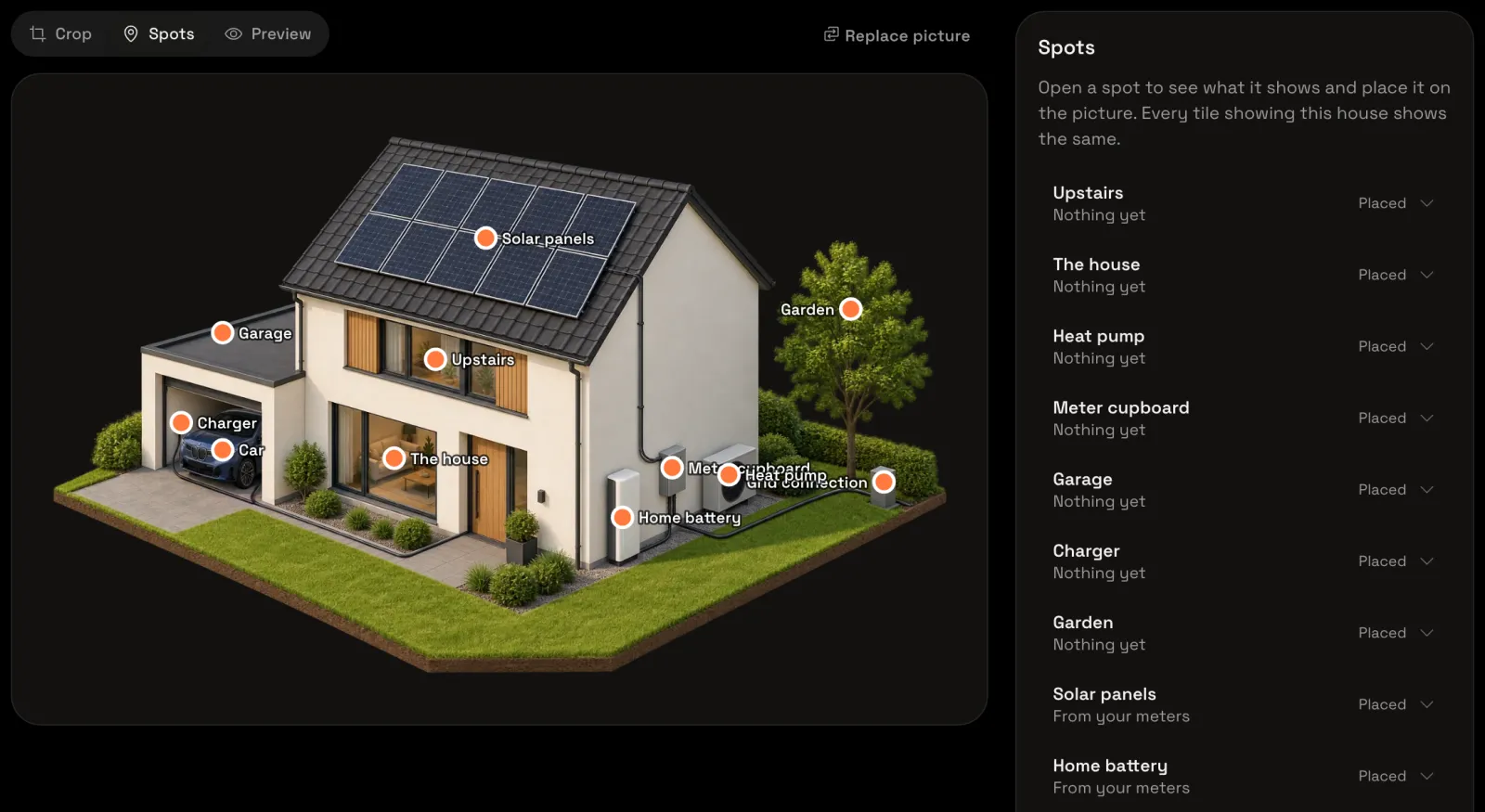
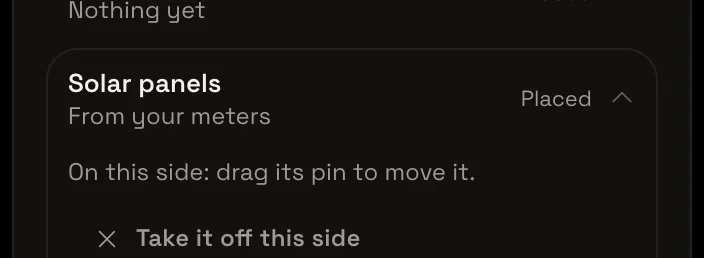
Solarmodule öffnet sich. Es zeigt Ihr Solar schon Von Ihren Zählern: Tiledash hat Ihre Energiezähler von selbst gefunden und tut das Gleiche für Netz, Batterie und Auto. Auf dieser Seite: Ziehen Sie die Markierung zum Verschieben sagt Ihnen, wie Sie eine Markierung verschieben, die nicht ganz stimmt, und Von dieser Seite entfernen nimmt eine Stelle aus diesem Bild.
Die Vorschau ansehen
Wählen Sie über dem Bild Vorschau.

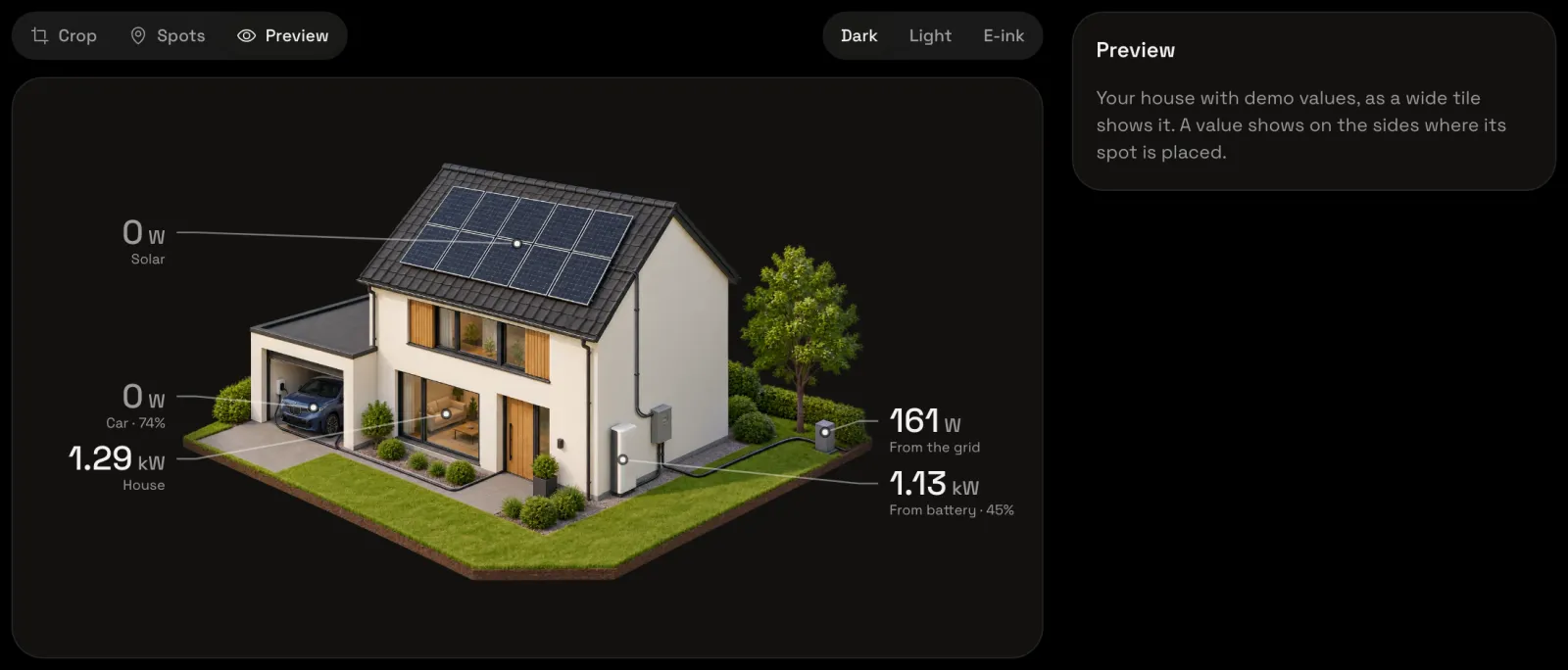
Ihr Haus wird so gezeigt, wie eine breite Kachel auf einem Dashboard es zeigt: jeder Wert neben seiner Stelle, mit einer Linie dorthin. Hier nutzt es Beispielwerte; auf Ihrem Dashboard zeigt es Ihre eigenen.
Ihr Haus ist bereit
Ihr Haus ist gespeichert und bereit für die Kachel Energy house: Ihr Haus auf einem Dashboard zeigen bringt es dorthin.
Möchten Sie stattdessen Ihr eigenes Haus? Wählen Sie Stellen und dann über dem Bild Bild ersetzen, um ein eigenes Bild hochzuladen. Alles, was die Stellen zeigen, bleibt; prüfen Sie, ob die Markierungen noch an den richtigen Orten sitzen.