Tutoriel
Créer votre premier thème
Partez d’un thème de Tiledash, donnez-lui une couleur, un arrière-plan animé et des tuiles qui se remplissent quand elles sont allumées, puis placez-le sur un tableau de bord.
- Durée
- Environ 5 minutes
- Étapes
- 7
Ce que vous obtenez

Commencer un nouveau thème
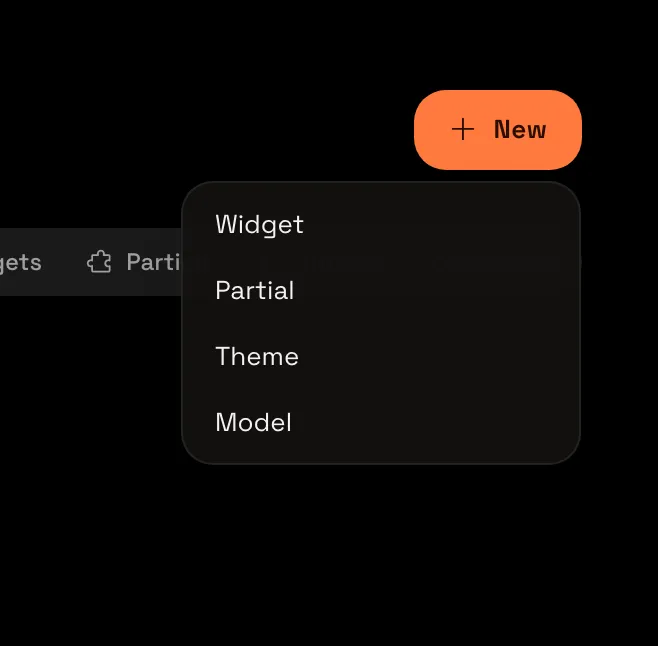
Choisissez Atelier dans la barre latérale, puis Créer en haut et Thème.
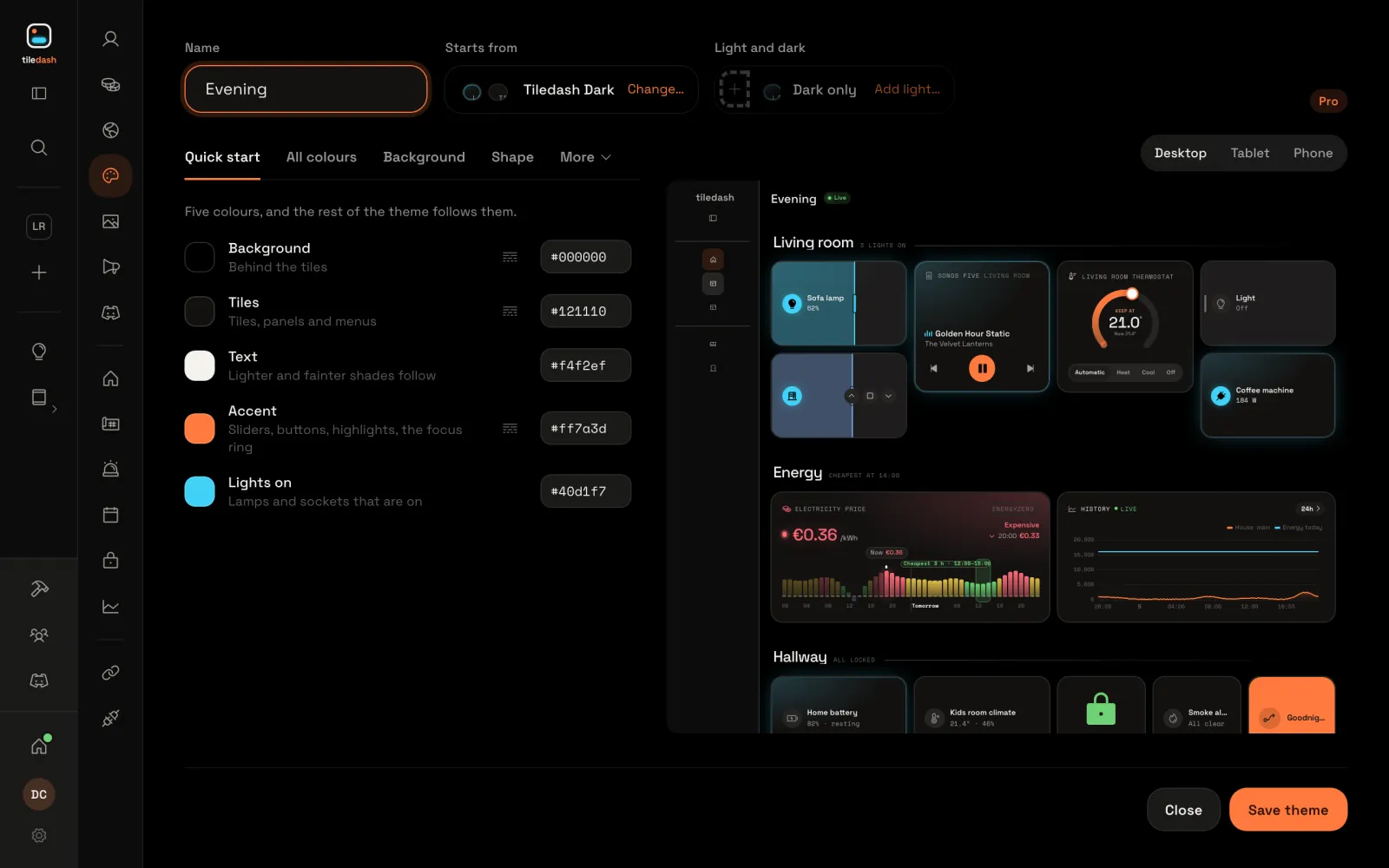
L’éditeur de thème s’ouvre. Il part du thème de Tiledash, Tiledash Dark ; Changer… à côté de À partir de en choisit un autre. L’aperçu à droite montre votre thème sur un tableau de bord d’exemple au fil de vos réglages.
Lui donner un nom
Saisissez un nom sous Nom, comme Evening. L’aperçu porte ce nom en haut.
Choisir son accent
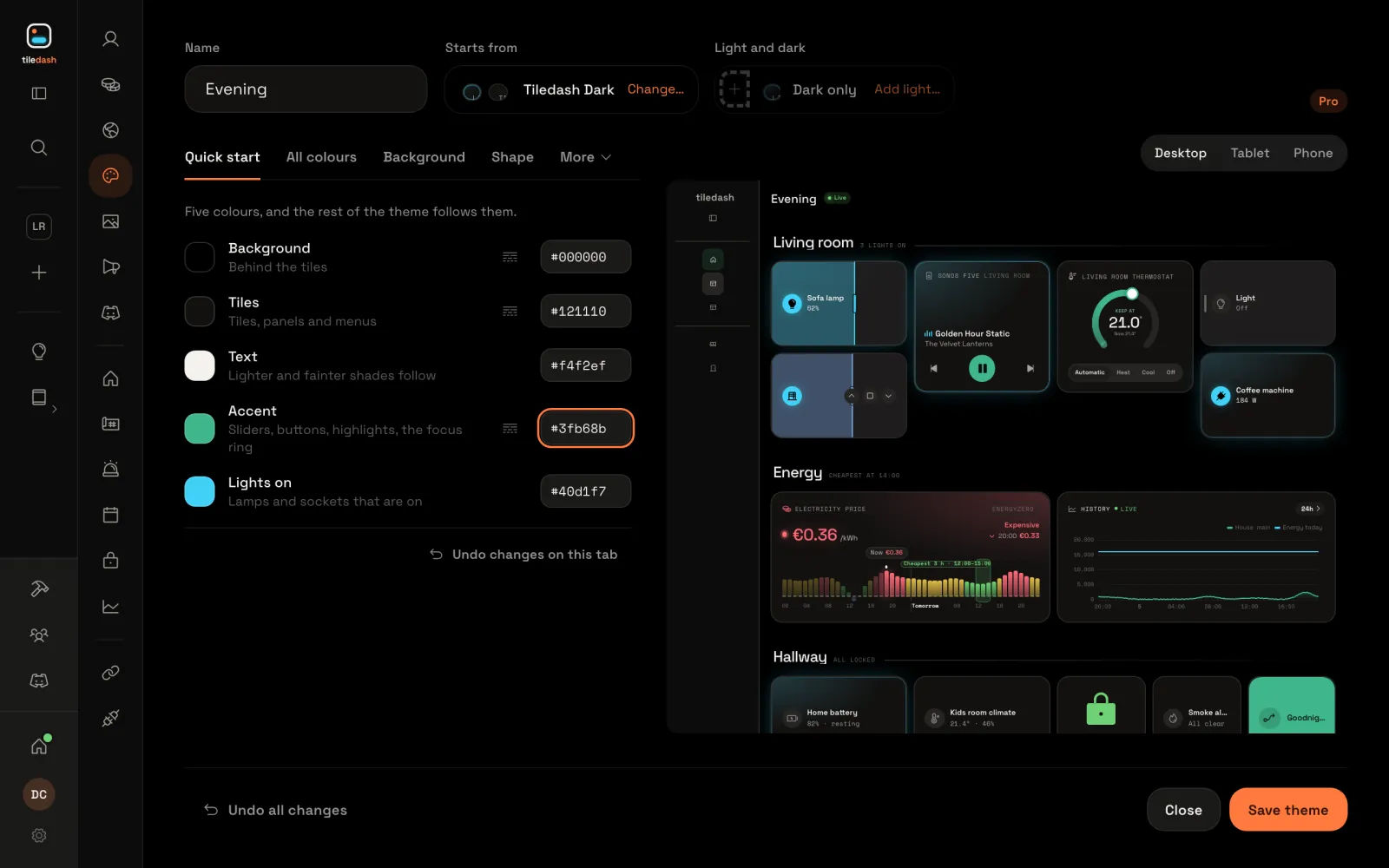
Dans Démarrage rapide, saisissez une couleur à côté de Accent, comme #3fb68b, et appuyez sur Entrée. Les boutons de l’aperçu passent au vert, et le reste du thème suit les cinq couleurs d’ici.
Lui donner un arrière-plan
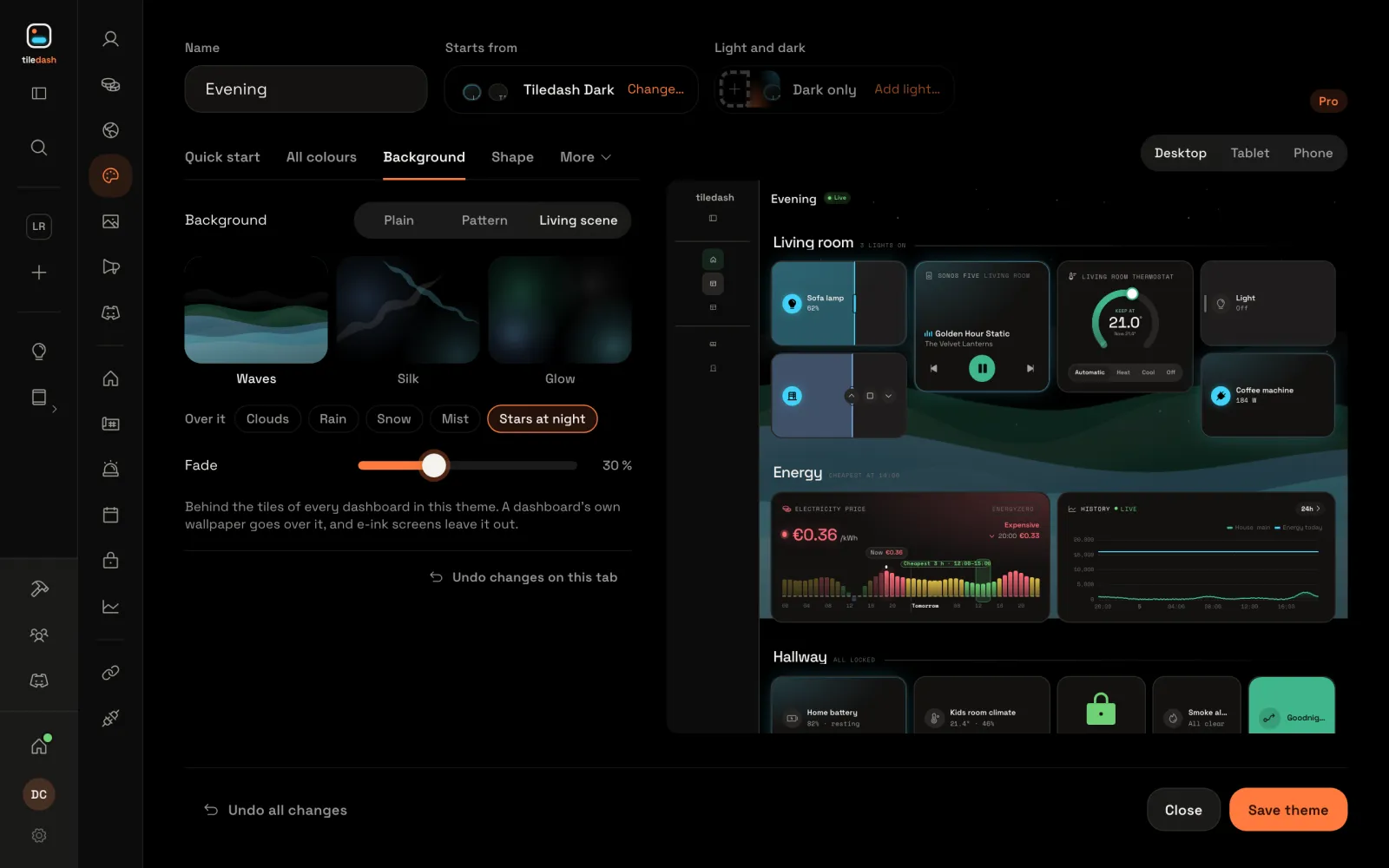
Choisissez l’onglet Arrière-plan, puis Scène animée, Vagues et Étoiles la nuit. L’aperçu montre les vagues derrière ses tuiles.
Choisir l’apparence d’une tuile allumée
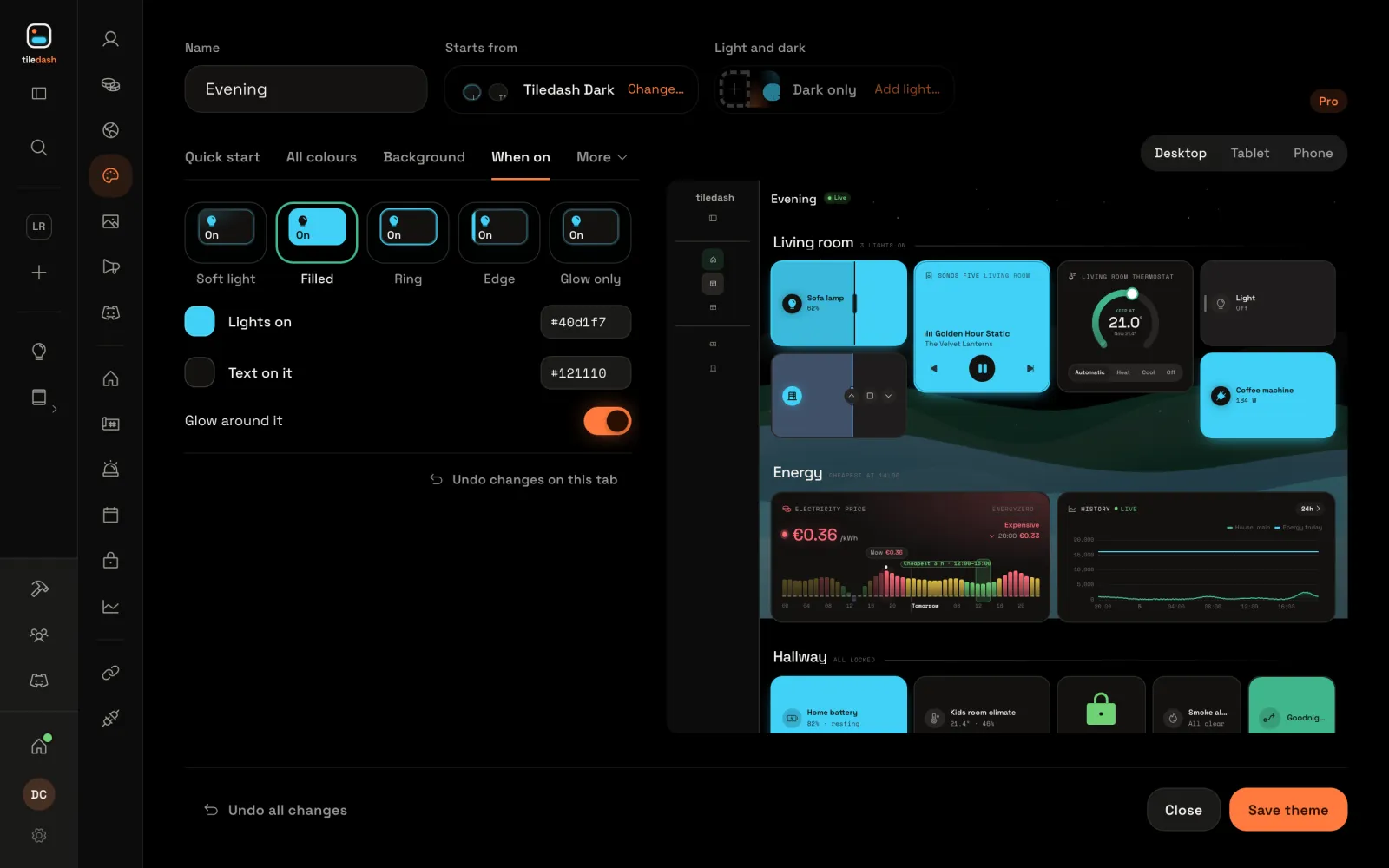
Choisissez Plus d’options, puis État allumé, et choisissez Remplie. Dans l’aperçu, les tuiles allumées se remplissent avec la couleur Allumé.
L’enregistrer
Choisissez Enregistrer le thème. Le bouton devient Enregistré.
Donner votre thème à un tableau de bord
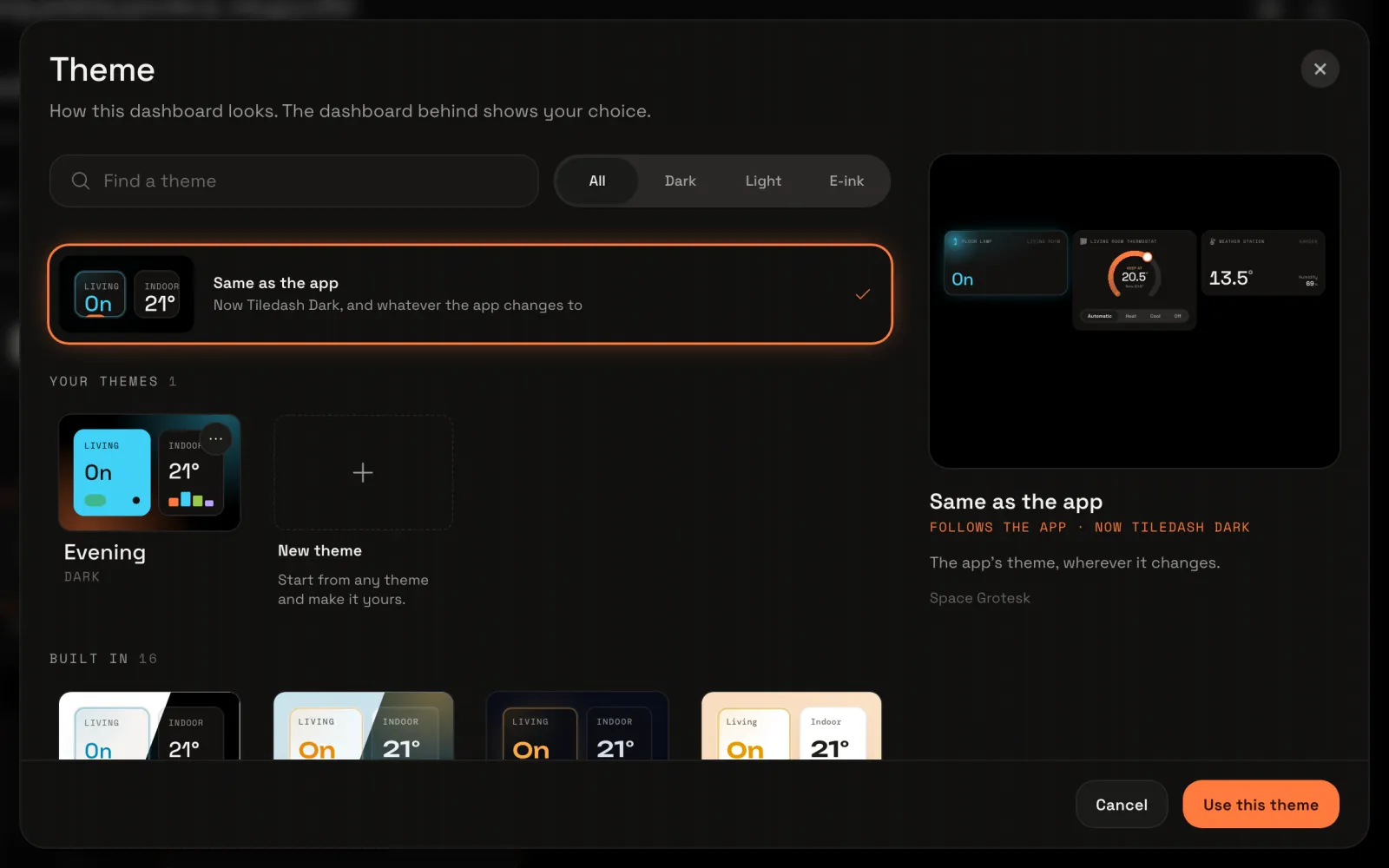
Ouvrez votre tableau de bord, choisissez son menu ⋯, Réglages du tableau de bord…, puis Apparence et Changer…. Votre thème est dans la liste sous Vos thèmes : choisissez-le, puis Utiliser ce thème, et Enregistrer dans les réglages.
Votre tableau de bord dans votre thème
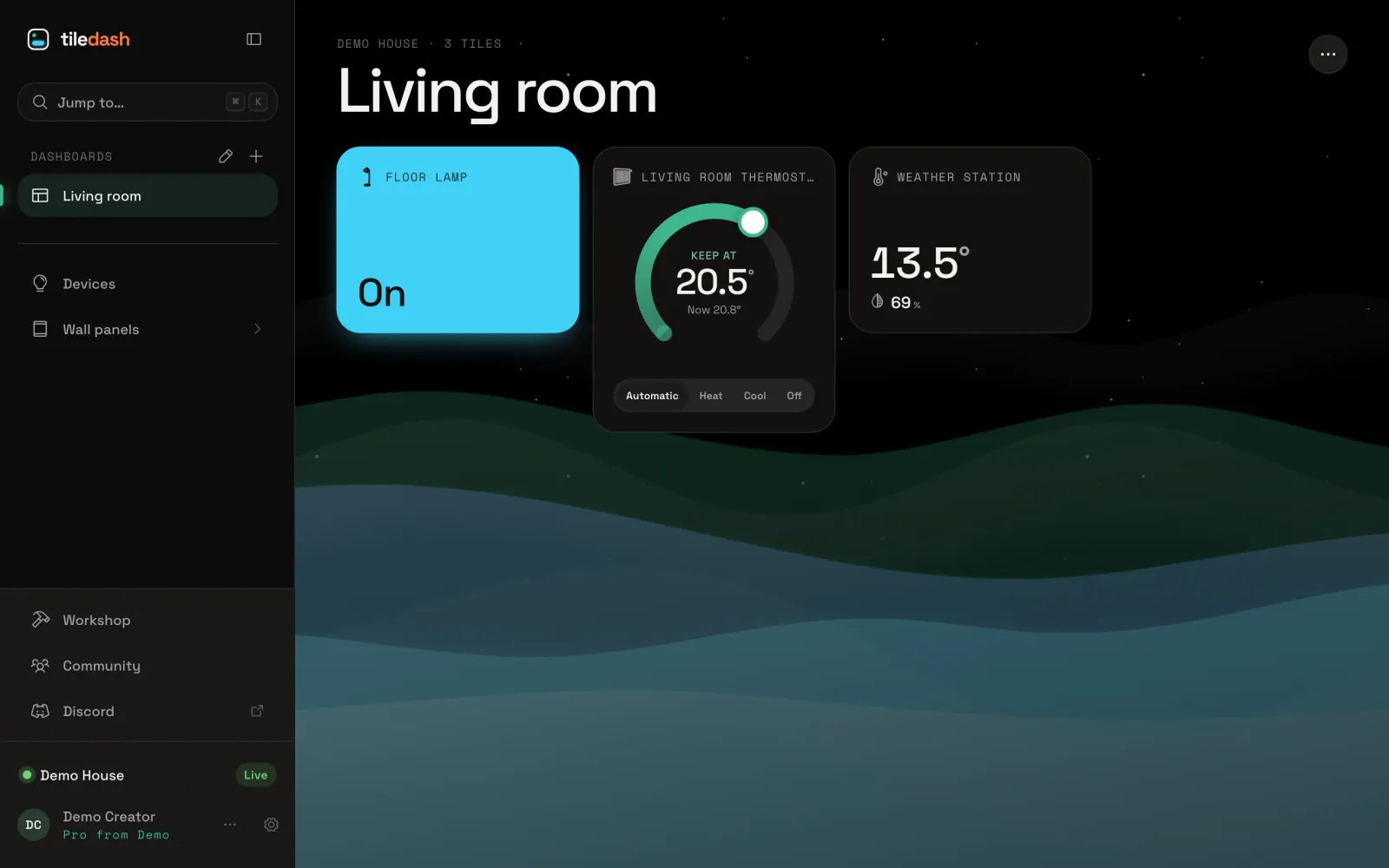
Le tableau de bord s’affiche dans votre thème : les vagues derrière ses tuiles, et la lampe allumée remplie de sa couleur.
Créer votre propre thème passe en revue chaque onglet de l’éditeur, des couleurs à la barre latérale. Votre assistant IA peut aussi en créer un pour vous : Créer un thème avec votre IA.