Tutorial
Ihr erstes Design erstellen
Starten Sie ein Design von dem von Tiledash aus, geben Sie ihm eine Farbe, einen bewegten Hintergrund und Kacheln, die sich füllen, wenn sie an sind, und setzen Sie es auf ein Dashboard.
- Dauer
- Etwa 5 Minuten
- Schritte
- 7
Was Sie am Ende haben

Ein neues Design beginnen
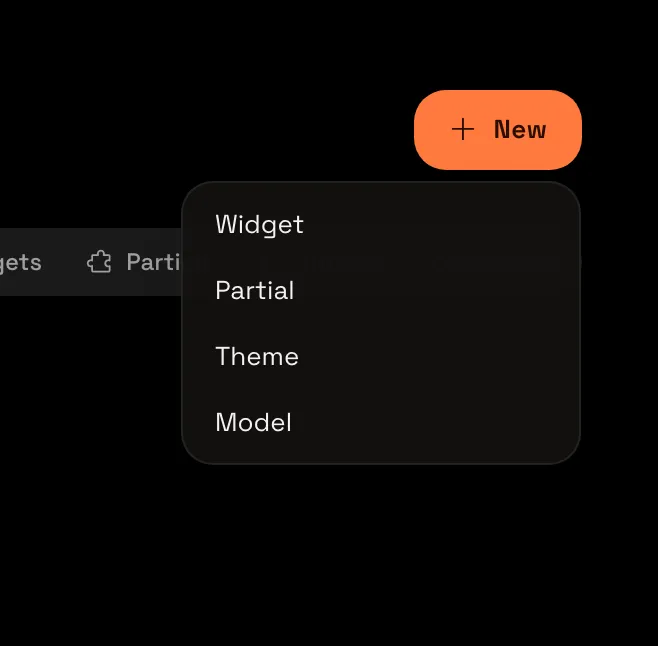
Wählen Sie in der Seitenleiste Werkstatt, dann oben Neu und Design.
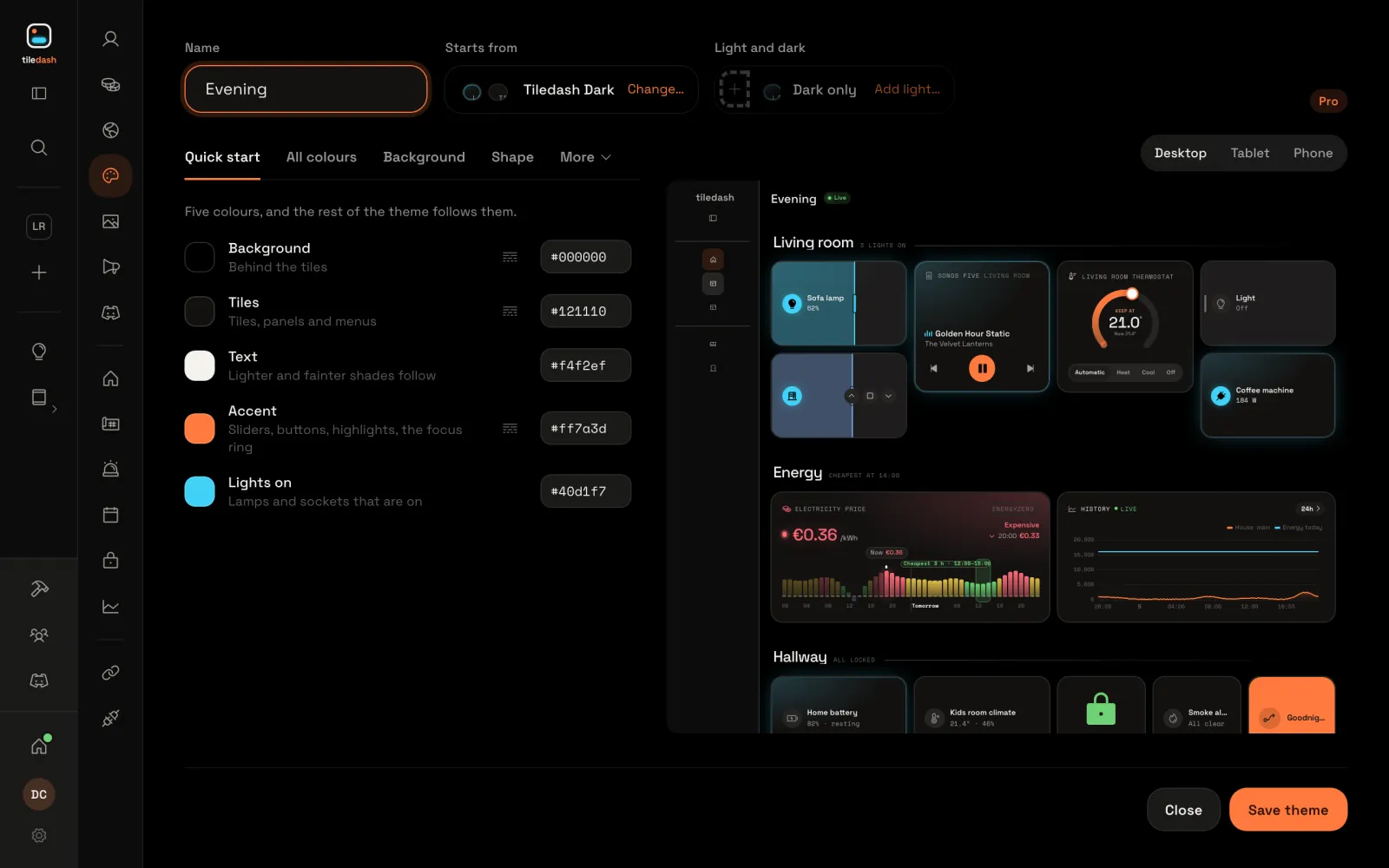
Der Design-Editor öffnet sich. Er beginnt mit dem eigenen Design von Tiledash, Tiledash Dark; Ändern… neben Basiert auf wählt ein anderes. Die Vorschau rechts zeigt Ihr Design laufend auf einem Beispiel-Dashboard.
Einen Namen vergeben
Tippen Sie unter Name einen Namen ein, etwa Evening. Die Vorschau trägt den Namen oben.
Den Akzent wählen
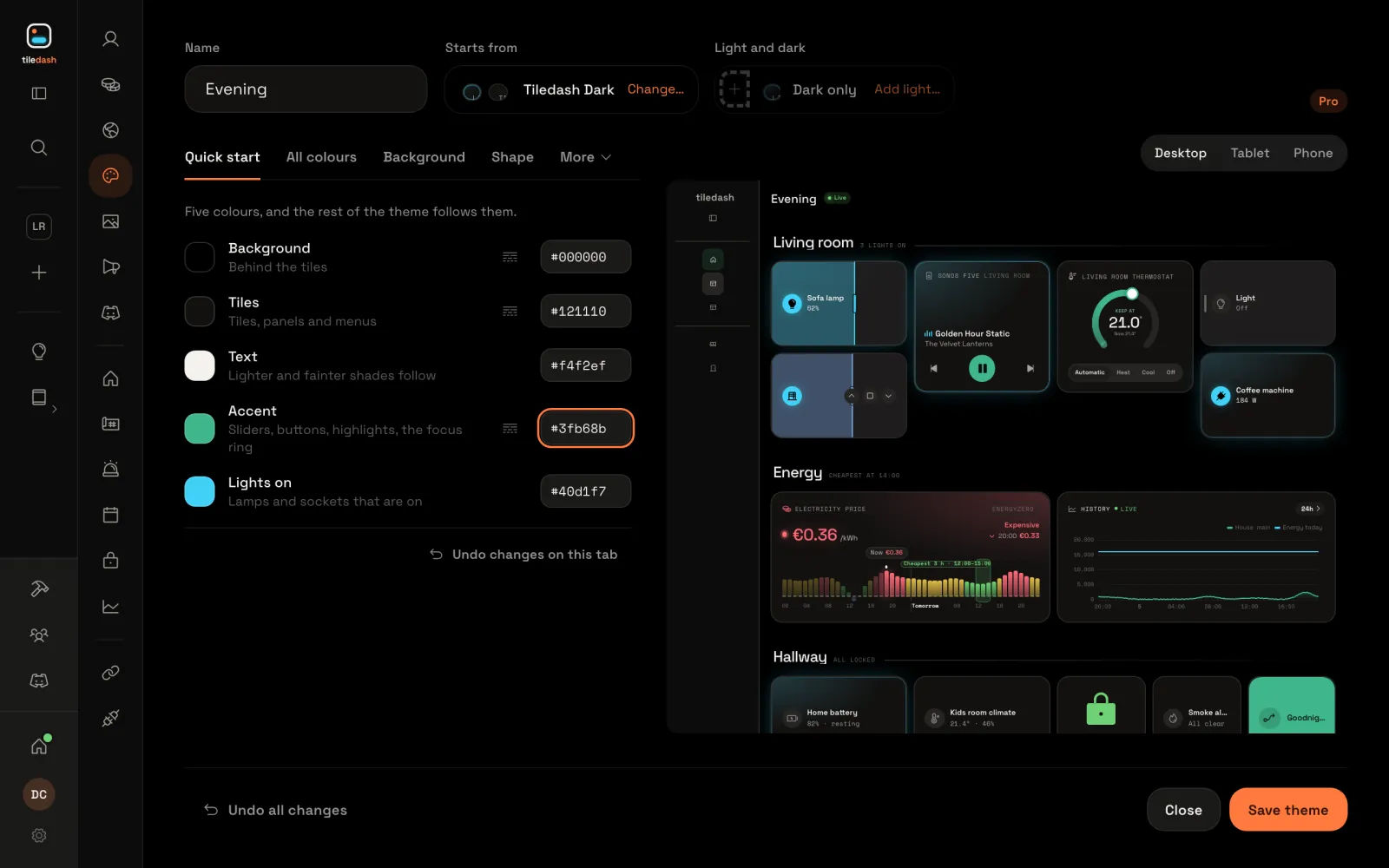
Tippen Sie unter Schnellstart neben Akzent eine Farbe ein, etwa #3fb68b, und drücken Sie die Eingabetaste. Die Schaltflächen der Vorschau werden grün, und der Rest des Designs folgt den fünf Farben hier.
Einen Hintergrund geben
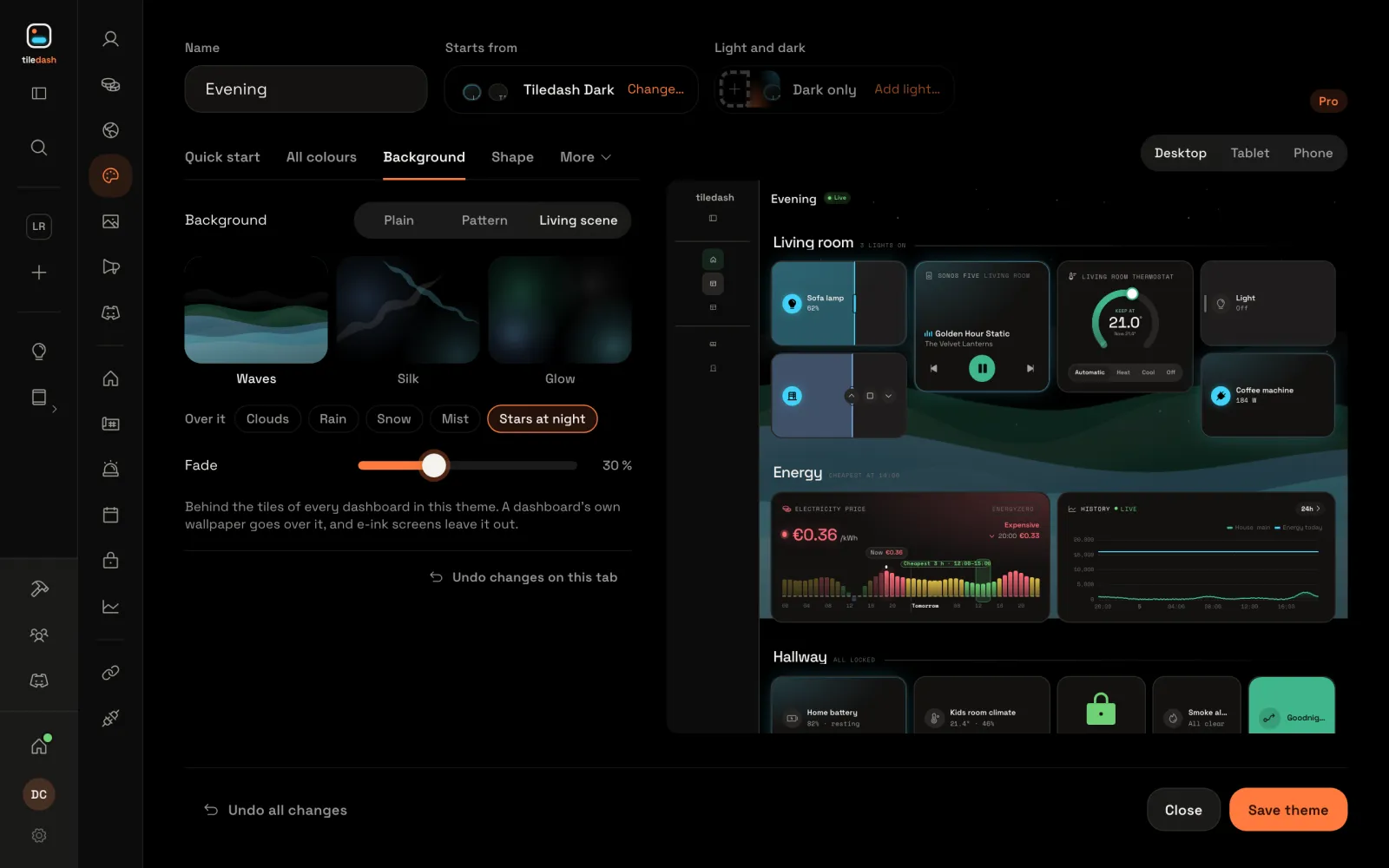
Wählen Sie den Tab Hintergrund, dann Lebendige Szene, Wellen und Sterne bei Nacht. Die Vorschau zeigt die Wellen hinter ihren Kacheln.
Wählen, wie eine Kachel aussieht, wenn sie an ist
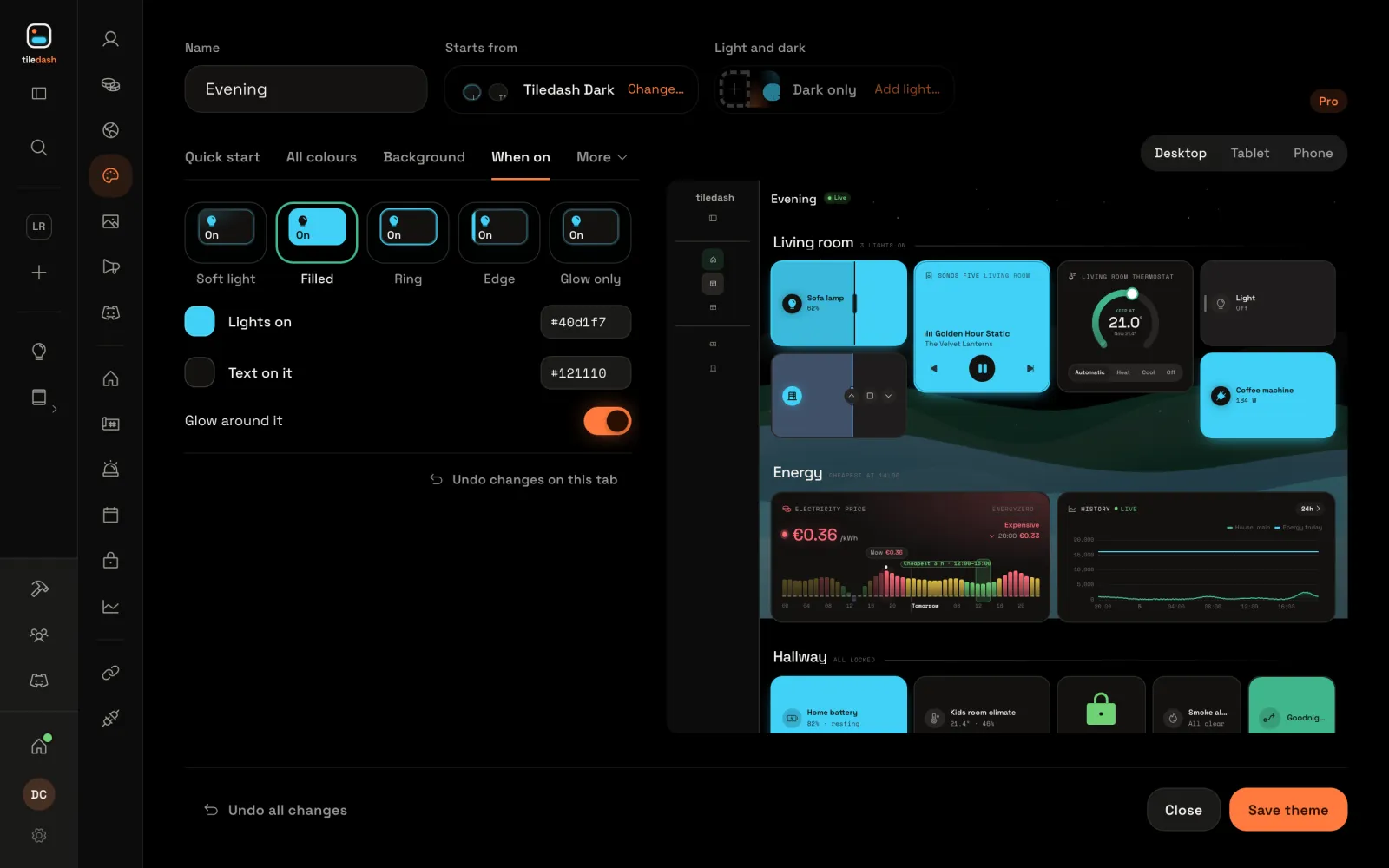
Wählen Sie Mehr, dann Eingeschaltet und wählen Sie Gefüllt. In der Vorschau füllen sich die Kacheln, die an sind, mit der Farbe Licht ein.
Speichern
Wählen Sie Design speichern. Die Schaltfläche wechselt zu Gespeichert.
Einem Dashboard Ihr Design geben
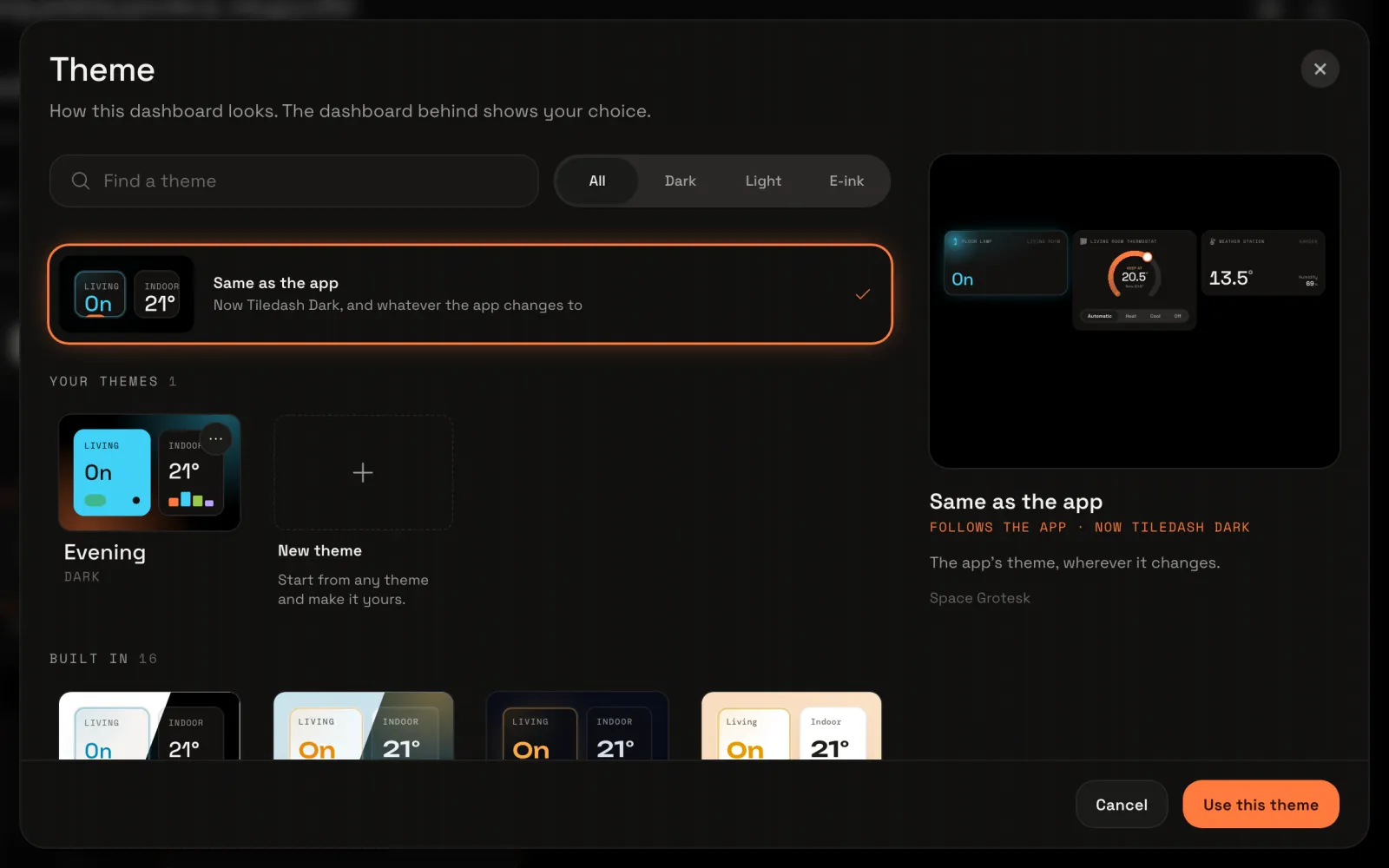
Öffnen Sie Ihr Dashboard, wählen Sie sein Menü ⋯, Dashboard-Einstellungen…, dann Aussehen und Ändern…. Ihr Design steht in der Liste unter Ihre Designs: Wählen Sie es, dann Design verwenden und in den Einstellungen Speichern.
Ihr Dashboard in Ihrem Design
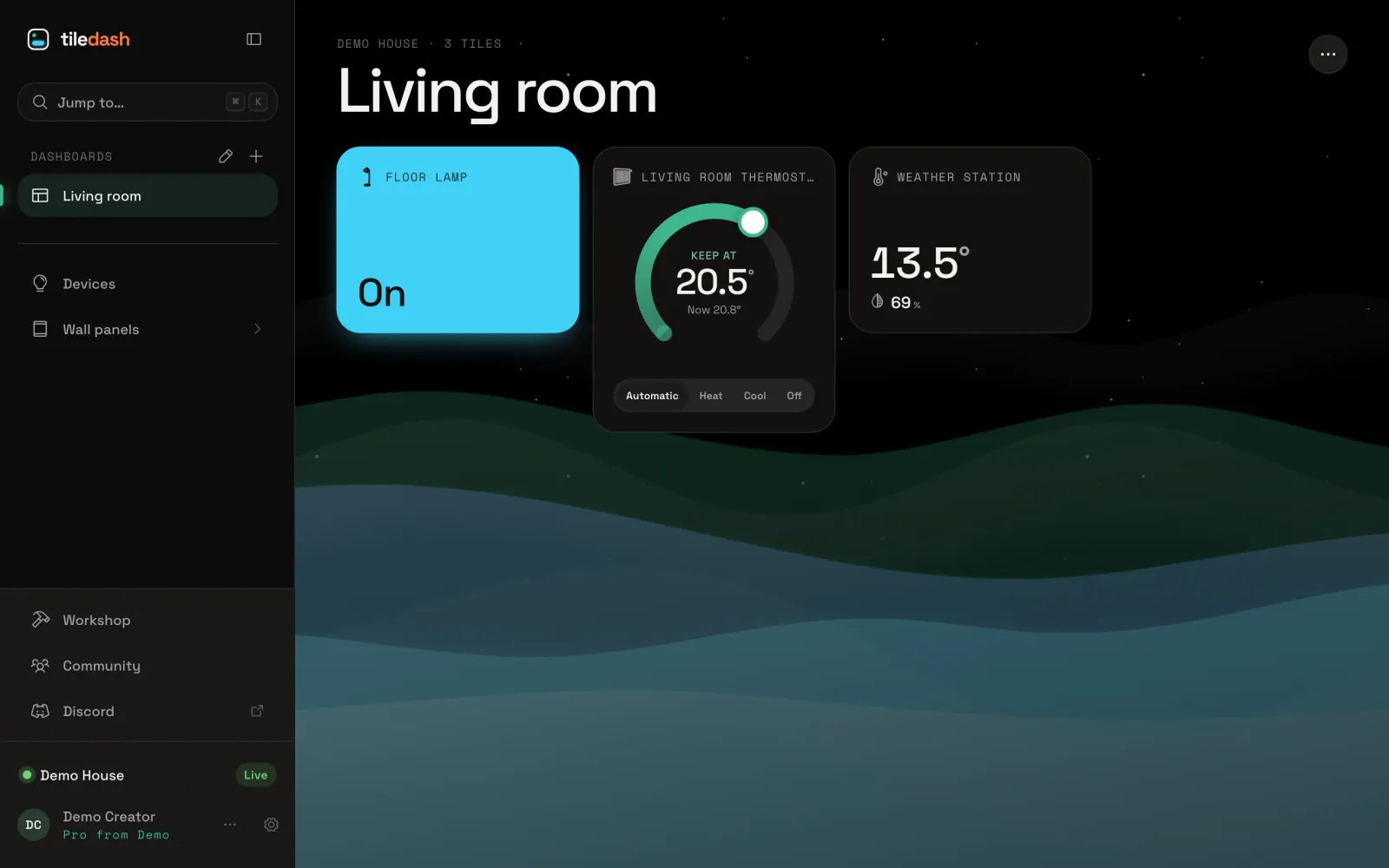
Das Dashboard wird in Ihrem Design gezeichnet: die Wellen hinter den Kacheln und die Lampe, die an ist, in seiner Farbe gefüllt.
Ihr eigenes Design erstellen geht jeden Tab des Editors durch, von den Farben bis zur Seitenleiste. Auch Ihr KI-Assistent kann eines für Sie erstellen: Ein Design mit Ihrer KI erstellen.