Tutorial
Maak jouw eerste thema
Begin een thema vanuit dat van Tiledash, geef het een kleur, een bewegende achtergrond en tegels die vullen als ze aan zijn, en zet het op een dashboard.
- Duurt
- Ongeveer 5 minuten
- Stappen
- 7
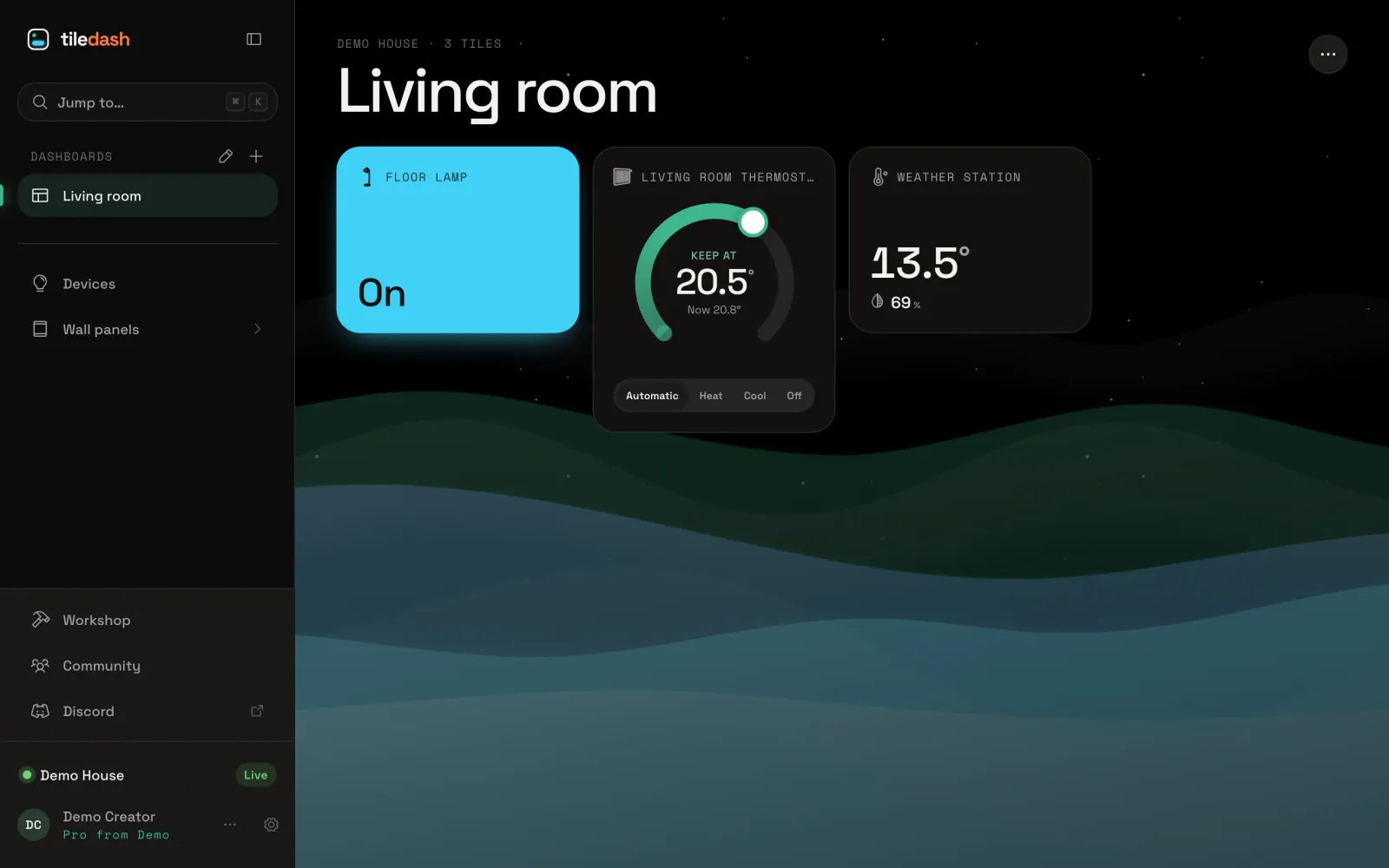
Wat je uiteindelijk hebt

Begin een nieuw thema
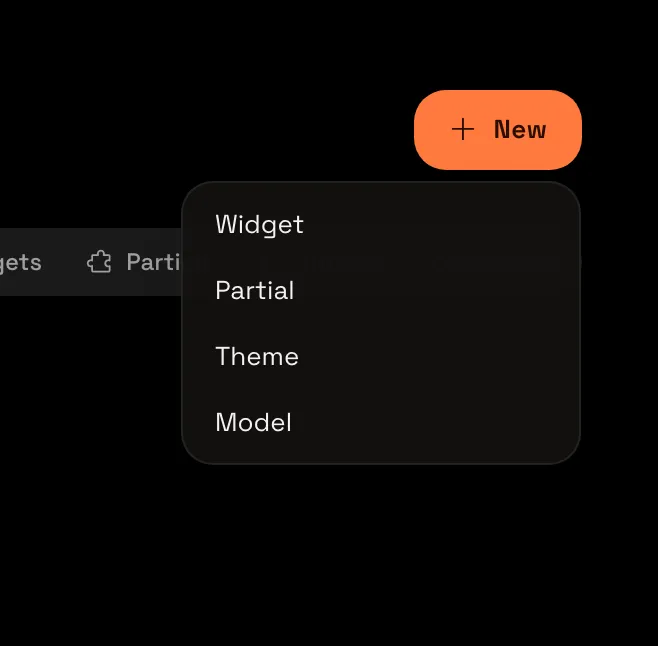
Kies Werkplaats in de zijbalk, dan bovenaan Nieuw en Thema.
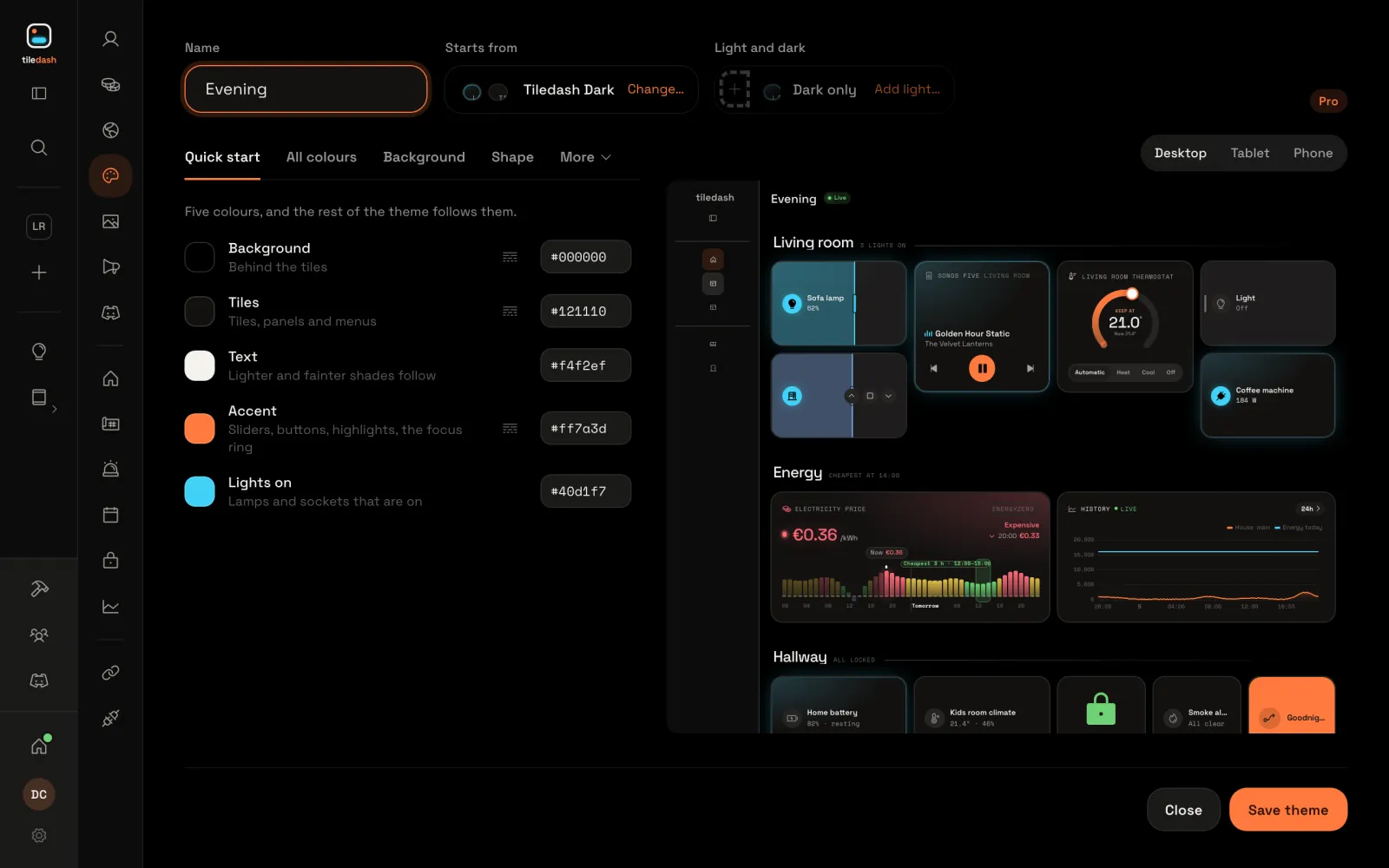
De thema-editor opent. Hij begint bij het eigen thema van Tiledash, Tiledash Dark; met Wijzigen… naast Begint bij kies je een ander. Het voorbeeld rechts toont jouw thema op een voorbeelddashboard terwijl je bezig bent.
Geef het een naam
Typ een naam onder Naam, zoals Evening. Het voorbeeld toont de naam bovenaan.
Kies de accentkleur
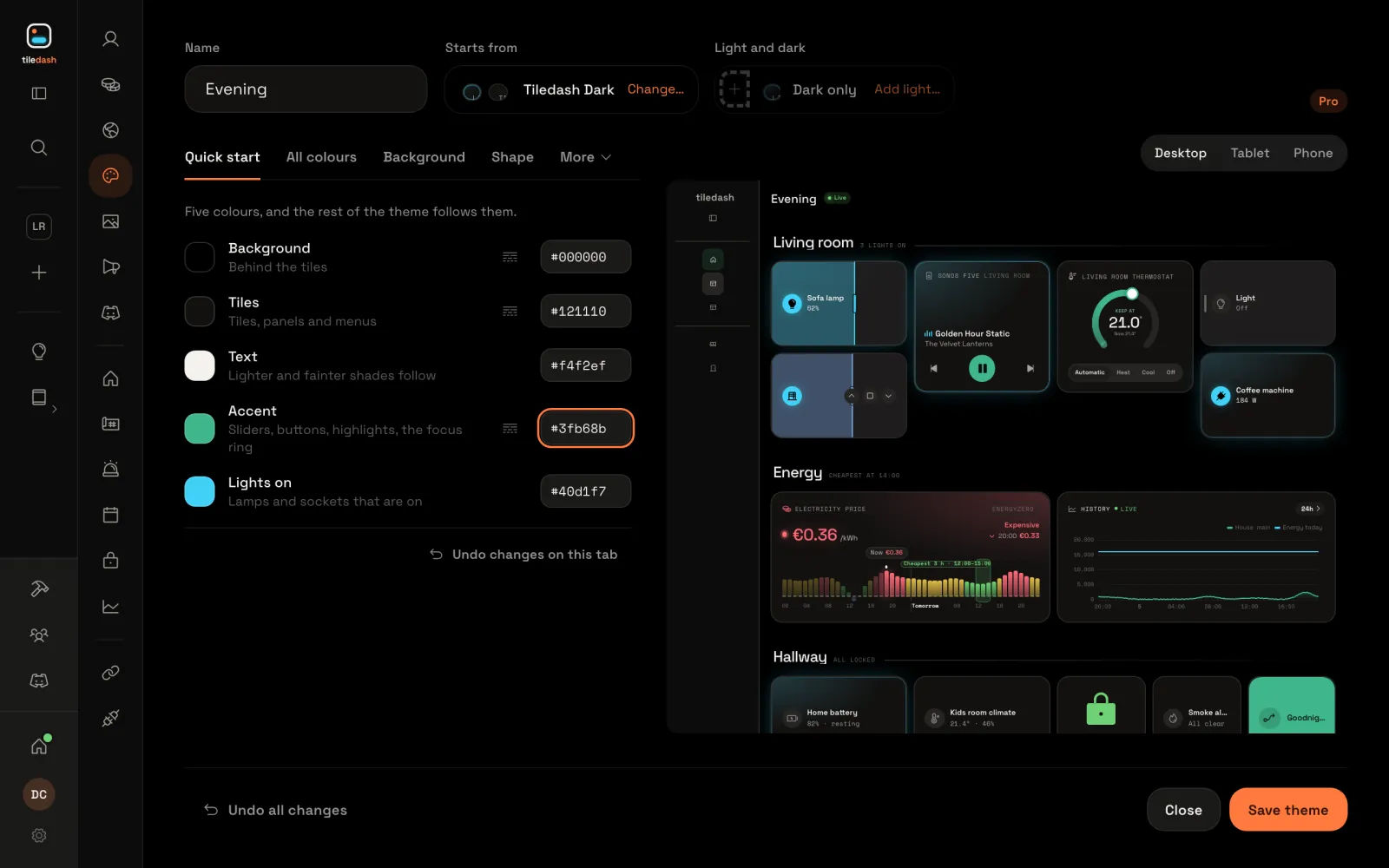
Typ bij Snelstart een kleur naast Accent, zoals #3fb68b, en druk op Enter. De knoppen in het voorbeeld worden groen, en de rest van het thema volgt de vijf kleuren hier.
Geef het een achtergrond
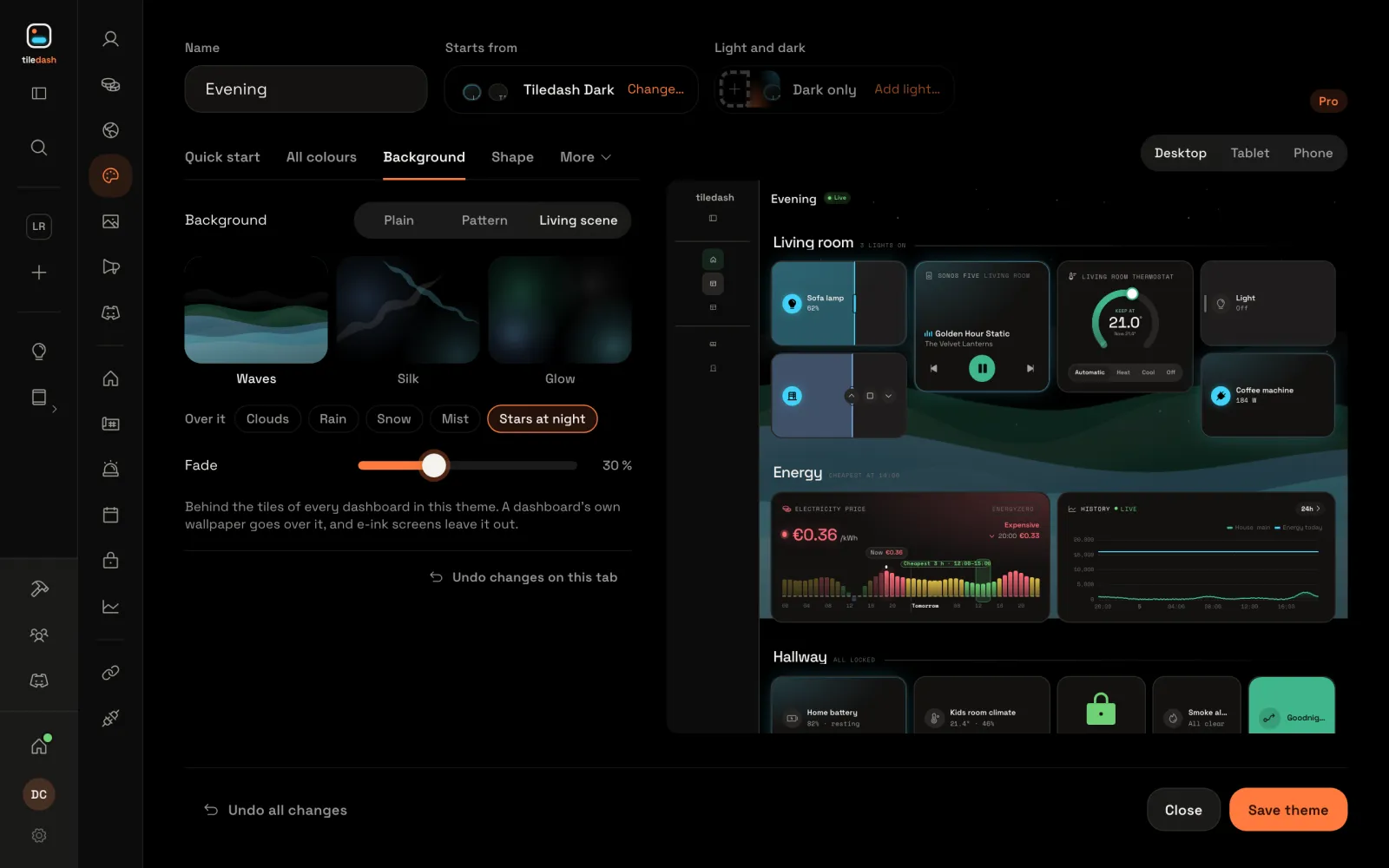
Kies het tabblad Achtergrond, dan Levende scène, Golven en Sterren ’s nachts. Het voorbeeld toont de golven achter de tegels.
Kies hoe een tegel eruitziet als hij aan is
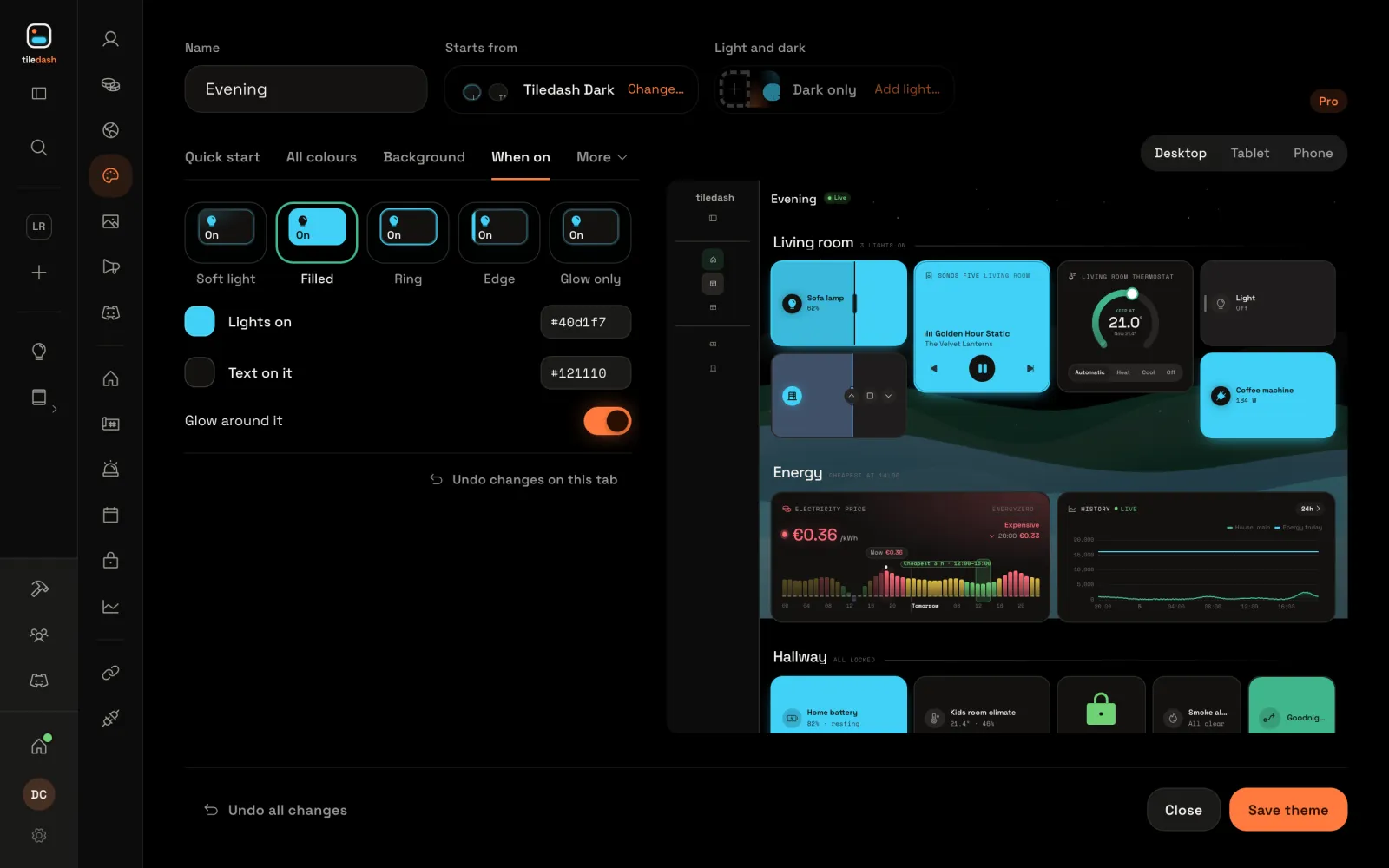
Kies Meer, dan Als het aan is, en kies Gevuld. In het voorbeeld vullen de tegels die aan zijn zich met de kleur Lampen aan.
Sla het op
Kies Thema opslaan. De knop verandert in Opgeslagen.
Geef een dashboard jouw thema
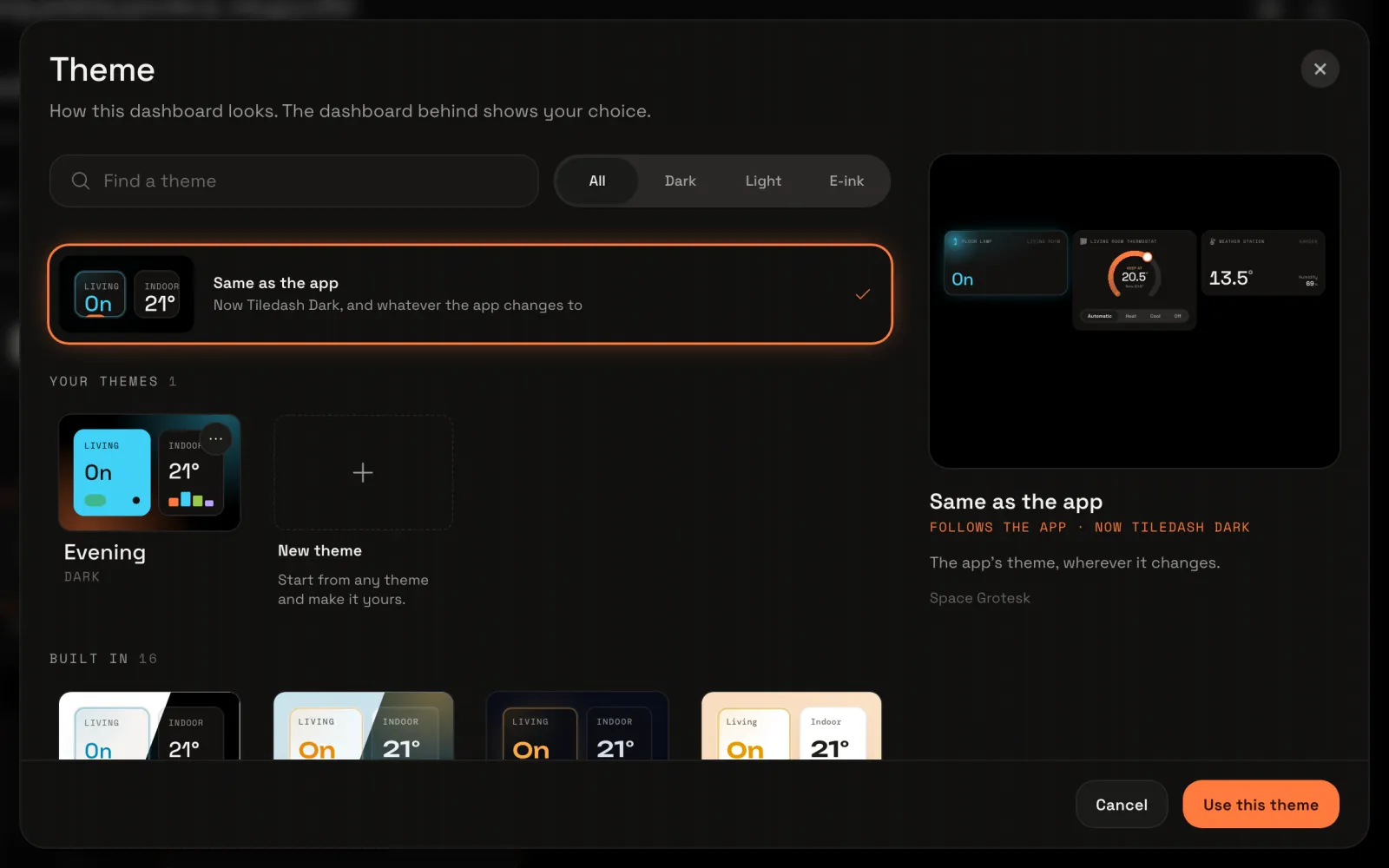
Open jouw dashboard, kies zijn menu ⋯, Dashboardinstellingen…, dan Uiterlijk en Wijzigen…. Jouw thema staat in de lijst onder Je thema’s: kies het, dan Dit thema gebruiken, en Opslaan in de instellingen.
Jouw dashboard in je thema
Het dashboard wordt getekend in jouw thema: de golven achter de tegels, en de lamp die aan is gevuld met zijn kleur.
Maak jouw eigen thema loopt elk tabblad van de editor langs, van de kleuren tot de zijbalk. Jouw AI-assistent kan er ook een voor je maken: Maak een thema met je AI.