Tutorial
Crea tu primer tema
Empieza un tema a partir del propio de Tiledash, dale un color, un fondo en movimiento y mosaicos que se rellenan al estar encendidos, y ponlo en un dashboard.
- Duración
- Unos 5 minutos
- Pasos
- 7
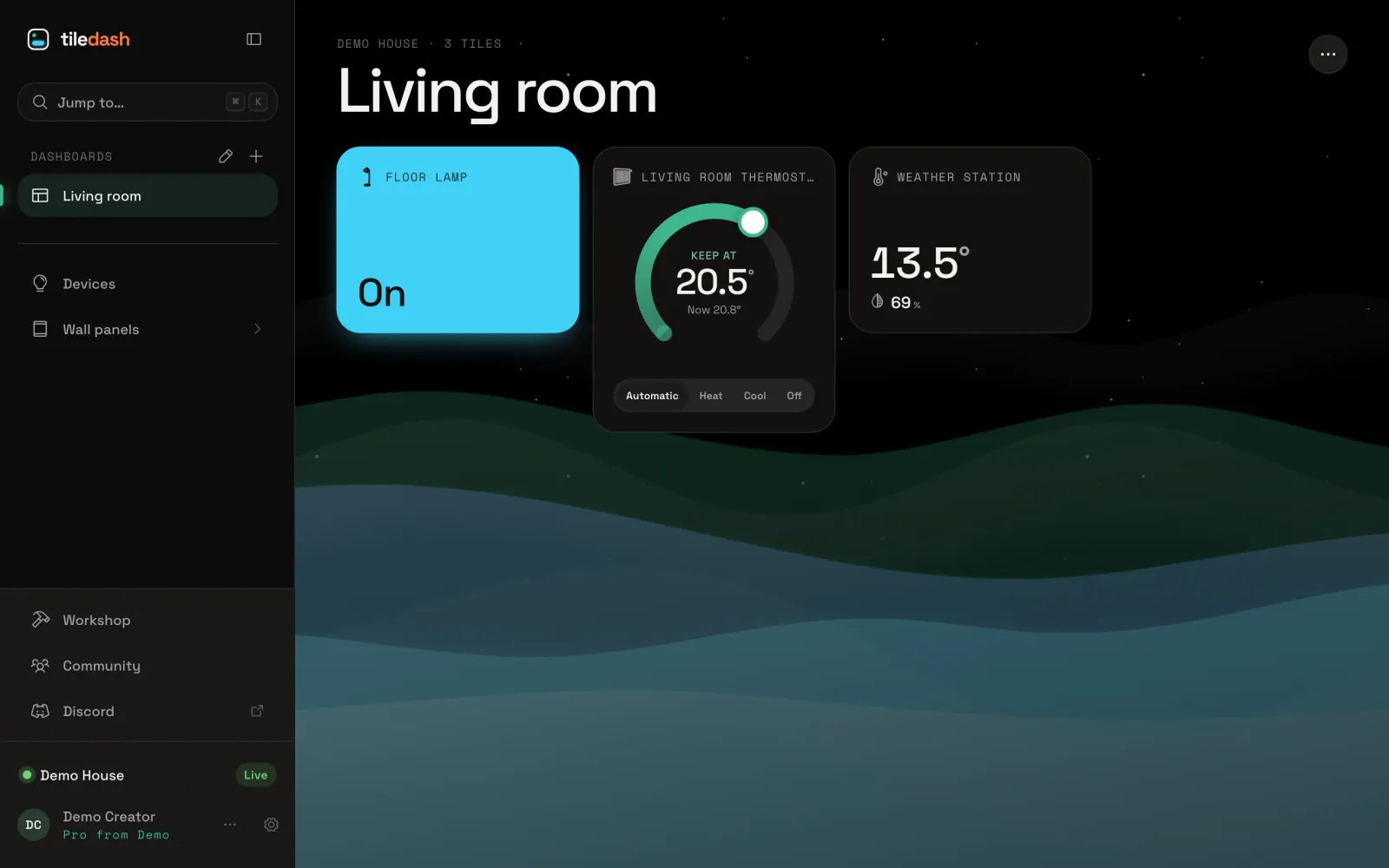
Lo que obtendrás

Empieza un tema nuevo
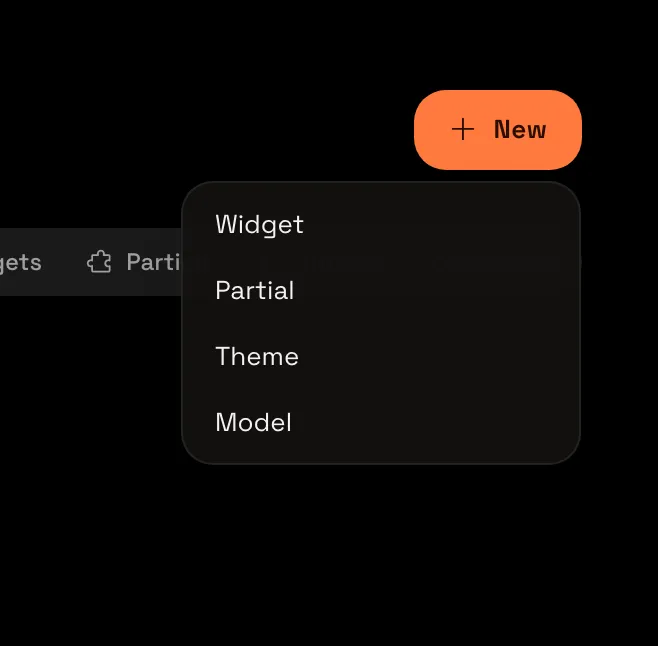
Elige Taller en la barra lateral, luego Nuevo arriba y Tema.
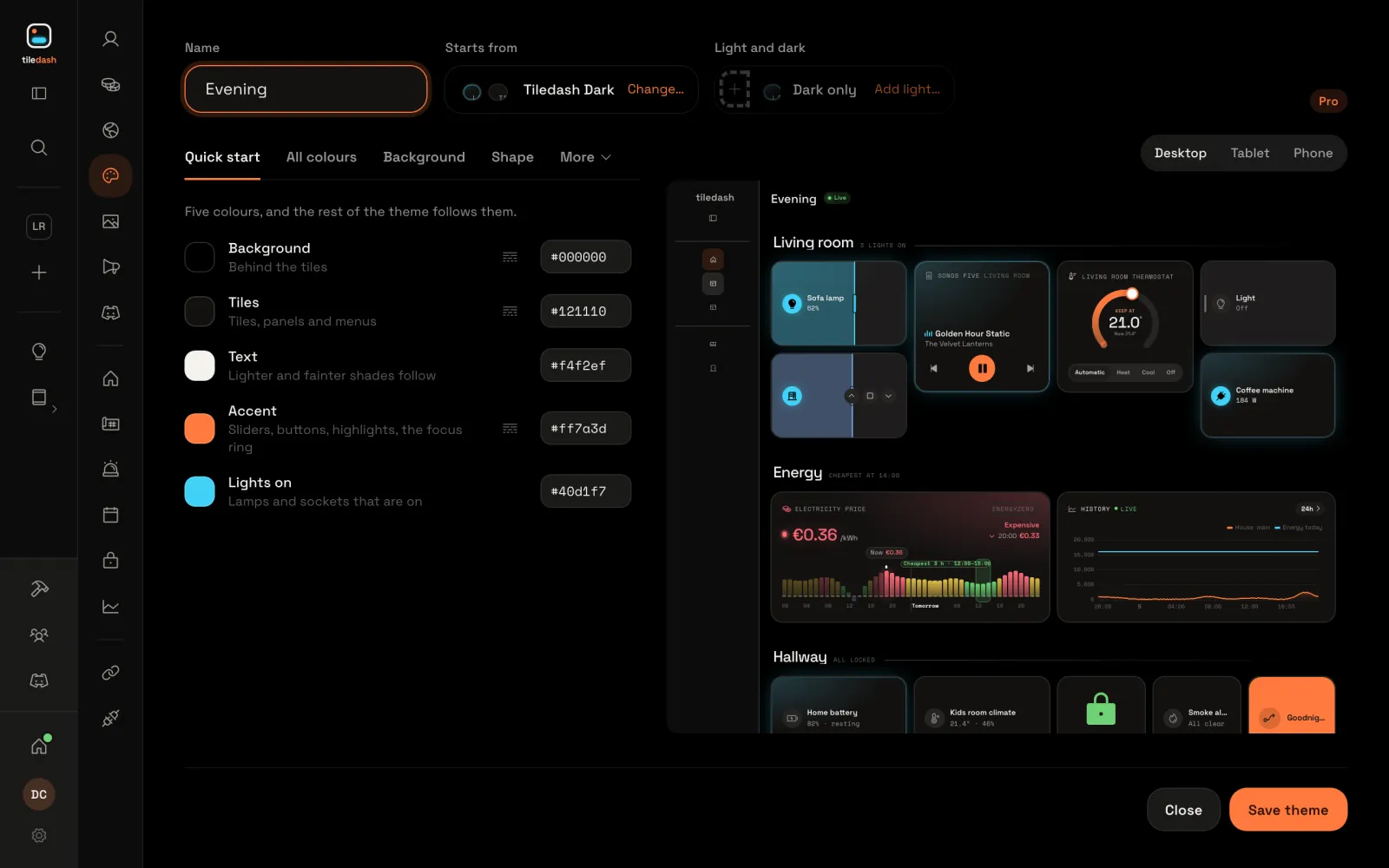
Se abre el editor de temas. Parte del tema propio de Tiledash, Tiledash Dark; Cambiar… junto a Parte de elige otro. La vista previa de la derecha muestra tu tema en un dashboard de ejemplo a medida que avanzas.
Ponle nombre
Escribe un nombre en Nombre, como Evening. La vista previa lleva el nombre arriba.
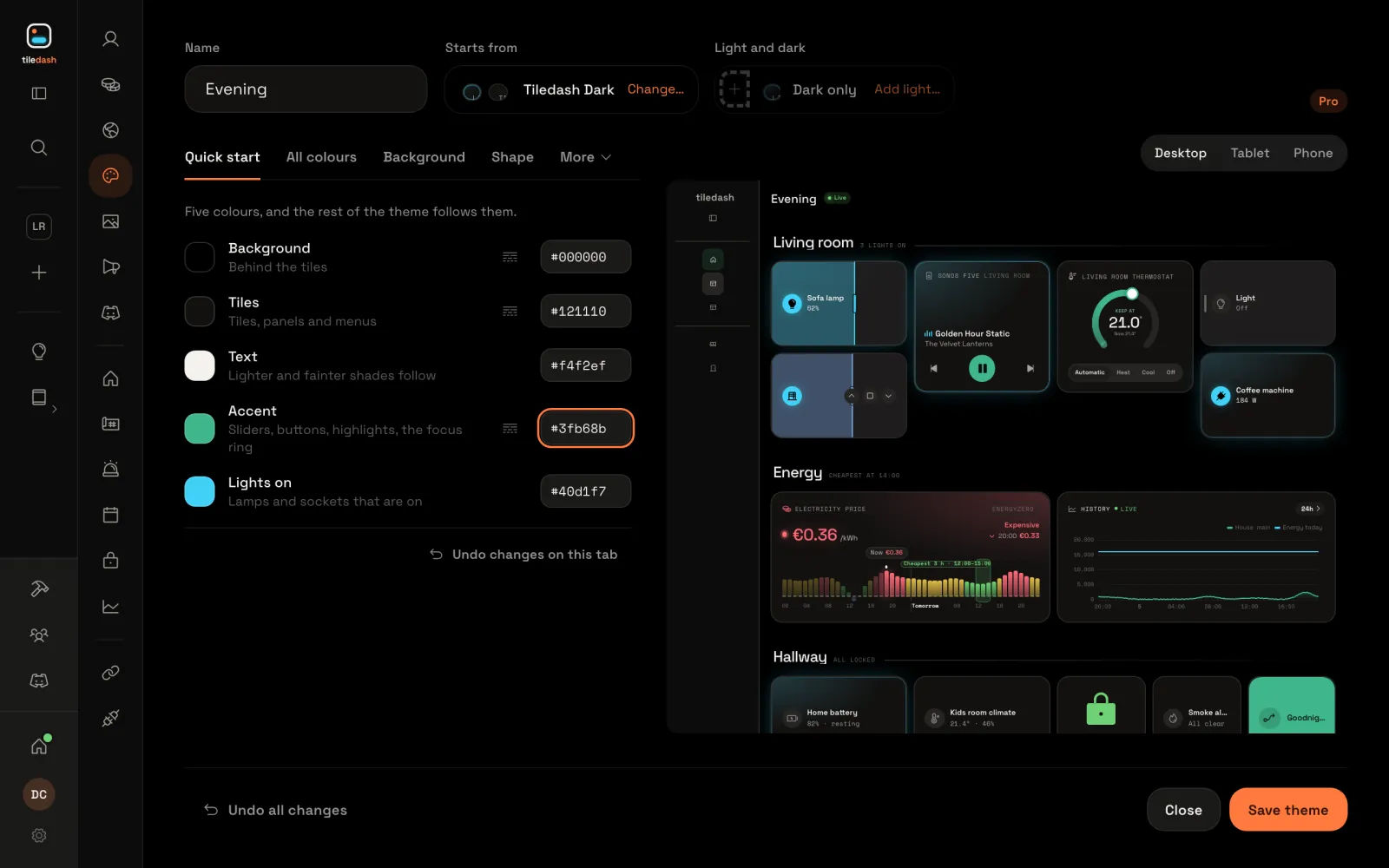
Elige su acento
En Inicio rápido, escribe un color junto a Acento, como #3fb68b, y pulsa Intro. Los botones de la vista previa se vuelven verdes, y el resto del tema sigue los cinco colores de aquí.
Dale un fondo
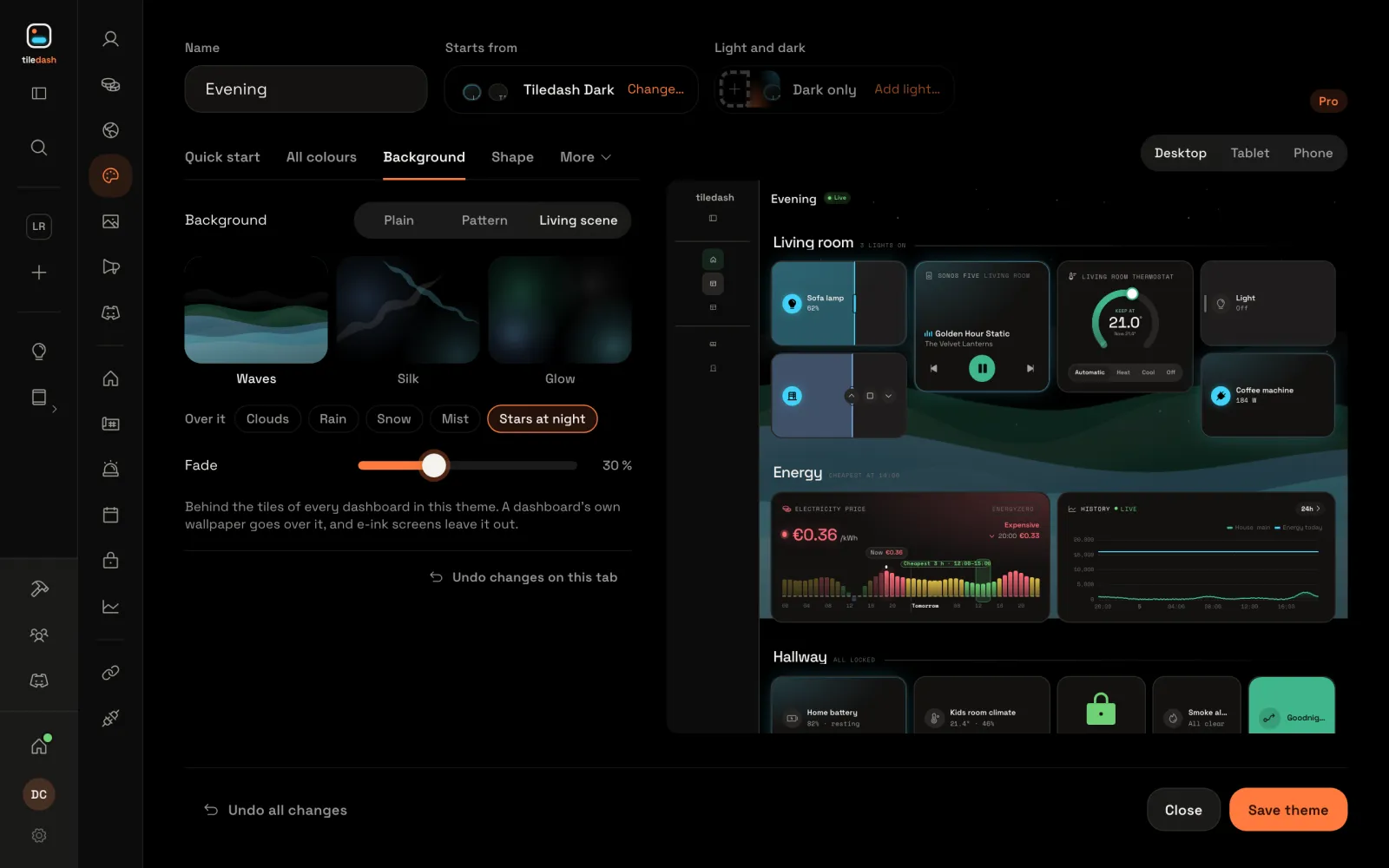
Elige la pestaña Fondo, luego Escena animada, Ondas y Estrellas de noche. La vista previa muestra las ondas detrás de sus mosaicos.
Elige cómo se ve un mosaico cuando está encendido
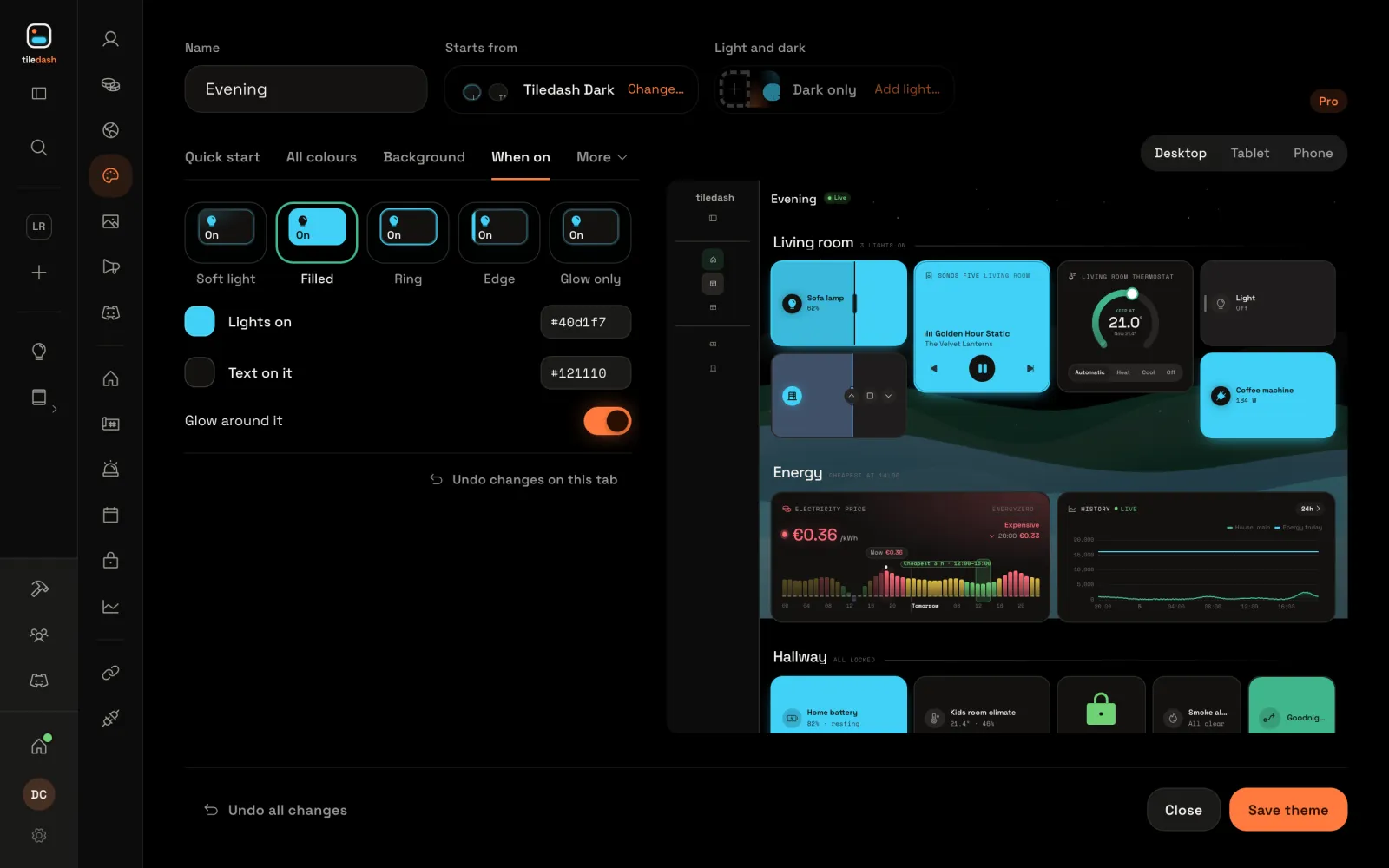
Elige Más, luego Encendido, y elige Relleno. En la vista previa, los mosaicos que están encendidos se rellenan con el color de Encendido.
Guárdalo
Elige Guardar tema. El botón pasa a Guardado.
Dale tu tema a un dashboard
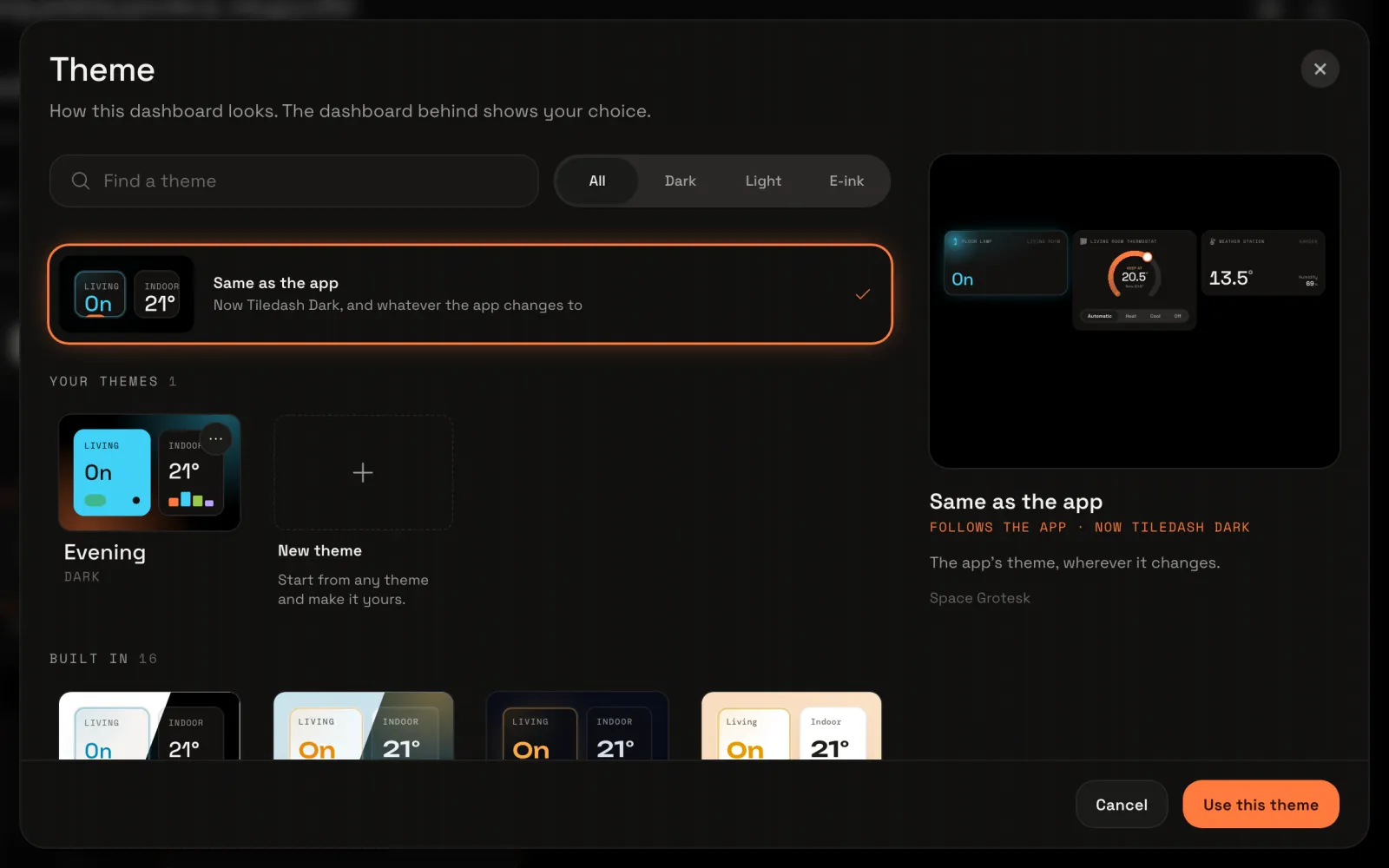
Abre tu dashboard, elige su menú ⋯, Ajustes del dashboard…, luego Aspecto y Cambiar…. Tu tema está en la lista, en Tus temas: elígelo, luego Usar este tema, y Guardar en los ajustes.
Tu dashboard con tu tema
El dashboard se dibuja con tu tema: las ondas detrás de sus mosaicos, y la lámpara que está encendida rellena con su color.
Crea tu propio tema recorre todas las pestañas del editor, de los colores a la barra lateral. Tu asistente de IA también puede crear uno por ti: Crea un tema con tu IA.