Tutorial
Einen E-Ink-Bildschirm verbinden
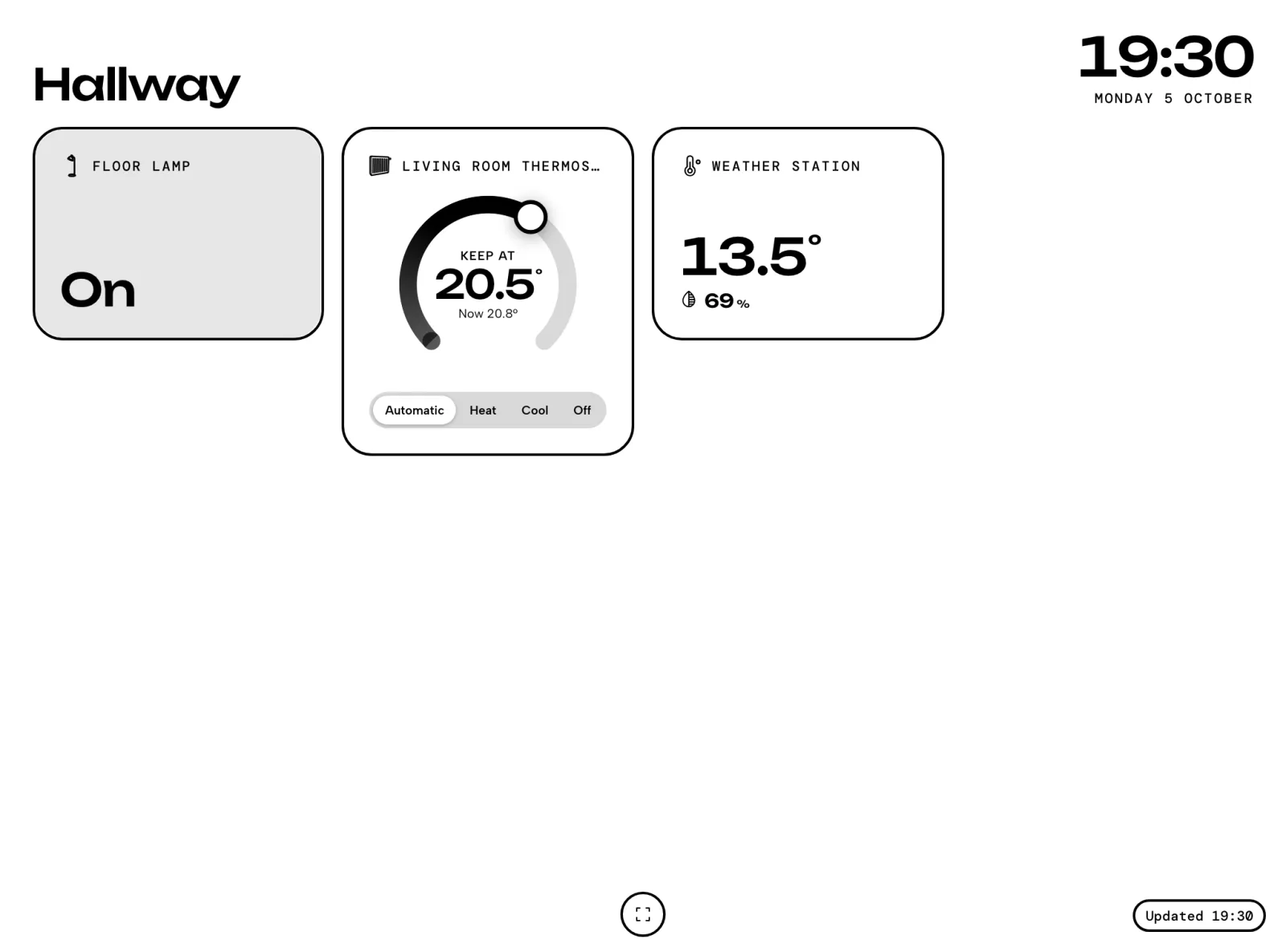
Ein E-Ink-Bildschirm an Ihrer Wand, der ein Wandpanel zeigt, mit einem Code gekoppelt und ohne Ihre Anmeldung darauf, in dem Design, das Sie in Ihrem Konto wählen.
- Dauer
- Etwa 4 Minuten
- Schritte
- 7
Was Sie am Ende haben
Die Kopplungsseite auf dem Bildschirm öffnen
Dieses Tutorial nutzt ein Wandpanel namens Hallway e-ink, bei dem in den Einstellungen E-Ink-Bildschirm eingeschaltet ist. Jeder Bildschirm mit Browser funktioniert genauso: ein E-Reader, ein Tablet oder ein Kiosk.
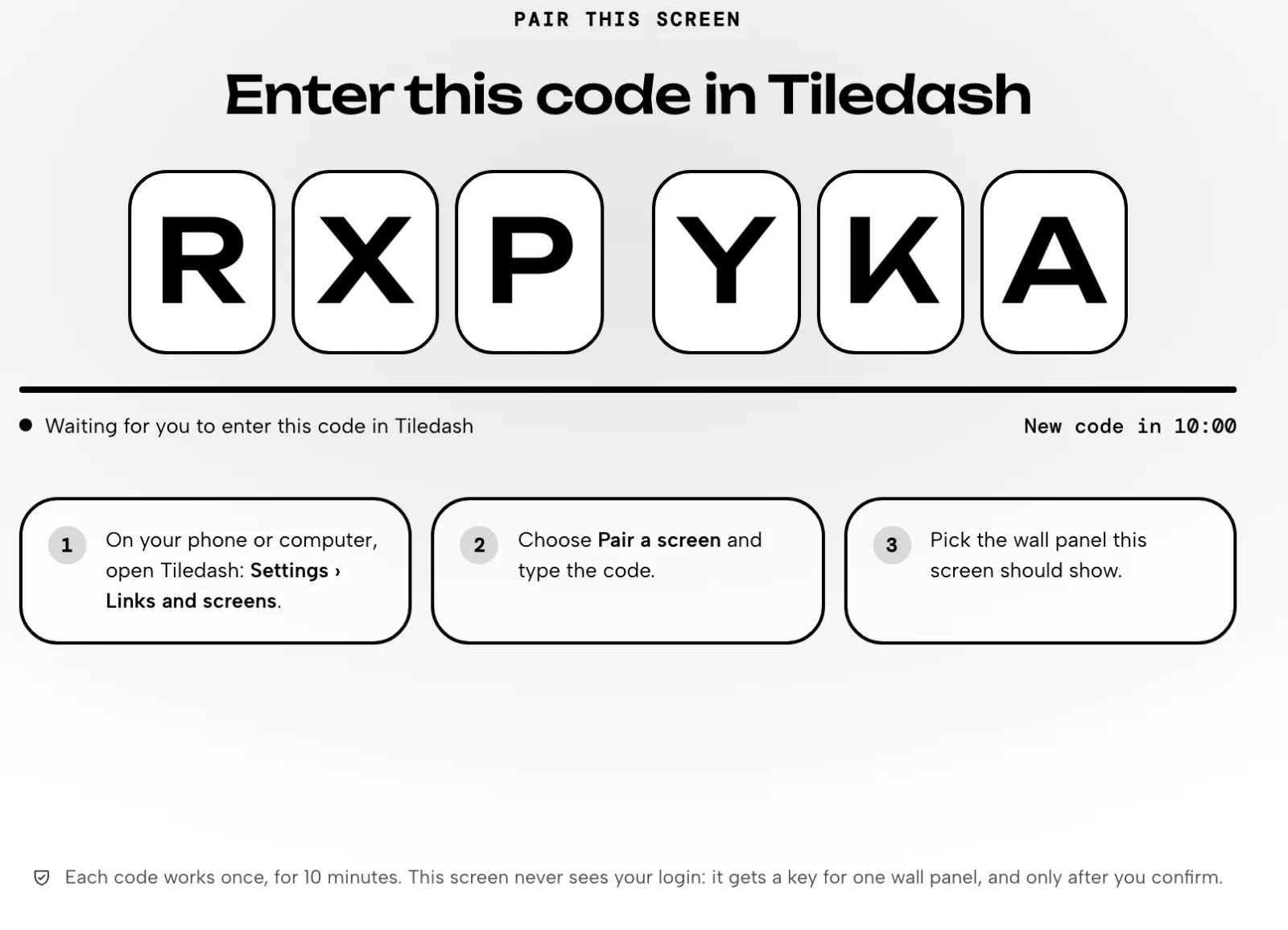
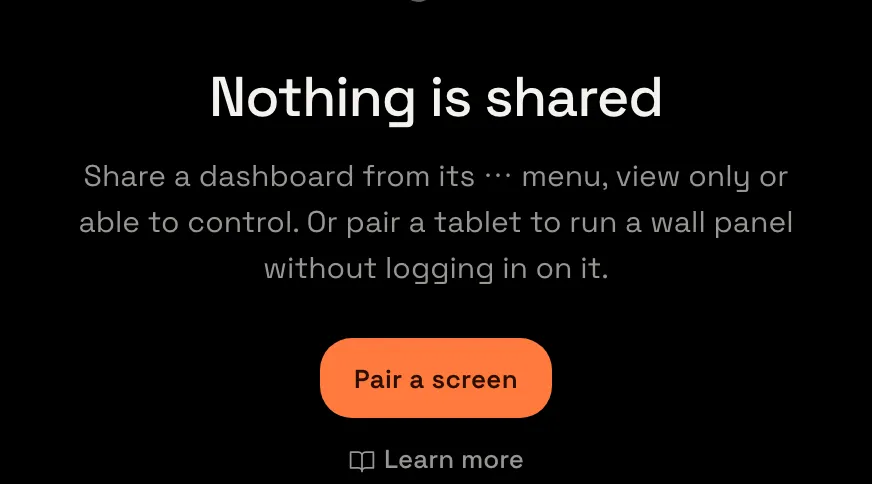
Öffnen Sie auf dem Bildschirm my.tiledash.app/pair. Dort steht Diesen Bildschirm koppeln, und es zeigt einen Code aus sechs Zeichen. Lassen Sie ihn offen: Der Rest passiert auf Ihrem Smartphone oder Computer.
Links und Bildschirme öffnen
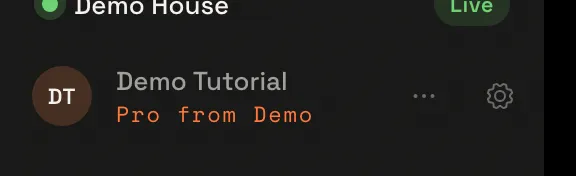
Wählen Sie auf Ihrem Computer das Zahnrad neben Ihrem Namen unten in der Seitenleiste: Es öffnet die Einstellungen. Tippen Sie auf einem Smartphone oben rechts auf Ihre Initialen und dann auf Einstellungen.
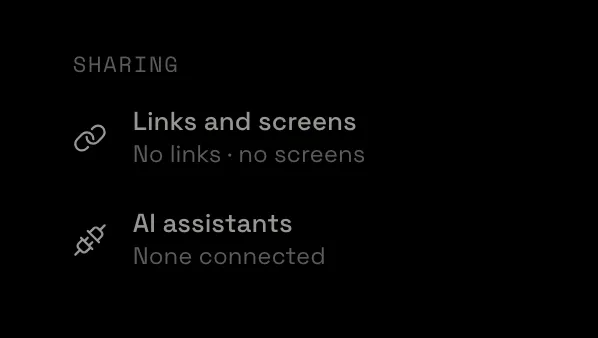
Scrollen Sie im Einstellungsmenü nach unten zu Teilen und wählen Sie Links und Bildschirme.
Einen Bildschirm koppeln
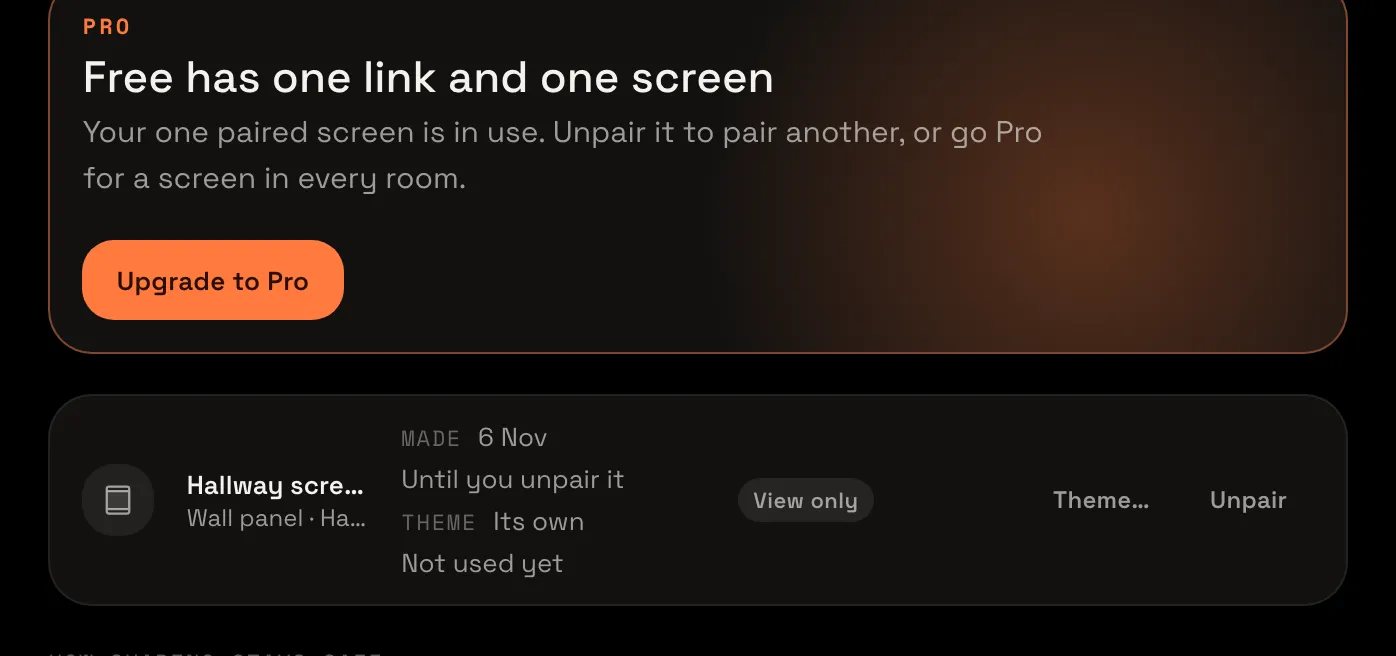
Unter Gekoppelte Bildschirme sehen Sie, wie viele Sie haben, von wie vielen, die Ihr Tarif erlaubt. Wählen Sie Bildschirm koppeln. Das Fenster Bildschirm koppeln fragt nach dem Code.
Den Code eingeben
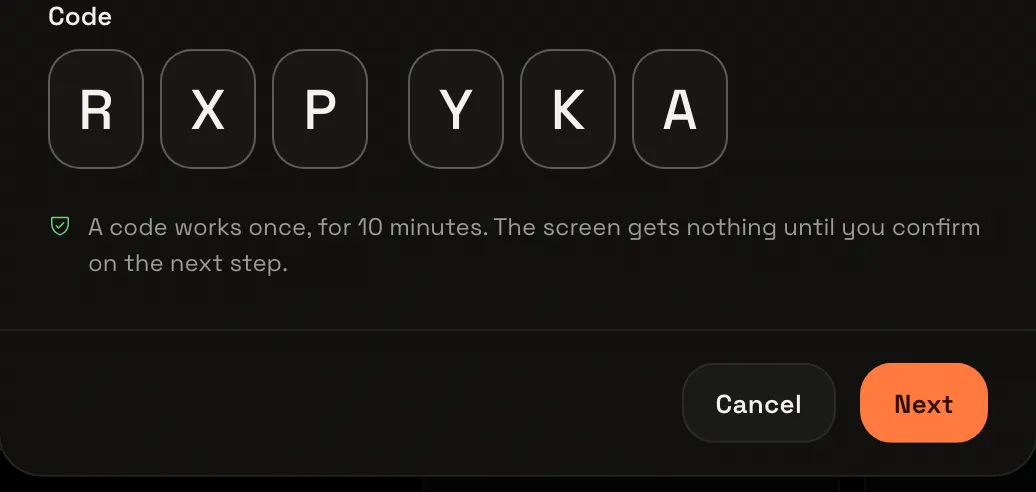
Geben Sie den Code ein, den der Bildschirm zeigt, und wählen Sie Weiter. Das Fenster fragt Was soll dieser Bildschirm zeigen? und nennt den Bildschirm, der nach dem Code gefragt hat, etwa Chrome on an Android tablet, damit Sie wissen, dass es Ihrer ist.
Wählen, was er zeigt
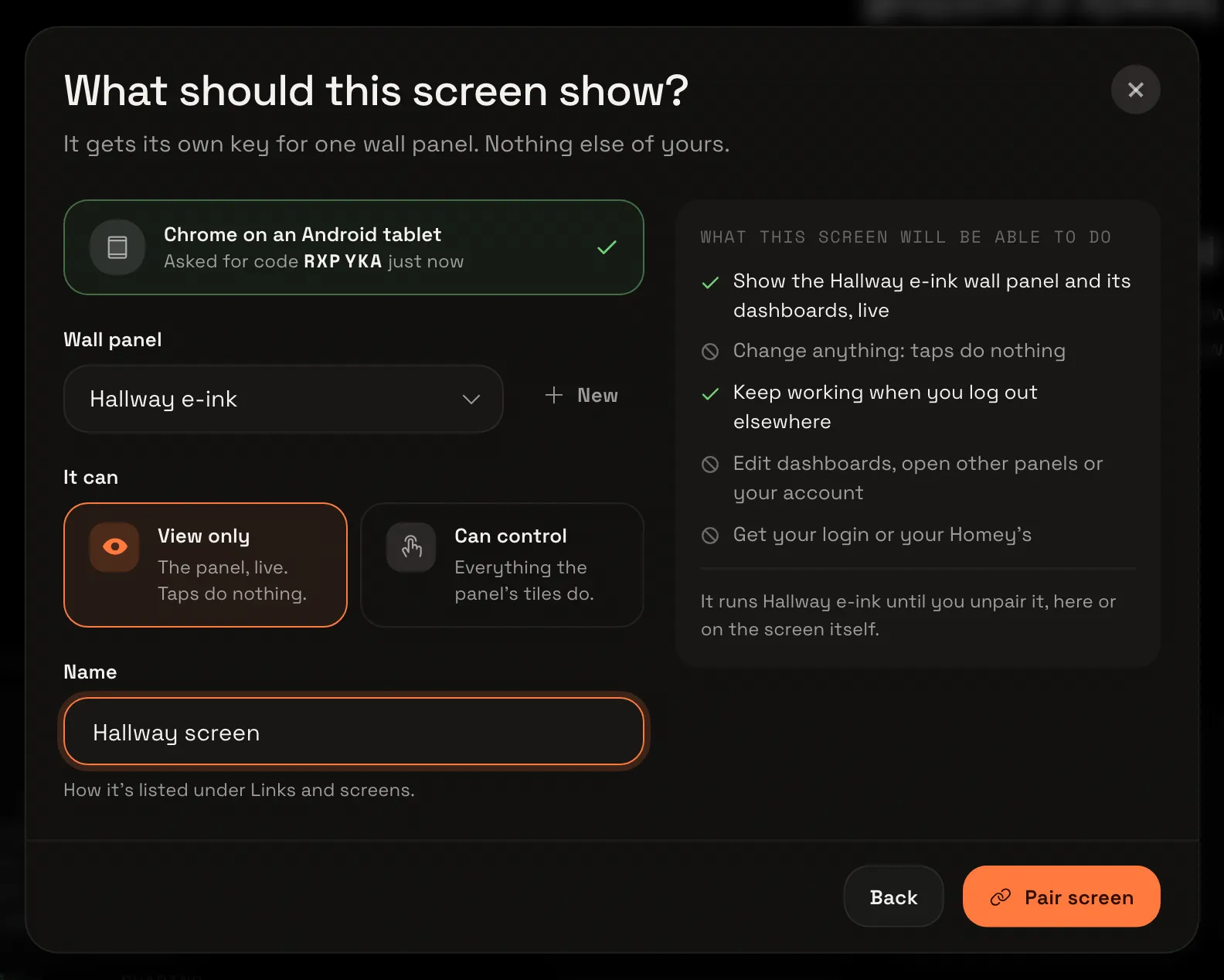
Prüfen Sie, dass Wandpanel Hallway e-ink ist, und lassen Sie Nur ansehen gewählt: Auf einem Bildschirm im Flur bewirkt Tippen nichts. Tippen Sie einen Namen ein, etwa Hallway screen, und wählen Sie Bildschirm koppeln. Das Fenster schließt sich, und der Bildschirm steht unter Links und Bildschirme.
Sein Design öffnen
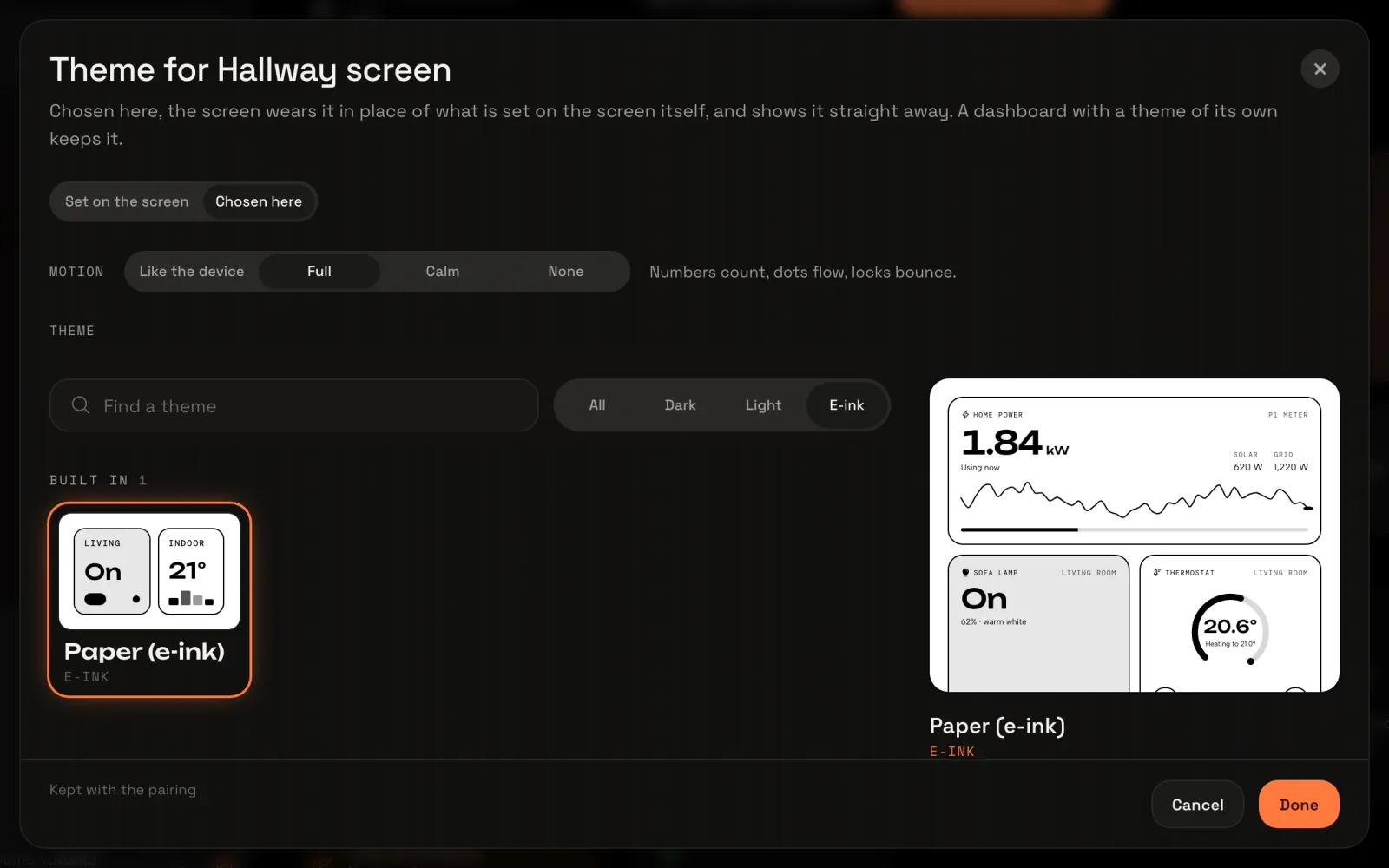
Von hier aus können Sie ändern, wie der Bildschirm aussieht, ohne zu ihm zu gehen. Wählen Sie in der Zeile des Bildschirms Design…. Design für Hallway screen öffnet sich; vorerst ist das Design Am Bildschirm gewählt.
Paper wählen
Wählen Sie Hier gewählt, dann den Filter E-Ink und Paper (e-ink), und wählen Sie Fertig. Das Fenster schließt sich, und die Zeile des Bildschirms nennt sein Design. Auf einem Tablet könnten Sie hier jedes Design wählen.
Ihr Bildschirm zeigt das Panel
Der Bildschirm startet das Panel von selbst: Hallway in Schwarzweiß, mit Aktualisiert um 19:30 in der Ecke statt eines Live-Punkts: Ein E-Ink-Bildschirm übernimmt neue Werte schrittweise.
Wandpanels und E-Ink enthält die E-Ink-Einstellungen, und Teilen und gekoppelte Bildschirme erklärt, wie Sie ihn entkoppeln, aus Ihrem Konto oder auf dem Bildschirm selbst.


