Tutoriel
Connecter un écran e-ink
Un écran e-ink sur votre mur qui affiche un écran mural, associé avec un code et sans votre identifiant dessus, dans le thème que vous choisissez depuis votre compte.
- Durée
- Environ 4 minutes
- Étapes
- 7
Ce que vous obtenez
Ouvrir la page d’association sur l’écran
Ce tutoriel utilise un écran mural nommé Hallway e-ink, avec Écran e-ink activé dans ses réglages. N’importe quel écran avec un navigateur fonctionne de la même façon : une liseuse, une tablette ou une borne.
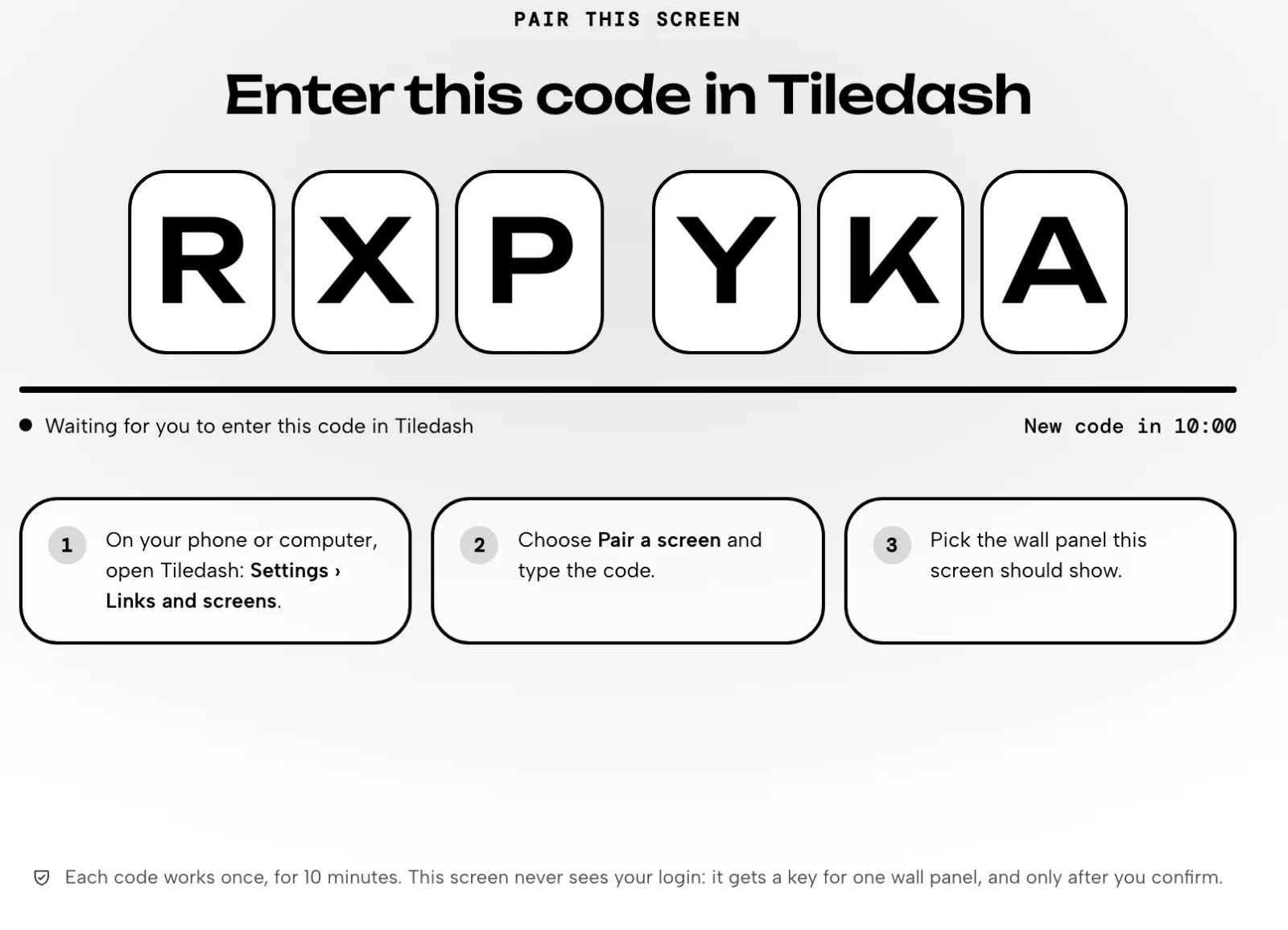
Sur l’écran, ouvrez my.tiledash.app/pair. Il indique Associer cet écran et affiche un code de six caractères. Laissez-le ouvert : la suite se passe sur votre téléphone ou votre ordinateur.
Ouvrir Liens et écrans
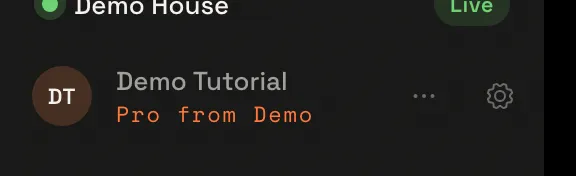
Sur votre ordinateur, choisissez l’engrenage à côté de votre nom, en bas de la barre latérale : il ouvre les Réglages. Sur un téléphone, touchez vos initiales en haut à droite, puis Réglages.
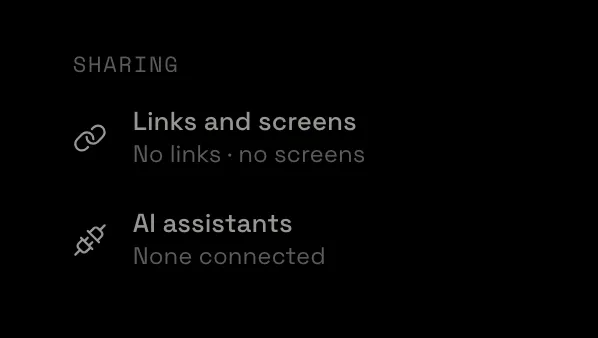
Faites défiler le menu des Réglages jusqu’à Partage, et choisissez Liens et écrans.
Associer un écran
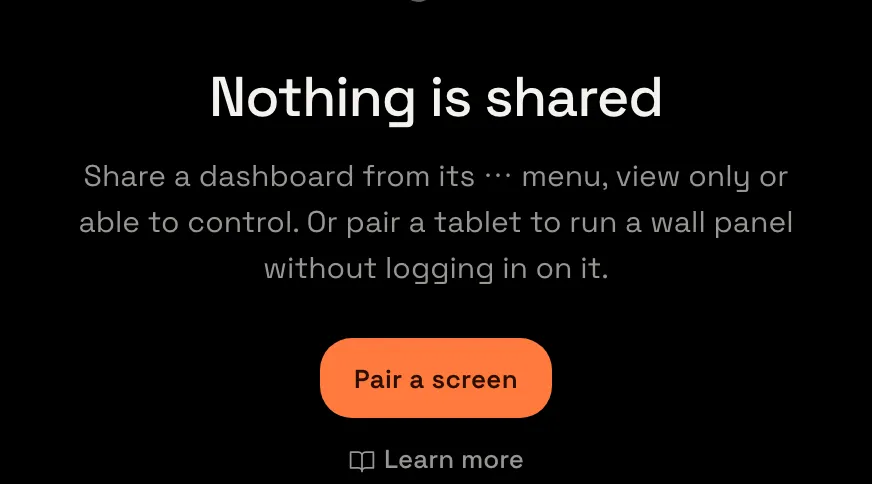
Sous Écrans associés, vous voyez combien vous en avez, sur combien votre forfait en permet. Choisissez Associer un écran. La fenêtre Associer un écran demande le code.
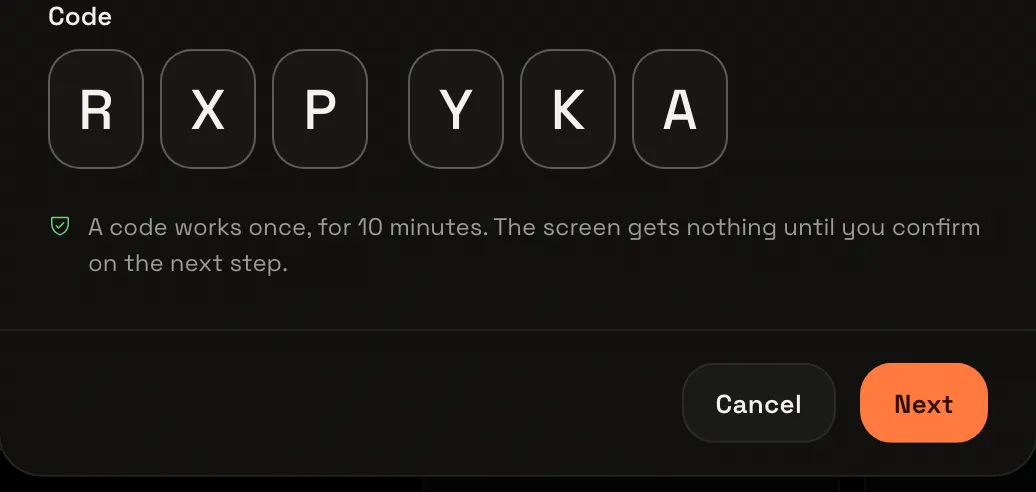
Saisir le code
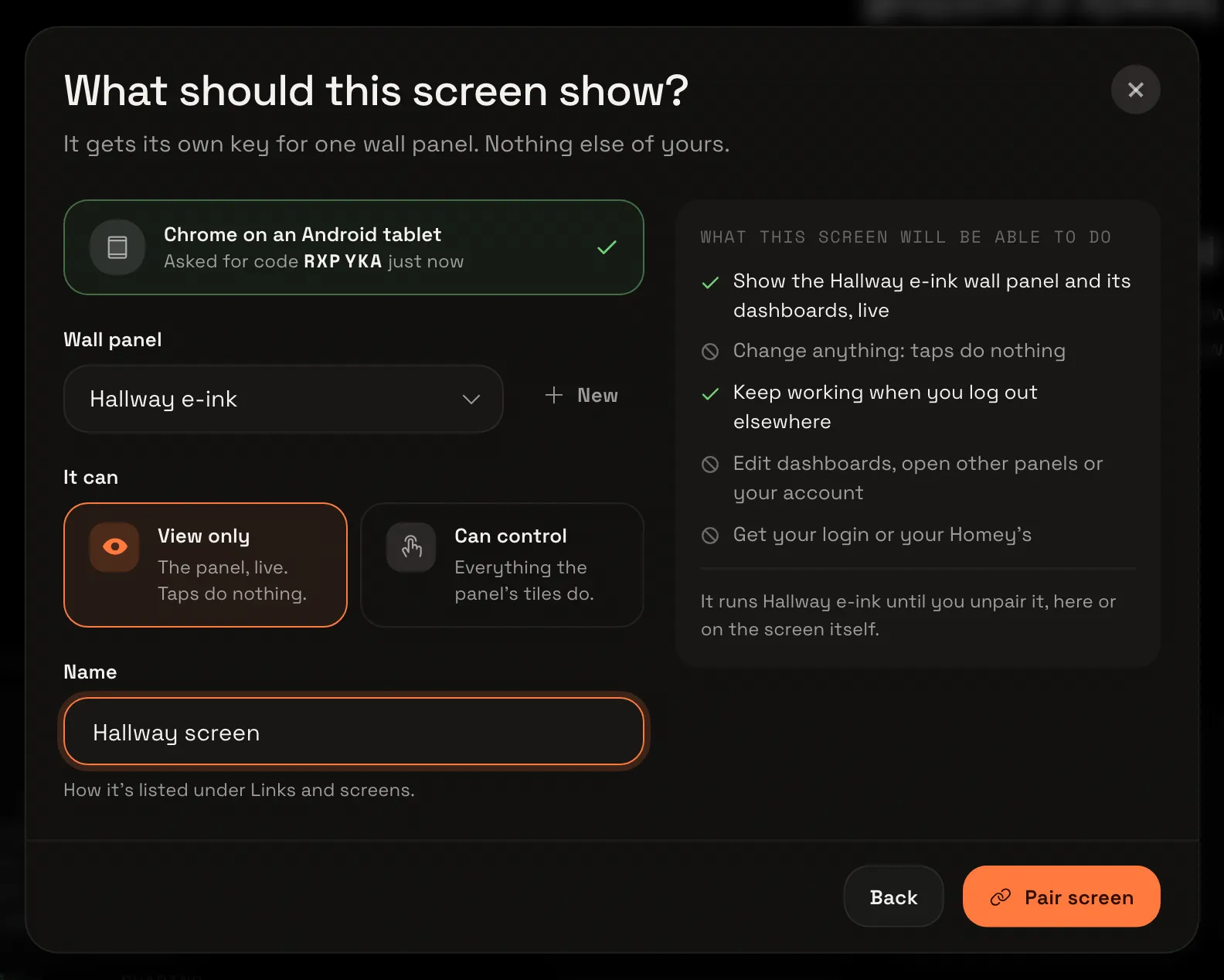
Saisissez le code qu’affiche l’écran et choisissez Suivant. La fenêtre demande Que doit afficher cet écran ?, et nomme l’écran qui a demandé le code, comme Chrome sur une tablette Android, pour que vous sachiez que c’est le vôtre.
Choisir ce qu’il affiche
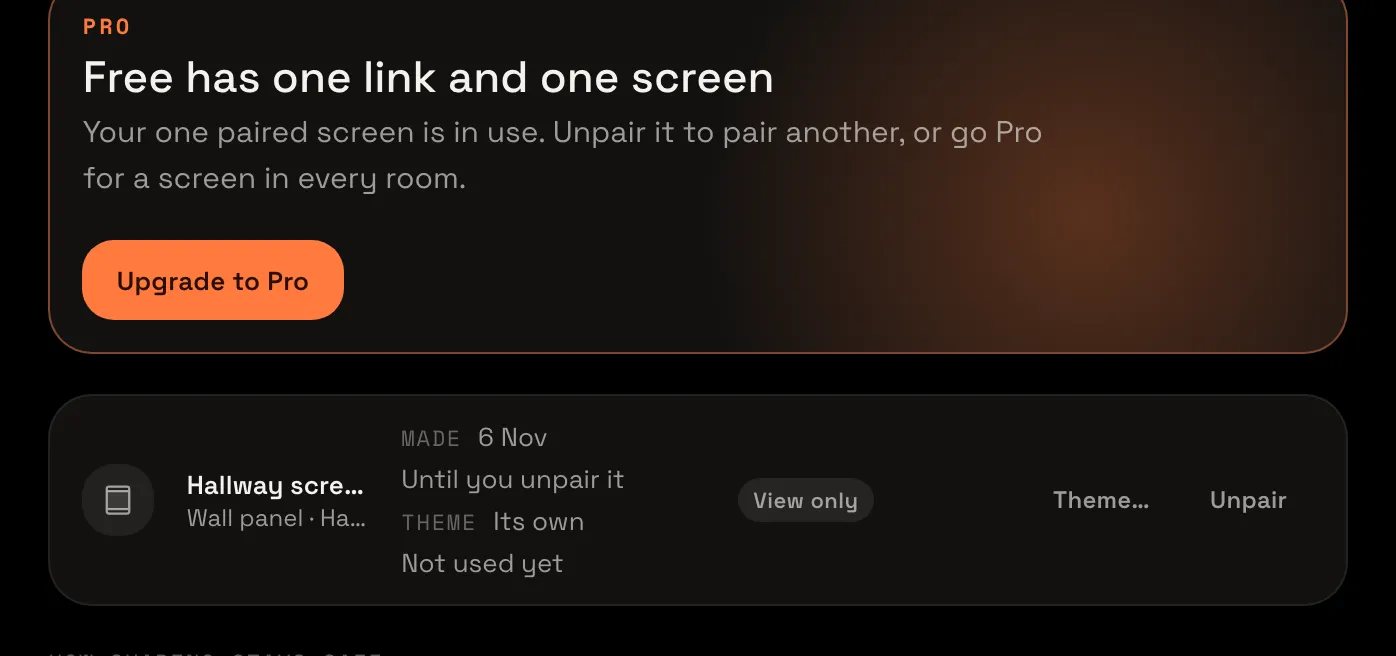
Vérifiez que Écran mural est Hallway e-ink et gardez Consultation seule : sur un écran dans le couloir, les touchers ne font rien. Saisissez un Nom, comme Hallway screen, et choisissez Associer l’écran. La fenêtre se ferme, et l’écran est listé sous Liens et écrans.
Ouvrir son thème
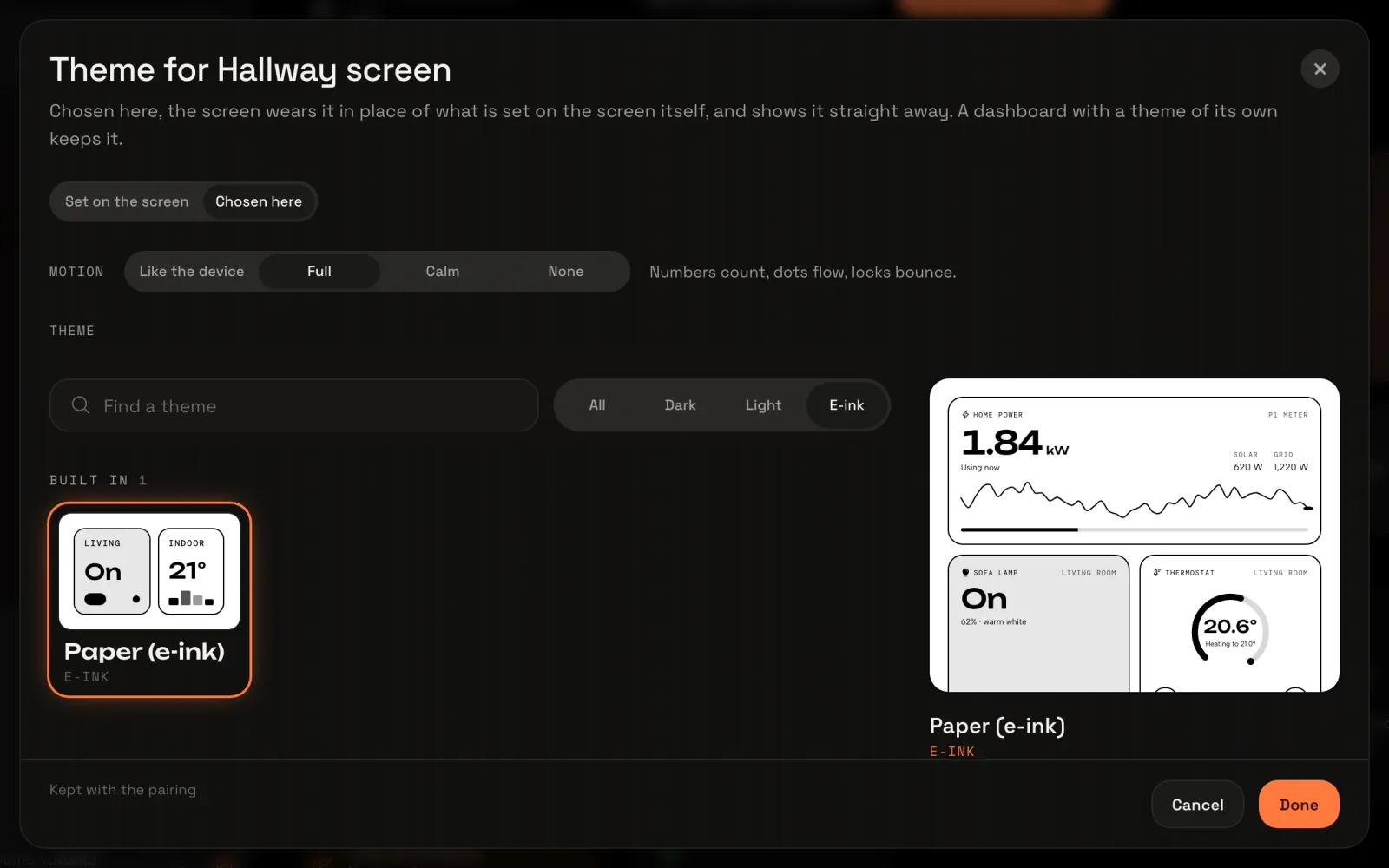
Vous pouvez changer l’apparence de l’écran d’ici, sans aller jusqu’à lui. Sur la ligne de l’écran, choisissez Thème…. Thème pour Hallway screen s’ouvre ; pour l’instant, le thème est Réglé sur l’écran.
Choisir Paper
Choisissez Choisi ici, puis le filtre E-ink et Paper (e-ink), et choisissez Terminé. La fenêtre se ferme et la ligne de l’écran indique son thème. Sur une tablette, vous choisiriez ici n’importe quel thème.
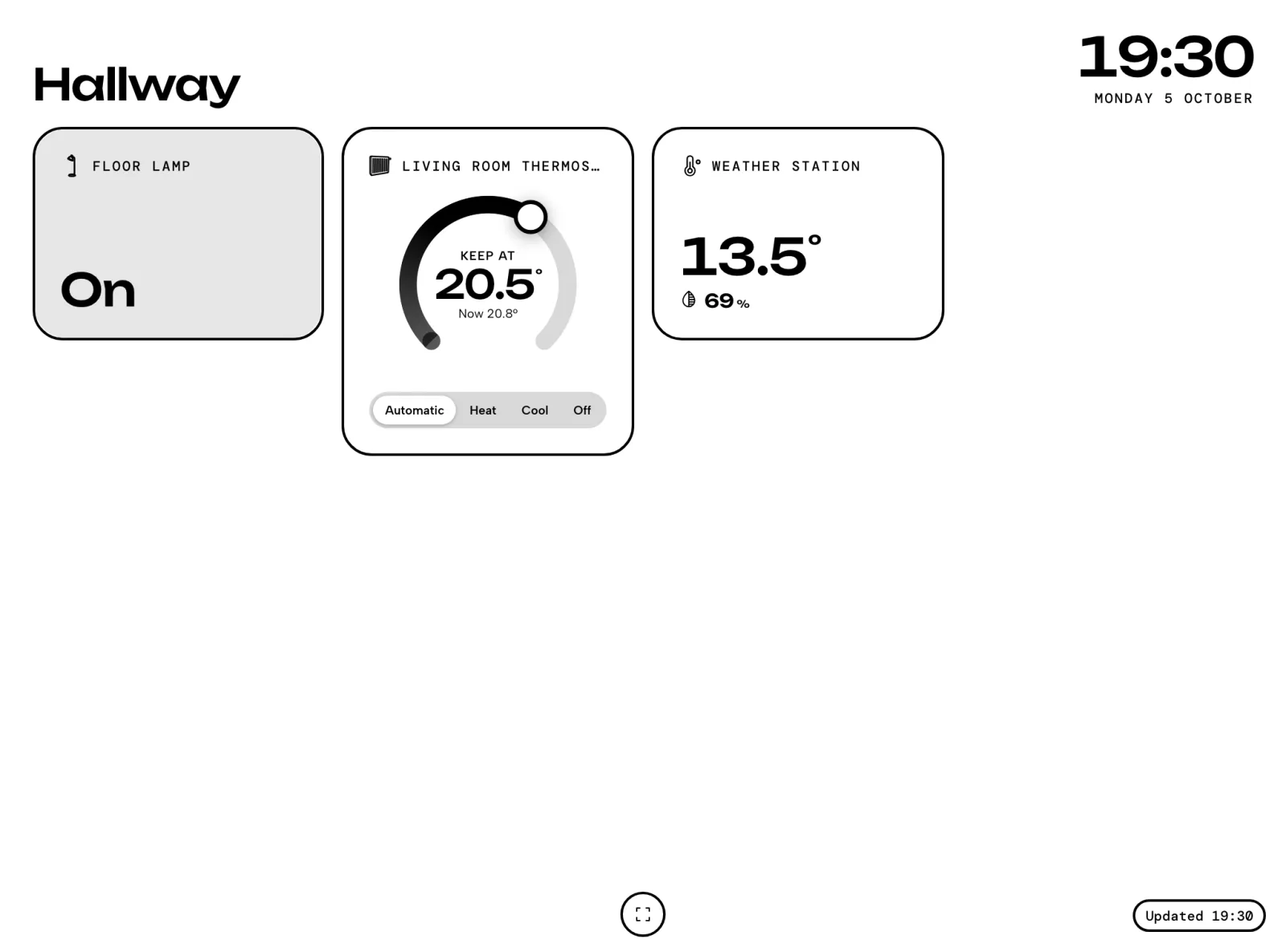
Votre écran affiche l’écran mural
L’écran démarre l’écran mural tout seul : Hallway en noir et blanc, avec Mis à jour à 19:30 dans le coin au lieu d’un point en direct : un écran e-ink prend les nouvelles valeurs par étapes.
Écrans muraux et e-ink présente les réglages e-ink, et Partage et écrans associés explique comment le dissocier, depuis votre compte ou sur l’écran lui-même.


