Tutorial
Koppel een e-inkscherm
Een e-inkscherm aan jouw muur met een wandpaneel, gekoppeld met een code en zonder je login erop, in het thema dat je in jouw account kiest.
- Duurt
- Ongeveer 4 minuten
- Stappen
- 7
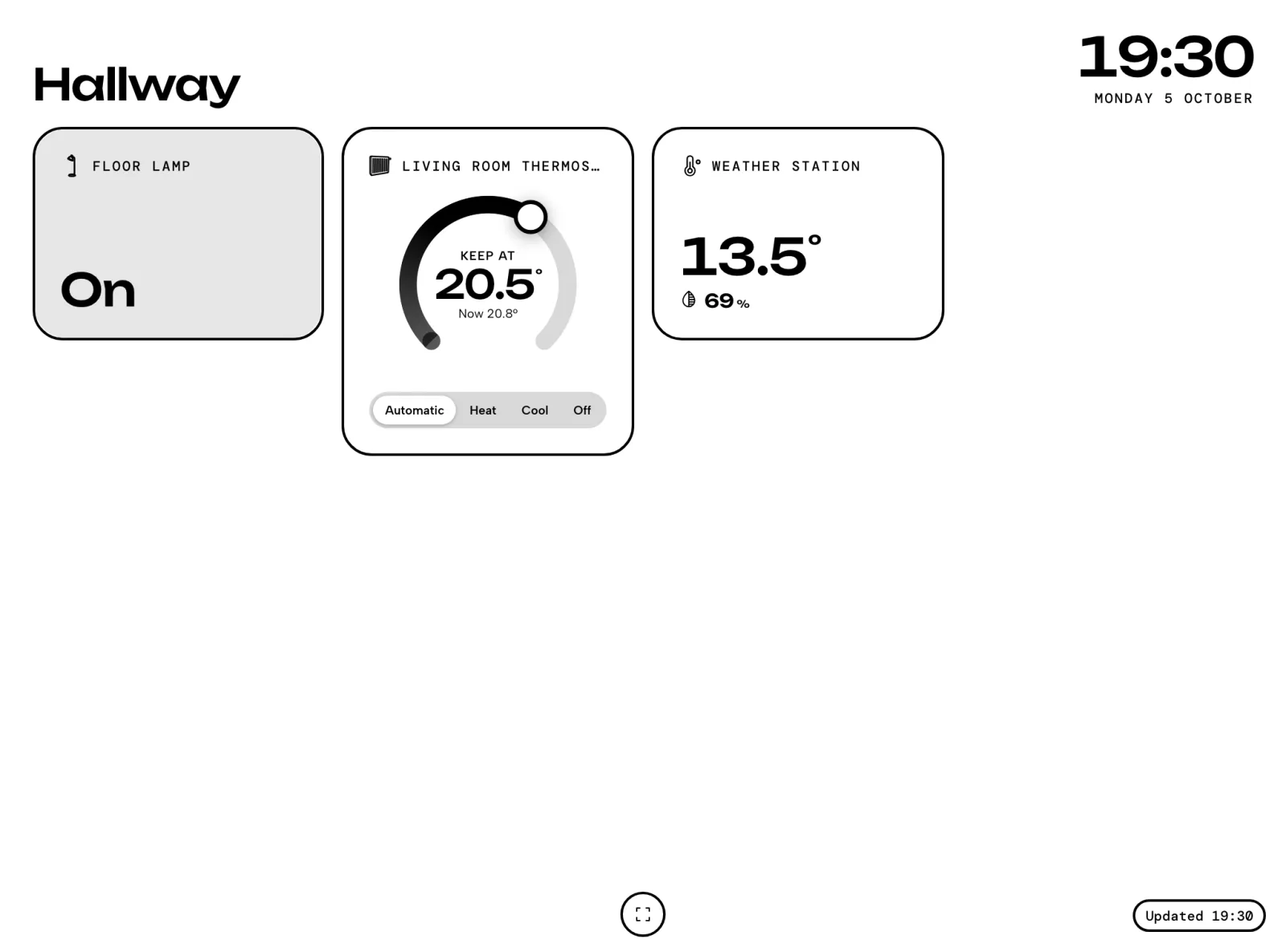
Wat je uiteindelijk hebt
Open de koppelpagina op het scherm
Deze tutorial gebruikt een wandpaneel met de naam Hallway e-ink, met E-ink-scherm aangezet in zijn instellingen. Elk scherm met een browser werkt op dezelfde manier: een e-reader, een tablet of een kiosk.
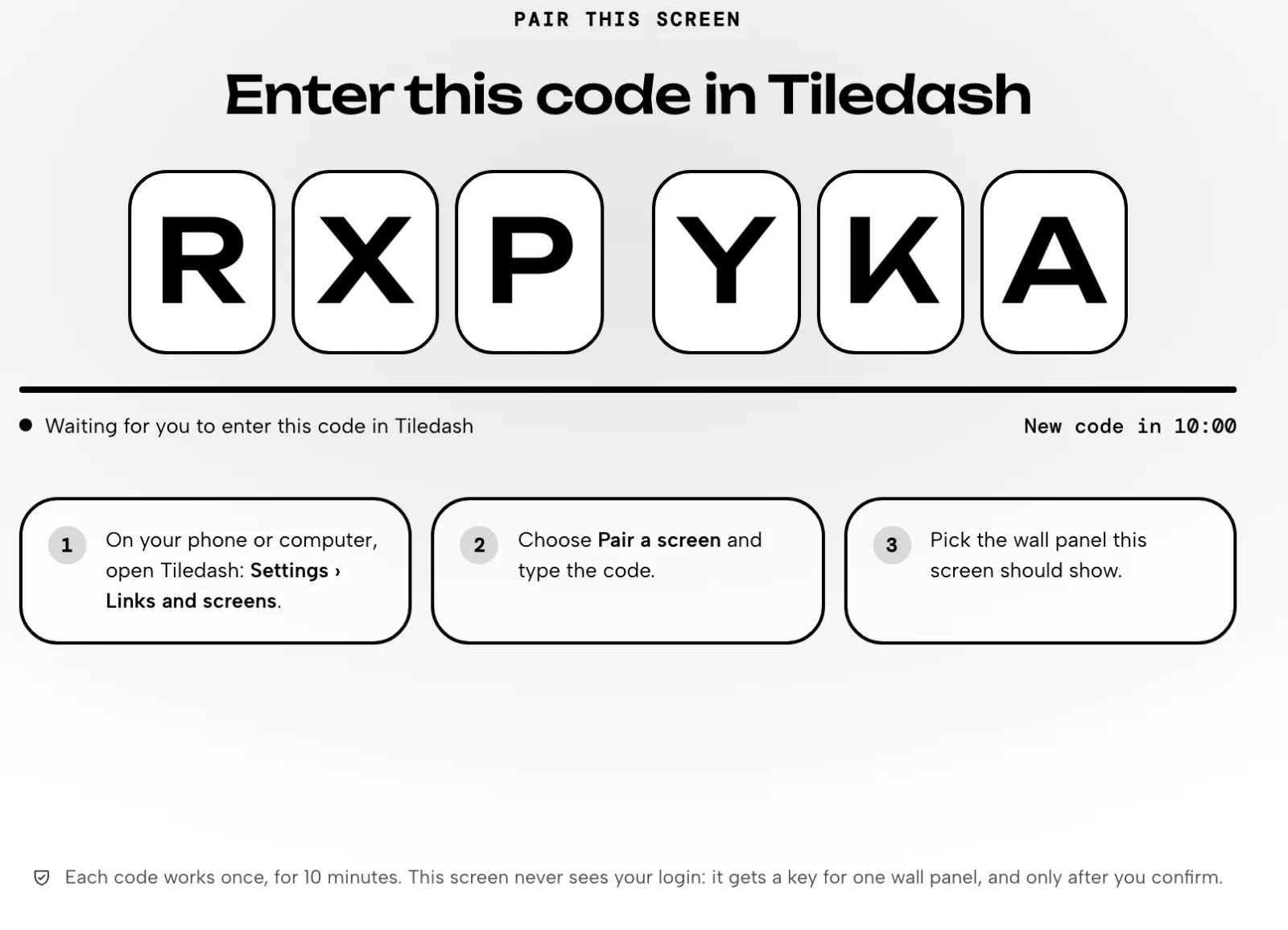
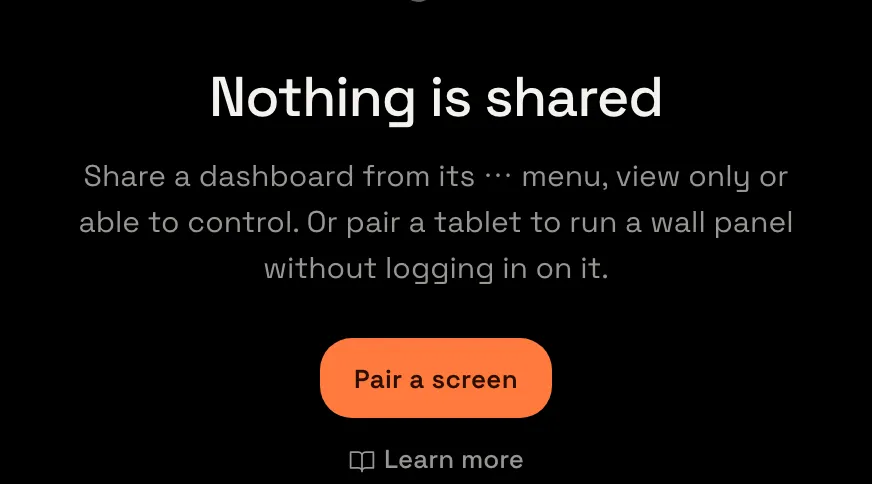
Open op het scherm my.tiledash.app/pair. Er staat Dit scherm koppelen en een code van zes tekens. Laat hem openstaan: de rest gebeurt op jouw telefoon of computer.
Open Links en schermen
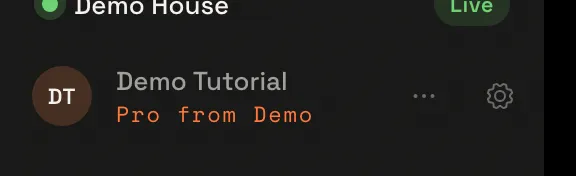
Kies op jouw computer het tandwiel naast je naam onderaan de zijbalk: het opent Instellingen. Tik op een telefoon rechtsboven op jouw initialen, en dan op Instellingen.
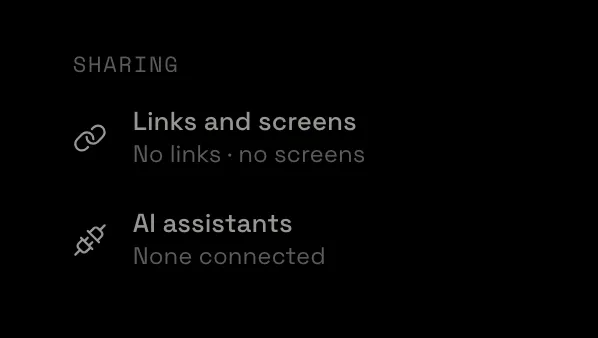
Scroll in het menu Instellingen omlaag naar Delen en kies Links en schermen.
Koppel een scherm
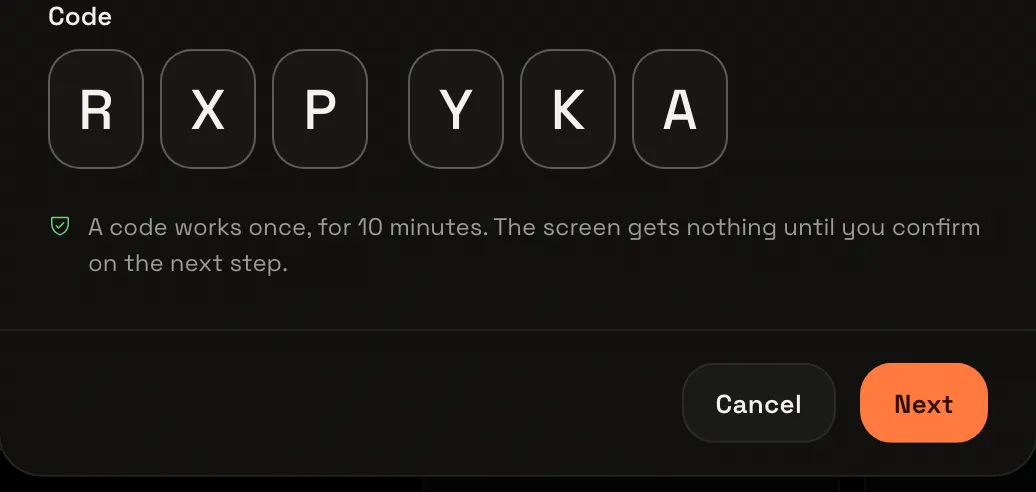
Onder Gekoppelde schermen zie je hoeveel je er hebt, van hoeveel jouw plan toestaat. Kies Scherm koppelen. Het venster Scherm koppelen vraagt om de code.
Typ de code
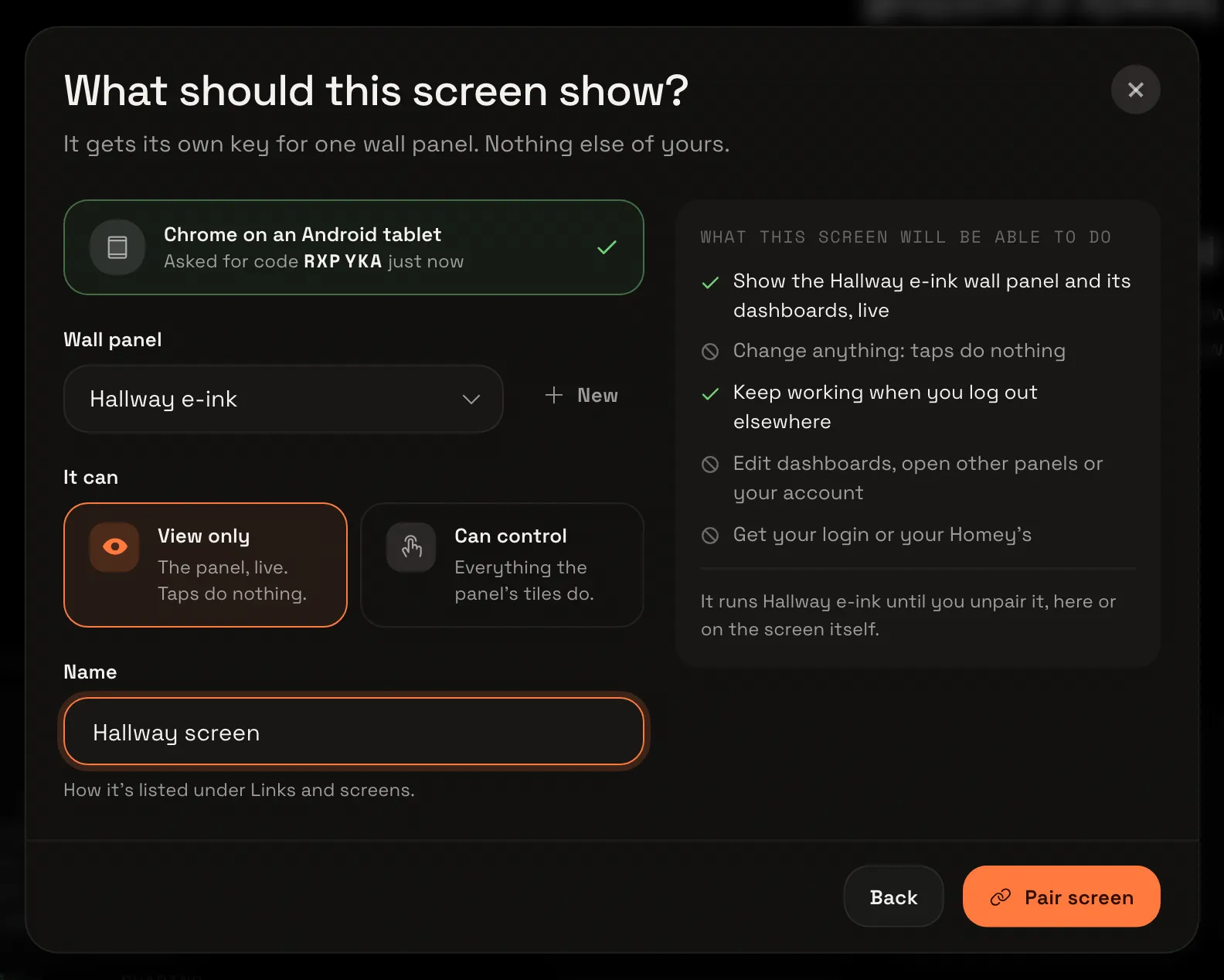
Typ de code die het scherm toont en kies Volgende. Het venster vraagt Wat moet dit scherm tonen?, en noemt het scherm dat om de code vroeg, zoals Chrome on an Android tablet, zodat je weet dat het van jou is.
Kies wat het toont
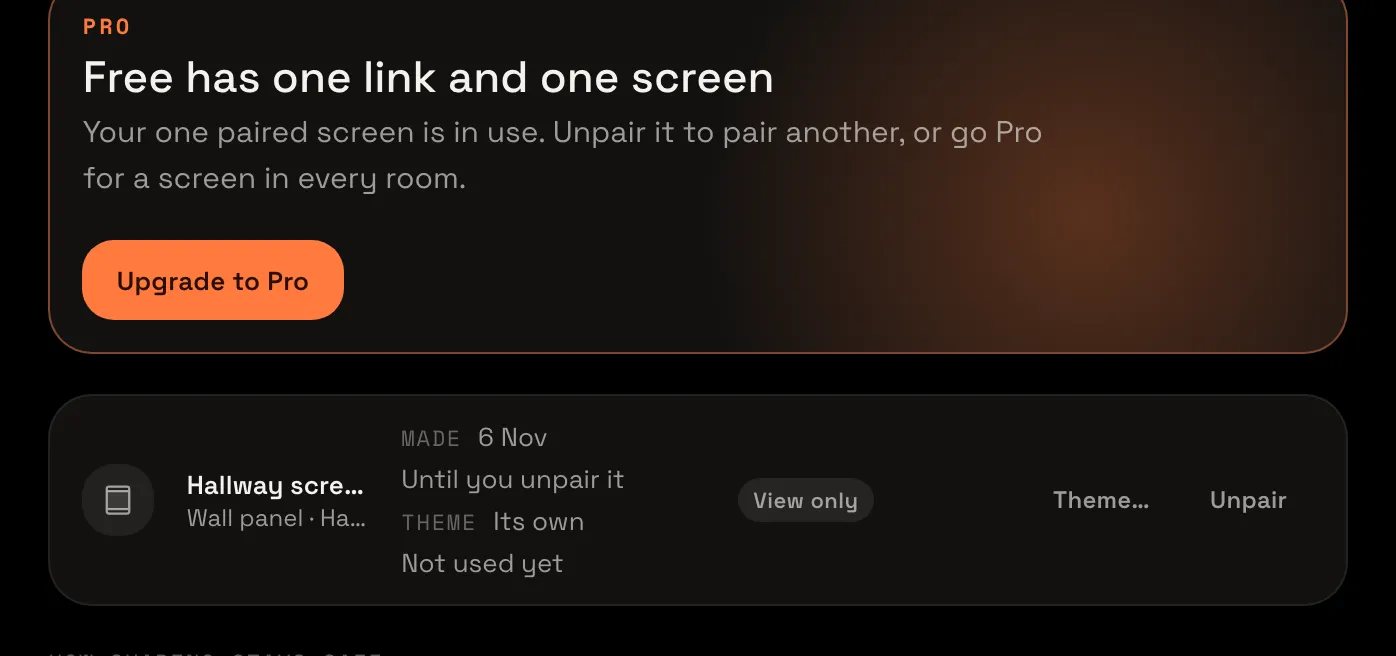
Controleer dat Wandpaneel Hallway e-ink is en laat Alleen bekijken staan: op een scherm in de gang doen tikken niets. Typ een Naam, zoals Hallway screen, en kies Scherm koppelen. Het venster sluit, en het scherm staat in de lijst onder Links en schermen.
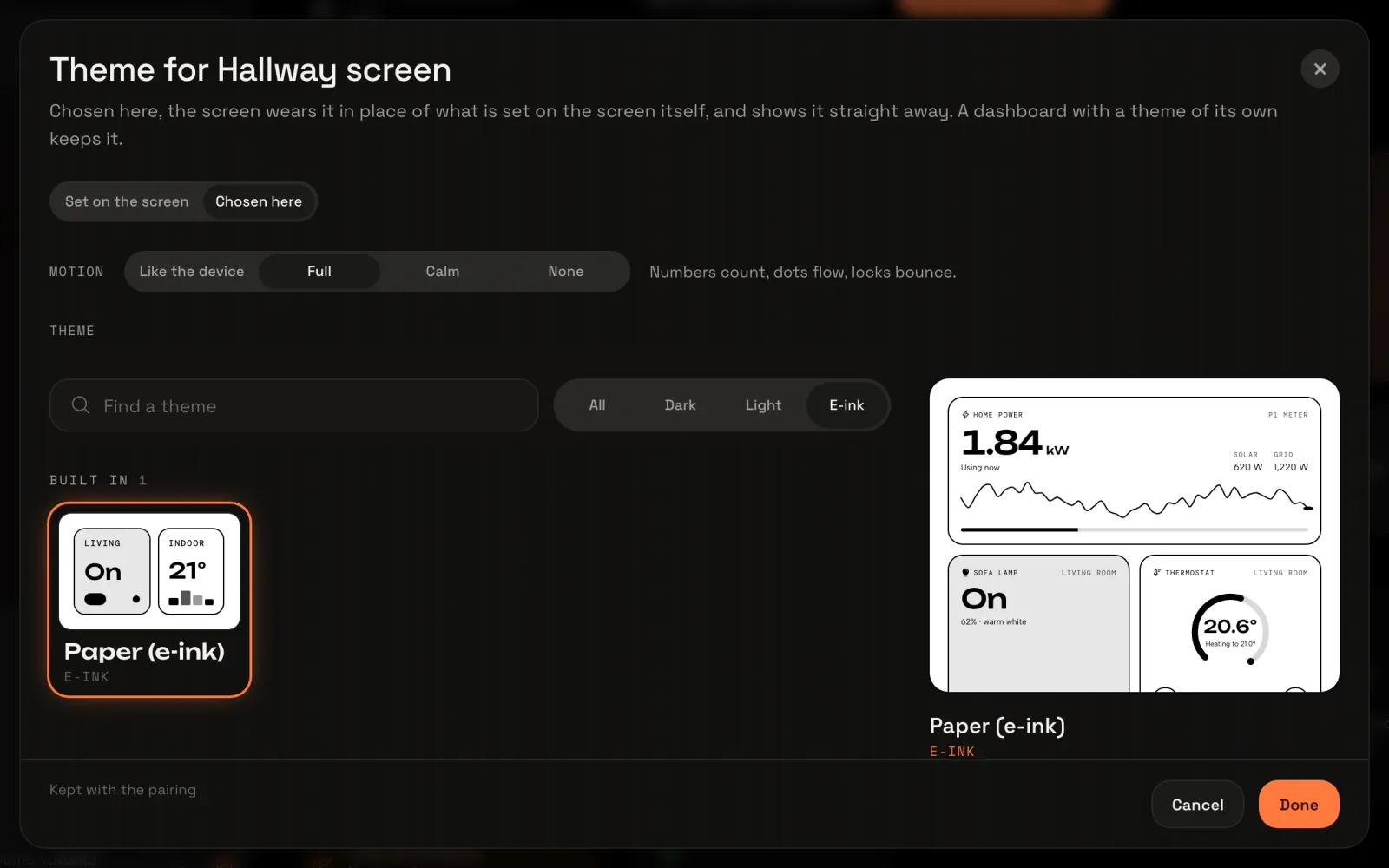
Open het thema
Je kunt vanaf hier wijzigen hoe het scherm eruitziet, zonder ernaartoe te lopen. Kies op de rij van het scherm Thema…. Thema voor Hallway screen opent; voorlopig is het thema Op het scherm ingesteld.
Kies Paper
Kies Hier gekozen, dan het filter E-ink en Paper (e-ink), en kies Klaar. Het venster sluit en de rij van het scherm noemt zijn thema. Op een tablet kies je hier elk thema.
Jouw scherm toont het paneel
Het scherm start het paneel vanzelf: Hallway in zwart-wit, met Bijgewerkt 19:30 in de hoek in plaats van een live stip: een e-inkscherm neemt nieuwe waarden in stappen op.
Wandpanelen en e-ink heeft de e-ink-instellingen, en Delen en gekoppelde schermen legt uit hoe je het ontkoppelt, vanuit jouw account of op het scherm zelf.


