Tutorial
Conecta una pantalla e-ink
Una pantalla e-ink en tu pared con un panel de pared, vinculada con un código y sin tu inicio de sesión, con el tema que elijas desde tu cuenta.
- Duración
- Unos 4 minutos
- Pasos
- 7
Lo que obtendrás
Abre la página de vinculación en la pantalla
Este tutorial usa un panel de pared llamado Hallway e-ink, con Pantalla e-ink activada en sus ajustes. Cualquier pantalla con navegador funciona igual: un lector electrónico, una tableta o un quiosco.
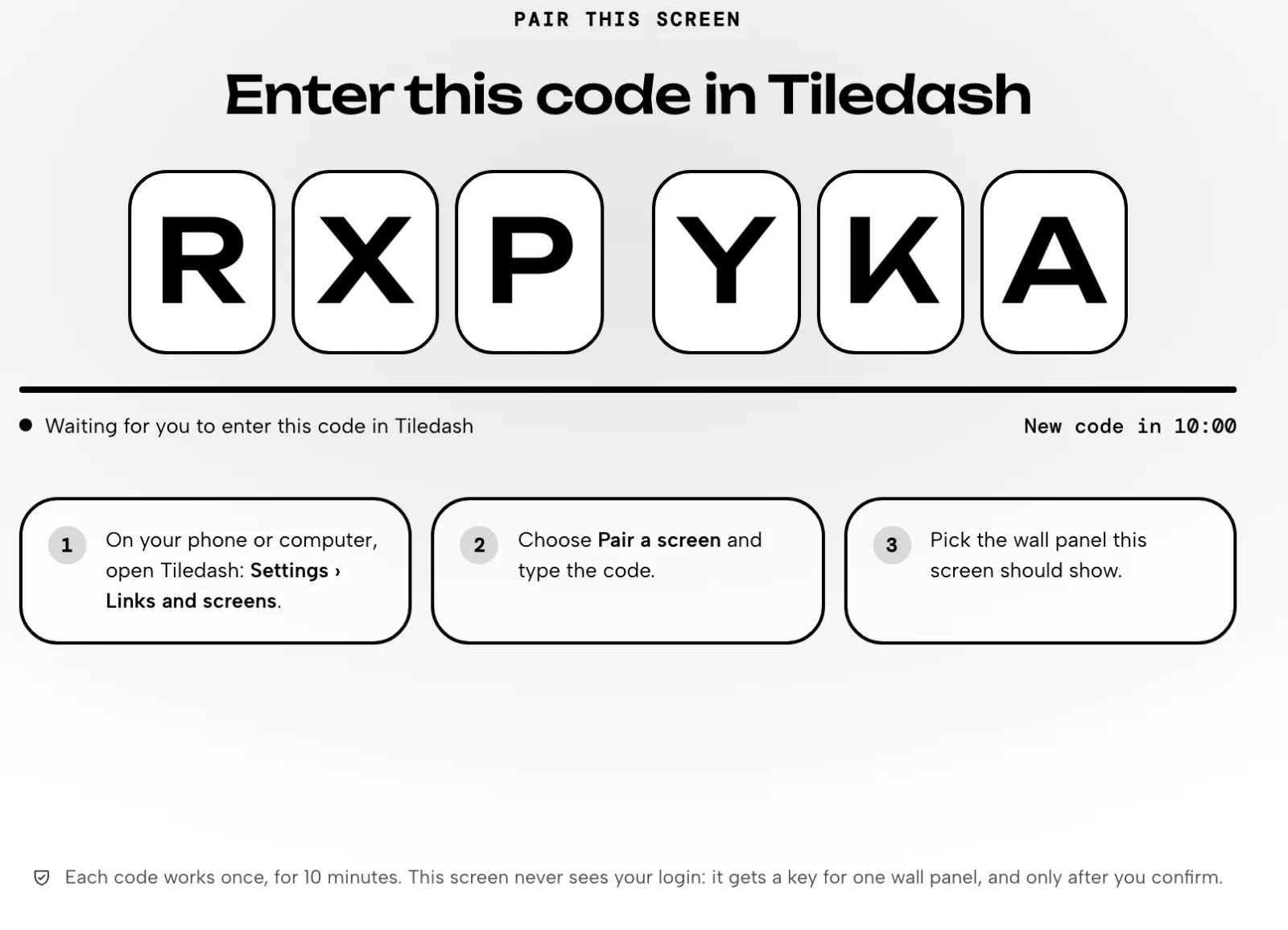
En la pantalla, abre my.tiledash.app/pair. Dice Vincular esta pantalla y muestra un código de seis caracteres. Déjala abierta: el resto ocurre en tu móvil o tu ordenador.
Abre Enlaces y pantallas
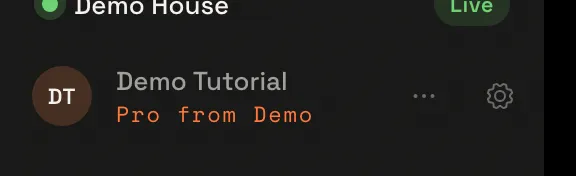
En tu ordenador, elige el engranaje junto a tu nombre al pie de la barra lateral: abre Ajustes. En un móvil, toca tus iniciales arriba a la derecha y luego Ajustes.
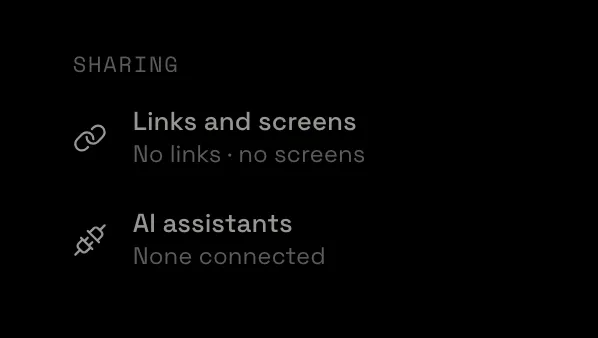
Desplázate hacia abajo por el menú de Ajustes hasta Compartir y elige Enlaces y pantallas.
Vincula una pantalla
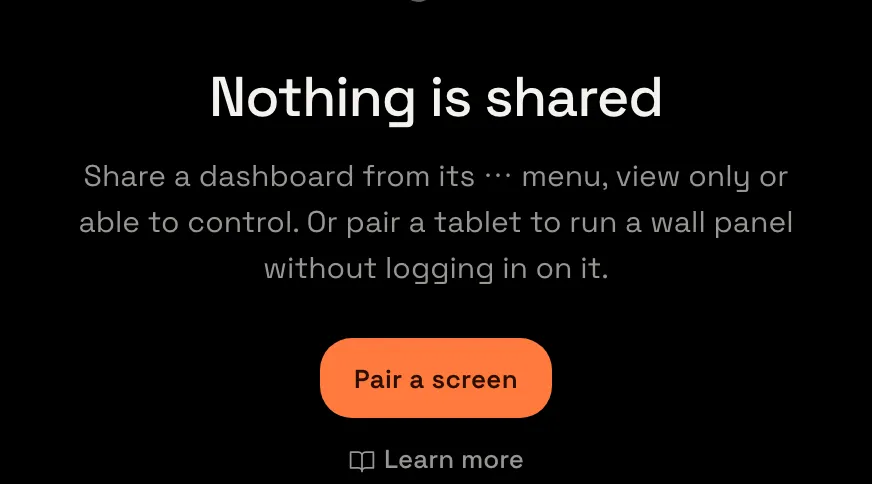
En Pantallas vinculadas ves cuántas tienes, de las que incluye tu plan. Elige Vincular una pantalla. La ventana Vincular una pantalla pide el código.
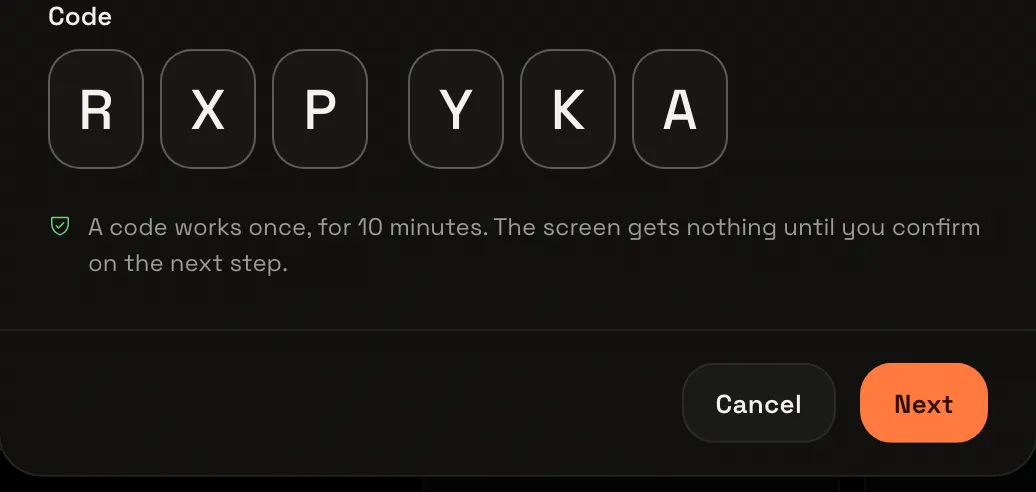
Escribe el código
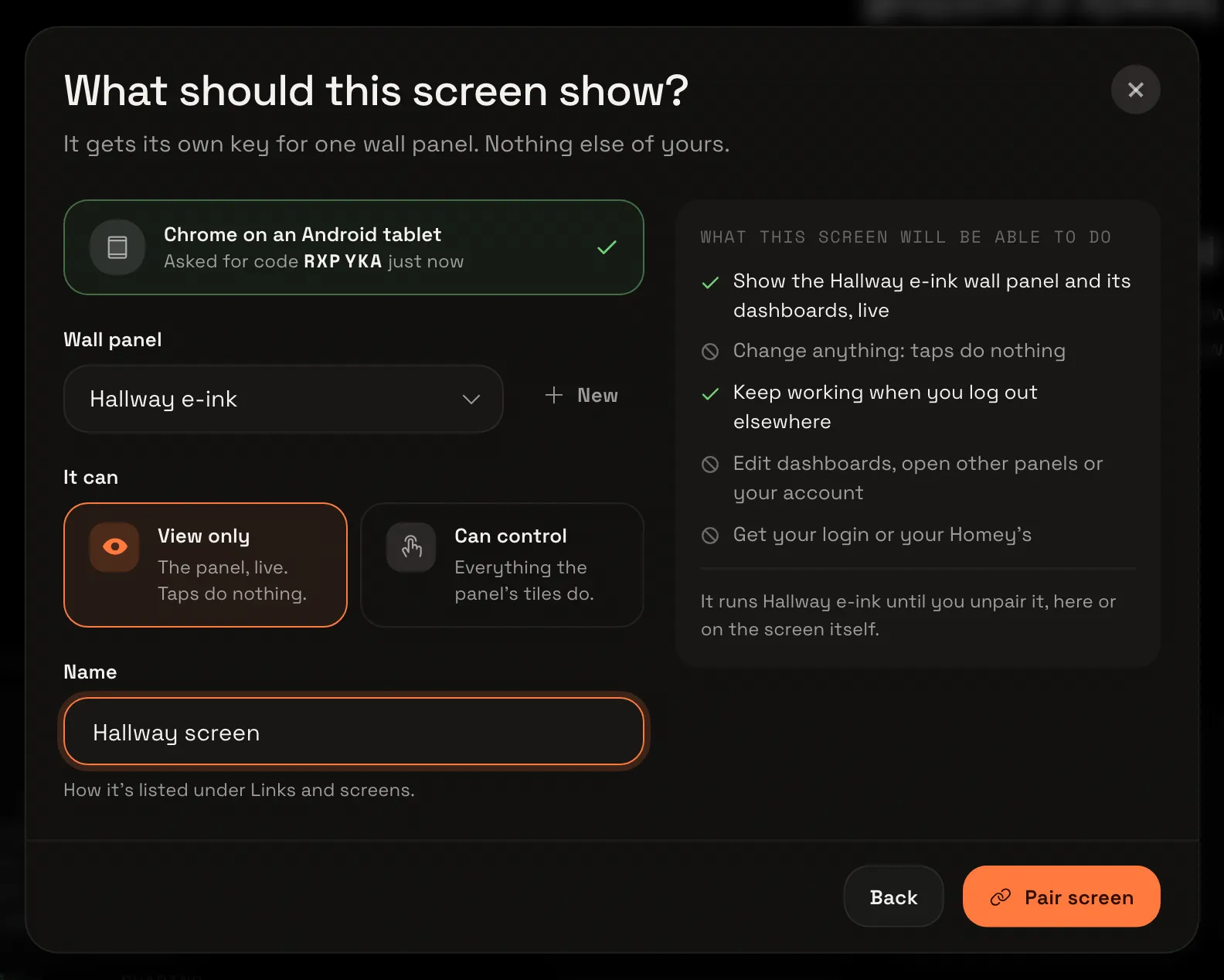
Escribe el código que muestra la pantalla y elige Siguiente. La ventana pregunta ¿Qué debe mostrar esta pantalla? y nombra la pantalla que pidió el código, como Chrome on an Android tablet, para que sepas que es la tuya.
Elige qué muestra
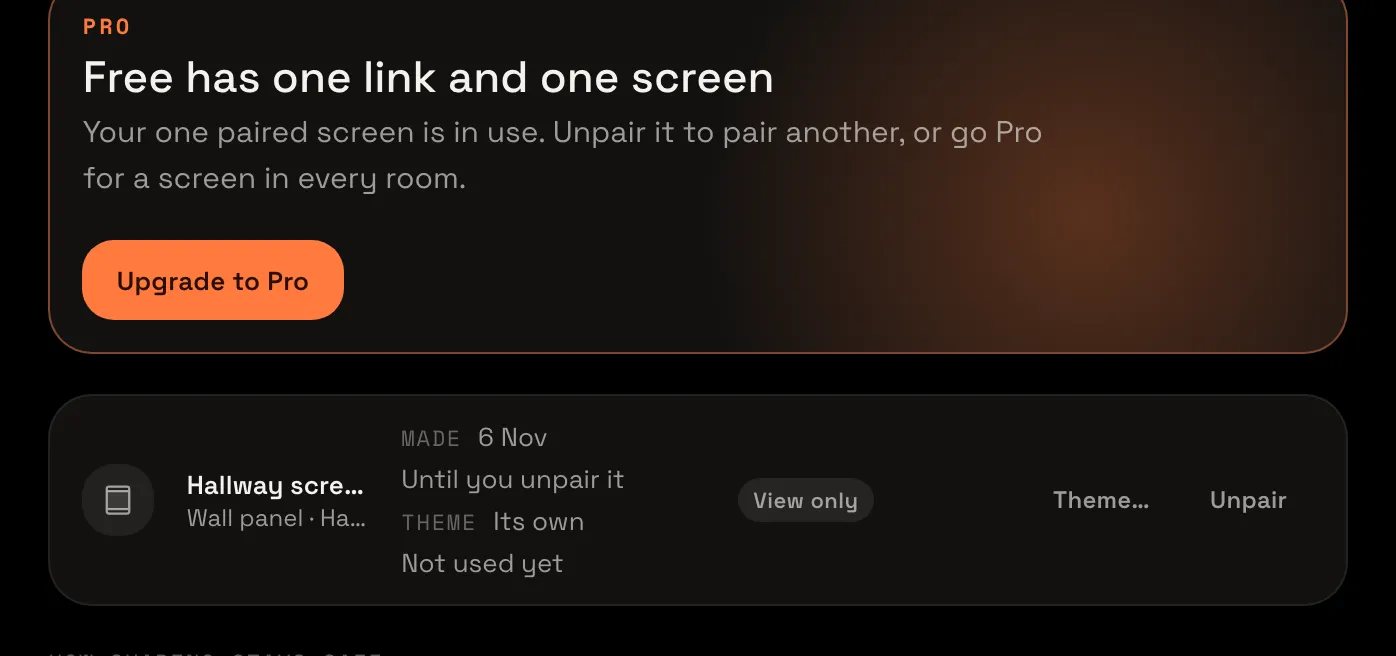
Comprueba que Panel de pared es Hallway e-ink y deja Solo ver: en una pantalla del recibidor, los toques no hacen nada. Escribe un Nombre, como Hallway screen, y elige Vincular pantalla. La ventana se cierra, y la pantalla aparece en Enlaces y pantallas.
Abre su tema
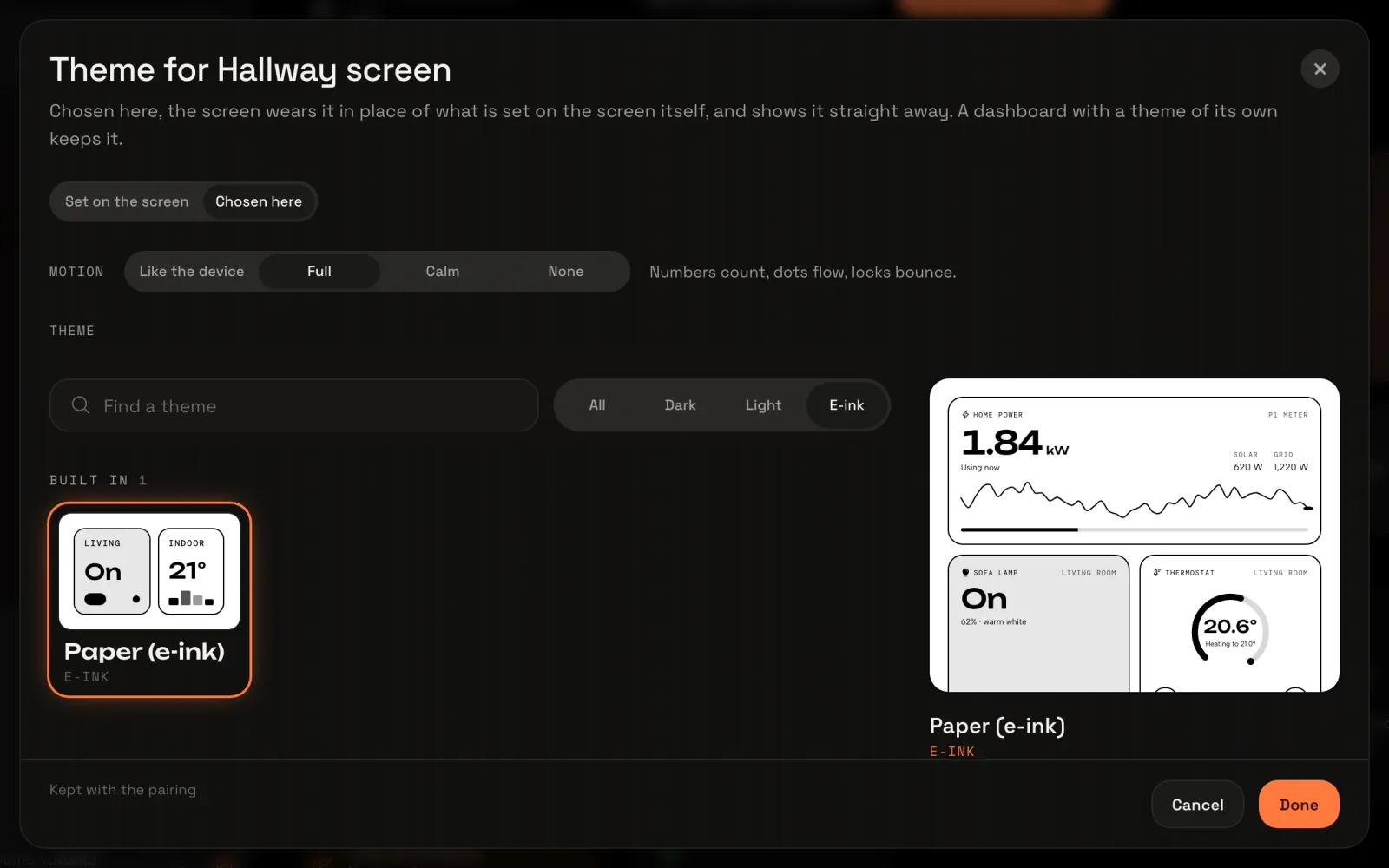
Puedes cambiar el aspecto de la pantalla desde aquí, sin tener que ir hasta ella. En la fila de la pantalla, elige Tema…. Se abre Tema de Hallway screen; por ahora el tema es Definido en la pantalla.
Elige Paper
Elige Elegido aquí, luego el filtro E-ink y Paper (e-ink), y elige Listo. La ventana se cierra y la fila de la pantalla nombra su tema. En una tableta elegirías aquí cualquier tema.
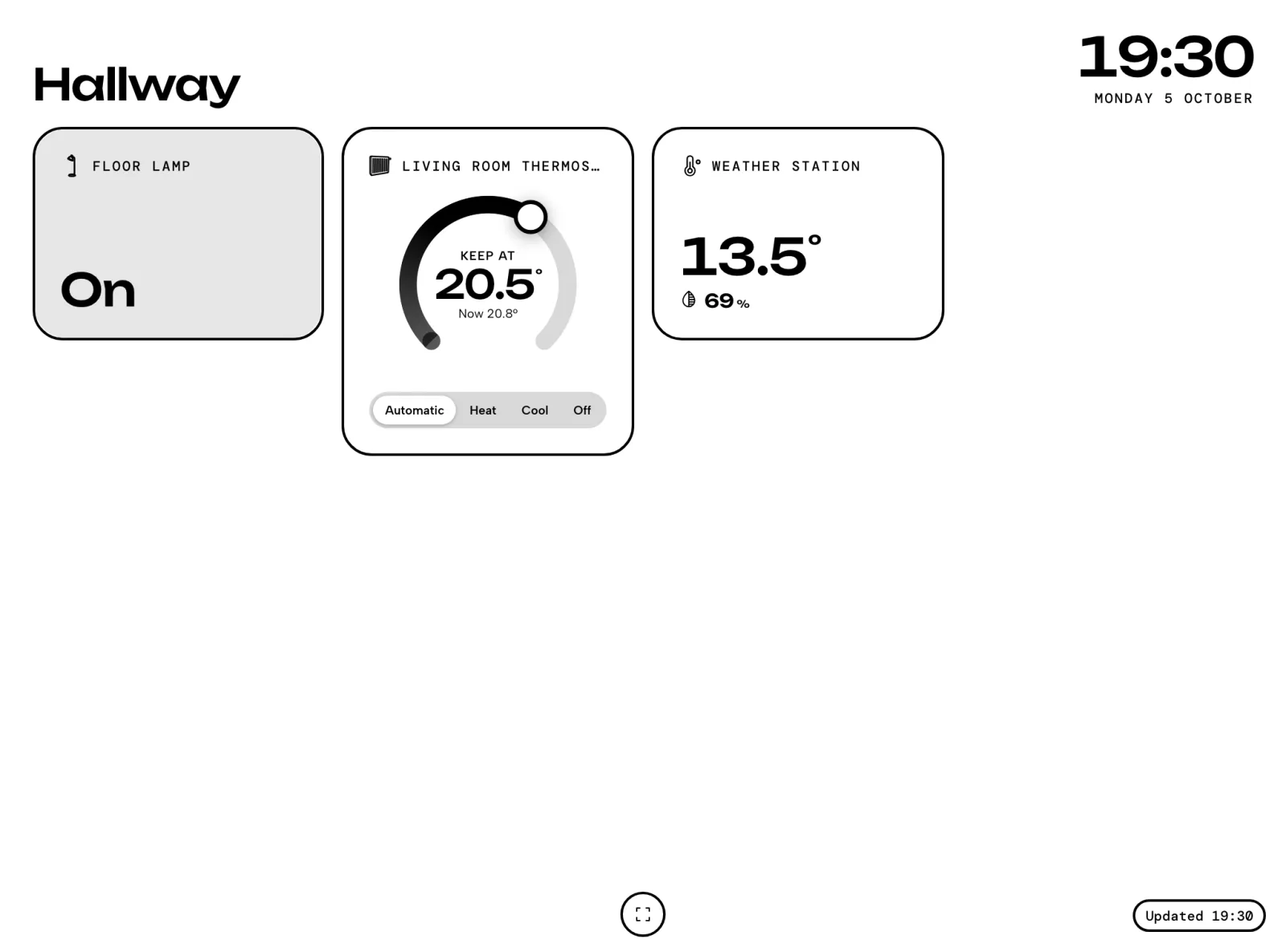
Tu pantalla muestra el panel
La pantalla inicia el panel sola: Hallway en blanco y negro, con Actualizado a las 19:30 en la esquina en lugar de un punto en directo: una pantalla e-ink recibe los valores nuevos por etapas.
Paneles de pared y e-ink tiene los ajustes de e-ink, y Compartir y pantallas vinculadas explica cómo desvincularla, desde tu cuenta o en la propia pantalla.


