Tutorial
Maak een thema met jouw AI
Beschrijf een thema, bekijk het in een live voorbeeld, vraag om een wijziging, zie elke opslag in Geschiedenis en zet het op een dashboard.
- Duurt
- Ongeveer 5 minuten
- Stappen
- 5
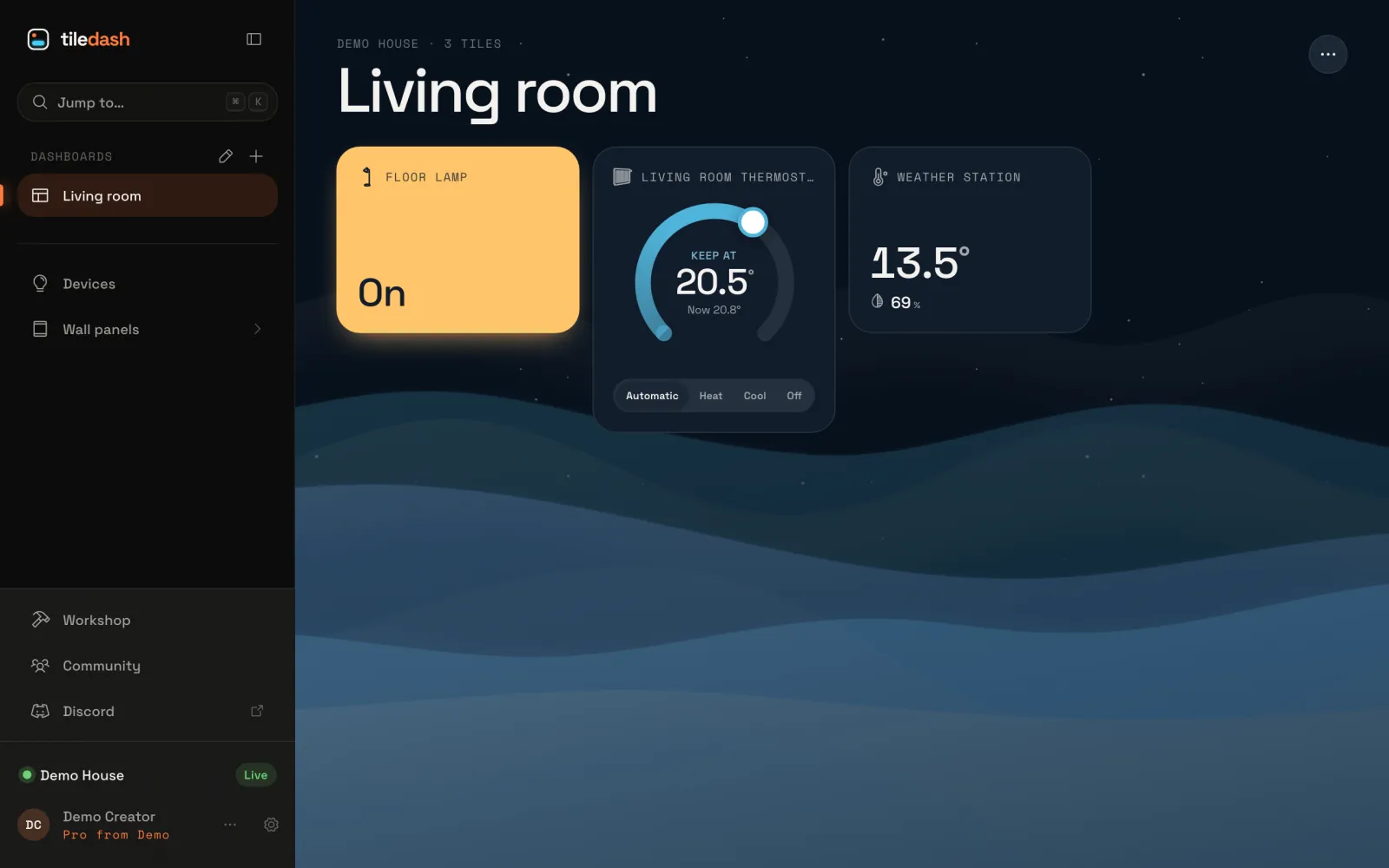
Wat je uiteindelijk hebt

Beschrijf het thema dat je wilt
Beschrijf in een chat met jouw gekoppelde assistent het uiterlijk dat je wilt en het thema om mee te beginnen. Je kunt deze prompt kopiëren:
Use Tiledash to make me a theme called Harbour night, starting from Tiledash Dark. Make the background and tiles a deep blue, the accent a sea blue and the lights that are on a warm yellow, with slow waves behind the tiles and stars at night. Give me its live preview link.
Het thema wordt opgeslagen als Harbour night, tussen jouw eigen thema’s. De kleuren van jouw assistent kunnen afwijken; de afbeeldingen tonen één thema dat met deze opdracht is gemaakt.
Open het live voorbeeld
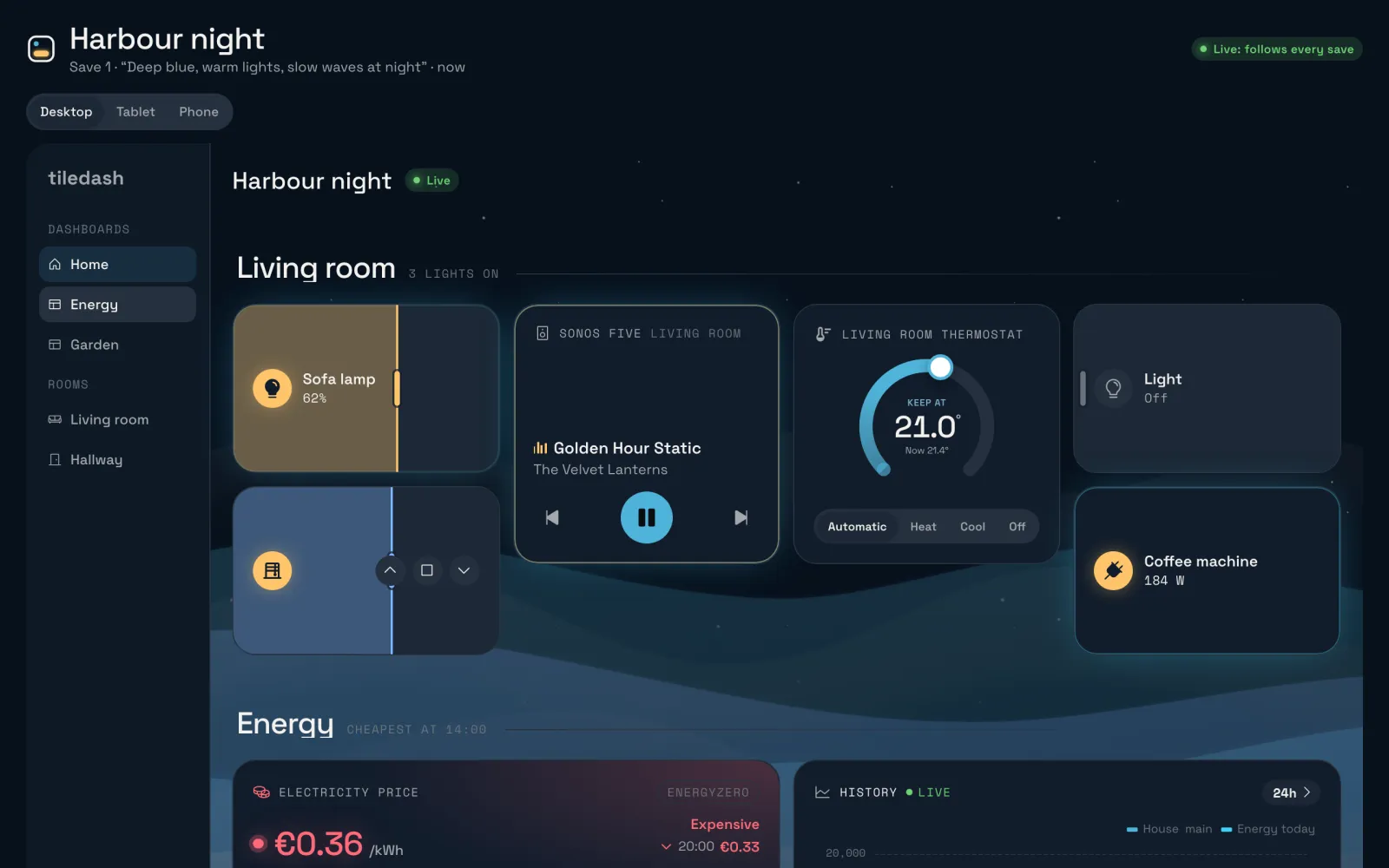
Open de voorbeeldlink die jouw assistent je geeft. Het live voorbeeld toont Harbour night op een voorbeelddashboard, op Desktop, Tablet of Telefoon, en zegt het als een tekst slecht leesbaar is. Houd het open terwijl je met jouw assistent praat.
Vraag om een wijziging
Ga terug naar jouw chat en vraag om één wijziging:
Make the tiles that are on in Harbour night fill with the light’s colour. Save it with the note “Tiles that are on fill with the light”.
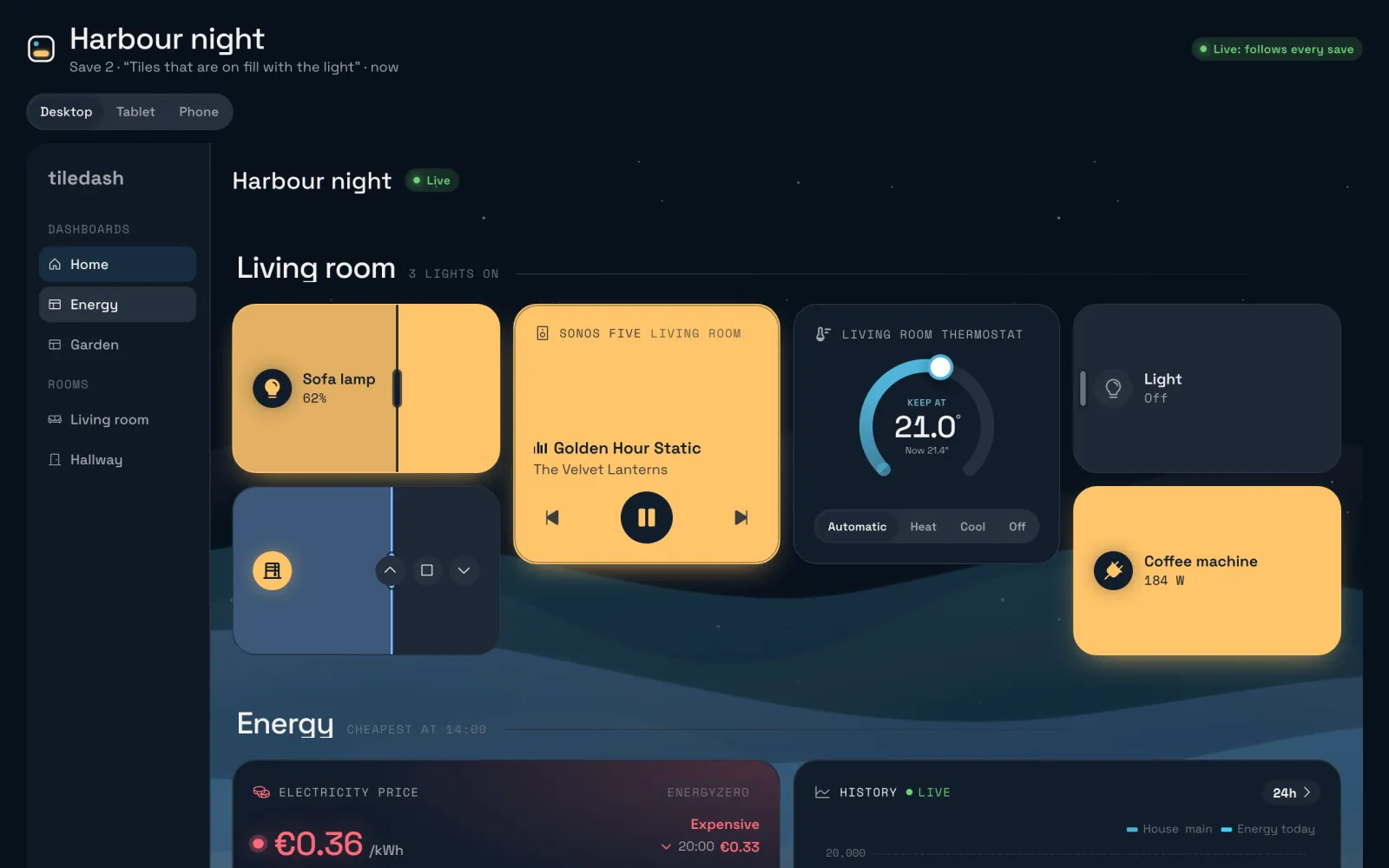
Het geopende voorbeeld volgt de opslag: het noemt de nieuwe opslag, en de lampen en de speler die aan zijn, vullen zich met warmgeel.
Bekijk de opslagen
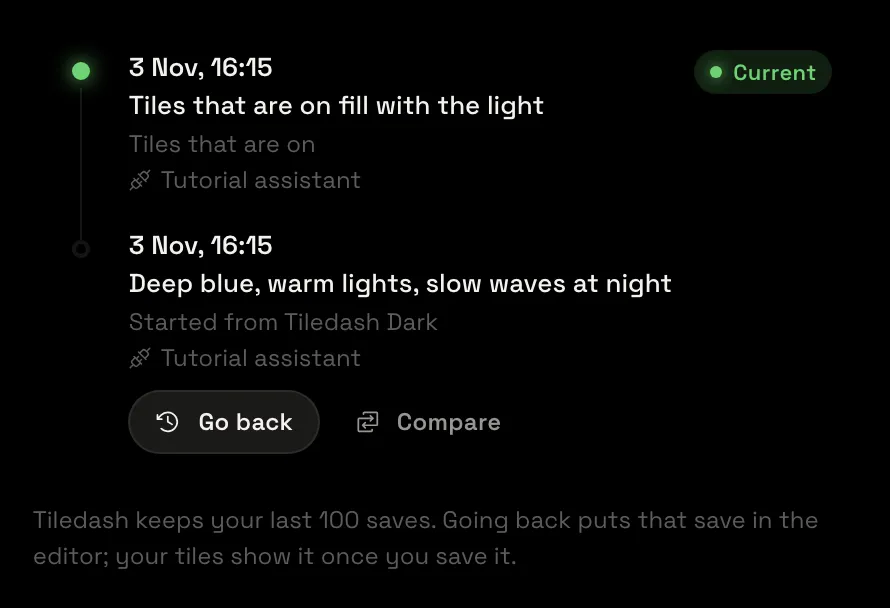
Kies terug in Tiledash Werkplaats in de zijbalk, dan Bewerken bij Harbour night, en Meer › Geschiedenis. Geschiedenis toont de wijziging van de assistent en de opslag die het thema maakte, elk met de naam van jouw assistent. Teruggaan haalt een eerdere opslag terug, mocht je dat willen.
Geef een dashboard jouw thema
Open jouw dashboard, kies zijn menu ⋯, Dashboardinstellingen…, dan Uiterlijk en Wijzigen…. Harbour night staat in de lijst onder Jouw thema’s: kies het, dan Dit thema gebruiken, en Opslaan in de instellingen.
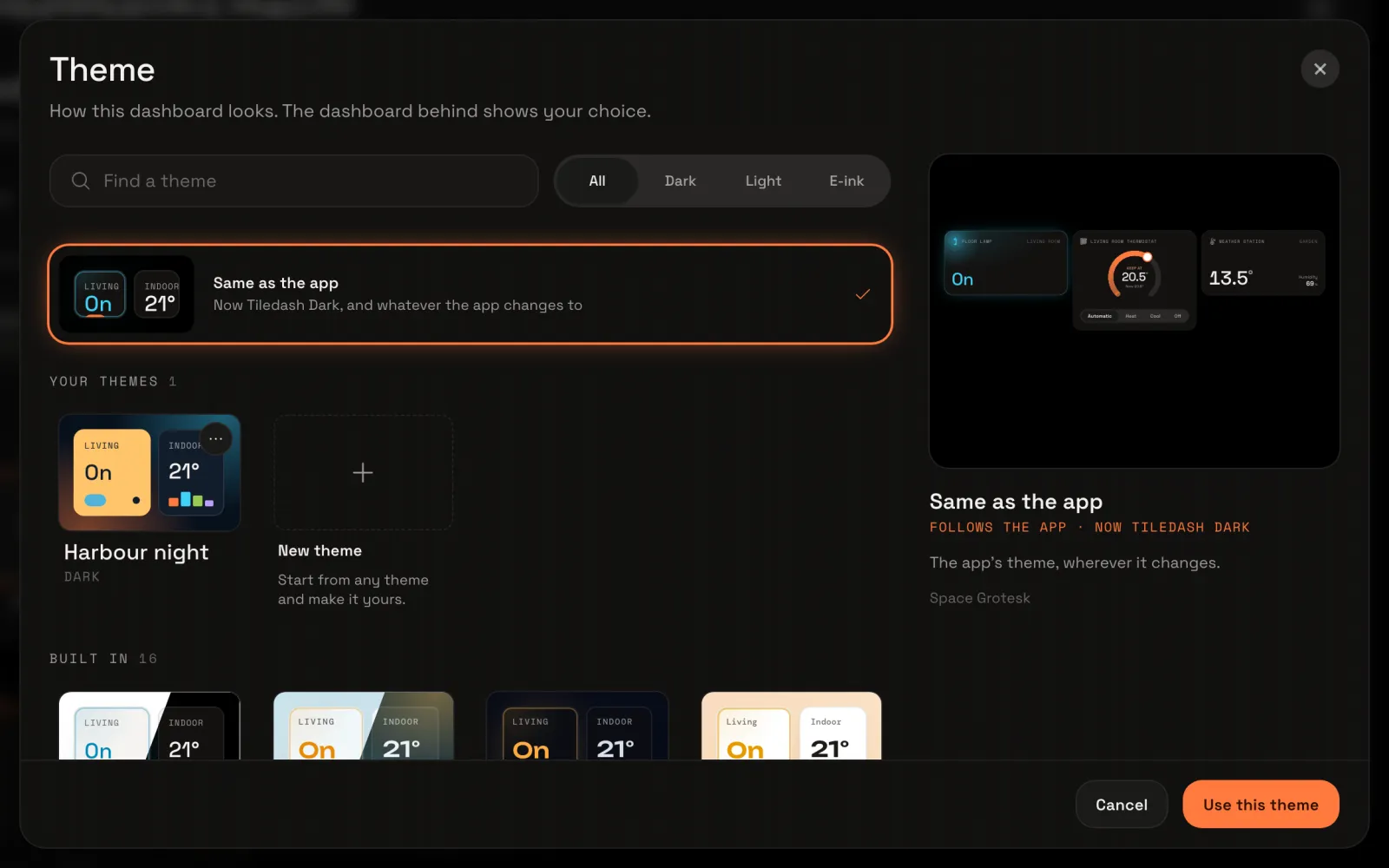
Jouw dashboard in zijn nieuwe thema
Het dashboard wordt getekend in het thema dat jouw assistent maakte. Vraag jouw assistent het voortaan te wijzigen en elk dashboard dat het gebruikt, volgt elke opslag; hij vraagt het eerst bij een grote wijziging aan een thema dat je dashboards gebruiken.
Thema’s op de pagina over AI-assistenten zegt wat jouw assistent kan wijzigen, en Maak je eigen thema legt elk onderdeel van een thema uit.