Tutorial
Crea un tema con tu IA
Describe un tema, míralo en una vista previa en directo, pide un cambio, consulta cada guardado en Historial y ponlo en un dashboard.
- Duración
- Unos 5 minutos
- Pasos
- 5
Lo que obtendrás

Describe el tema que quieres
En un chat con tu asistente conectado, describe el aspecto que quieres y el tema del que partir. Puedes copiar este prompt:
Usa Tiledash para hacerme un tema llamado Harbour night, partiendo de Tiledash Dark. Haz el fondo y los mosaicos de un azul profundo, el acento de un azul marino y las luces que están encendidas de un amarillo cálido, con ondas lentas detrás de los mosaicos y estrellas de noche. Dame el enlace de su vista previa en directo.
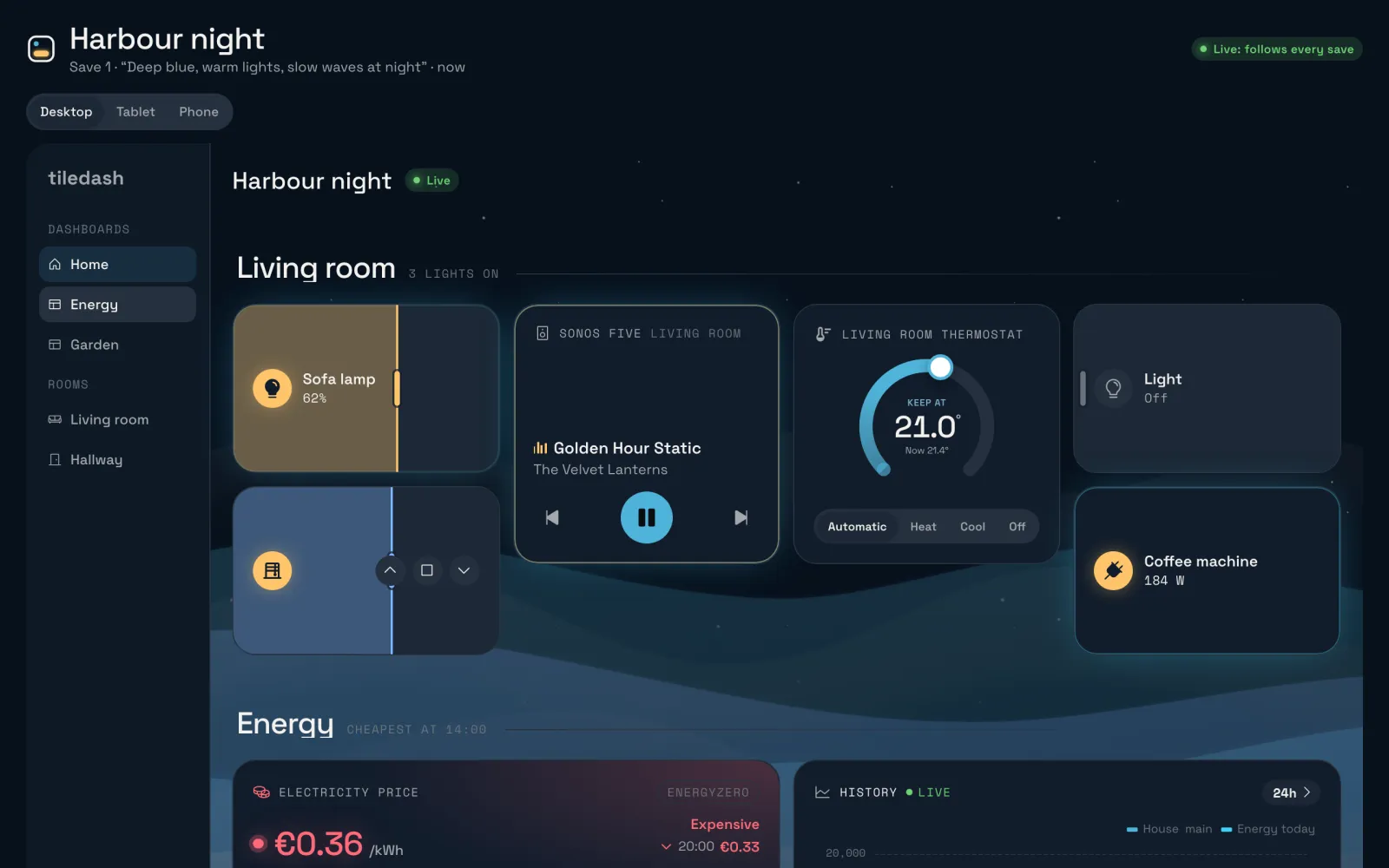
El tema se guarda como Harbour night, entre tus propios temas. Los colores de tu asistente pueden variar; las imágenes muestran un tema hecho con este encargo.
Abre la vista previa en directo
Abre el enlace de vista previa que te da tu asistente. La vista previa en directo muestra Harbour night en un dashboard de ejemplo, en Escritorio, Tableta o Teléfono, y avisa si algún texto se lee mal. Déjala abierta mientras hablas con tu asistente.
Pide un cambio
Vuelve a tu chat y pide un solo cambio:
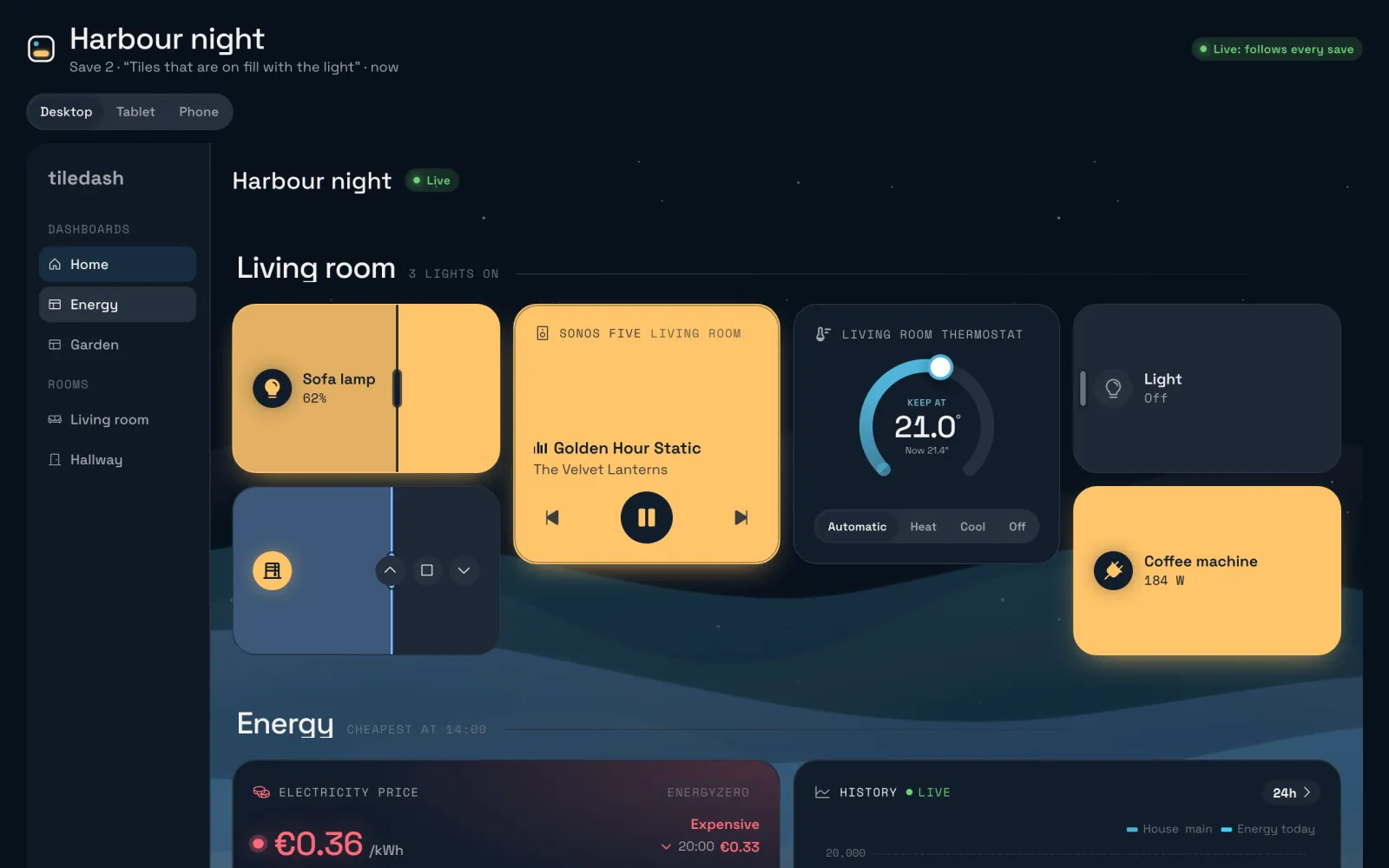
Haz que los mosaicos que están encendidos en Harbour night se rellenen con el color de la luz. Guárdalo con la nota «Tiles that are on fill with the light».
La vista previa abierta sigue el guardado: nombra el guardado nuevo, y las lámparas y el reproductor que están encendidos se rellenan de amarillo cálido.
Mira sus guardados
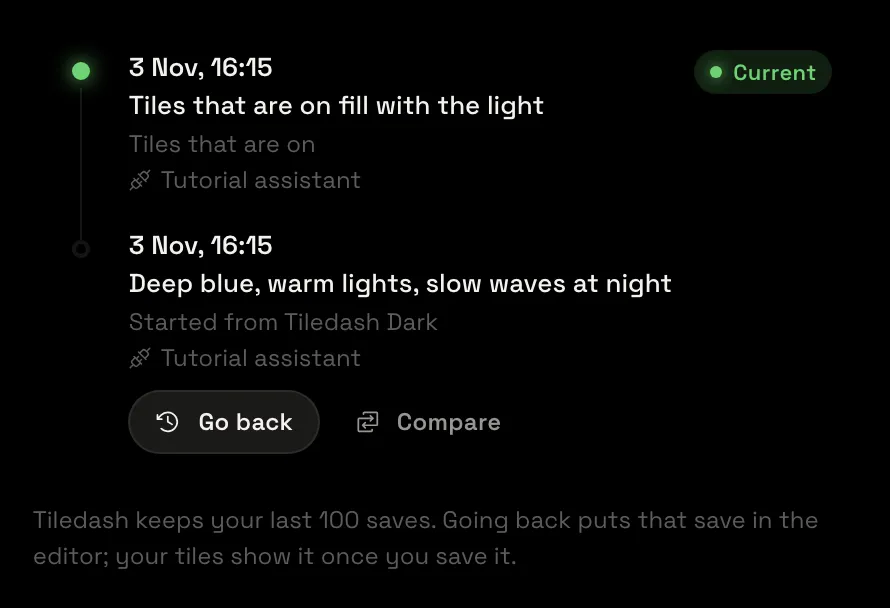
De vuelta en Tiledash, elige Taller en la barra lateral, luego Editar en Harbour night, y Más › Historial. El historial enumera el cambio del asistente y el guardado que creó el tema, cada uno con el nombre de tu asistente. Volver recupera un guardado anterior, si lo quieres.
Dale tu tema a un dashboard
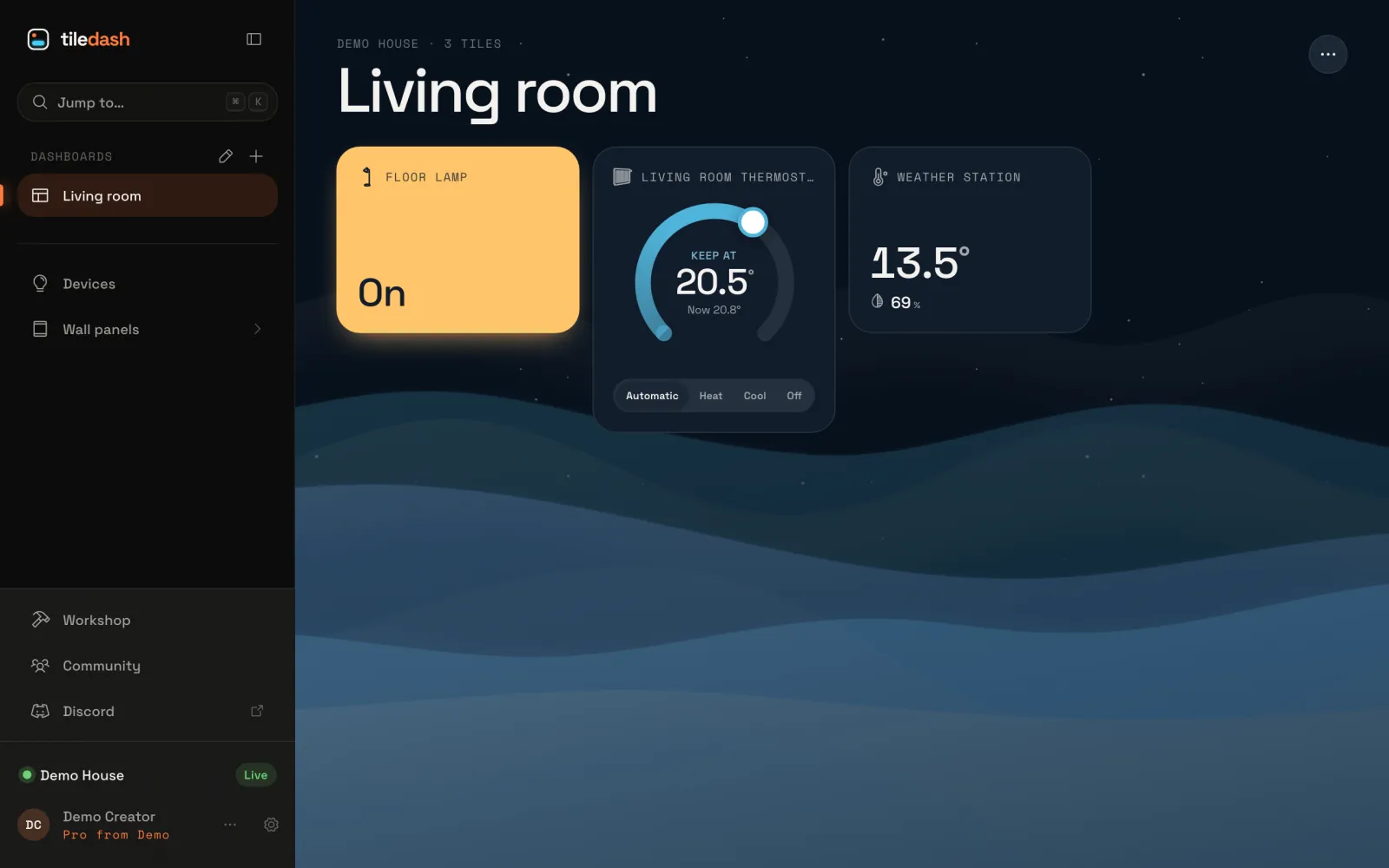
Abre tu dashboard, elige su menú ⋯, Ajustes del dashboard…, luego Aspecto y Cambiar…. Harbour night está en la lista, en Tus temas: elígelo, luego Usar este tema, y Guardar en los ajustes.
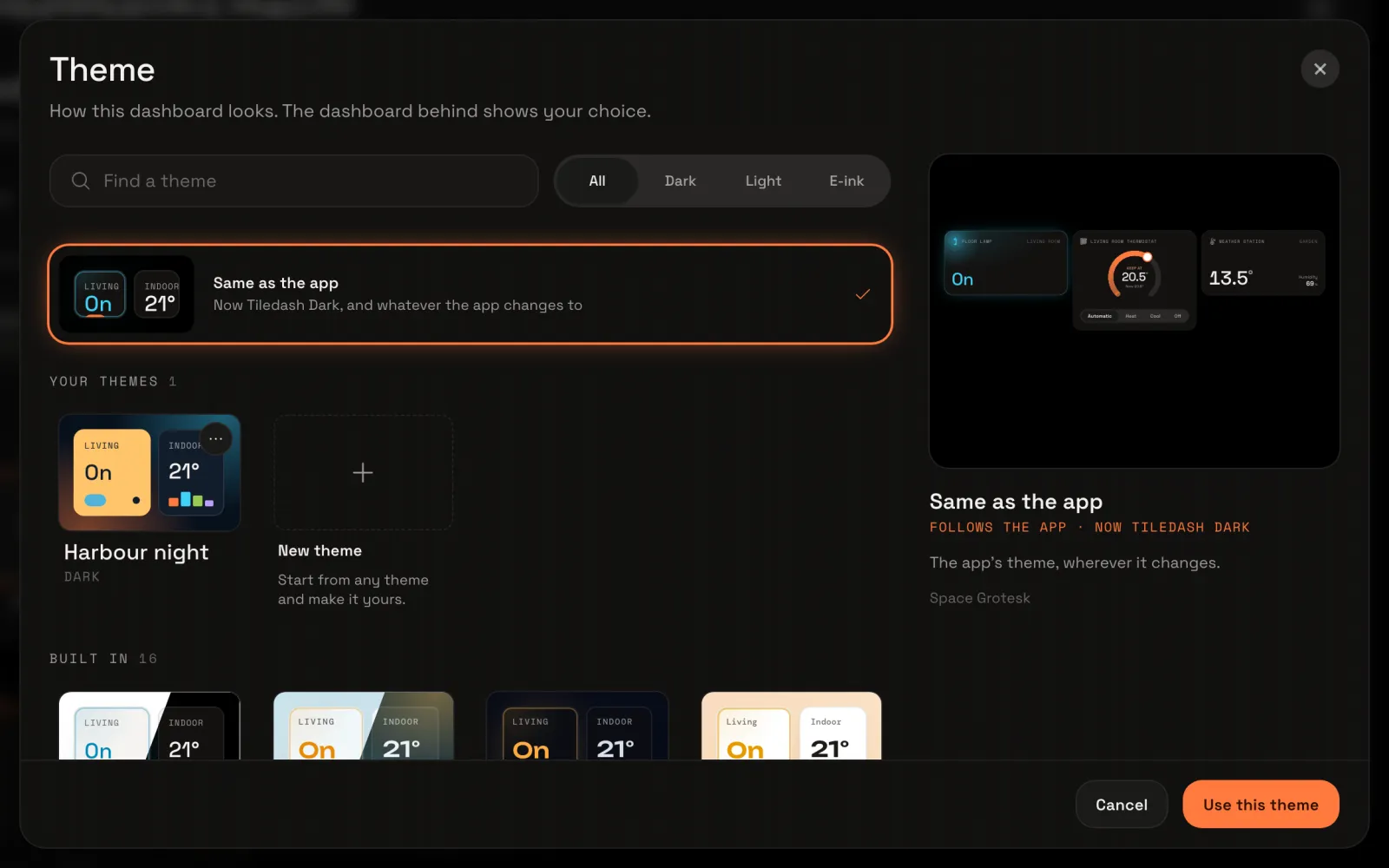
Tu dashboard con su nuevo tema
El dashboard se dibuja con el tema que creó tu asistente. A partir de ahora, pídele a tu asistente que lo cambie y todos los dashboards que lo usan siguen cada guardado; te pregunta antes de hacer un cambio grande en un tema que usan tus dashboards.
Temas, en la página de asistentes de IA, explica qué puede cambiar tu asistente, y Crea tu propio tema explica cada parte de un tema.