Tutoriel
Créer un thème avec votre IA
Décrivez un thème, regardez-le dans un aperçu en direct, demandez un changement, voyez chaque enregistrement dans l’Historique, et placez-le sur un tableau de bord.
- Durée
- Environ 5 minutes
- Étapes
- 5
Ce que vous obtenez

Décrire le thème voulu
Dans une conversation avec votre assistant connecté, décrivez l’apparence voulue et le thème de départ. Vous pouvez copier ce prompt :
Utilise Tiledash pour me créer un thème nommé Harbour night, à partir de Tiledash Dark. Mets l’arrière-plan et les tuiles en bleu profond, l’accent en bleu marine et les lumières allumées en jaune chaud, avec de lentes vagues derrière les tuiles et des étoiles la nuit. Donne-moi son lien d’aperçu en direct.
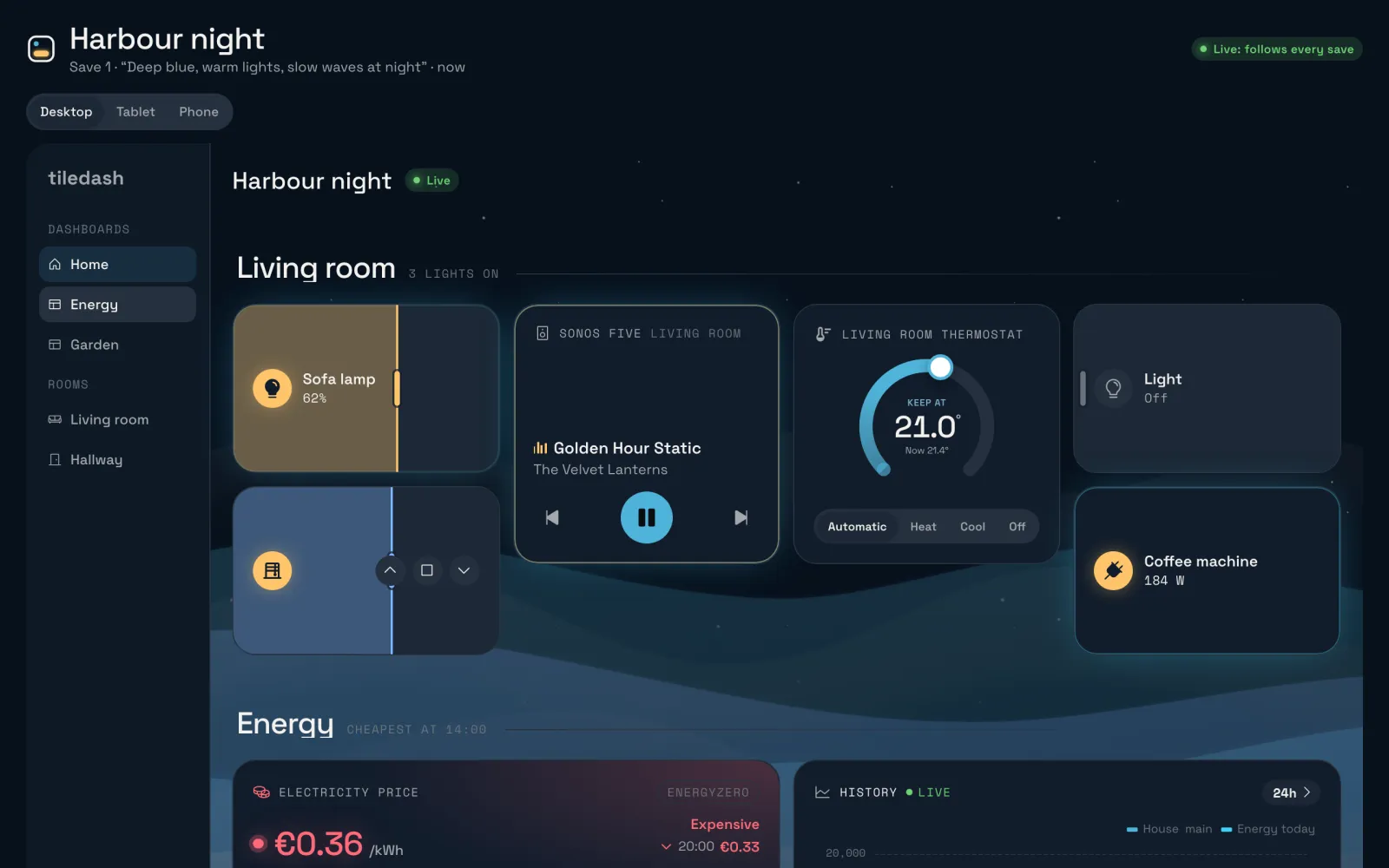
Le thème est enregistré sous le nom Harbour night, parmi vos propres thèmes. Les couleurs de votre assistant peuvent différer ; les images montrent un thème réalisé à partir de cette demande.
Ouvrir l’aperçu en direct
Ouvrez le lien d’aperçu que votre assistant vous donne. L’aperçu en direct montre Harbour night sur un tableau de bord d’exemple, sur Ordinateur, Tablette ou Téléphone, et signale tout texte difficile à lire. Gardez-le ouvert pendant que vous parlez à votre assistant.
Demander un changement
Retournez dans votre conversation et demandez un seul changement :
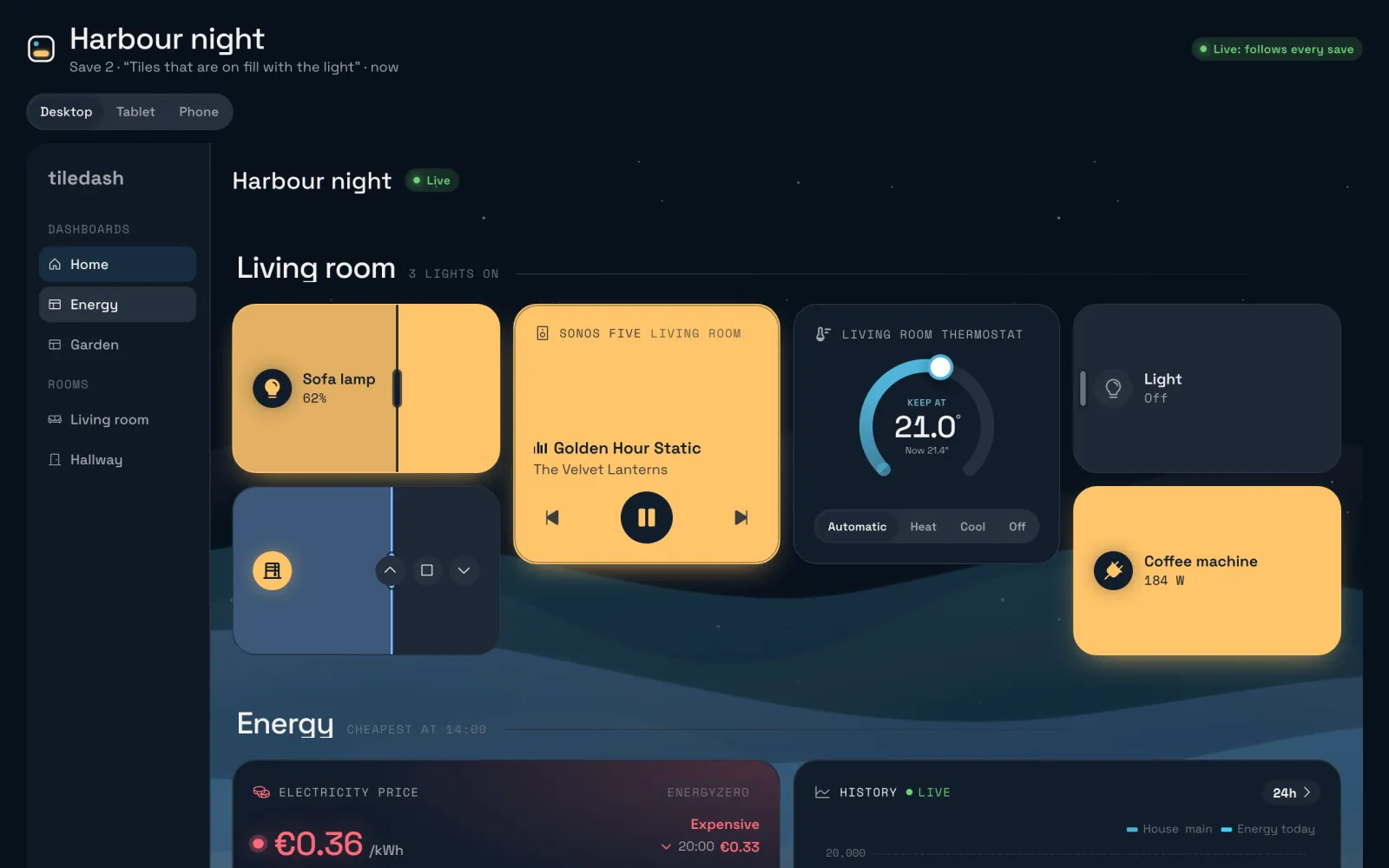
Dans Harbour night, fais en sorte que les tuiles allumées se remplissent de la couleur de la lumière. Enregistre avec la note « Les tuiles allumées se remplissent de la lumière ».
L’aperçu ouvert suit l’enregistrement : il nomme le nouvel enregistrement, et les lampes et le lecteur allumés se remplissent de jaune chaud.
Voir ses enregistrements
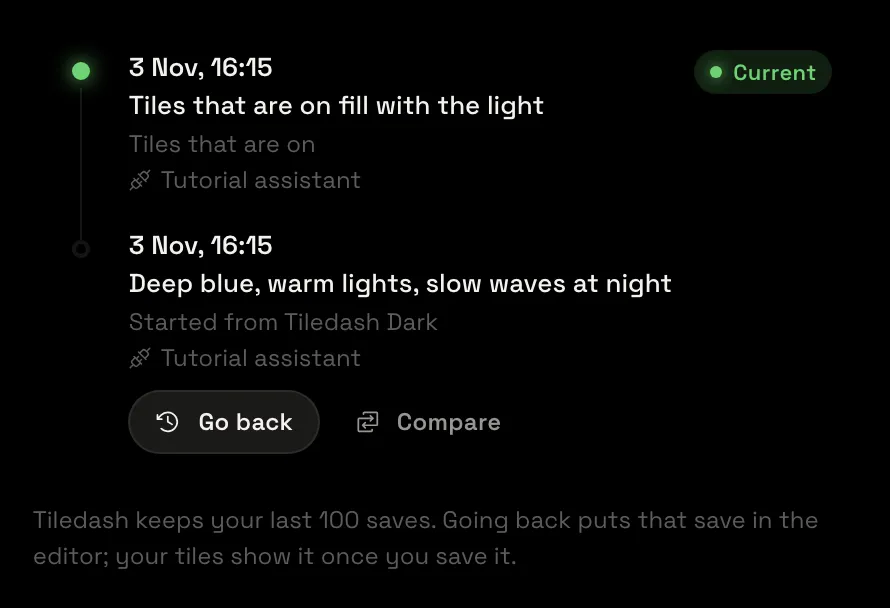
De retour dans Tiledash, choisissez Atelier dans la barre latérale, puis Modifier sur Harbour night, et Plus d’options › Historique. L’Historique liste le changement de l’assistant et l’enregistrement qui a créé le thème, chacun au nom de votre assistant. Revenir rétablit un enregistrement précédent, si vous le souhaitez.
Donner votre thème à un tableau de bord
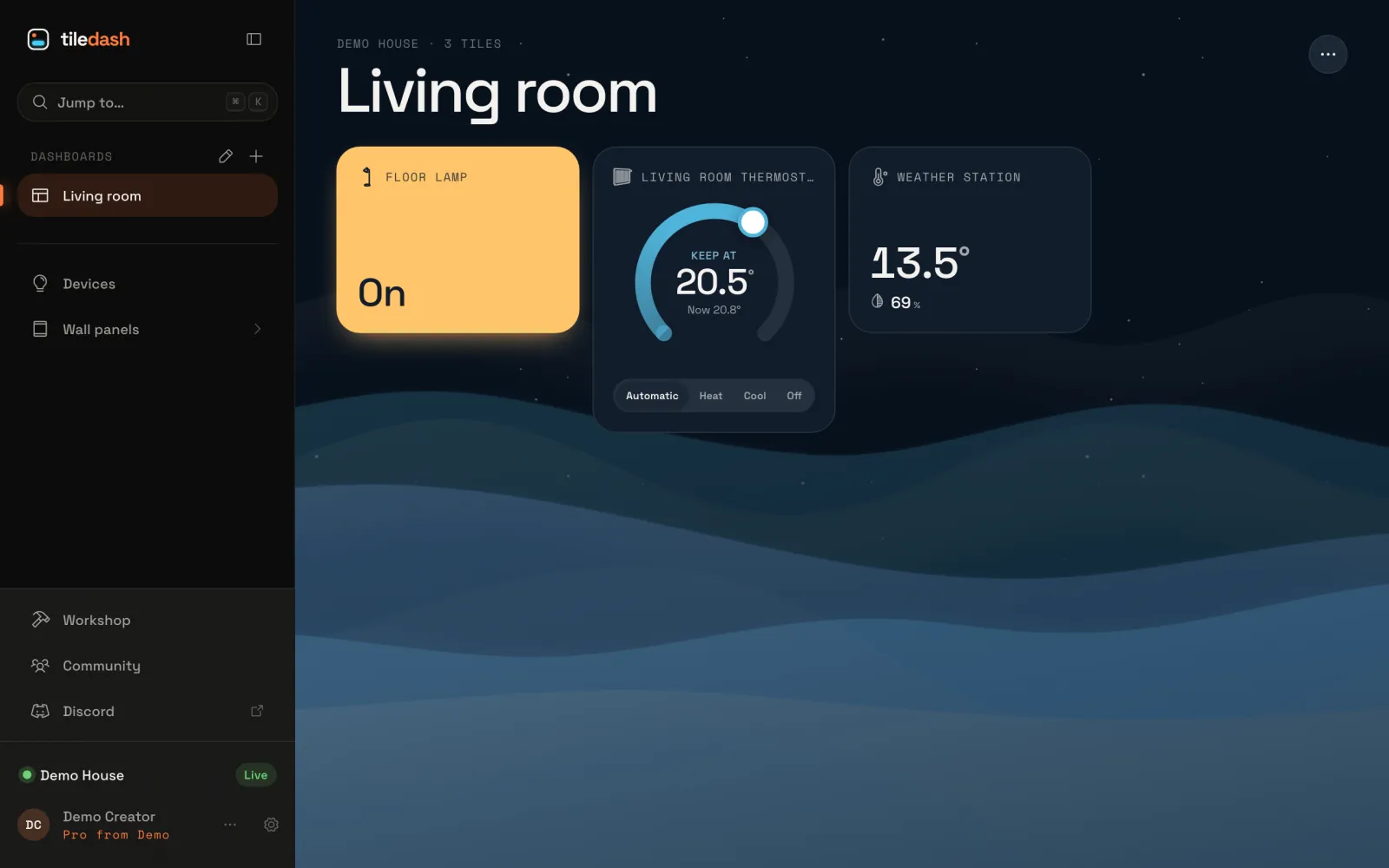
Ouvrez votre tableau de bord, choisissez son menu ⋯, Réglages du tableau de bord…, puis Apparence et Changer…. Harbour night est dans la liste sous Vos thèmes : choisissez-le, puis Utiliser ce thème, et Enregistrer dans les réglages.
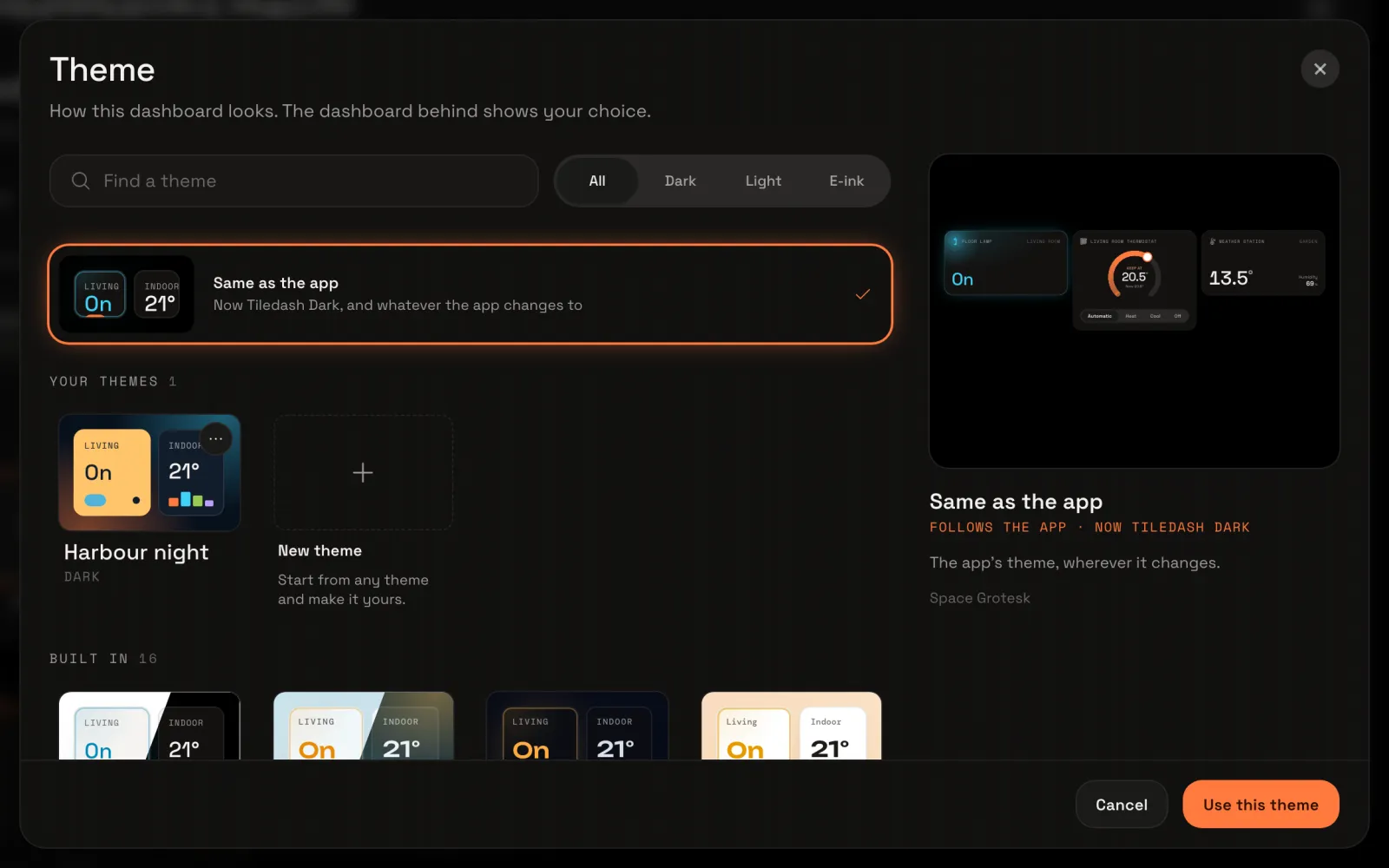
Votre tableau de bord dans son nouveau thème
Le tableau de bord s’affiche dans le thème créé par votre assistant. Désormais, demandez à votre assistant de le modifier et chaque tableau de bord qui l’utilise suit chaque enregistrement ; il demande avant un grand changement sur un thème que vos tableaux de bord utilisent.
Thèmes, sur la page des assistants IA, explique ce que votre assistant peut changer, et Créer votre propre thème explique chaque partie d’un thème.