Tutoriel
Mettre de l’ordre dans votre barre latérale
Rangez vos tableaux de bord de pièces dans un groupe à part, masquez une page que vous utilisez peu, et faites des changements rapides avec un clic droit.
- Durée
- Environ 4 minutes
- Étapes
- 7
Ce que vous obtenez

Modifier votre barre latérale
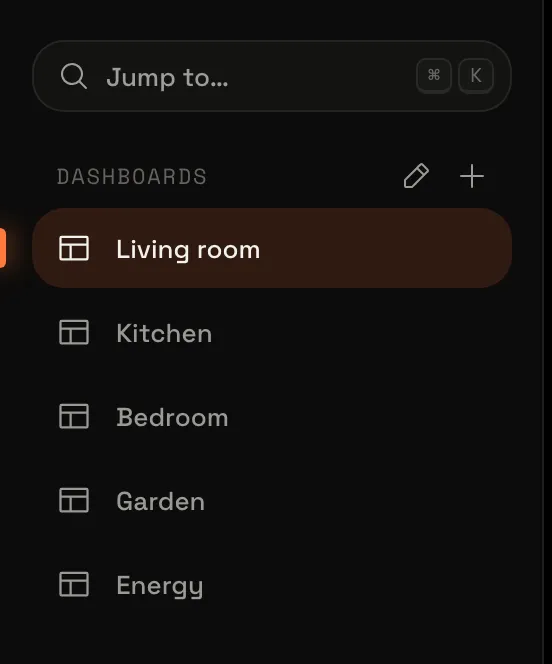
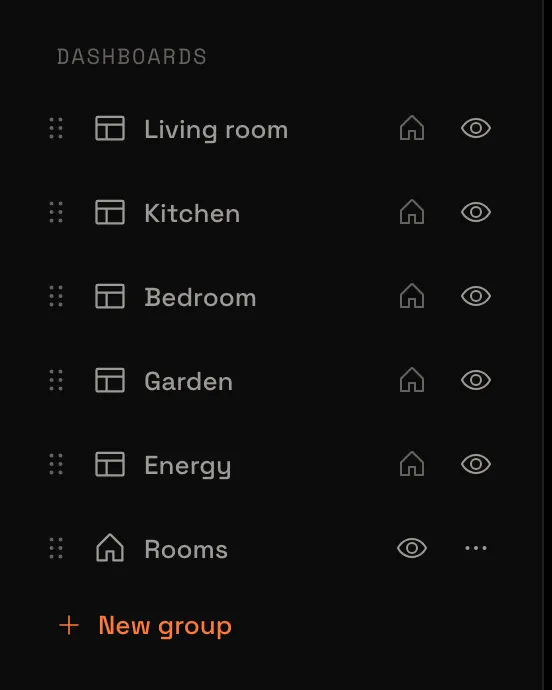
Ce tutoriel part de cinq tableaux de bord : Living room, Kitchen, Bedroom, Garden et Energy. Les vôtres peuvent être n’importe lesquels.
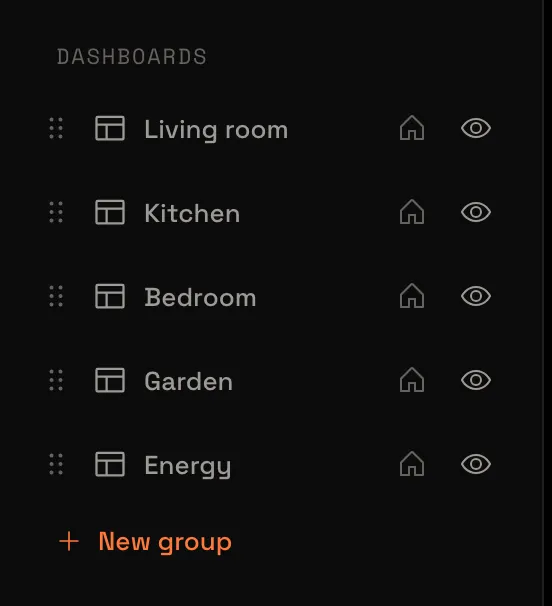
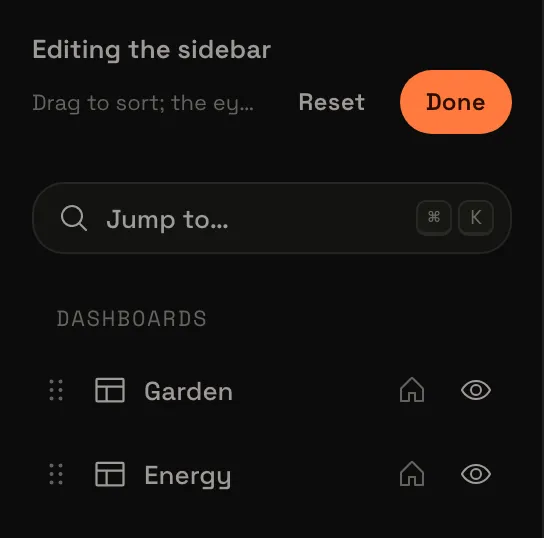
Dans la barre latérale, à côté de Tableaux de bord, choisissez le crayon. Le haut de la barre latérale indique maintenant Édition de la barre latérale, avec Terminé, et chaque tableau de bord reçoit une poignée à gauche et un œil à droite.
Créer un groupe
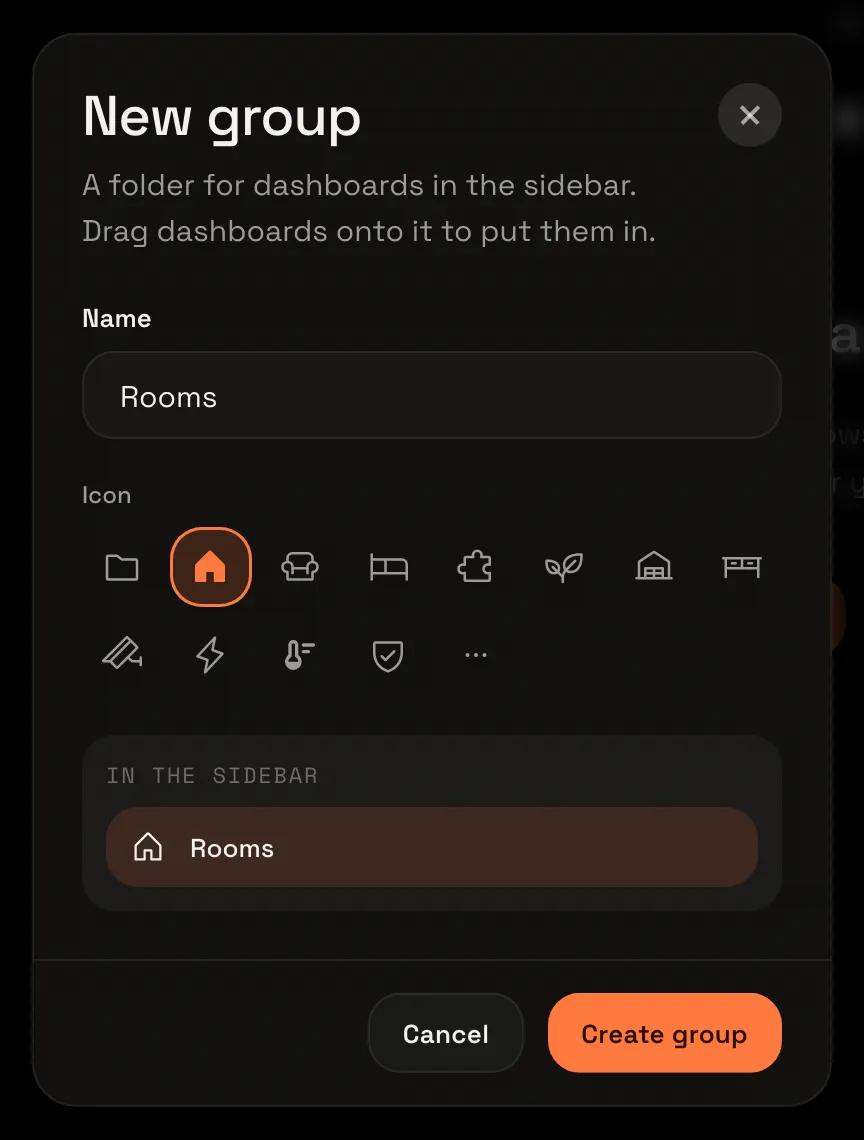
Sous vos tableaux de bord, choisissez Nouveau groupe. La fenêtre Nouveau groupe s’ouvre et demande un nom et une icône.
Lui donner un nom
Saisissez Rooms, choisissez l’icône de maison puis Créer le groupe. La fenêtre se ferme, et Rooms se trouve à la fin de vos tableaux de bord, avec sa propre poignée.
Y mettre des tableaux de bord
Faites glisser Living room par sa poignée sur Rooms. Il se place sous le groupe. Faites de même pour Kitchen et Bedroom.
Masquer une page que vous utilisez peu
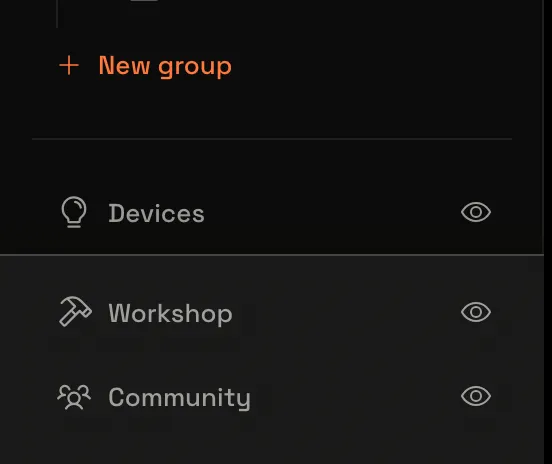
Chaque page de la barre latérale a un œil. Choisissez celui à côté de Communauté pour la masquer. Elle reste à sa place pour l’instant, estompée, pour que vous puissiez la réafficher avec le même œil.
L’enregistrer
Choisissez Terminé en haut. Le mode édition se termine, Communauté disparaît de la barre latérale, et Rooms est replié avec vos tableaux de bord dedans.
Changements rapides avec un clic droit
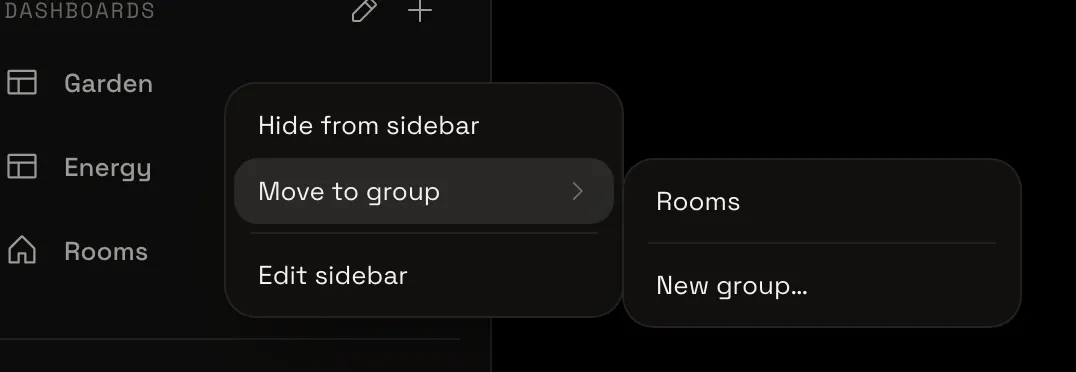
Pour un changement rapide, pas besoin du mode édition. Faites un clic droit sur Garden dans la barre latérale (sur un écran tactile, appuyez longuement), choisissez Déplacer vers un groupe puis Rooms. Garden passe dans le groupe, et un message l’indique, avec Annuler au cas où vous changeriez d’avis.
Votre barre latérale est en ordre
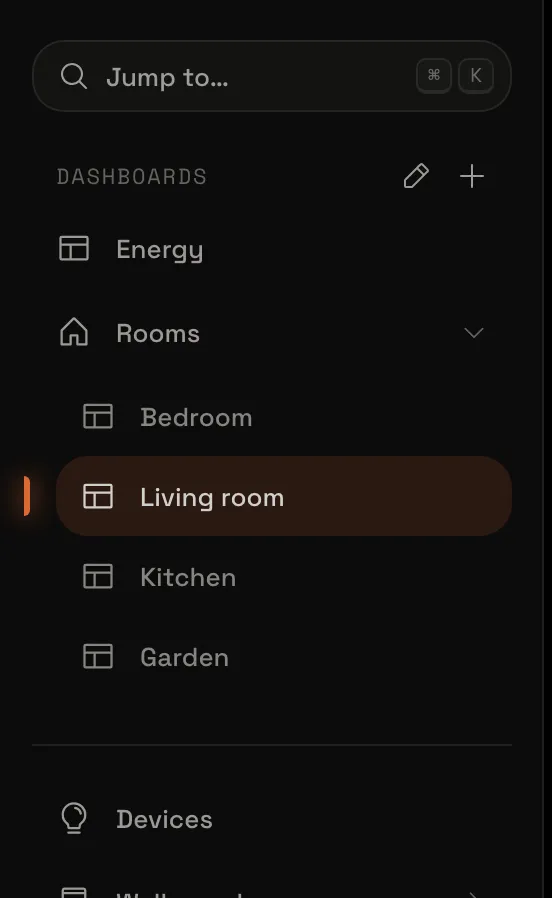
Choisissez Rooms pour l’ouvrir : Living room, Kitchen, Bedroom et Garden y sont, et Energy reste à part.
Un tableau de bord masqué n’est jamais loin : Aller à… (⌘K, ou Ctrl K) trouve chaque tableau de bord, affiché ou non. Vos tableaux de bord présente le reste : renommer un groupe, son icône, et Réinitialiser.