Tutorial
Ruim jouw zijbalk op
Zet je kamerdashboards in een eigen groep, verberg een pagina die je zelden gebruikt en maak snelle wijzigingen met een rechtsklik.
- Duurt
- Ongeveer 4 minuten
- Stappen
- 7
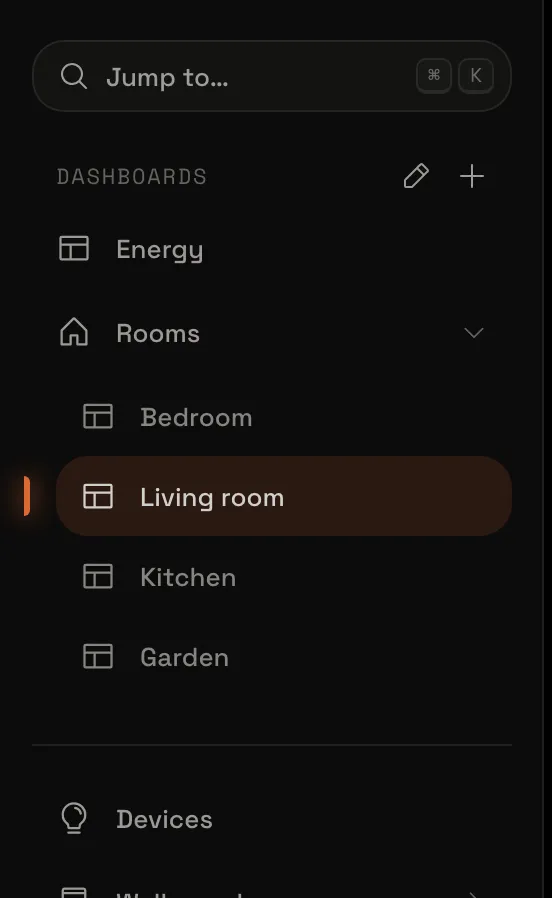
Wat je uiteindelijk hebt

Bewerk jouw zijbalk
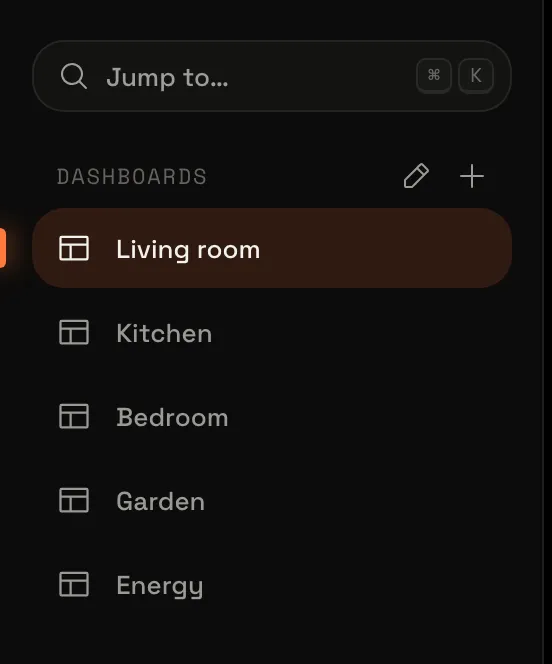
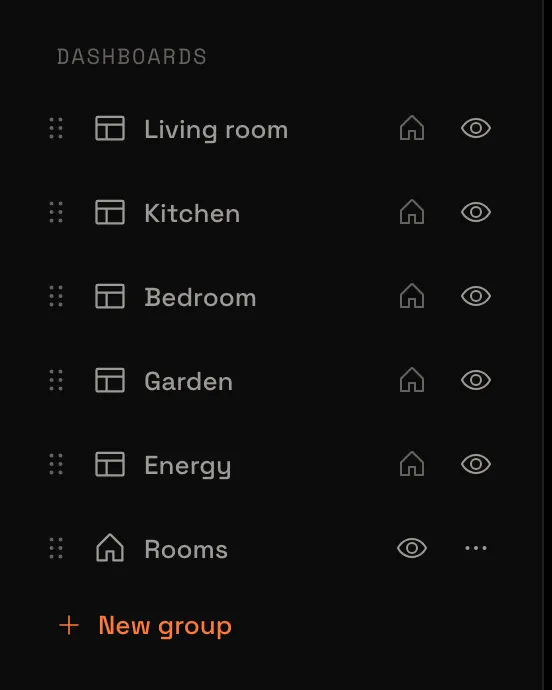
Deze tutorial begint met vijf dashboards: Living room, Kitchen, Bedroom, Garden en Energy. Die van jou kunnen alle dashboards zijn die je hebt.
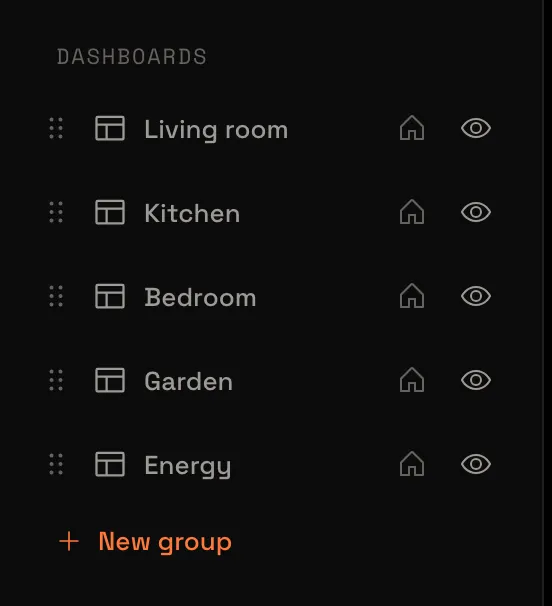
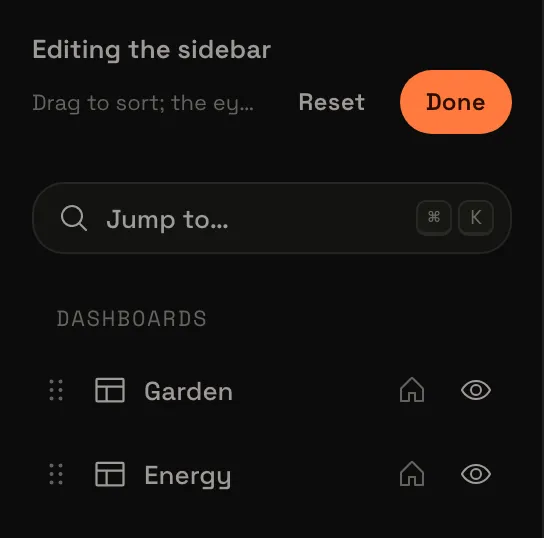
Kies in de zijbalk naast Dashboards het potlood. De bovenkant van de zijbalk zegt nu Je past de zijbalk aan, met Klaar, en elk dashboard krijgt links een greep en rechts een oog.
Maak een groep
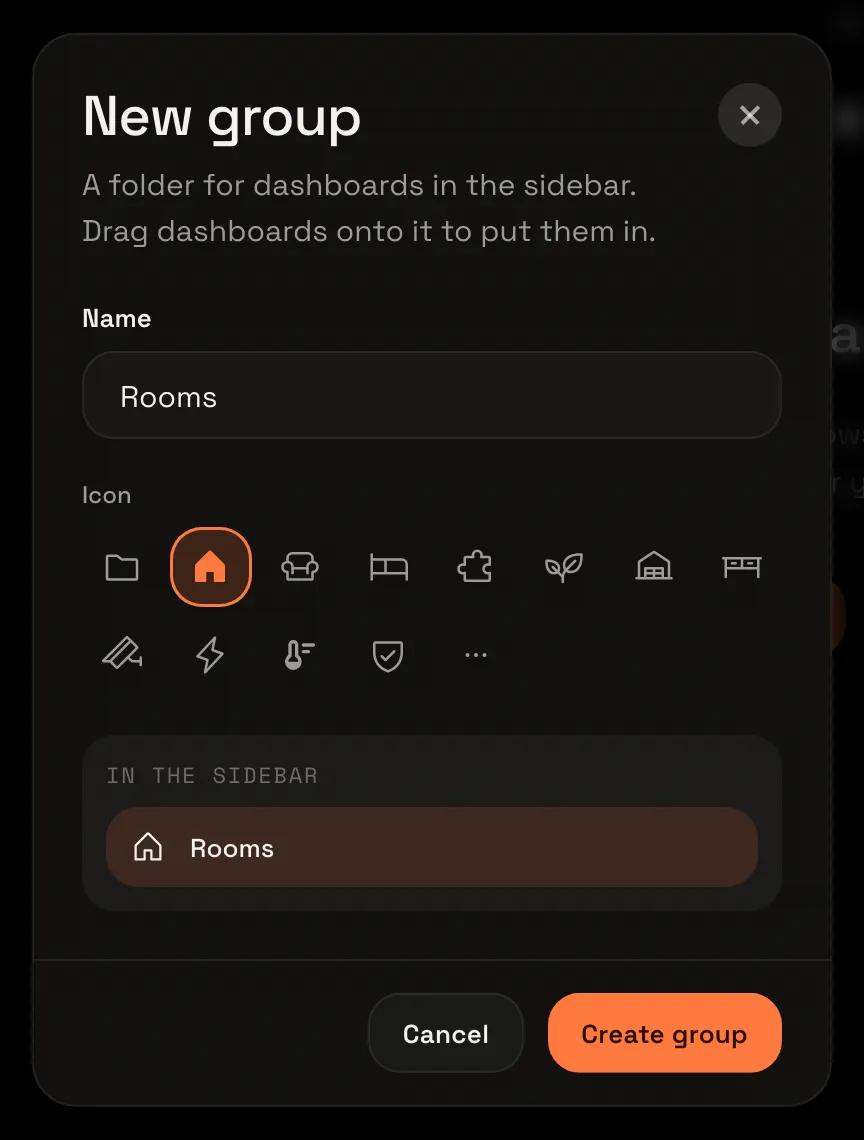
Kies onder jouw dashboards Nieuwe groep. Het venster Nieuwe groep opent en vraagt om een naam en een icoon.
Geef hem een naam
Typ Rooms, kies het huisicoon en dan Groep maken. Het venster sluit, en Rooms staat aan het eind van jouw dashboards, met een eigen greep.
Zet dashboards erin
Sleep Living room aan zijn greep naar Rooms. Hij verplaatst naar binnen onder de groep. Doe hetzelfde voor Kitchen en Bedroom.
Verberg een pagina die je zelden gebruikt
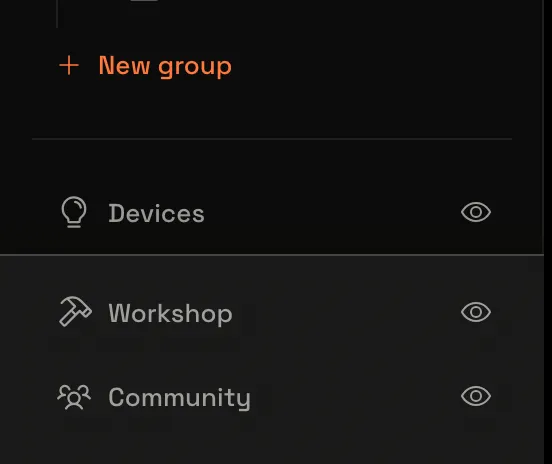
Elke pagina in de zijbalk heeft een oog. Kies het oog naast Community om hem te verbergen. Hij blijft voorlopig waar hij is, gedimd, zodat je hem met hetzelfde oog weer kunt tonen.
Sla het op
Kies bovenaan Klaar. De bewerkmodus stopt, Community is uit de zijbalk verdwenen en Rooms is ingeklapt met jouw dashboards erin.
Snelle wijzigingen met een rechtsklik
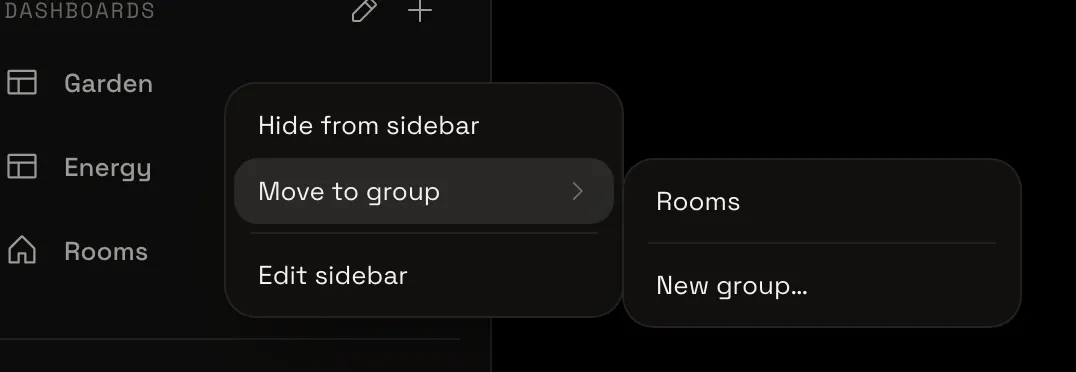
Voor een snelle wijziging heb je de bewerkmodus niet nodig. Klik met rechts op Garden in de zijbalk (op een touchscreen houd je ingedrukt), kies Naar groep verplaatsen en dan Rooms. Garden gaat in de groep, en een melding zegt dat, met Ongedaan maken voor het geval je je bedenkt.
Jouw zijbalk is opgeruimd
Kies Rooms om hem te openen: Living room, Kitchen, Bedroom en Garden staan erin, en Energy blijft apart.
Een verborgen dashboard is nooit ver weg: Spring naar… (⌘K, of Ctrl K) vindt elk dashboard, getoond of niet. Jouw dashboards heeft de rest: een groep hernoemen, zijn icoon en Herstellen.