Tutorial
Ihre Seitenleiste aufräumen
Setzen Sie Ihre Raum-Dashboards in eine eigene Gruppe, blenden Sie eine selten genutzte Seite aus und nehmen Sie schnelle Änderungen per Rechtsklick vor.
- Dauer
- Etwa 4 Minuten
- Schritte
- 7
Was Sie am Ende haben

Ihre Seitenleiste bearbeiten
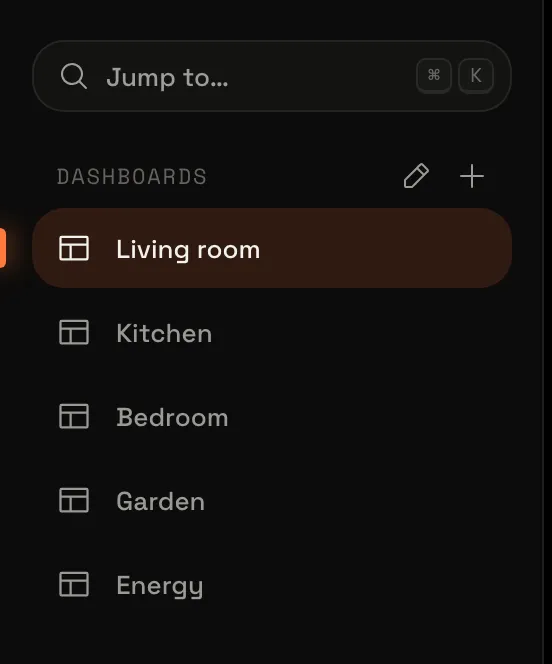
Dieses Tutorial beginnt mit fünf Dashboards: Living room, Kitchen, Bedroom, Garden und Energy. Ihre können beliebige sein, die Sie haben.
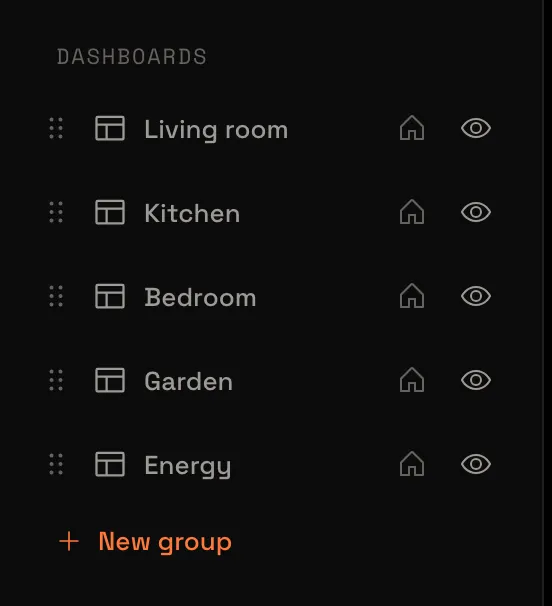
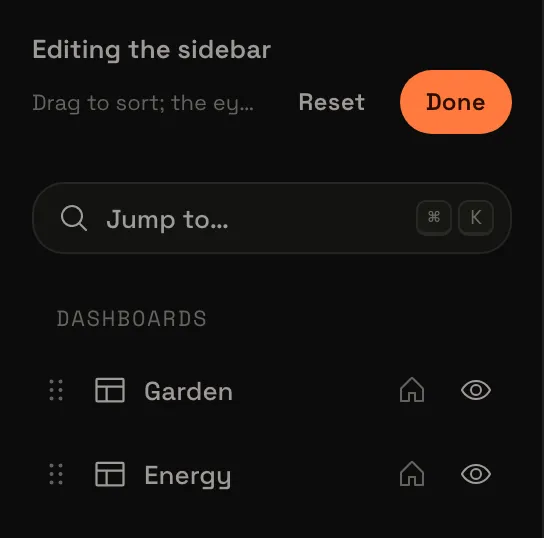
Wählen Sie in der Seitenleiste neben Dashboards den Stift. Oben in der Seitenleiste steht jetzt Seitenleiste wird bearbeitet, mit Fertig, und jedes Dashboard bekommt links einen Griff und rechts ein Auge.
Eine Gruppe erstellen
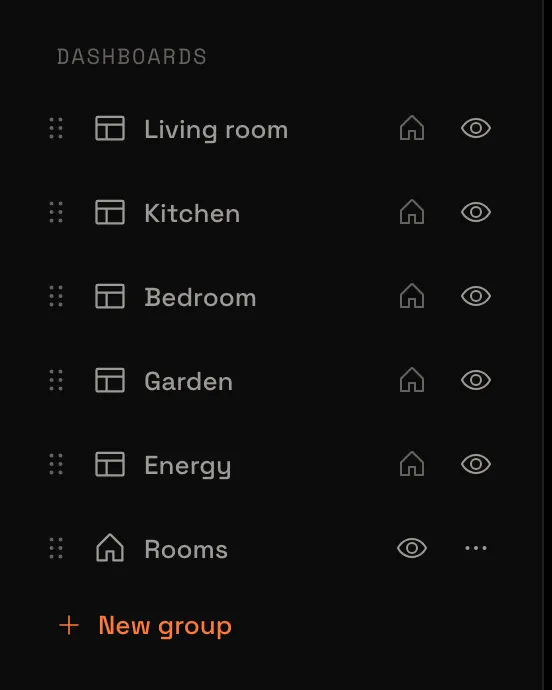
Wählen Sie unter Ihren Dashboards Neue Gruppe. Das Fenster Neue Gruppe öffnet sich und fragt nach einem Namen und einem Symbol.
Einen Namen vergeben
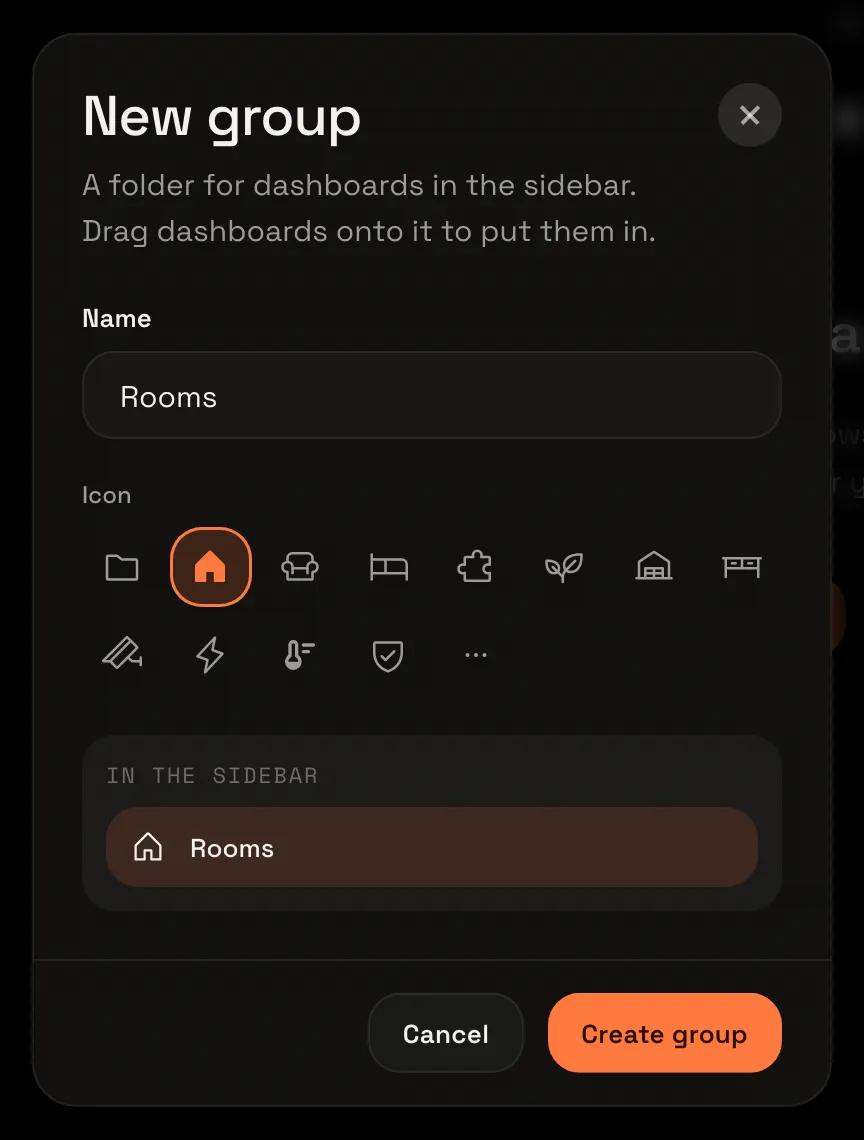
Tippen Sie Rooms ein, wählen Sie das Haus-Symbol und dann Gruppe erstellen. Das Fenster schließt sich, und Rooms steht am Ende Ihrer Dashboards, mit einem eigenen Griff.
Dashboards hineinsetzen
Ziehen Sie Living room an seinem Griff auf Rooms. Es rückt unter die Gruppe. Machen Sie dasselbe mit Kitchen und Bedroom.
Eine selten genutzte Seite ausblenden
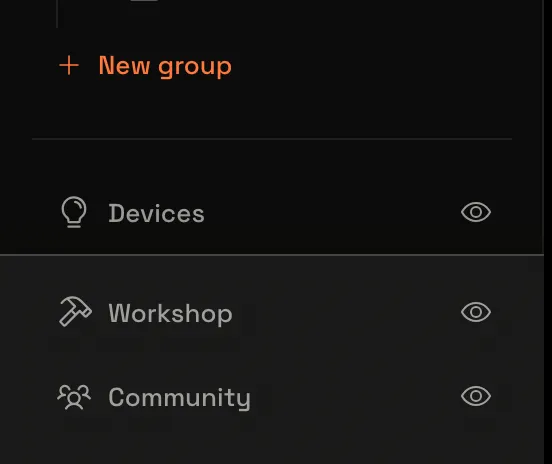
Jede Seite in der Seitenleiste hat ein Auge. Wählen Sie das neben Community, um sie auszublenden. Sie bleibt vorerst, wo sie ist, abgedunkelt, sodass Sie sie mit demselben Auge wieder einblenden können.
Speichern
Wählen Sie oben Fertig. Der Bearbeitungsmodus endet, Community ist aus der Seitenleiste verschwunden, und Rooms ist mit Ihren Dashboards darin zugeklappt.
Schnelle Änderungen per Rechtsklick
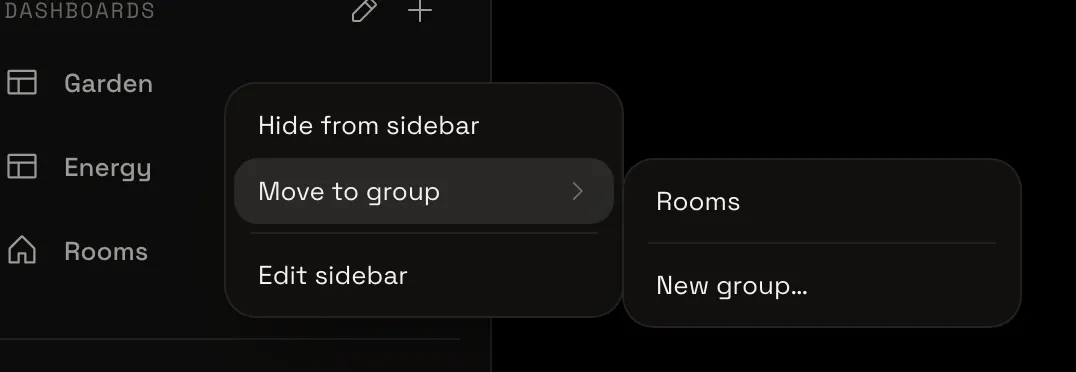
Für eine schnelle Änderung brauchen Sie den Bearbeitungsmodus nicht. Klicken Sie in der Seitenleiste mit der rechten Maustaste auf Garden (auf einem Touchscreen gedrückt halten), wählen Sie In Gruppe verschieben und dann Rooms. Garden wandert in die Gruppe, und eine Meldung sagt es, mit Rückgängig, falls Sie es sich anders überlegen.
Ihre Seitenleiste ist aufgeräumt
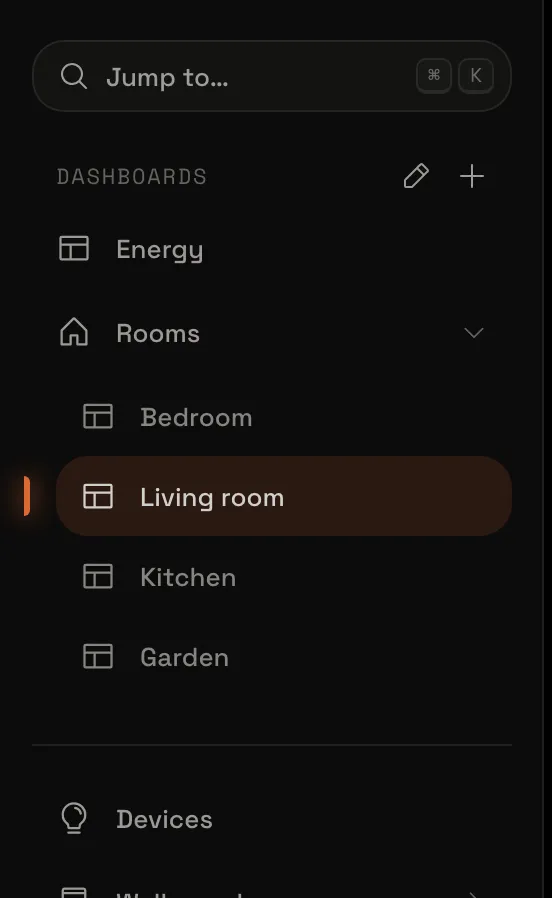
Wählen Sie Rooms, um die Gruppe zu öffnen: Living room, Kitchen, Bedroom und Garden stehen darin, und Energy bleibt für sich.
Ein ausgeblendetes Dashboard ist nie weit weg: Wechseln zu (⌘K oder Strg K) findet jedes Dashboard, ob eingeblendet oder nicht. Ihre Dashboards hat den Rest: eine Gruppe umbenennen, ihr Symbol und Zurücksetzen.