Tutorial
Ordena tu barra lateral
Pon tus dashboards de habitaciones en un grupo propio, oculta una página que usas poco y haz cambios rápidos con un clic derecho.
- Duración
- Unos 4 minutos
- Pasos
- 7
Lo que obtendrás

Edita tu barra lateral
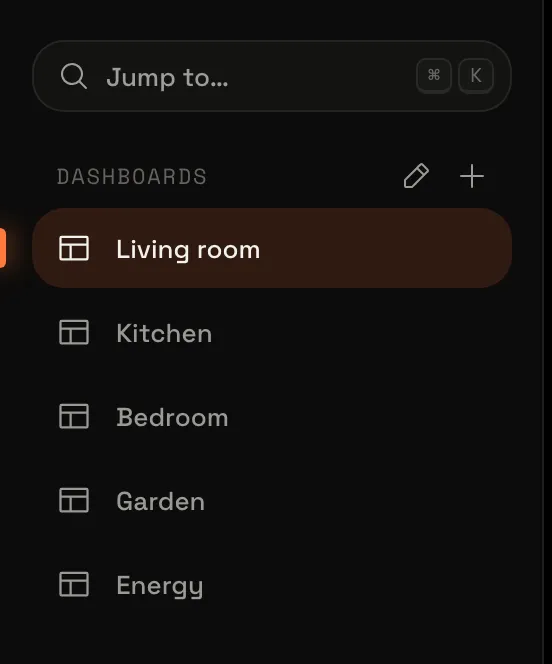
Este tutorial empieza con cinco dashboards: Living room, Kitchen, Bedroom, Garden y Energy. Los tuyos pueden ser cualesquiera que tengas.
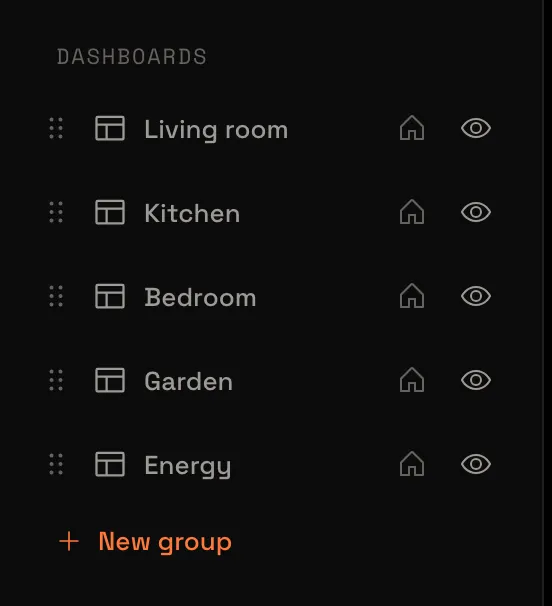
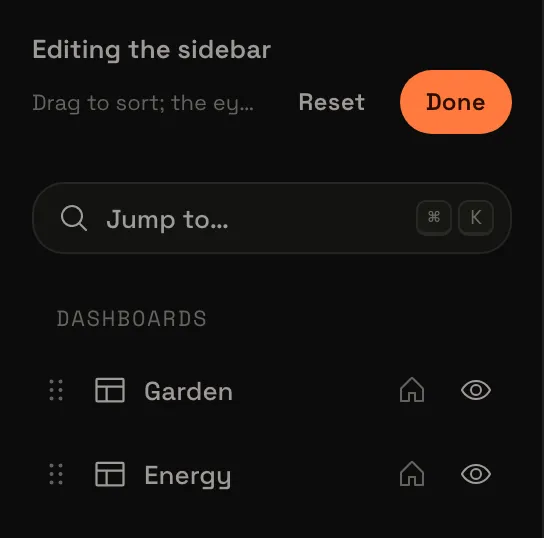
En la barra lateral, junto a Dashboards, elige el lápiz. La parte superior de la barra lateral ahora dice Editando la barra lateral, con Listo, y cada dashboard recibe un asa a la izquierda y un ojo a la derecha.
Crea un grupo
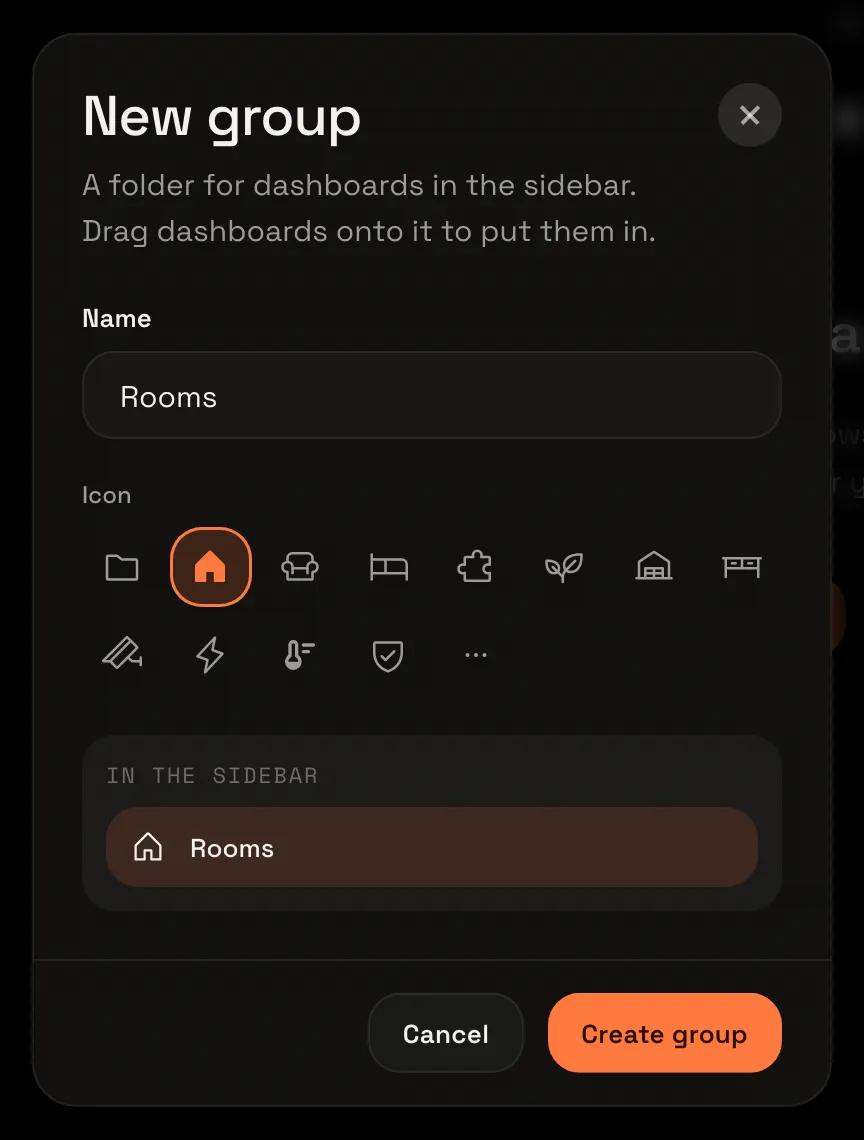
Debajo de tus dashboards, elige Nuevo grupo. Se abre la ventana Nuevo grupo y pide un nombre y un icono.
Ponle nombre
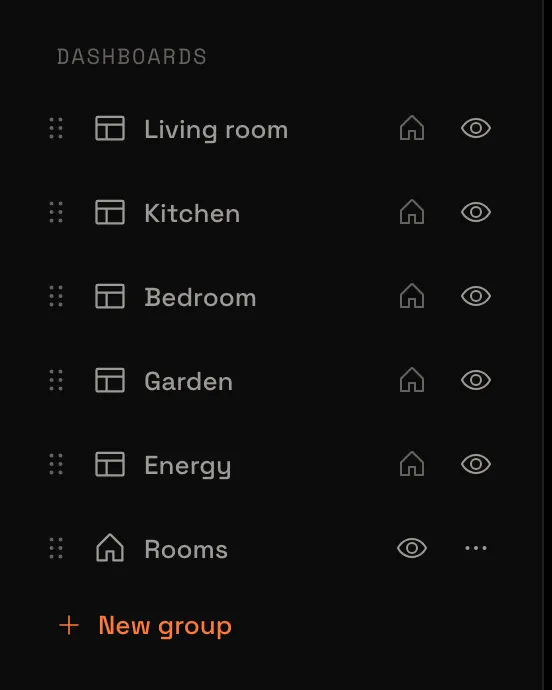
Escribe Rooms, elige el icono de la casa y luego Crear grupo. La ventana se cierra, y Rooms queda al final de tus dashboards, con su propia asa.
Mete dashboards en él
Arrastra Living room por su asa hasta Rooms. Pasa a estar bajo el grupo. Haz lo mismo con Kitchen y Bedroom.
Oculta una página que usas poco
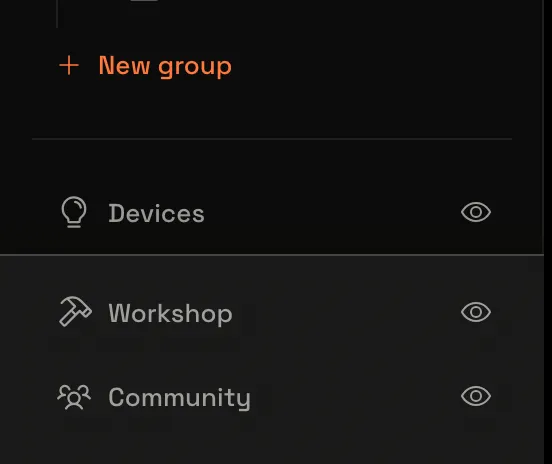
Cada página de la barra lateral tiene un ojo. Elige el que está junto a Comunidad para ocultarla. Por ahora se queda donde está, atenuada, así que puedes mostrarla de nuevo con el mismo ojo.
Guárdalo
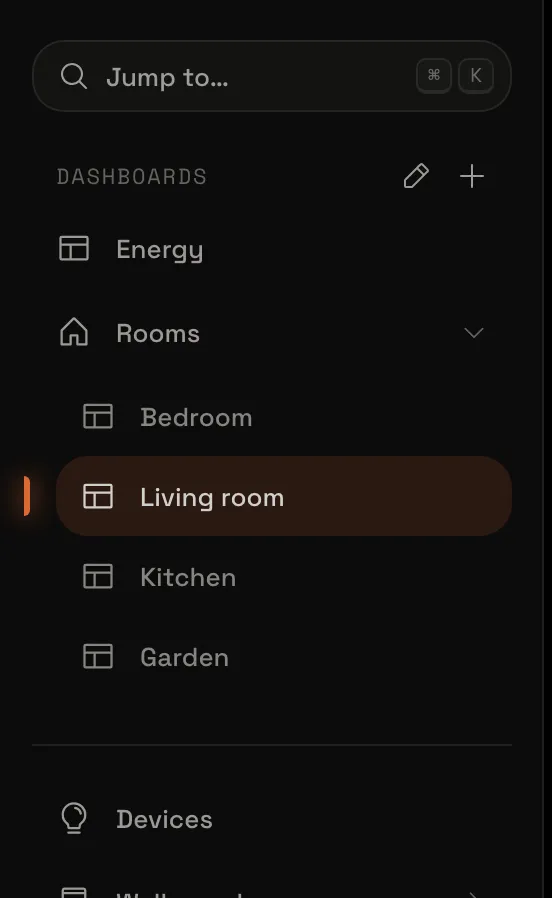
Elige Listo arriba. El modo de edición termina, Comunidad desaparece de la barra lateral, y Rooms está plegado con tus dashboards dentro.
Cambios rápidos con un clic derecho
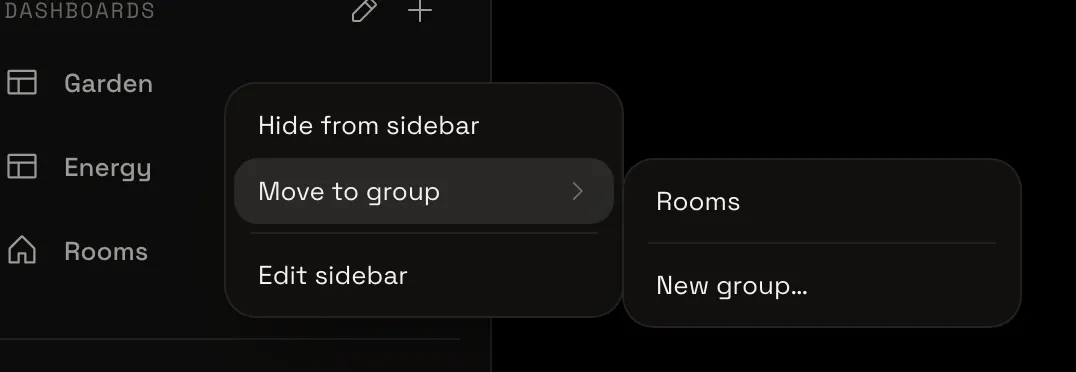
Para un cambio rápido, no necesitas el modo de edición. Haz clic derecho en Garden en la barra lateral (en una pantalla táctil, mantén pulsado), elige Mover a un grupo y luego Rooms. Garden pasa al grupo, y un mensaje lo dice, con Deshacer por si cambias de opinión.
Tu barra lateral está ordenada
Elige Rooms para abrirlo: Living room, Kitchen, Bedroom y Garden están dentro, y Energy sigue por su cuenta.
Un dashboard oculto nunca queda lejos: Ir a… (⌘K, o Ctrl K) encuentra todos los dashboards, estén visibles o no. Tus dashboards tiene el resto: cambiar el nombre de un grupo, su icono y Restablecer.