Tutorial
Toon een 3D-model op een tegel
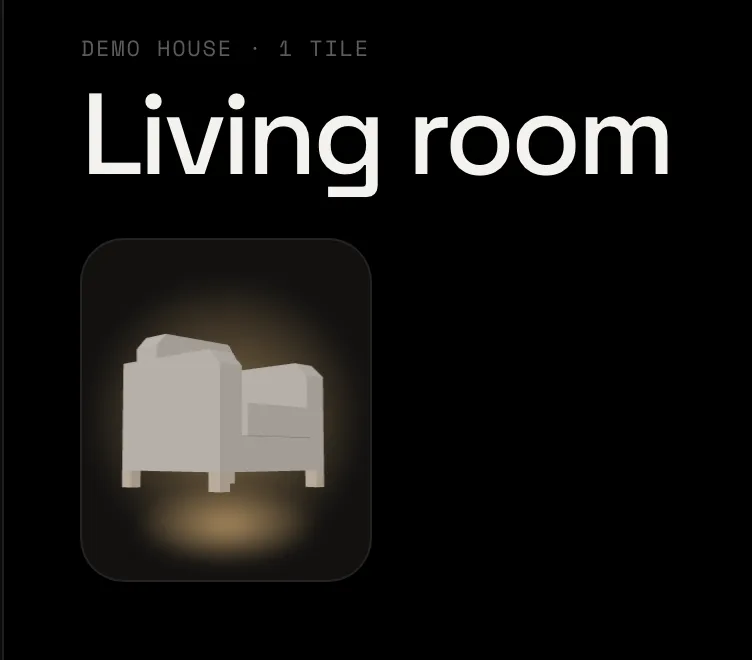
Een fauteuil op jouw dashboard, in 3D gedraaid zoals jij wilt, gloeiend zolang de bankverlichting aan is.
- Duurt
- Ongeveer 3 minuten
- Stappen
- 7
Wat je uiteindelijk hebt

Open de widgetkiezer
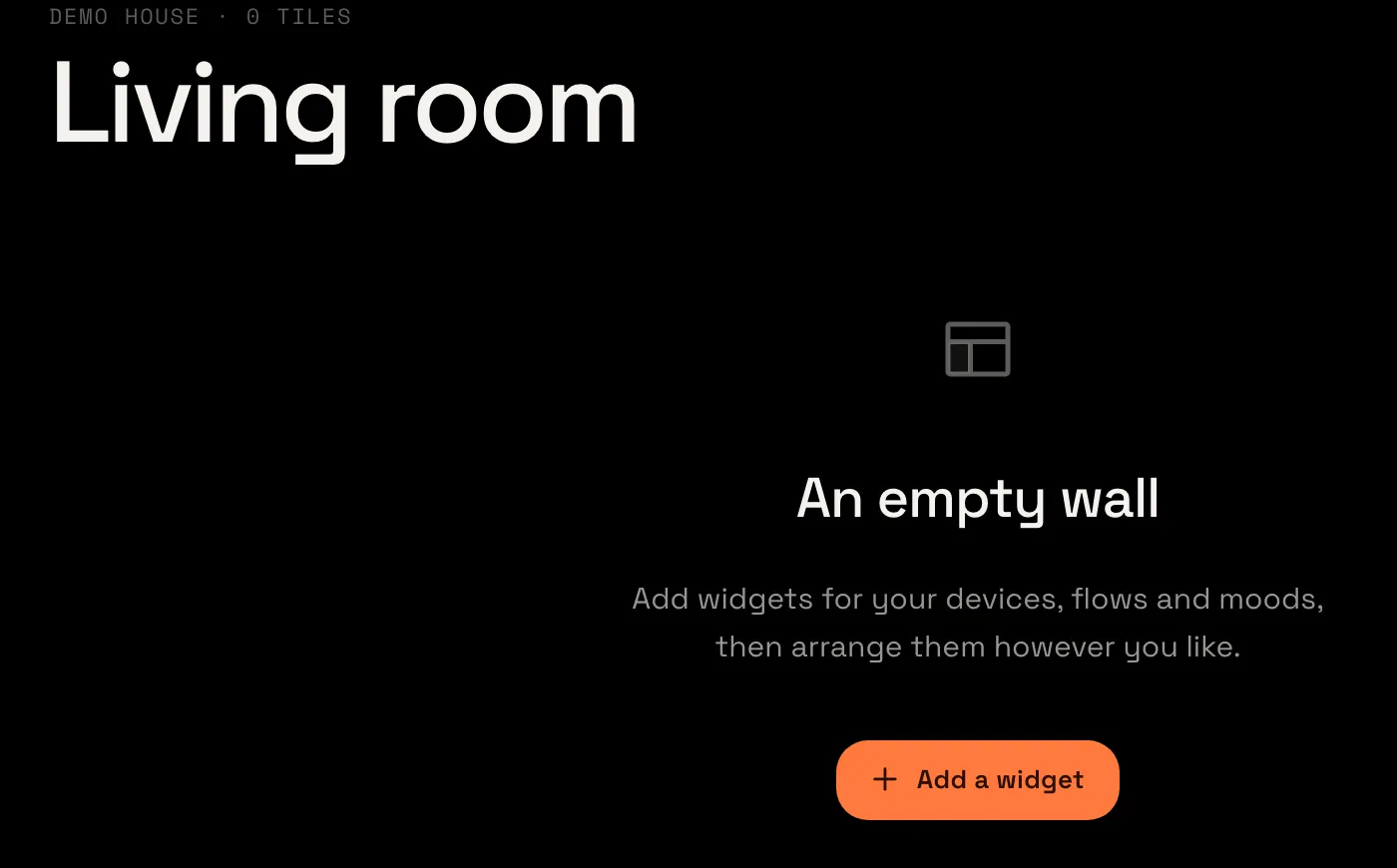
Open jouw dashboard Living room en kies Widget toevoegen. Het venster Widgets toevoegen opent.
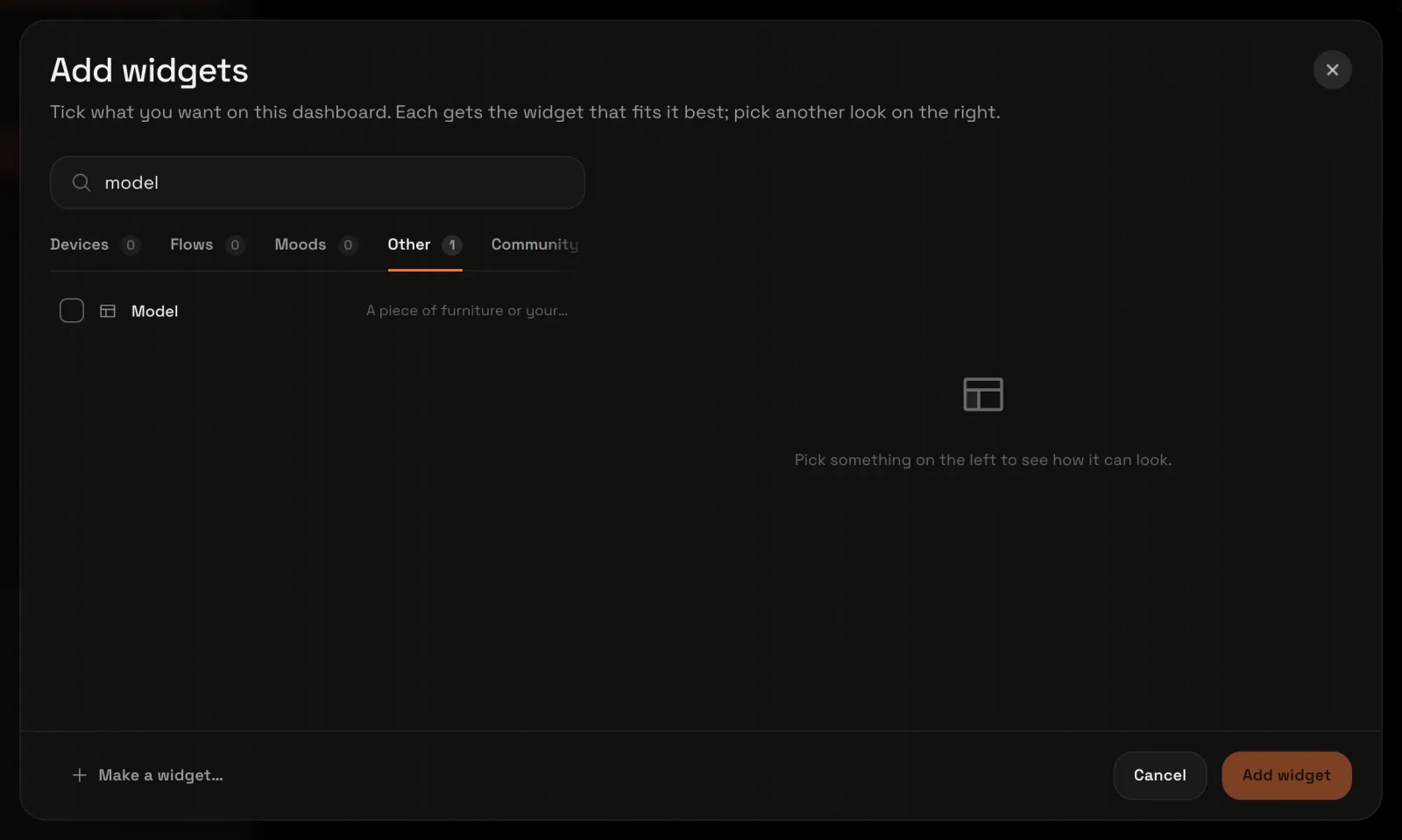
Kies de widget Model
Typ model in het zoekveld bovenaan en kies het tabblad Overig, en vink dan Model aan. De weergave ervan staat rechts, een tafellamp, en onderaan staat 1 geselecteerd.
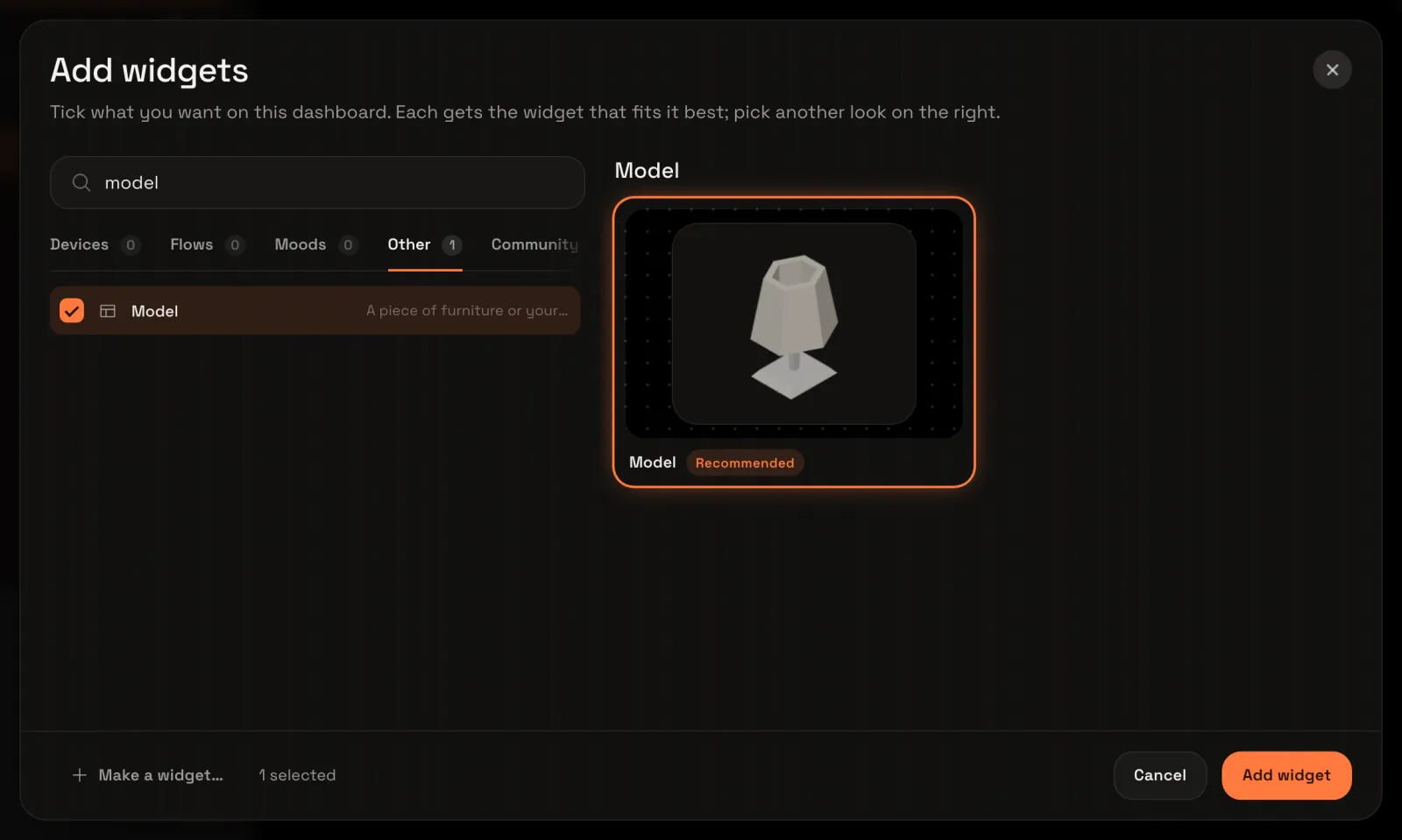
Voeg hem toe
Kies Widget toevoegen. De tegel staat op jouw dashboard en de instellingen ervan openen, met het verzoek om Kies een model.
Kies een model
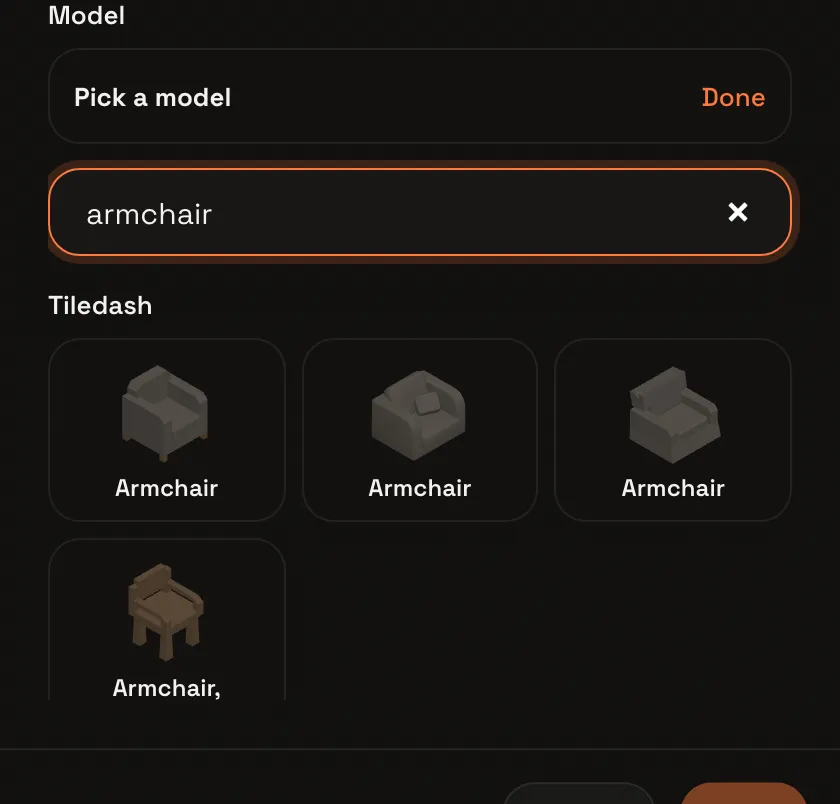
Kies Kies een model, typ armchair in het zoekveld en kies de eerste Armchair. De fauteuil is gekozen, en het voorbeeld links toont hem.
Draai hem in 3D
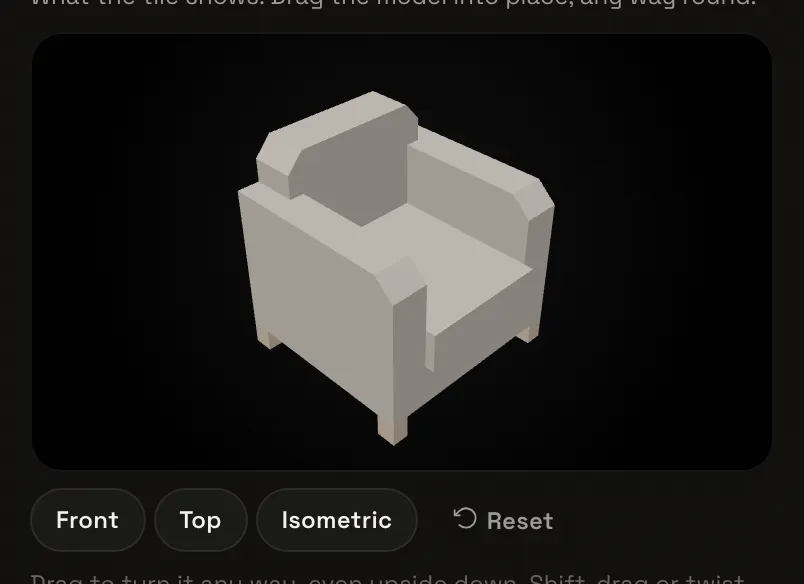
Kies onder Weergave 3D. De Camera-stand toont de fauteuil: sleep hem om hem alle kanten op te draaien, zelfs ondersteboven. Hier kijkt een korte sleep omhoog hem van iets lager aan. Voorkant, Bovenkant en Isometrisch stellen hem meteen in.
Koppel een lamp
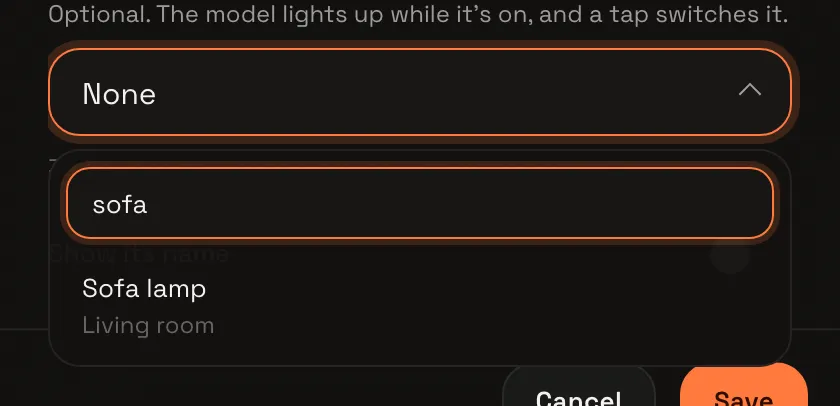
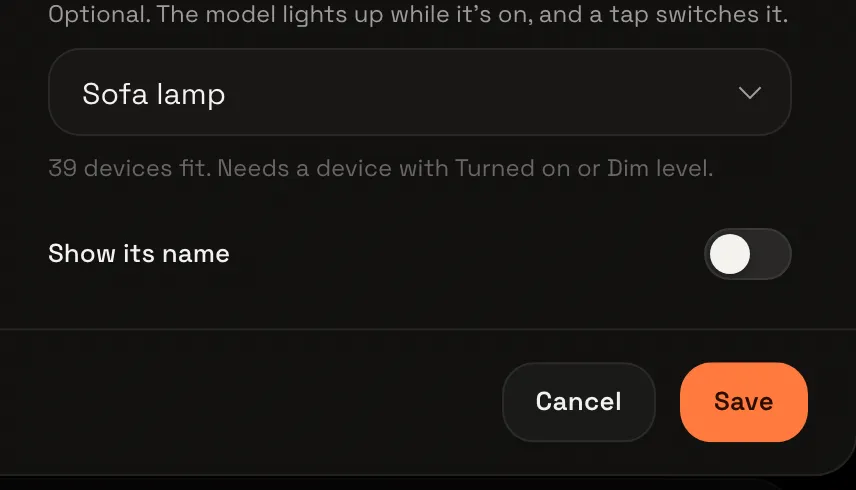
Scroll omlaag naar Apparaat en kies het: de lijst opent met het zoekveld klaar. Typ sofa en kies Sofa lamp. Apparaat zegt Sofa lamp, en de fauteuil gloeit zolang de lamp aan is.
Sla op en rond af
Kies Opslaan. De instellingen sluiten en het model staat op jouw dashboard. Kies dan rechtsboven Klaar om de bewerkmodus te verlaten.
Jouw model op het dashboard
De fauteuil gloeit mee met de lamp. Tik op de tegel om de lamp aan of uit te zetten.
Om te wijzigen hoe hij eruitziet, open je zijn instellingen opnieuw: Licht en Kleuren onder Uiterlijk maken hem helderder, meer gebeeldhouwd, of tonen de eigen kleuren van het model. Met Draaien op het dashboard kunnen mensen hem zelf draaien. Elke instelling staat in de widgetgalerij, en jouw eigen 3D-modellen in plattegronden.