Tutorial
Ein 3D-Modell auf einer Kachel zeigen
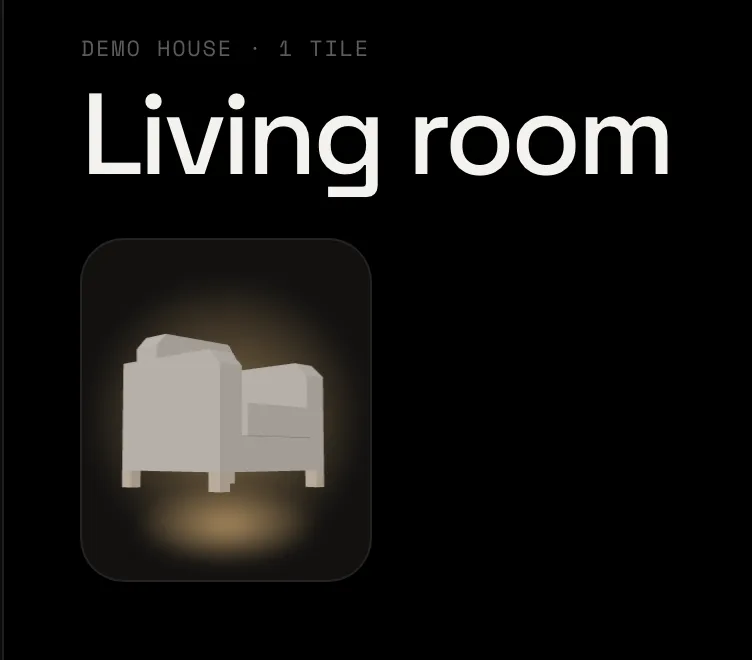
Ein Sessel auf Ihrem Dashboard, in 3D so gedreht, wie Sie möchten, und leuchtend, solange die Sofalampe an ist.
- Dauer
- Etwa 3 Minuten
- Schritte
- 7
Was Sie am Ende haben

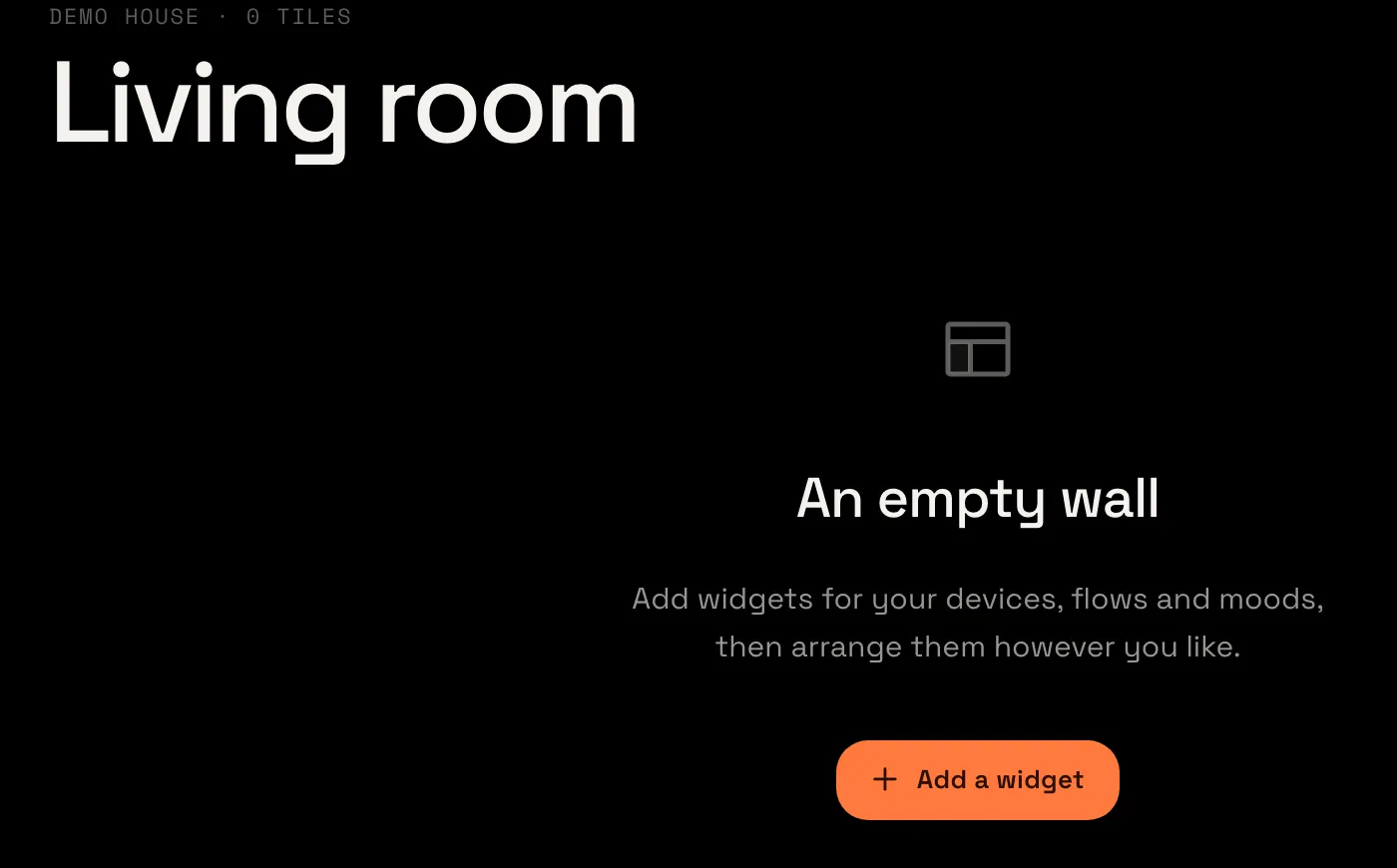
Die Widget-Auswahl öffnen
Öffnen Sie Ihr Dashboard Living room und wählen Sie Widget hinzufügen. Das Fenster Widgets hinzufügen öffnet sich.
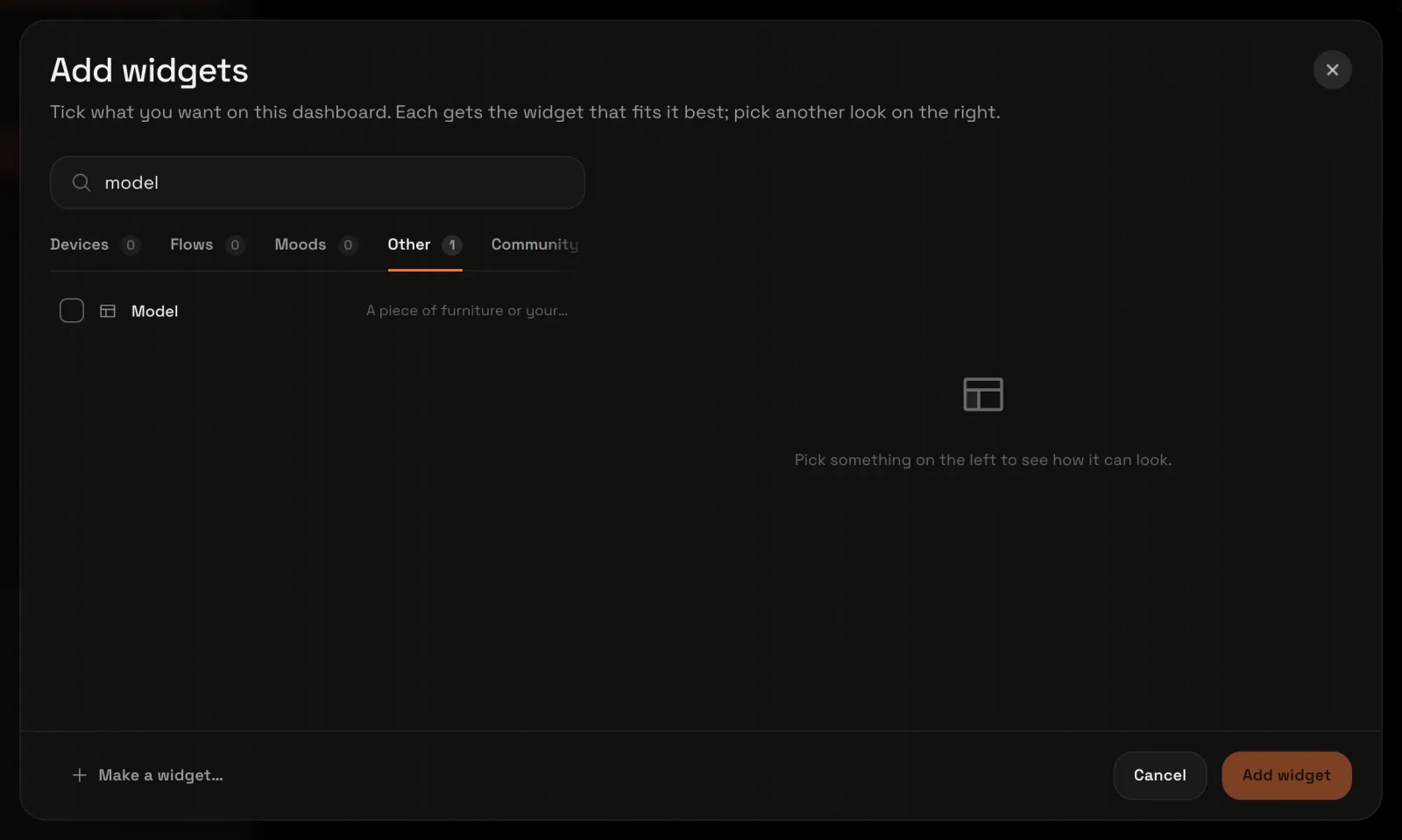
Das Widget Model wählen
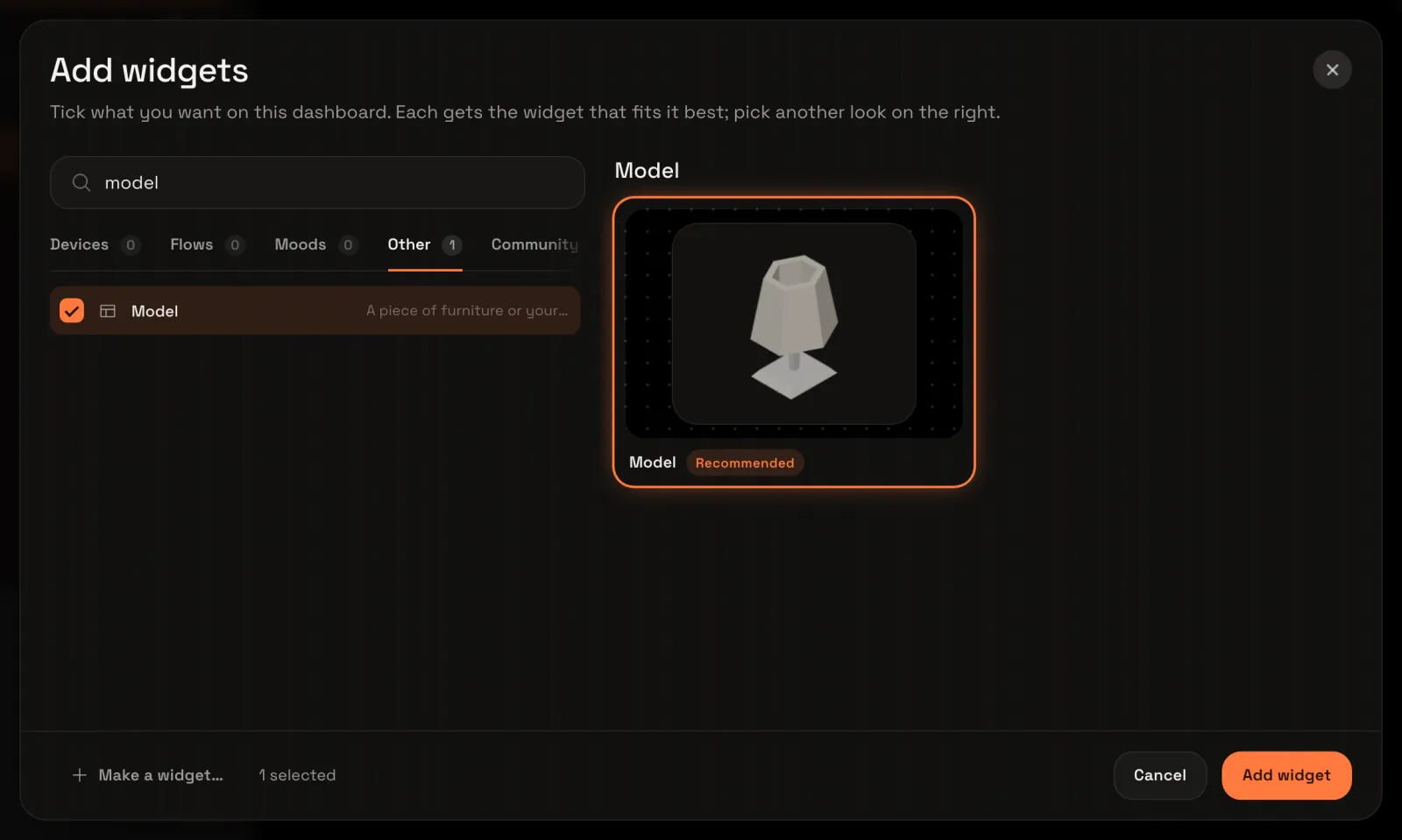
Tippen Sie oben in der Suche model ein, wählen Sie den Tab Sonstige und haken Sie dann Modell an. Sein Aussehen erscheint rechts, eine Tischlampe, und in der Fußzeile steht 1 ausgewählt.
Hinzufügen
Wählen Sie Widget hinzufügen. Die Kachel ist auf Ihrem Dashboard, und ihre Einstellungen öffnen sich und bitten Sie, ein Modell wählen.
Ein Modell wählen
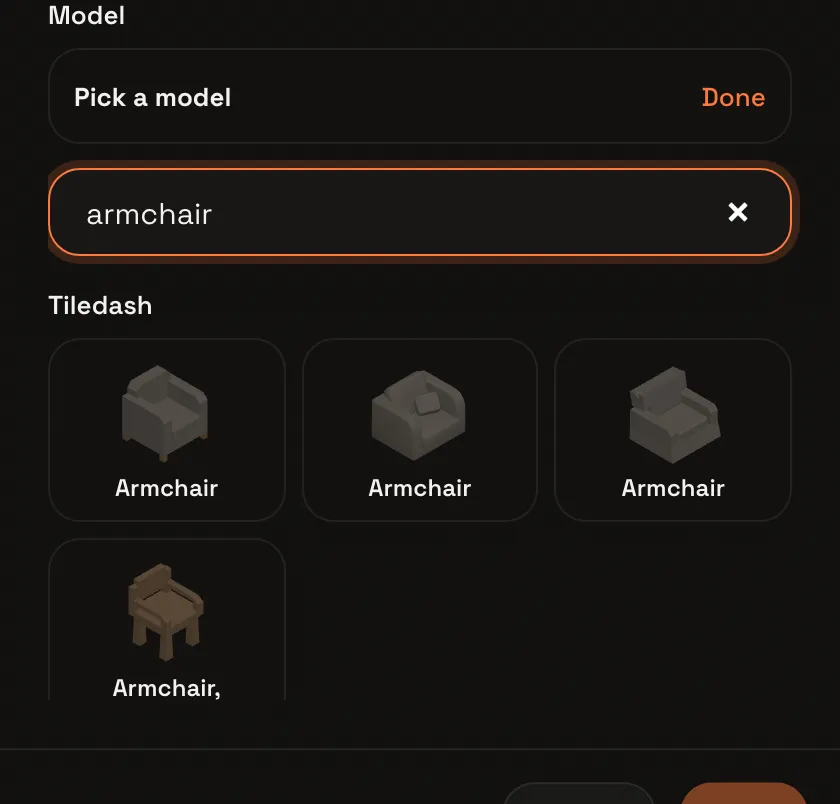
Wählen Sie Modell wählen, tippen Sie armchair in die Suche und wählen Sie den ersten Armchair. Der Sessel ist gewählt, und die Vorschau links zeigt ihn.
Es in 3D drehen
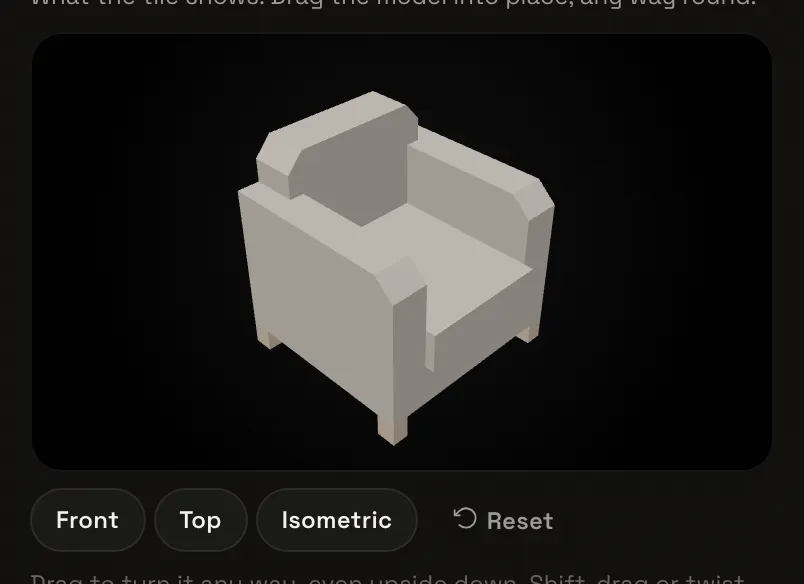
Wählen Sie unter Ansicht die Option 3D. Die Bühne Kamera zeigt den Sessel: Ziehen Sie ihn, um ihn beliebig zu drehen, auch auf den Kopf. Hier blickt ein kurzer Zug nach oben aus etwas tieferer Perspektive auf ihn. Vorne, Oben und Isometrisch stellen ihn sofort ein.
Eine Lampe verknüpfen
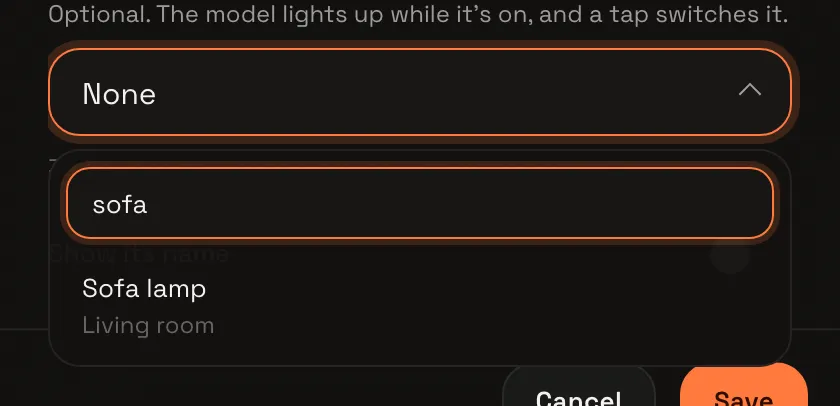
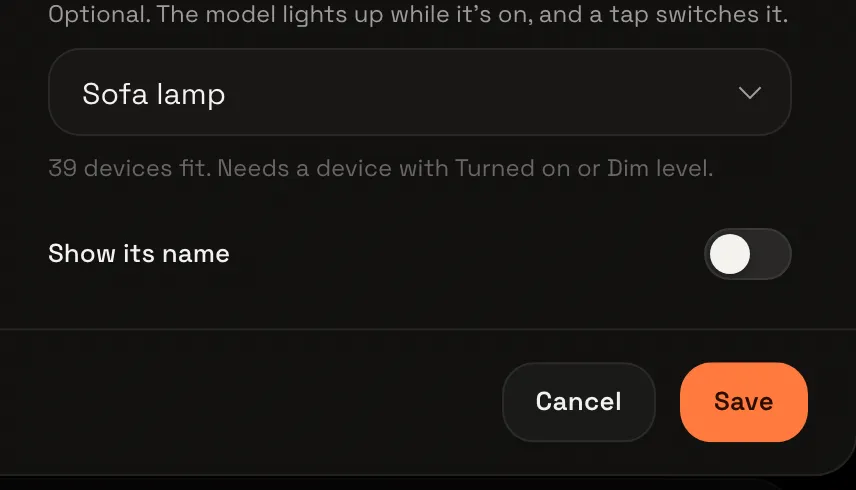
Scrollen Sie nach unten zu Gerät und wählen Sie es: Die Liste öffnet sich mit bereiter Suche. Tippen Sie sofa ein und wählen Sie Sofa lamp. Gerät zeigt Sofa lamp, und der Sessel leuchtet, solange die Lampe an ist.
Speichern und fertig
Wählen Sie Speichern. Die Einstellungen schließen sich, und das Modell ist auf Ihrem Dashboard. Wählen Sie dann oben rechts Fertig, um den Bearbeitungsmodus zu beenden.
Ihr Modell auf dem Dashboard
Der Sessel leuchtet mit der Lampe. Tippen Sie auf die Kachel, um die Lampe ein- oder auszuschalten.
Um zu ändern, wie es aussieht, öffnen Sie seine Einstellungen erneut: Hell und Farben unter Aussehen machen es heller, plastischer oder zeigen die eigenen Farben des Modells. Mit Auf dem Dashboard drehen können Menschen es selbst drehen. Jede Einstellung steht in der Widget-Galerie, und Ihre eigenen 3D-Modelle unter Grundrisse.