Tutorial
Toon jouw huis op een dashboard
Zet je 3D-huis op een dashboard met de widget Energy house, kies welk huis hij toont en geef de tuin de temperatuur buiten.
- Duurt
- Ongeveer 4 minuten
- Stappen
- 5
Wat je uiteindelijk hebt

Jouw huis staat klaar onder Instellingen › Huizen: gemaakt van een Tiledash-huis, een foto of je eigen afbeelding. Nu zet je het live op een dashboard. Hier komt het op een leeg dashboard met de naam Energy; elk dashboard werkt.
Voeg het Energy house toe
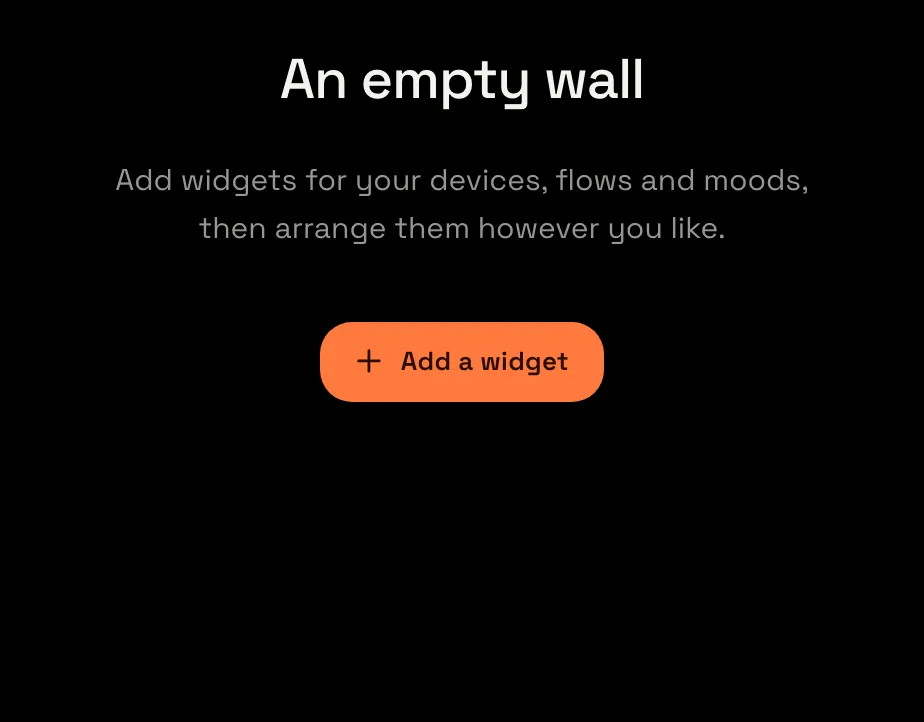
Open jouw dashboard Energy in de zijbalk. Een leeg dashboard biedt Widget toevoegen aan; kies dat.
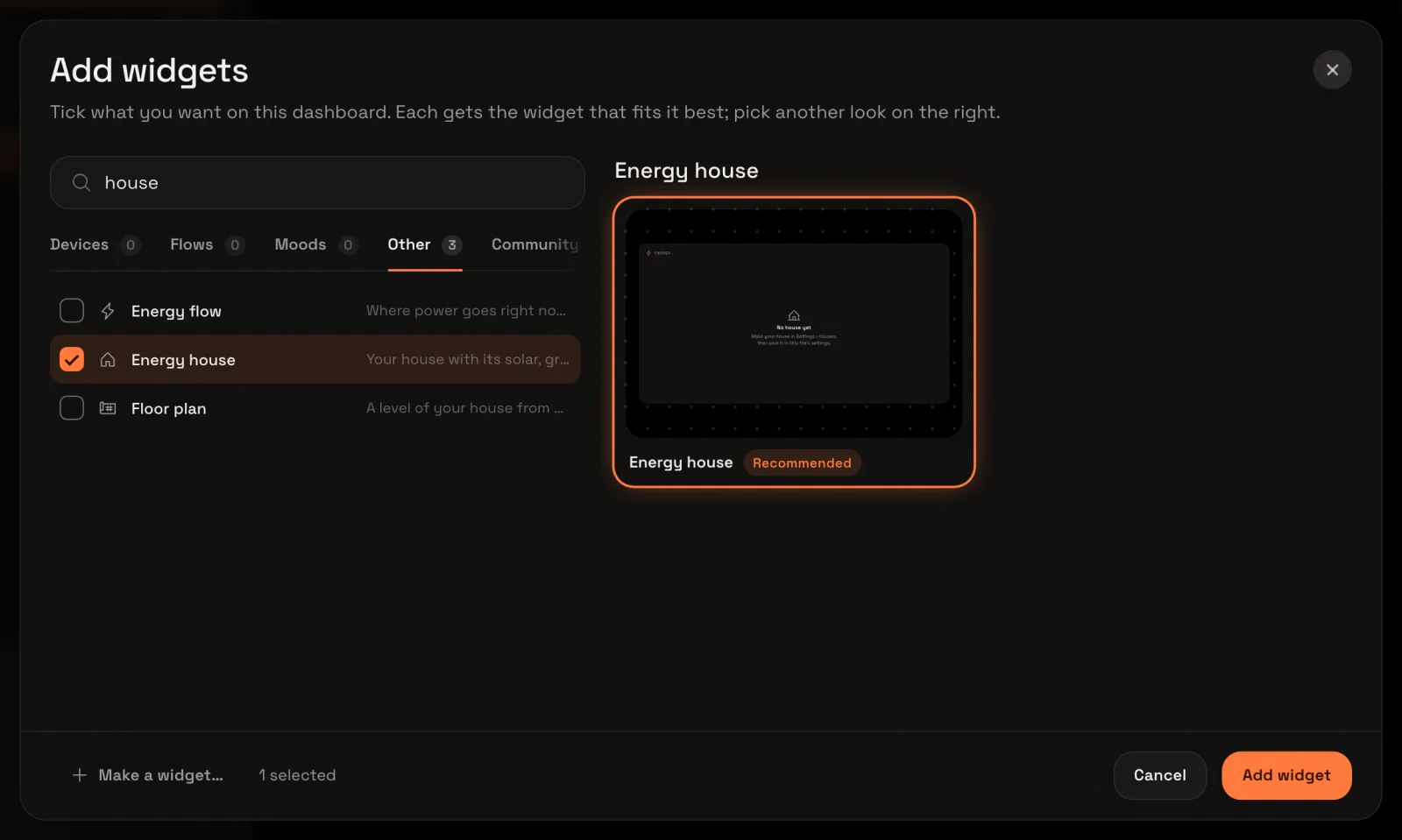
De widgetkiezer opent. Typ house in het zoekveld, kies het tabblad Overig en vink Energy house aan. Kies dan Widget toevoegen.
Het venster sluit en de tegel toont jouw huis, waarbij je zonnepanelen, batterij en auto vanzelf zijn gevonden.
Open de instellingen van de tegel
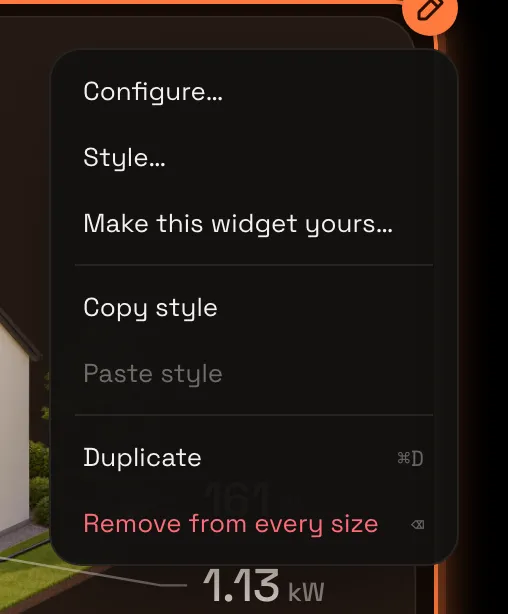
Het dashboard staat nu in bewerkmodus. Wijs de tegel aan en kies het menu ⋯, dan Instellen….
Kies jouw huis
De instellingen van de tegel openen. Onder Huis staan jouw huizen met hun afbeeldingen; kies het huis dat deze tegel toont, hier Our house. Heb je één huis, dan is dat al gekozen. Beheer jouw huizen in Instellingen › Huizen brengt je naar de huizen zelf.
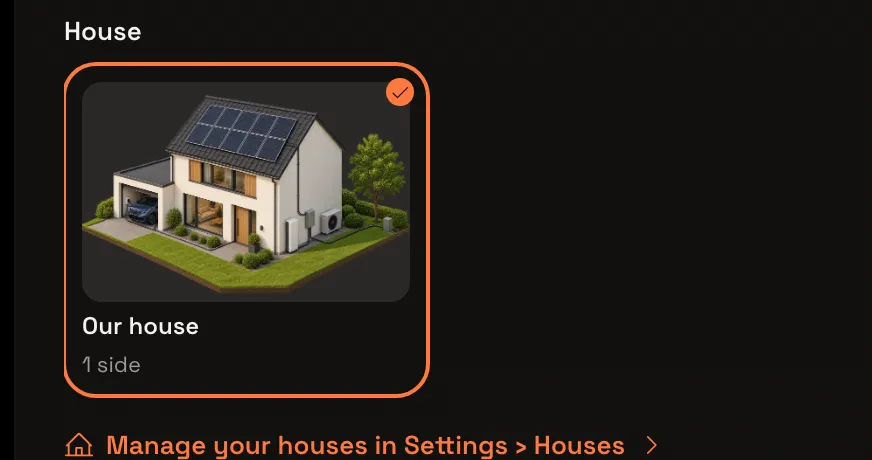
Kies Opslaan. Kies dan rechtsboven Klaar om de bewerkmodus te verlaten.

Geef de tuin een waarde
Een plek kan elke meetwaarde van jouw Homey tonen, niet alleen energie. Geef de tuin de temperatuur buiten: kies het tandwiel onderaan de zijbalk om Instellingen te openen.

Kies in het menu Instellingen Huizen, en dan jouw huis.
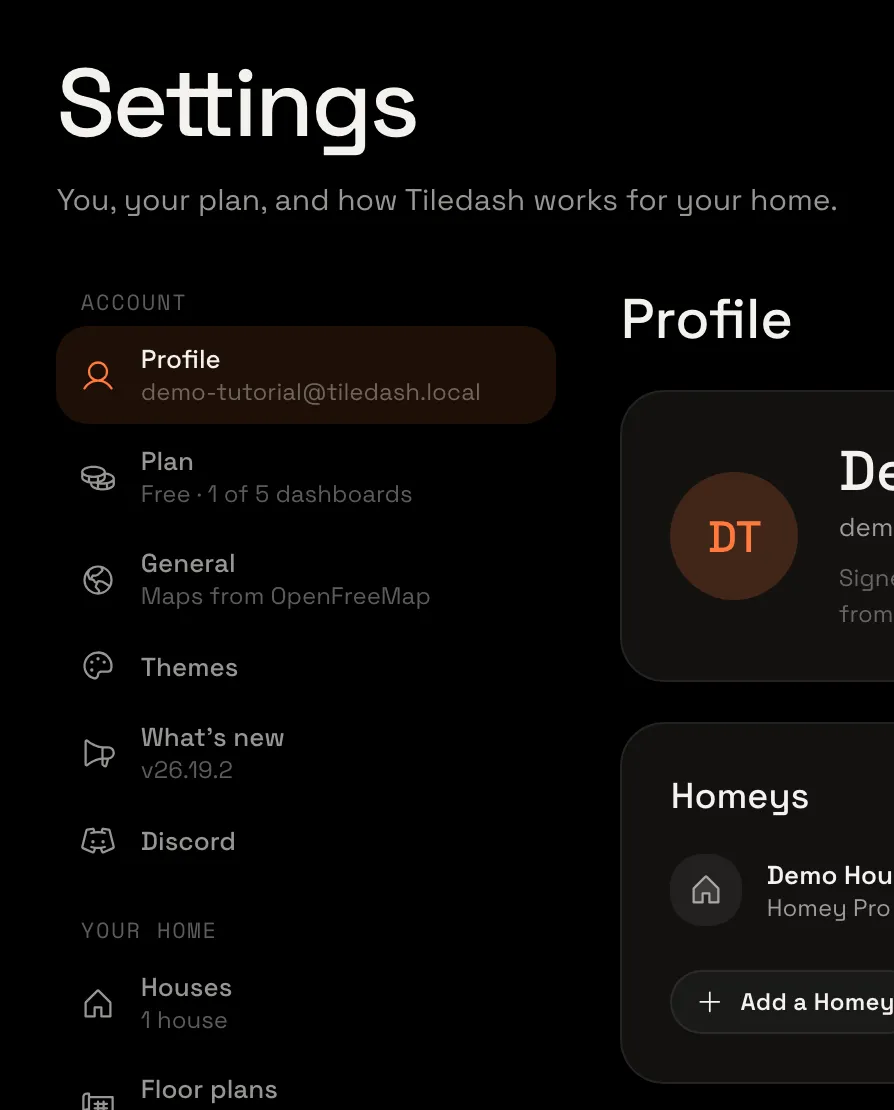
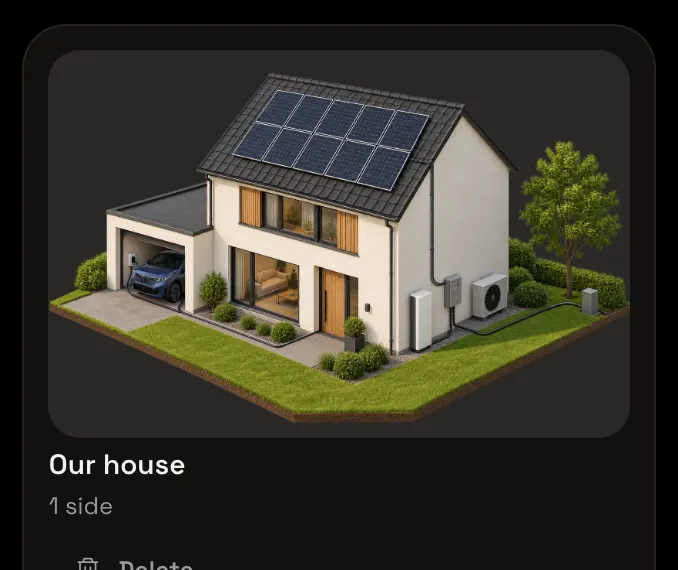
Kies Plekken boven de afbeelding. Kies in de lijst rechts Tuin.
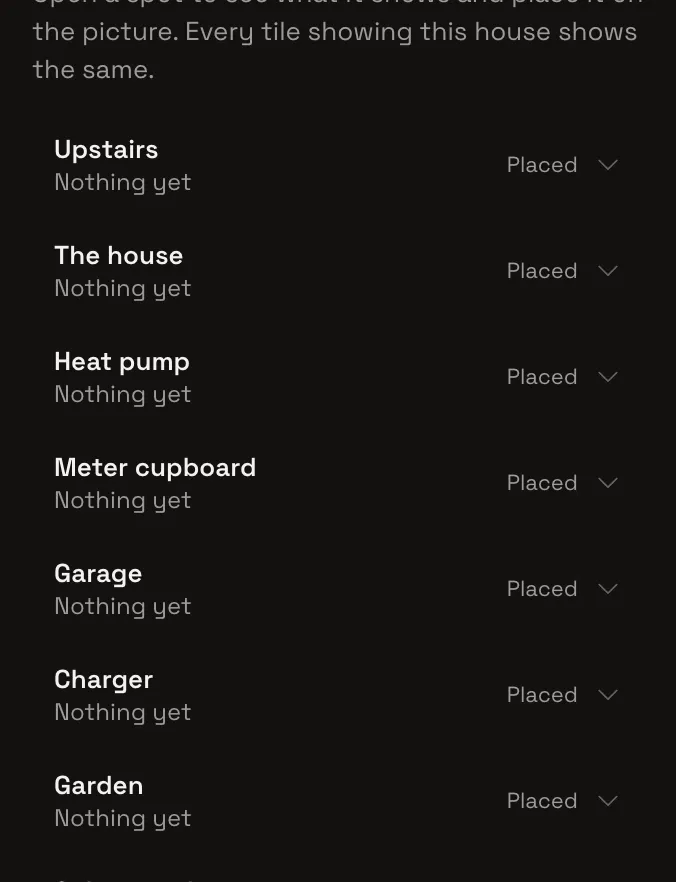
De tuin opent: hij is op deze kant geplaatst en heeft nog geen waarden (0/4). Kies Waarde toevoegen.
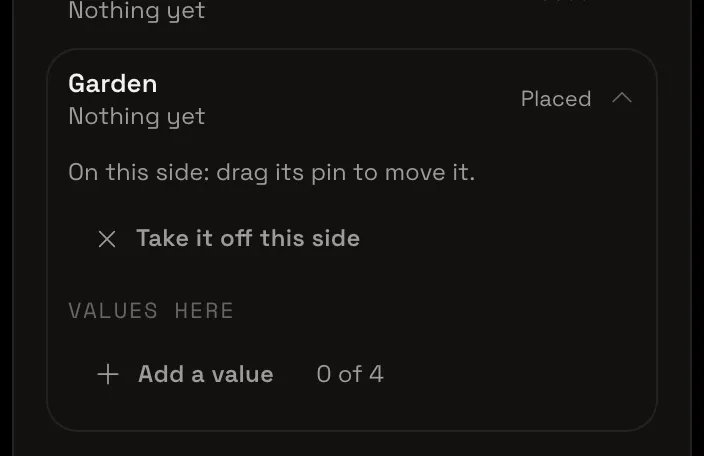
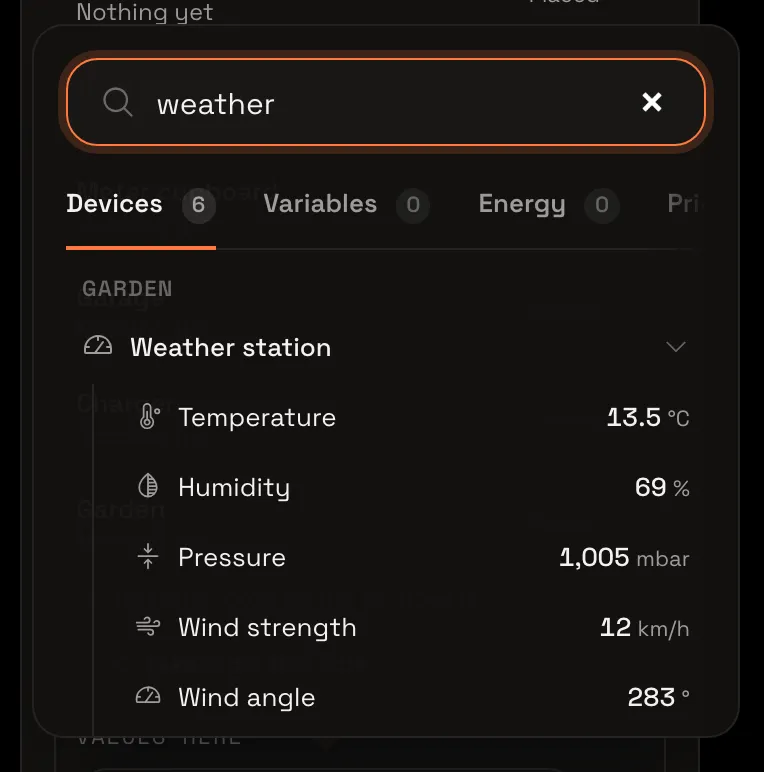
Kies het veld dat verschijnt, typ weather en kies de Temperature van het weerstation. De waarde opent, met zijn Meetwaarde.
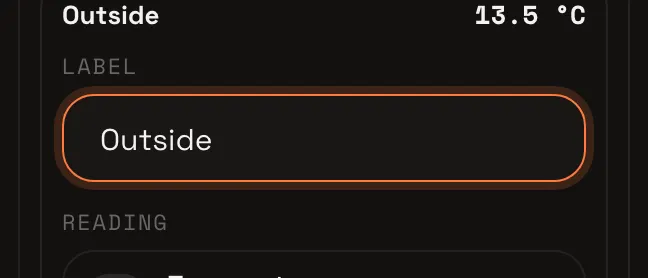
Noem het Outside
Typ bij Label Outside: het is de regel onder de waarde op het huis. De tuin zegt nu wat hij toont, en het huis wordt vanzelf opgeslagen.
Jouw huis op een dashboard
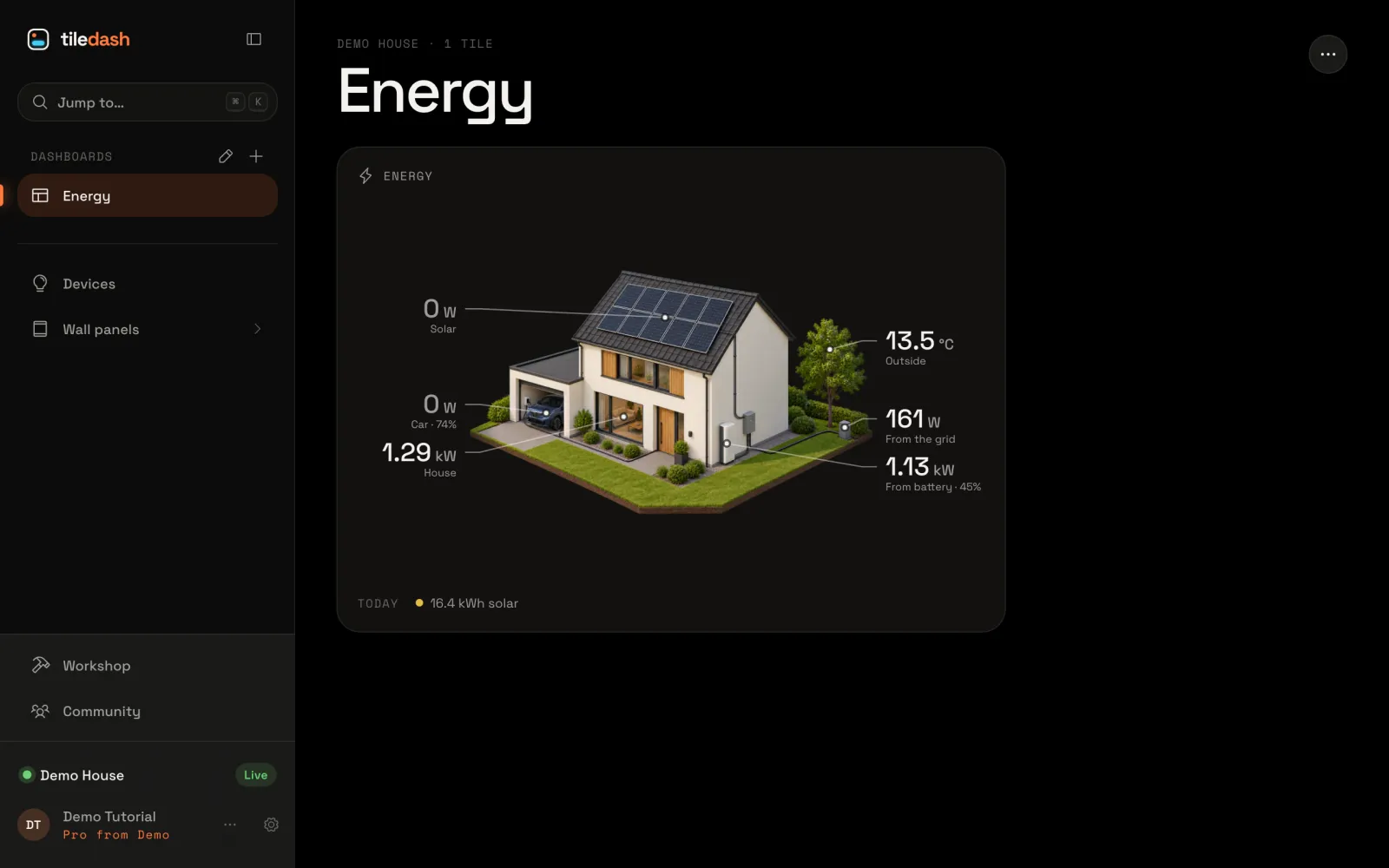
Open jouw dashboard Energy opnieuw. Het huis toont wat jouw woning verbruikt, waar de stroom vandaan komt en naartoe gaat, en de temperatuur buiten bij de boom. De waarden veranderen mee met jouw huis.
Elke tegel die dit huis toont, toont dezelfde waarden; geef op dezelfde manier meer plekken er een. Op een wandpaneel kan het huis het hele scherm vullen: zie wandpanelen. Meer over de energiewidgets staat in de energiegids, elke instelling van deze widget staat in de widgetgalerij, en een afbeelding van de achterkant van jouw huis staat in Toon de voor- en achterkant van je huis.