Tutorial
Muestra un modelo 3D en un mosaico
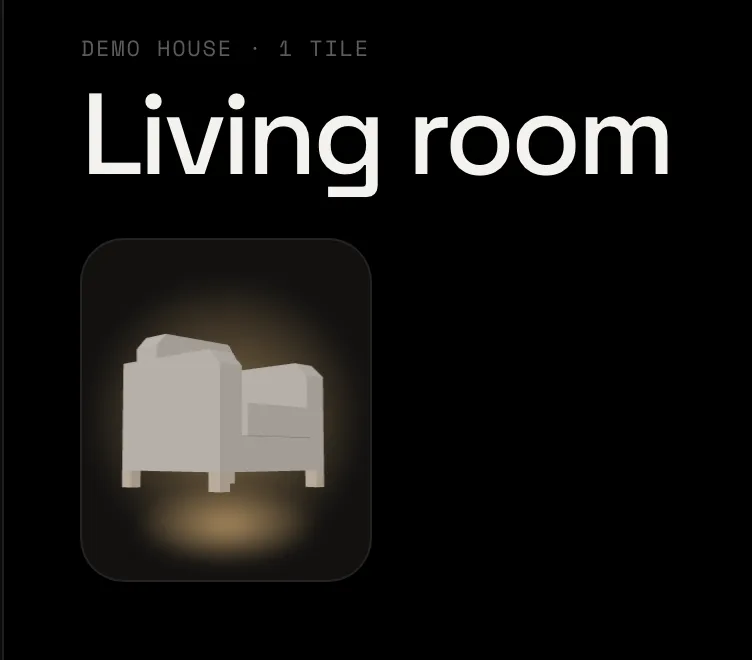
Un sillón en tu dashboard, girado como quieras en 3D, que brilla mientras la lámpara del sofá está encendida.
- Duración
- Unos 3 minutos
- Pasos
- 7
Lo que obtendrás

Abre el selector de widgets
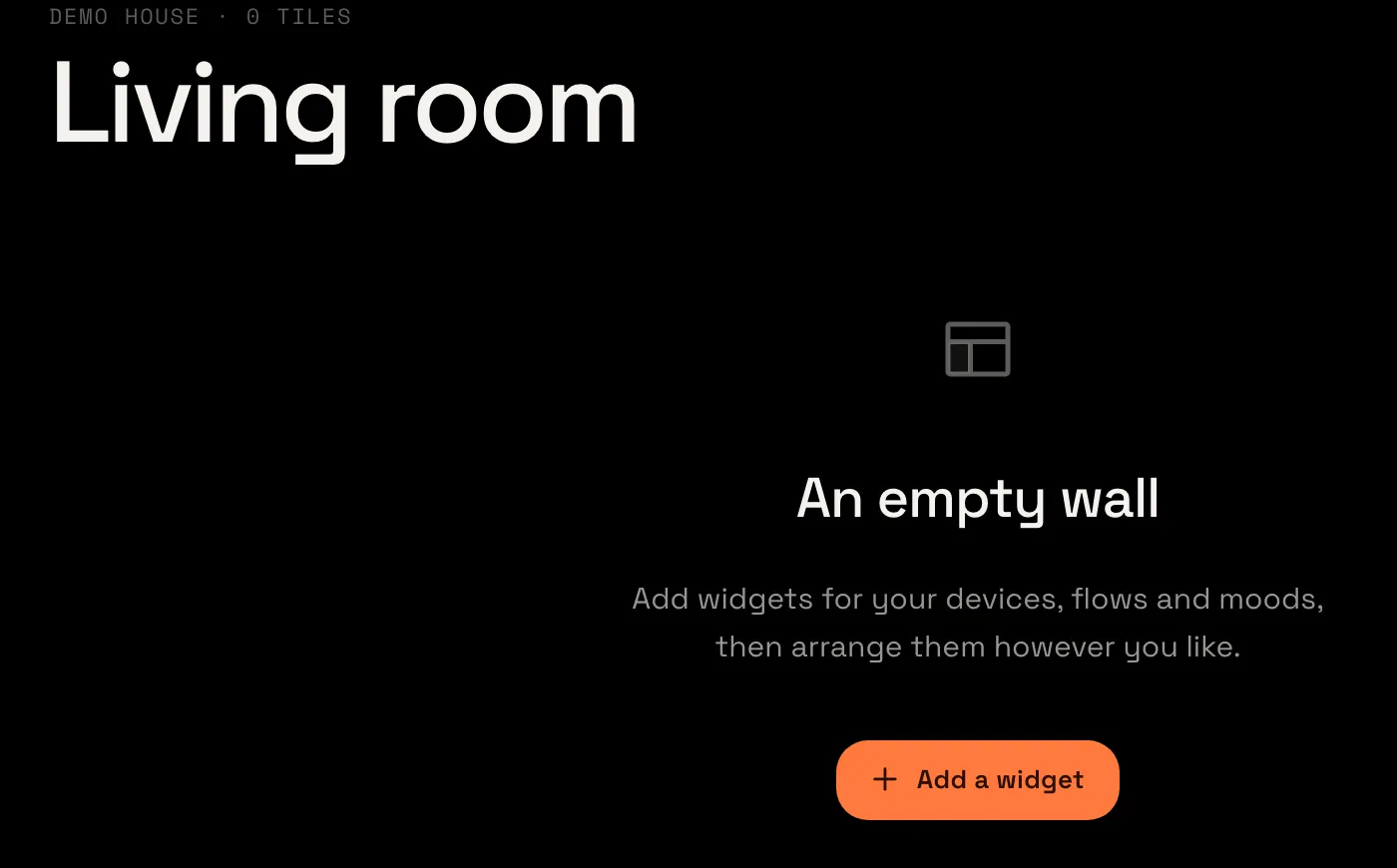
Abre tu dashboard Living room y elige Añadir un widget. Se abre la ventana Añadir widgets.
Elige el widget Model
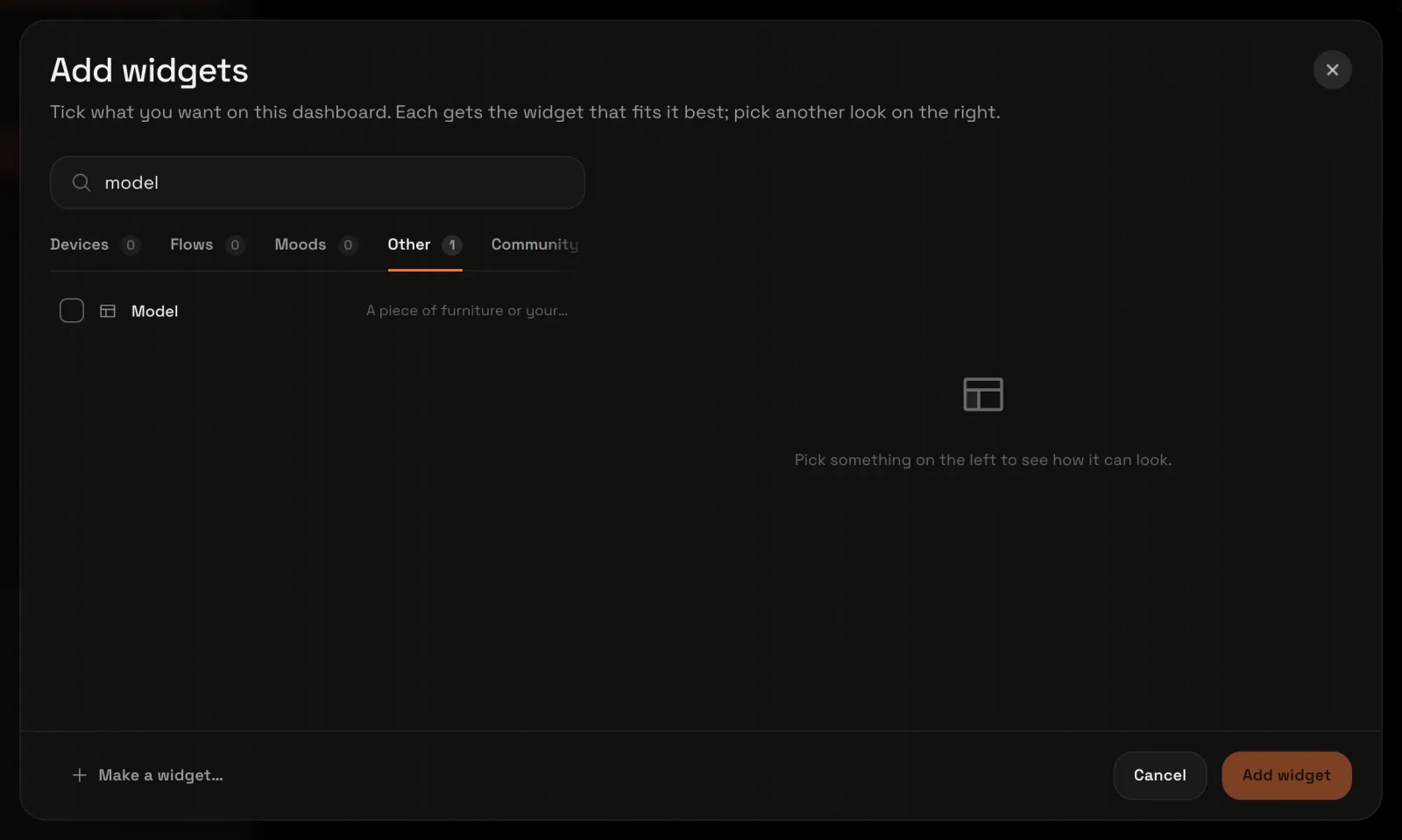
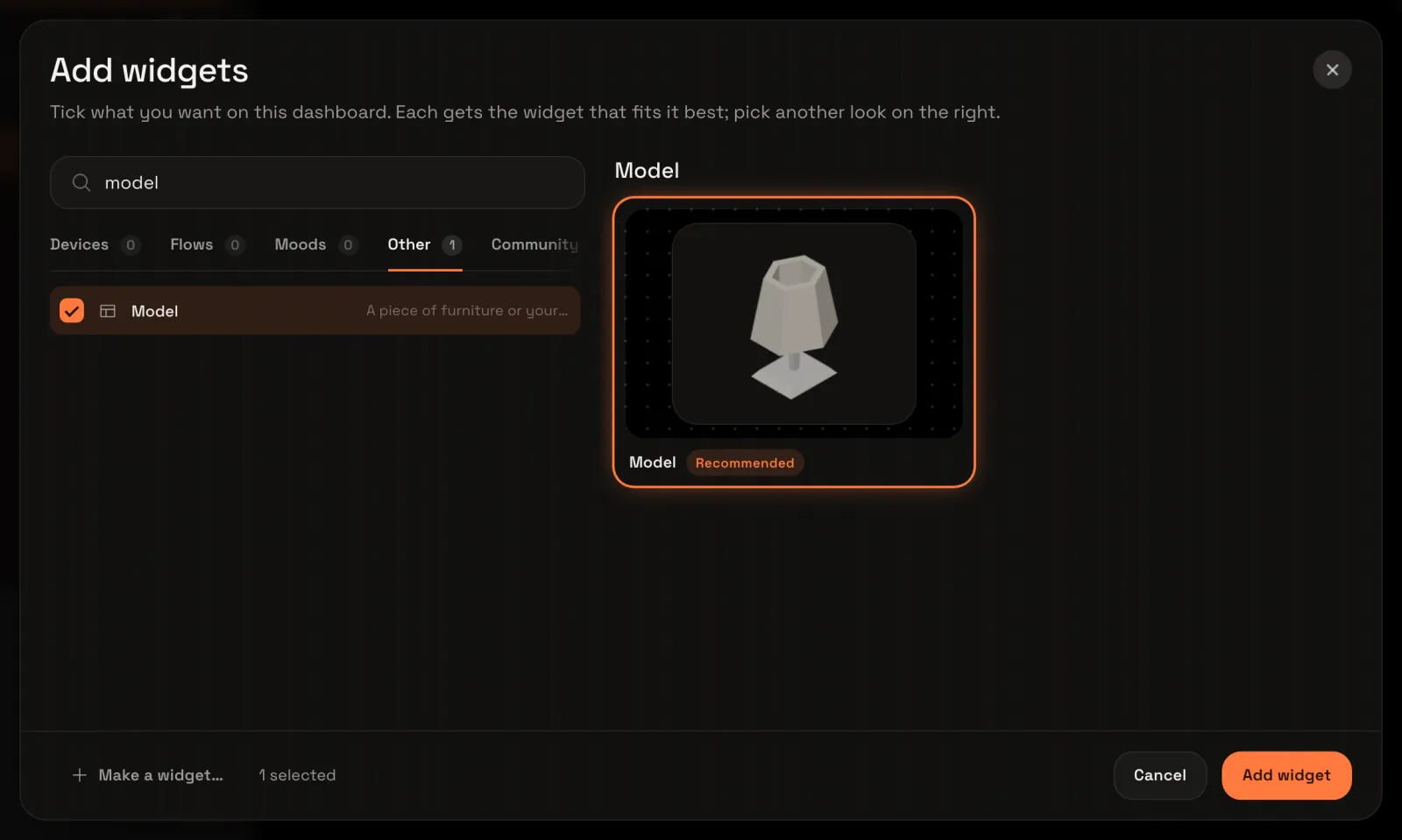
Escribe model en el buscador de arriba, elige la pestaña Otros y marca Modelo. Su aspecto aparece a la derecha, una lámpara de mesa, y el pie dice 1 seleccionado.
Añádelo
Elige Añadir widget. El mosaico está en tu dashboard y se abren sus ajustes, que te piden Elige un modelo.
Elige un modelo
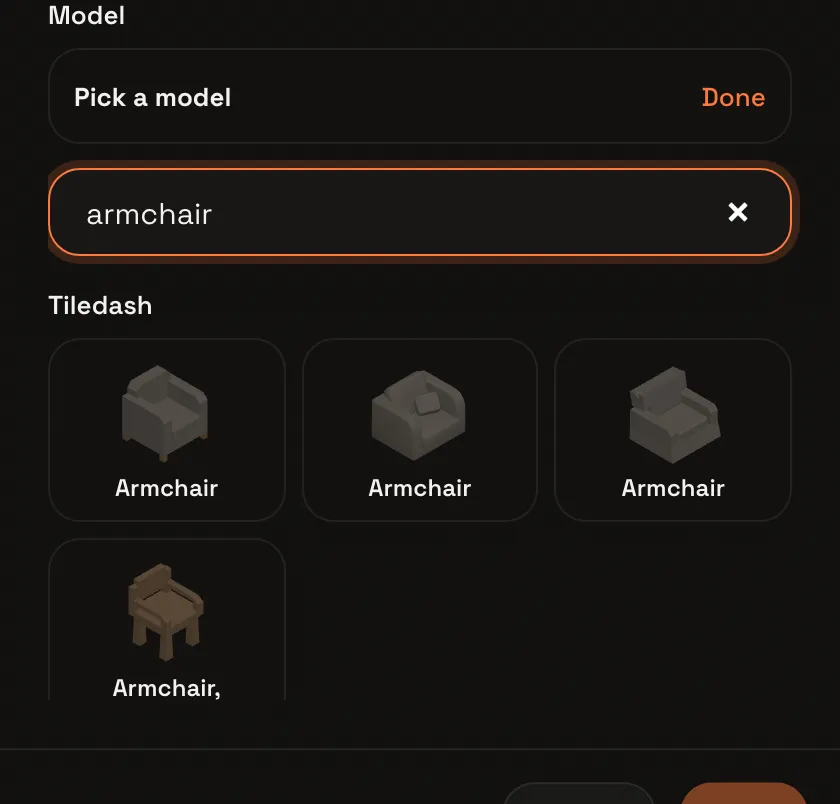
Elige Elige un modelo, escribe armchair en el buscador y elige el primer Armchair. El sillón queda elegido, y la vista previa de la izquierda lo muestra.
Gíralo en 3D
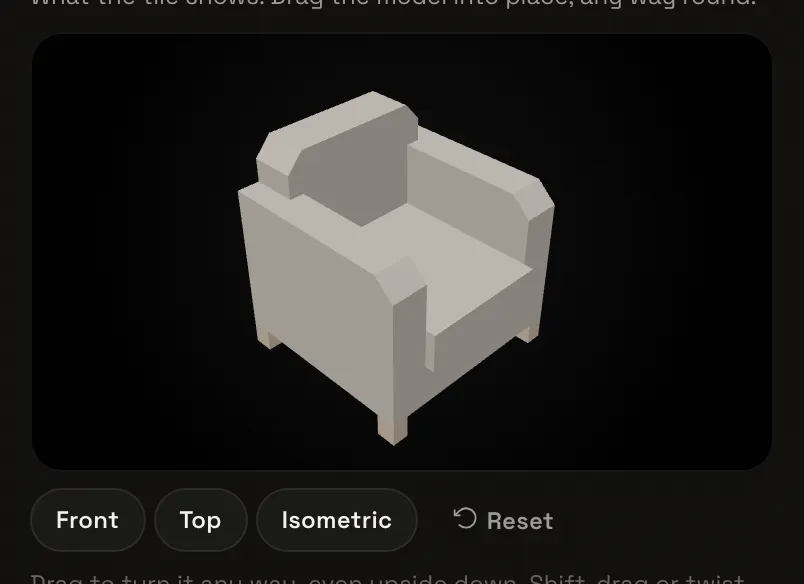
En Vista, elige 3D. La etapa Cámara muestra el sillón: arrástralo para girarlo como quieras, incluso boca abajo. Aquí un arrastre corto hacia arriba lo mira desde un poco más abajo. Frente, Arriba e Isométrica lo colocan de golpe.
Vincula una lámpara
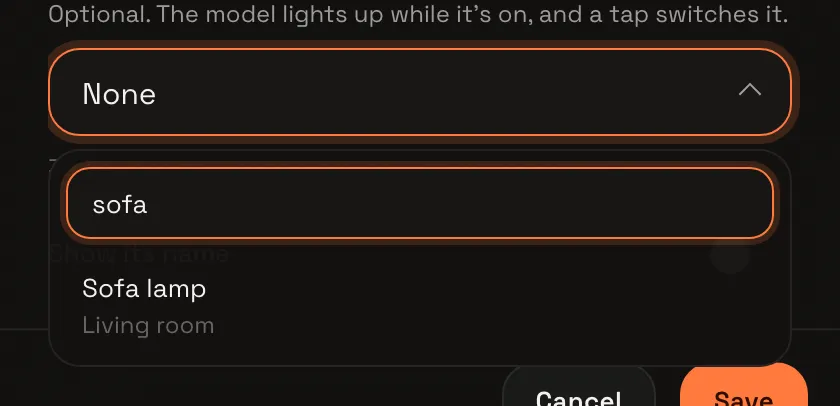
Desplázate hacia abajo hasta Dispositivo y elígelo: se abre la lista con su buscador listo. Escribe sofa y elige Sofa lamp. Dispositivo dice Sofa lamp, y el sillón brilla mientras la lámpara está encendida.
Guarda y termina
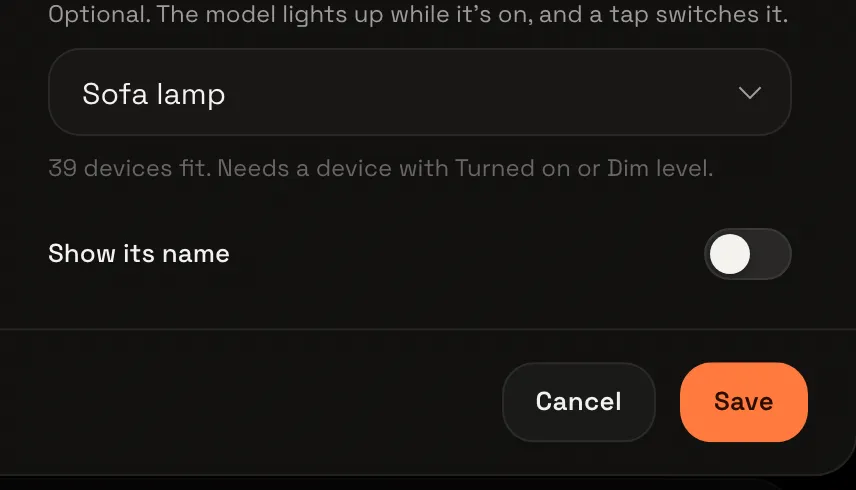
Elige Guardar. Los ajustes se cierran y el modelo está en tu dashboard. Luego elige Listo arriba a la derecha para terminar el modo de edición.
Tu modelo en el dashboard
El sillón brilla con la lámpara. Toca el mosaico para encender o apagar la lámpara.
Para cambiar su aspecto, abre otra vez sus ajustes: Luz y Colores en Aspecto lo hacen más brillante, más esculpido, o muestran los colores propios del modelo. Con Girar en el dashboard la gente puede girarlo por sí misma. Todos los ajustes están en la galería de widgets, y tus propios modelos 3D en los planos.