Tutorial
Maak een afbeelding van jouw huis in je eigen chat
Laat Tiledash de prompt schrijven voor een afbeelding van je huis, maak hem in ChatGPT of Gemini en upload wat die maakt.
- Duurt
- Ongeveer 5 minuten
- Stappen
- 6
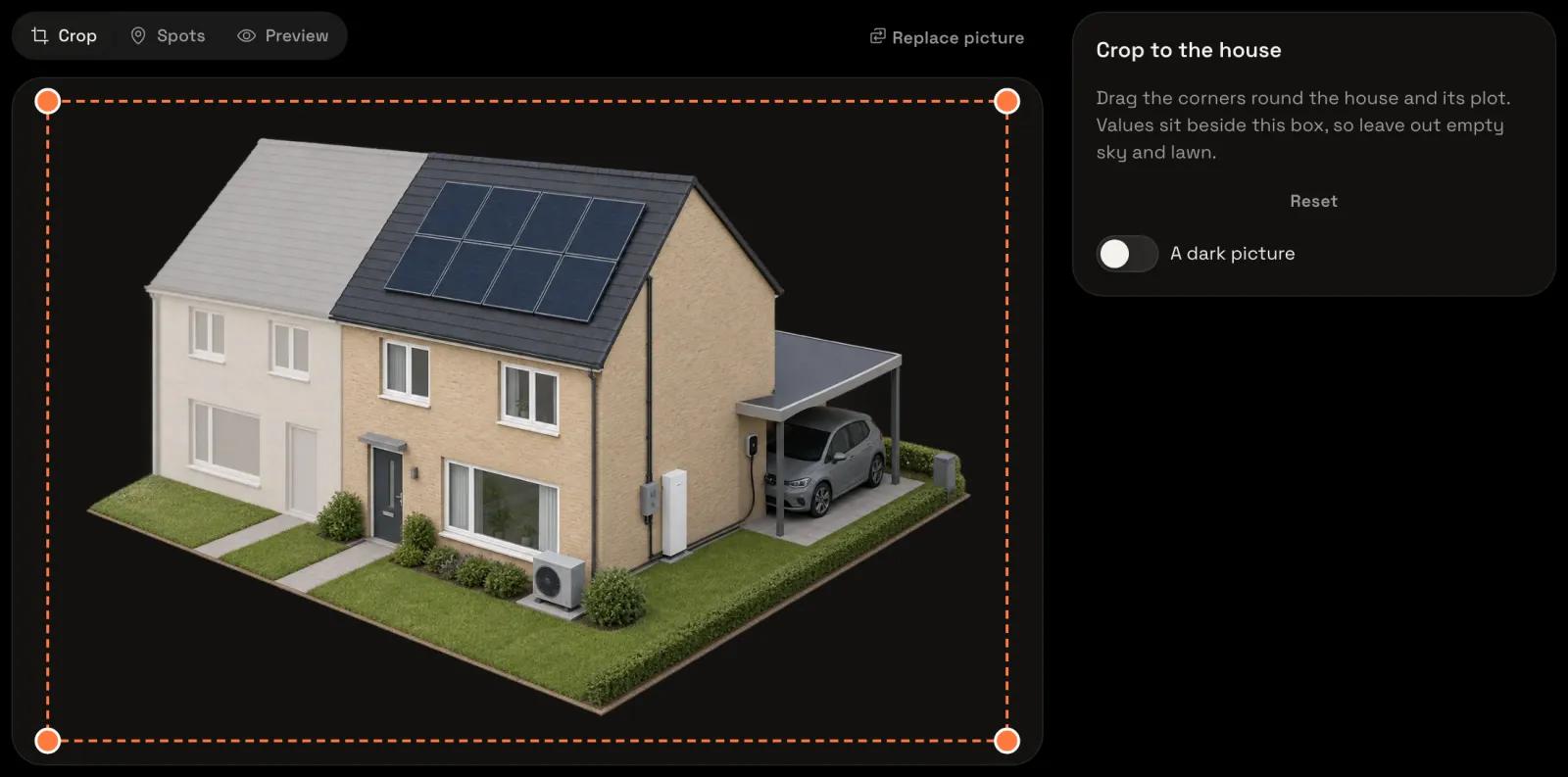
Wat je uiteindelijk hebt

Open de promptgenerator
Kies het tandwiel onderaan de zijbalk om Instellingen te openen.
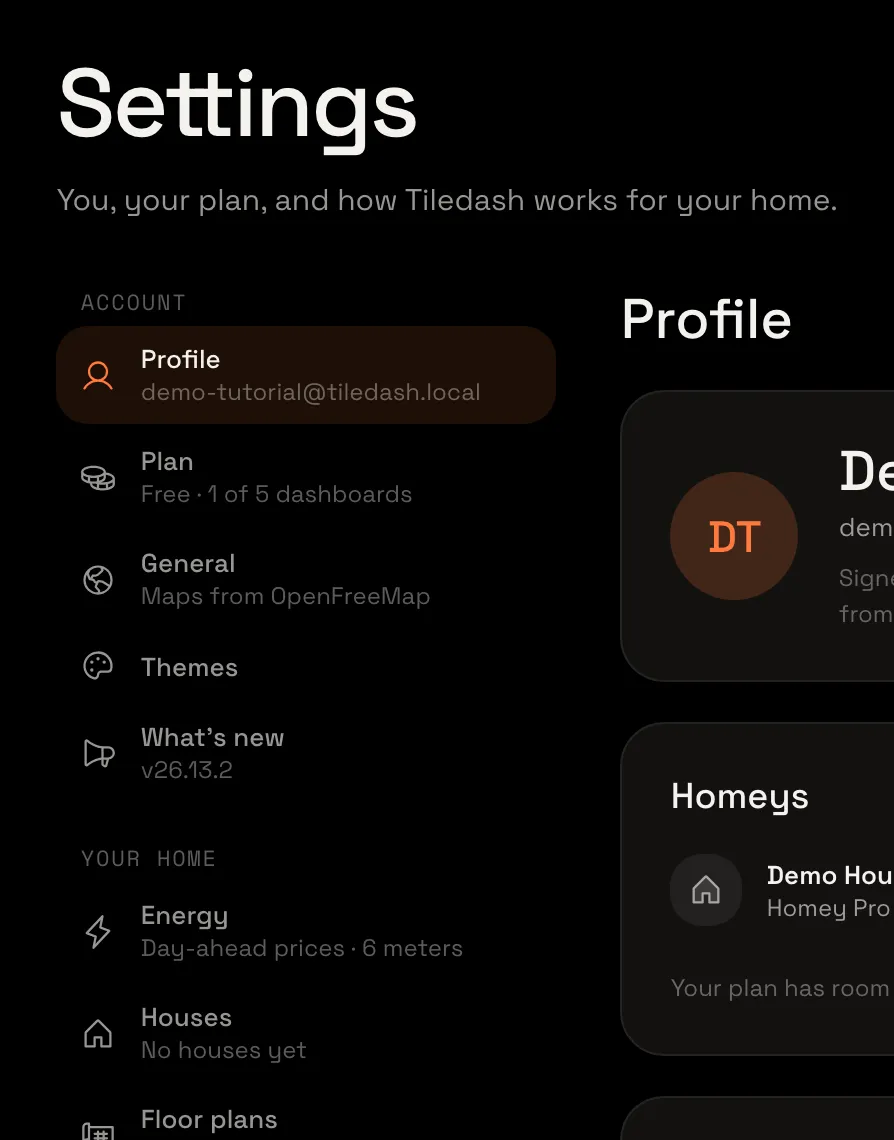
Kies in het menu Instellingen Huizen, en dan Nieuw huis. Het huis opent op zijn Voorkant.
Kies onder Upload een afbeelding de optie Schrijf een prompt voor jouw eigen ChatGPT of Gemini. De vragen openen, met rechts de prompt die ze schrijven.
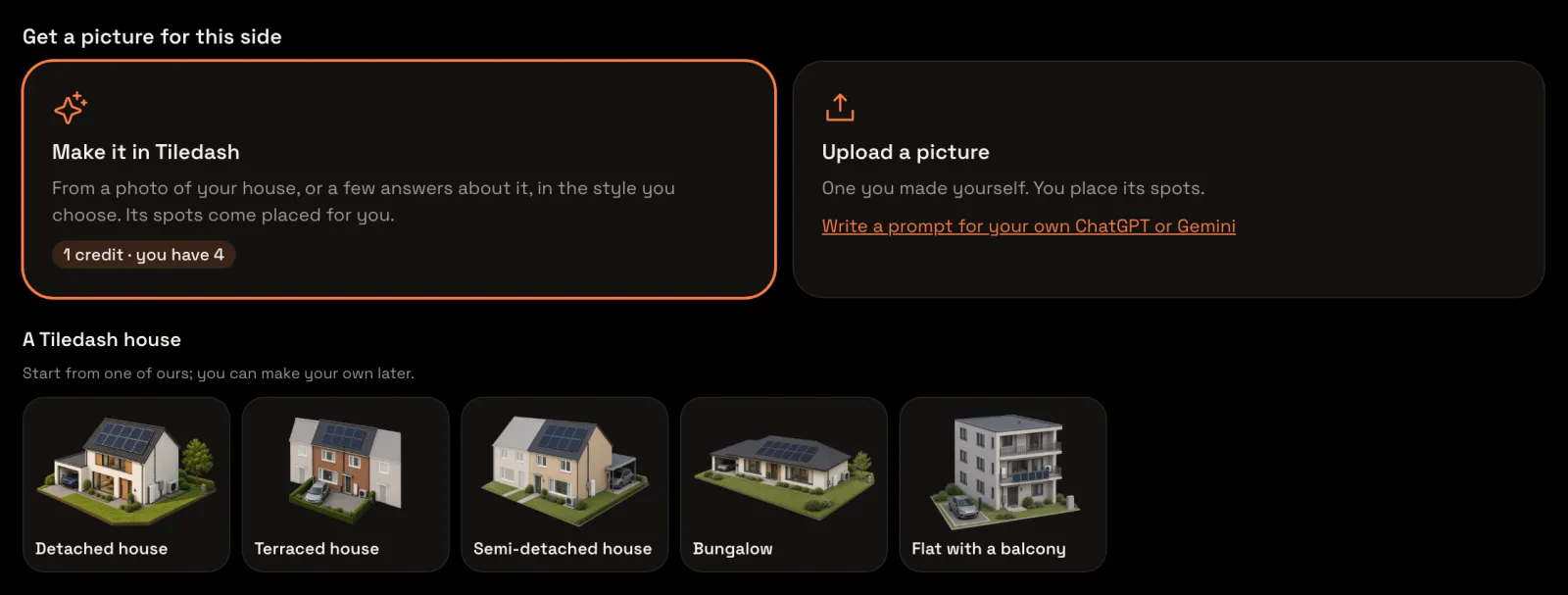
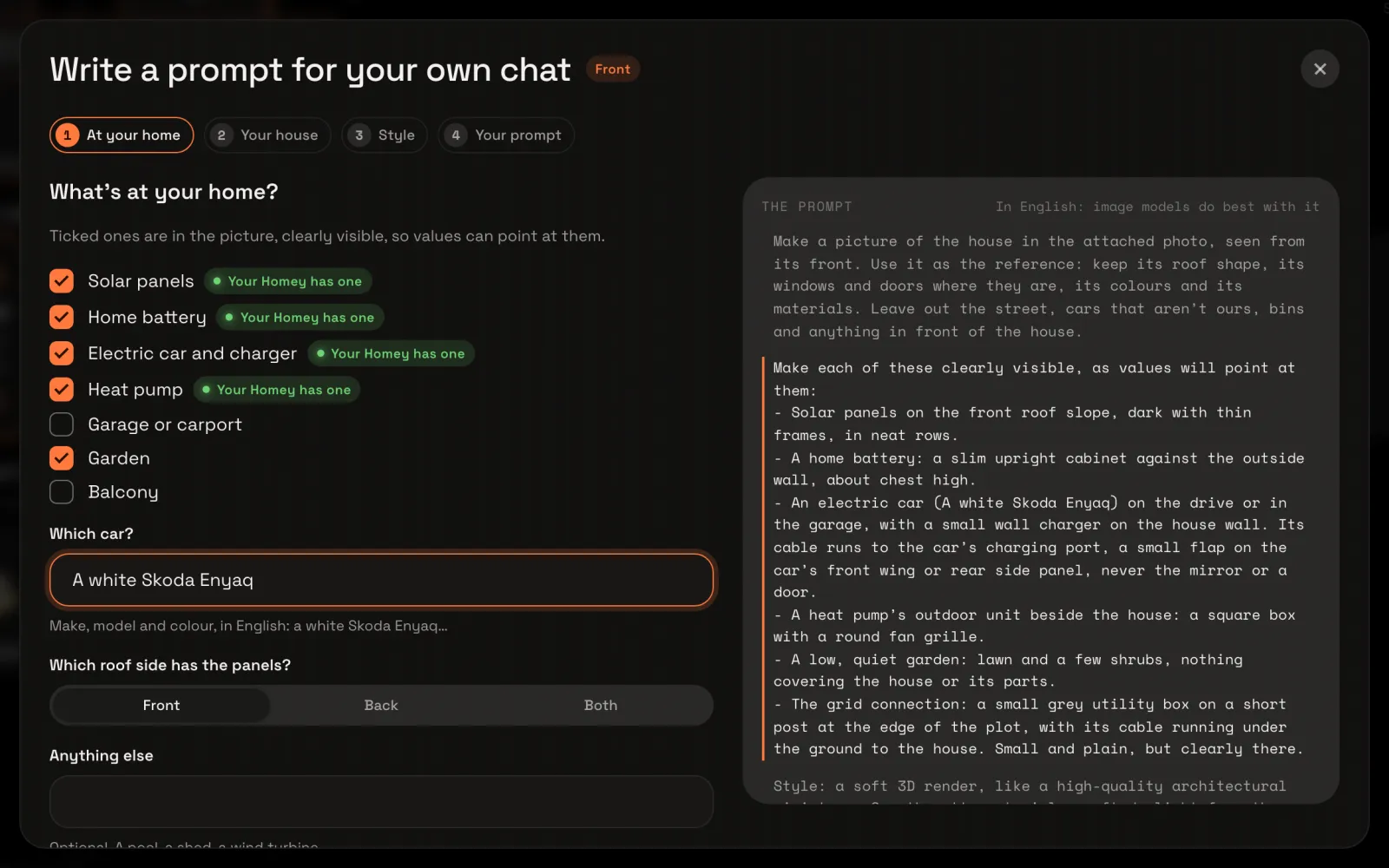
Zeg wat er bij jouw huis is
Onder Wat is er bij jouw huis? staat wat je Homey heeft al aangevinkt, gemarkeerd met Je Homey heeft er een. Vink aan wat er verder bij jouw huis is. Typ onder Welke auto? het merk, het model en de kleur van jouw auto, in het Engels; de prompt noemt hem. Kies dan bovenaan Jouw huis.
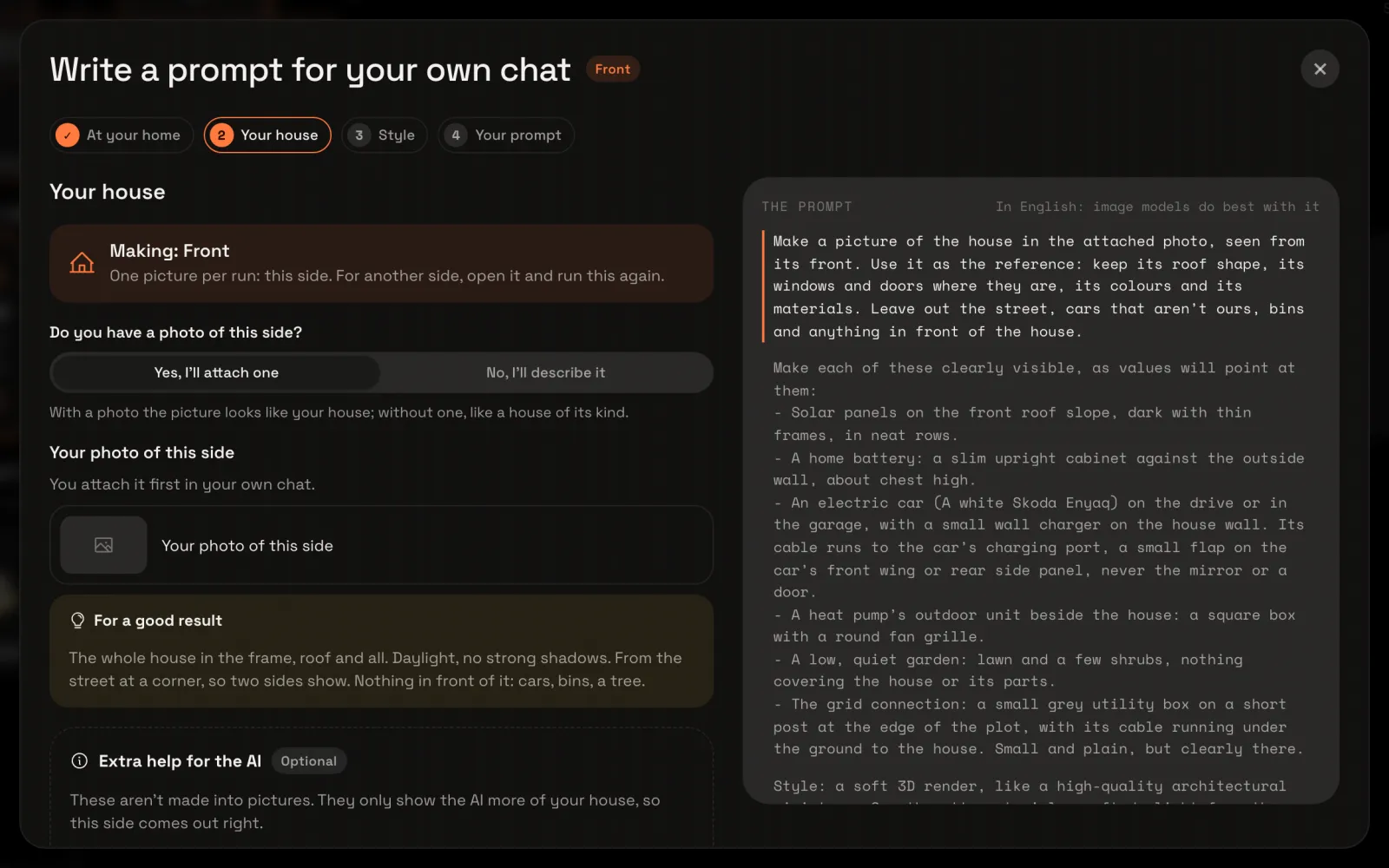
Zeg of je een foto hebt
Je maakt: Voorkant zegt van welke kant deze afbeelding is: elke keer wordt één kant gemaakt, degene die je opende. Kies Ja, ik voeg er een bij als je een foto van die kant hebt: de afbeelding gaat erop lijken. Voor een goed resultaat zegt hoe je er een maakt. Je voegt hem in jouw chat bij, dus je hoeft hem hier niet te kiezen. Zonder foto kies je Nee, ik beschrijf het en zeg je hoe jouw huis eruitziet.
Onder Extra hulp voor de AI kun je zeggen welke foto’s van andere kanten of hoeken je ook bijvoegt: ze laten de AI alleen meer van jouw huis zien en worden niet getekend. Voor een andere kant later kan de afbeelding van deze kant meegaan zodat ze bij elkaar passen. Kies bovenaan Stijl.
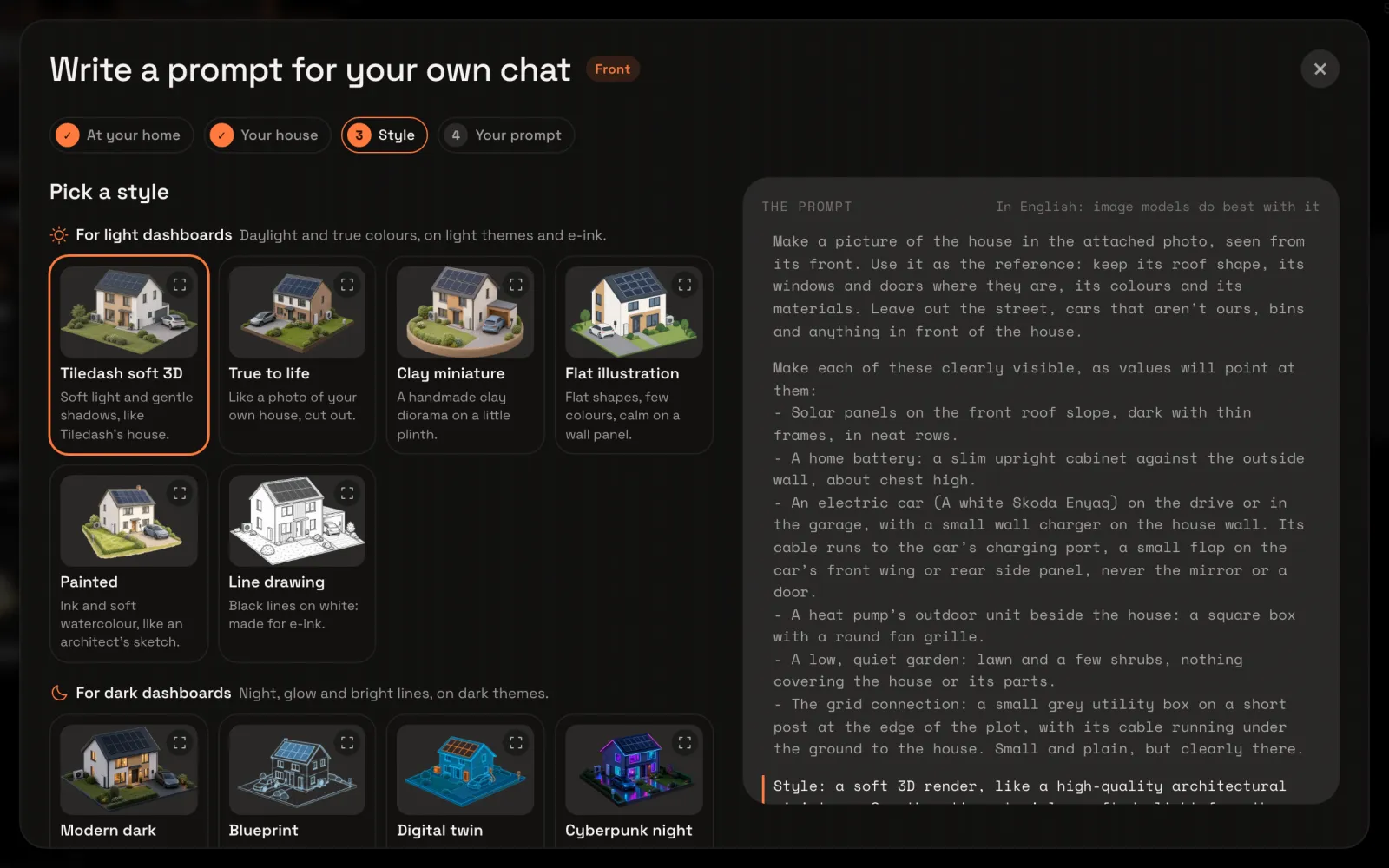
Kies een stijl
Tiledash soft 3D is gekozen, de uitstraling van de eigen huizen van Tiledash. De stijlen komen in drie groepen: Voor lichte dashboards, Voor donkere dashboards en Speels. Kies een andere als je wilt en kies dan bovenaan Je prompt.
Kopieer de prompt
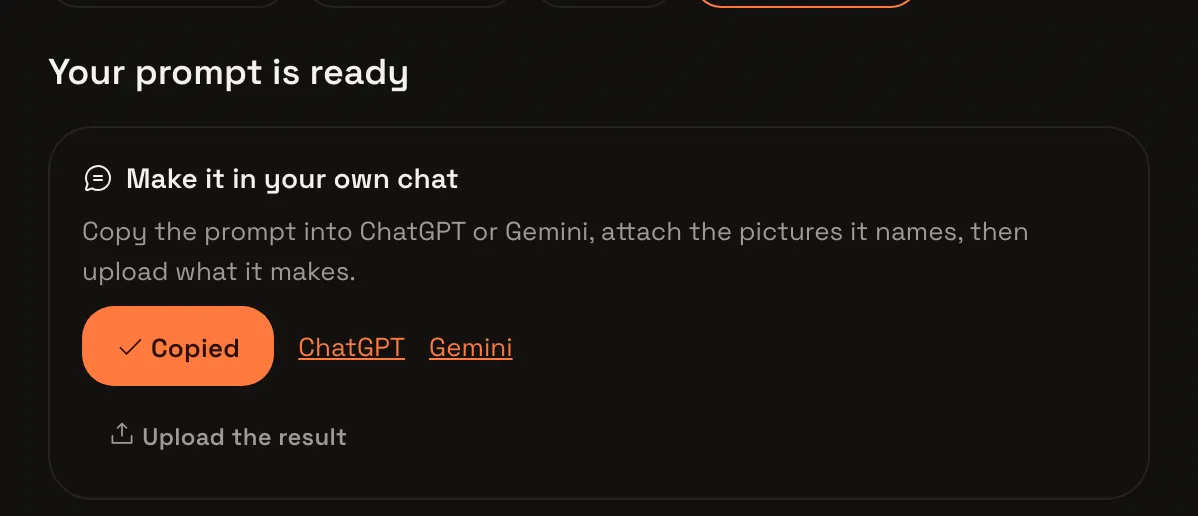
Jouw prompt is klaar. Kies onder Maak het in jouw eigen chat Prompt kopiëren. Er staat Gekopieerd, en de prompt staat op jouw klembord.
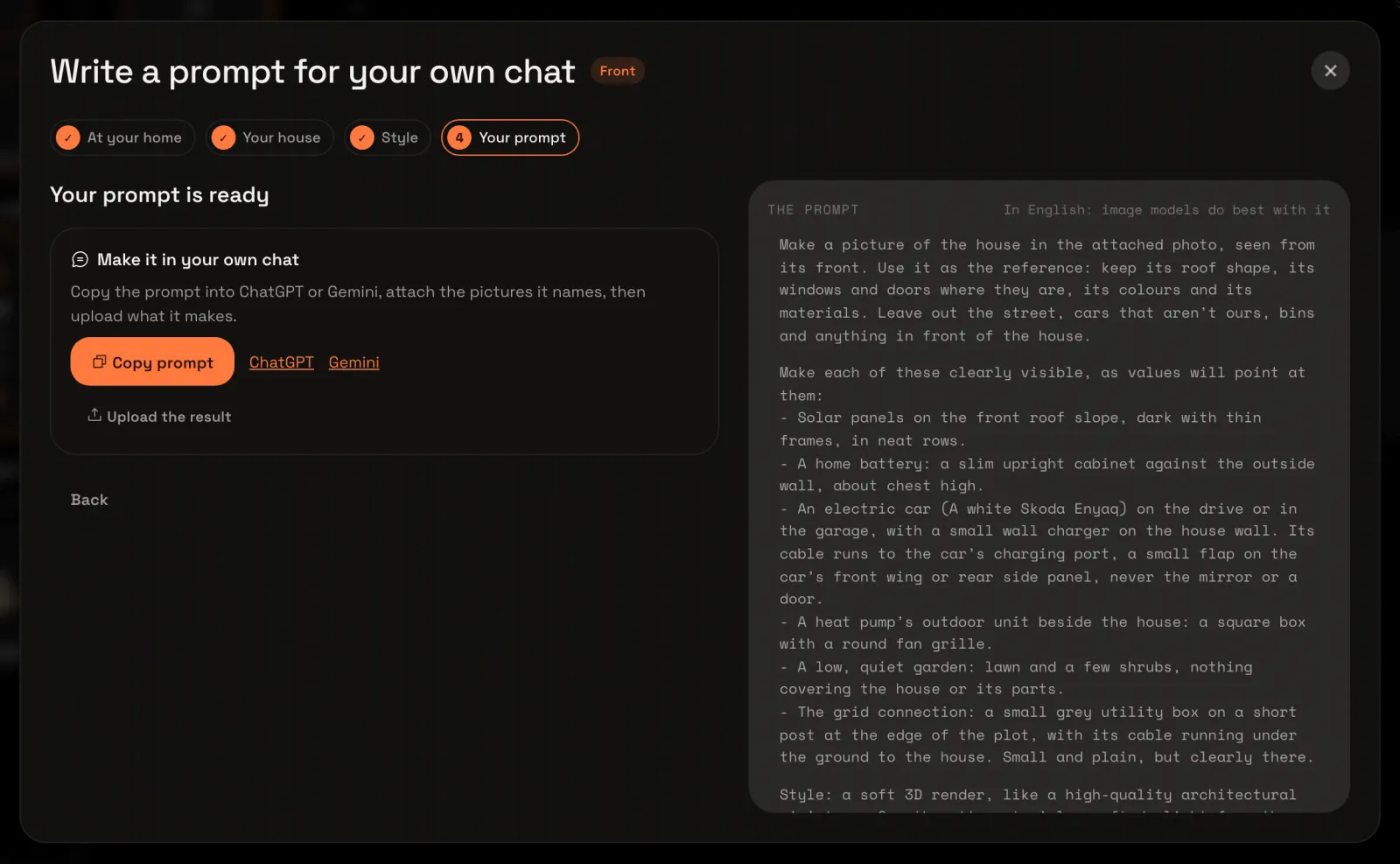
Maak hem in jouw chat
Open ChatGPT of Gemini met de links naast Prompt kopiëren. Plak de prompt, voeg de foto van jouw huis bij en verstuur hem. Bewaar de afbeelding die hij maakt. Niet helemaal goed? Vraag jouw chat om een nieuwe poging, of om te wijzigen wat er niet klopt.
Upload het resultaat
Kies terug in Tiledash Upload het resultaat en kies de afbeelding die jouw chat maakte. De vragen sluiten en de editor toont jouw afbeelding, klaar om bij te snijden en de plekken te plaatsen, zoals in Upload je eigen afbeelding van je huis en plaats de plekken. Het huis bewaart jouw antwoorden voor zijn volgende kant.