Tutorial
Ein Bild Ihres Hauses im eigenen Chat erstellen
Lassen Sie Tiledash den Prompt für ein Bild Ihres Hauses schreiben, erstellen Sie es in ChatGPT oder Gemini und laden Sie das Ergebnis hoch.
- Dauer
- Etwa 5 Minuten
- Schritte
- 6
Was Sie am Ende haben

Den Prompt-Generator öffnen
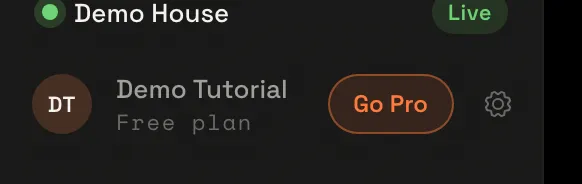
Wählen Sie das Zahnrad am unteren Rand der Seitenleiste, um die Einstellungen zu öffnen.
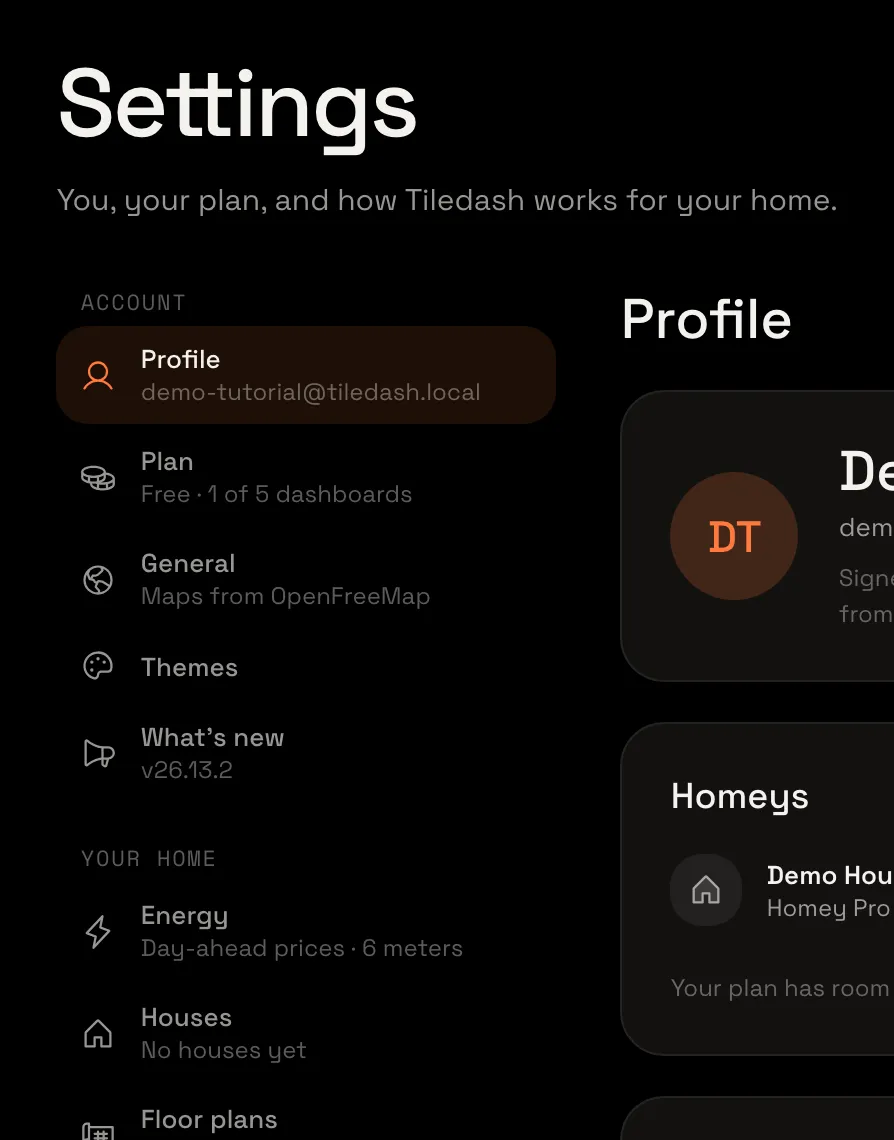
Wählen Sie im Einstellungsmenü Häuser und dann Neues Haus. Das Haus öffnet sich auf seiner Vorderseite.
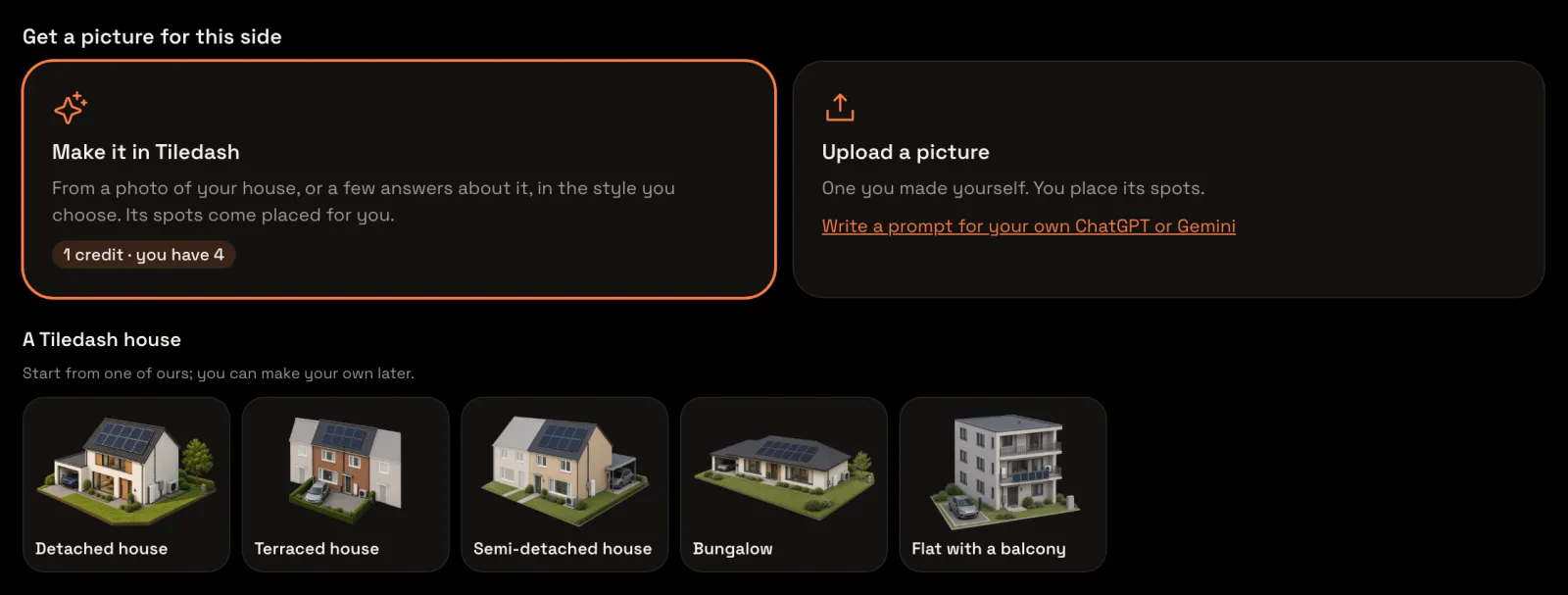
Wählen Sie unter Bild hochladen die Option Prompt für Ihr eigenes ChatGPT oder Gemini schreiben. Die Fragen öffnen sich, mit dem Prompt, den sie schreiben, rechts.
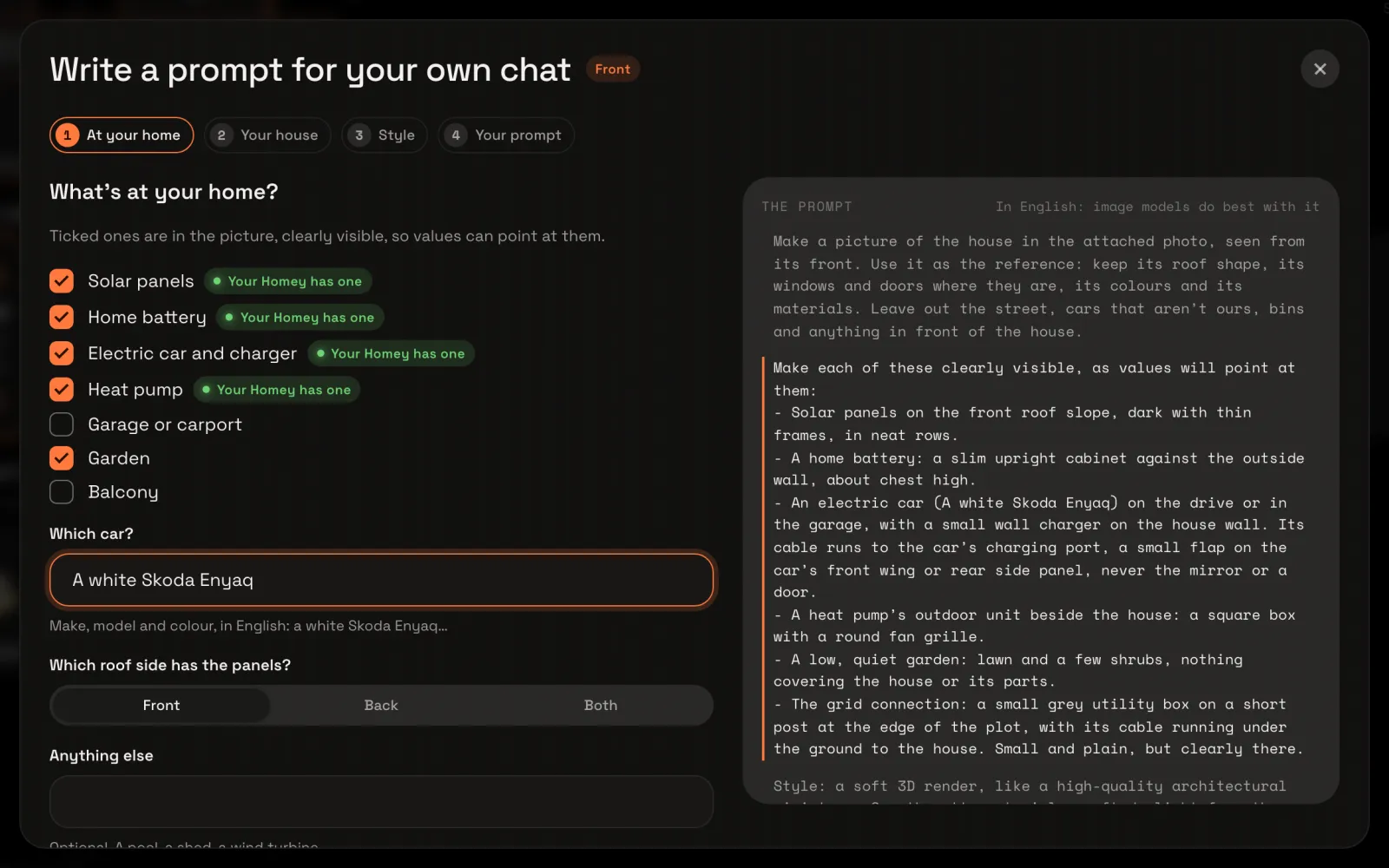
Sagen, was bei Ihnen zu Hause ist
Unter Was gibt es bei Ihnen zu Hause? ist angehakt, was Ihr Homey hat, markiert mit In Ihrem Homey vorhanden. Haken Sie an, was sonst noch bei Ihnen zu Hause ist. Tippen Sie unter Welches Auto? Marke, Modell und Farbe Ihres Autos ein, auf Englisch; der Prompt nennt es. Wählen Sie dann oben Ihr Haus.
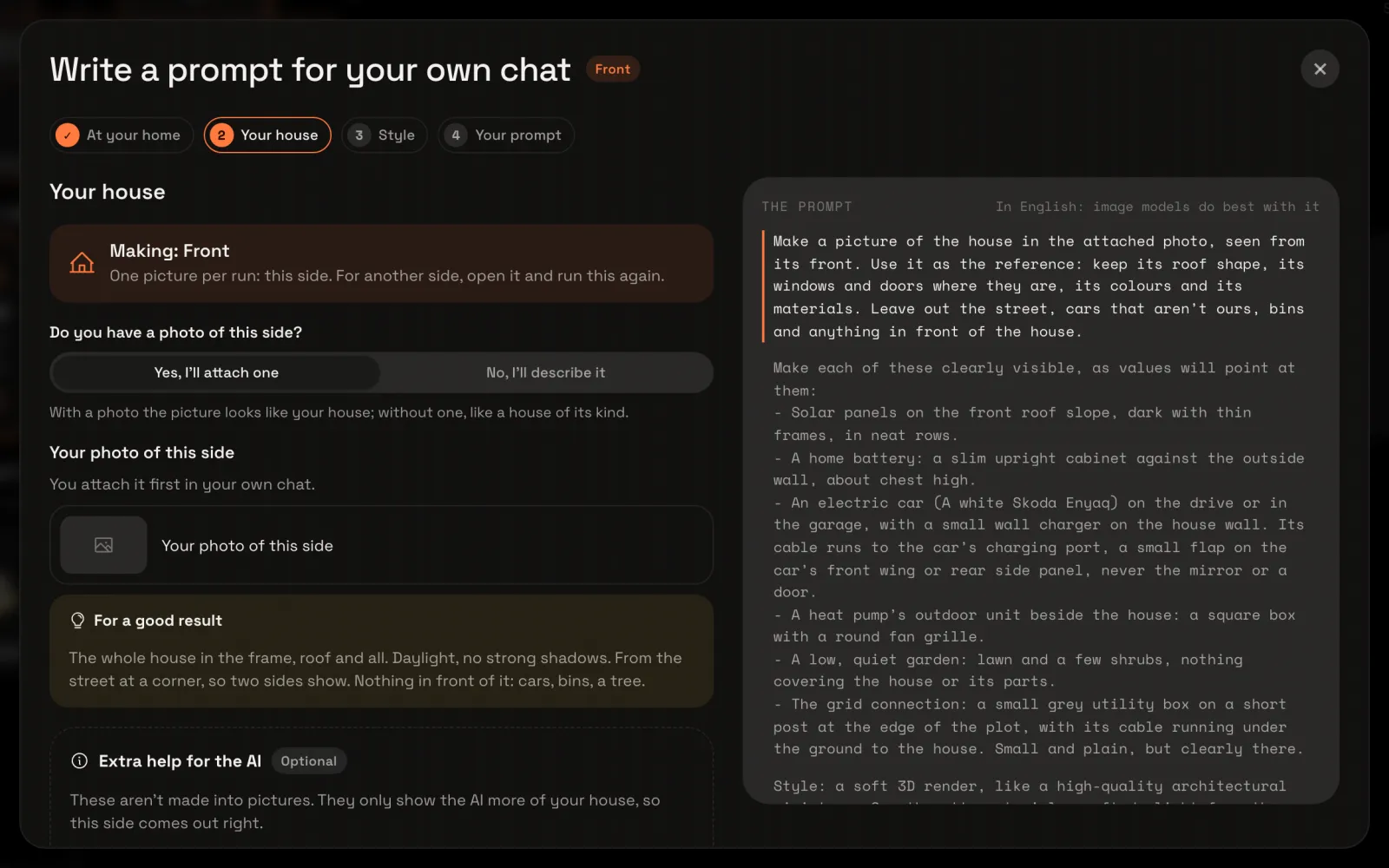
Sagen, ob Sie ein Foto haben
Wird erstellt: Vorderseite sagt, von welcher Seite dieses Bild ist: Jeder Durchgang erstellt eine Seite, die, die Sie geöffnet haben. Wählen Sie Ja, ich hänge eines an, wenn Sie ein Foto dieser Seite haben: Das Bild wird ihm ähneln. Für ein gutes Ergebnis sagt, wie Sie eines machen. Sie hängen es in Ihrem Chat an, also müssen Sie es hier nicht auswählen. Ohne Foto wählen Sie Nein, ich beschreibe es und sagen, wie Ihr Haus aussieht.
Unter Zusätzliche Hilfe für die KI können Sie angeben, welche Fotos von anderen Seiten oder Blickwinkeln Sie ebenfalls anhängen werden: Sie zeigen der KI nur mehr von Ihrem Haus und werden nicht gezeichnet. Für eine andere Seite später kann ihr Bild mitgehen, sodass beide zusammenpassen. Wählen Sie oben Stil.
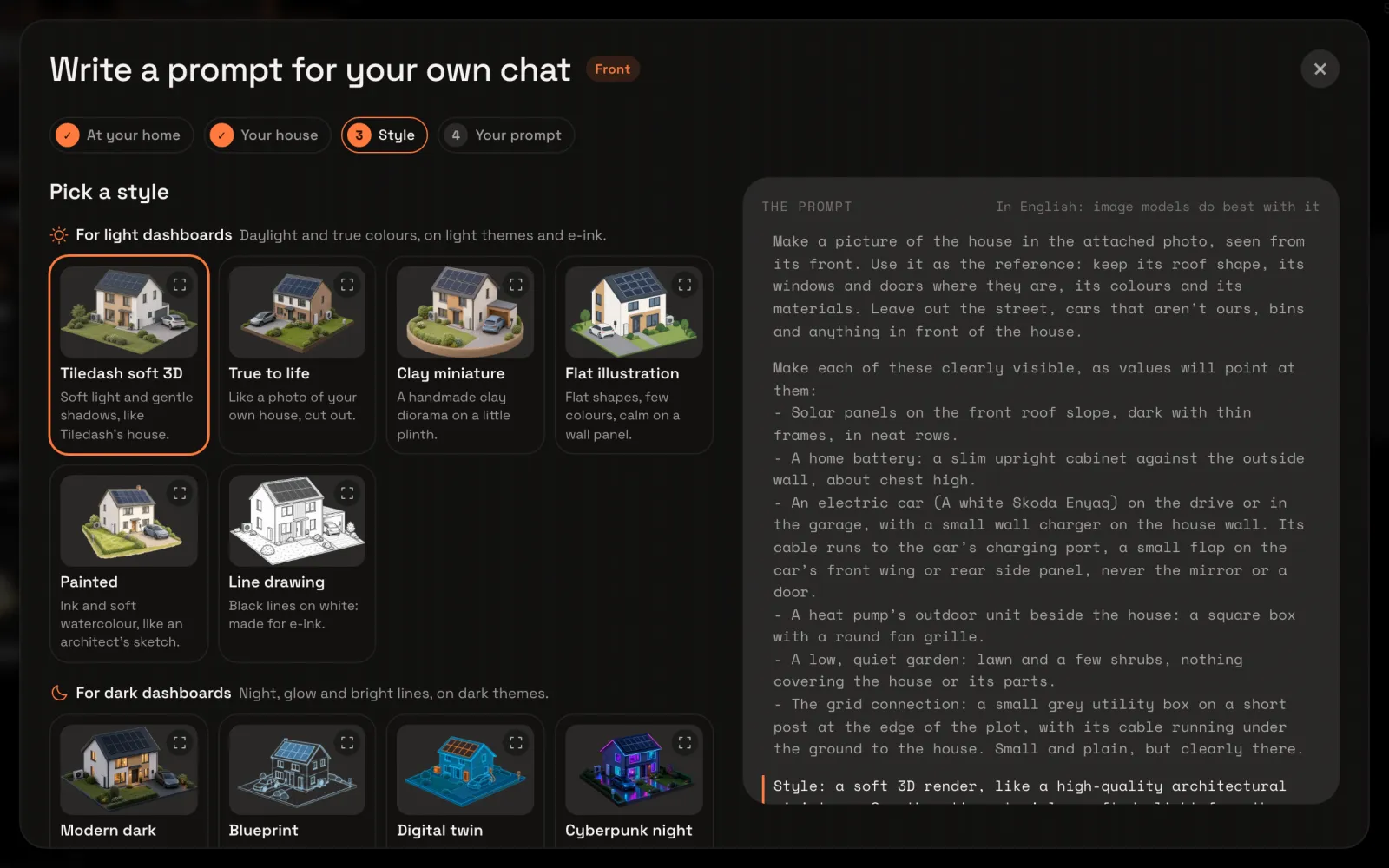
Einen Stil wählen
Sanftes 3D von Tiledash ist gewählt, der Look der eigenen Häuser von Tiledash. Die Stile gibt es in drei Gruppen: Für helle Dashboards, Für dunkle Dashboards und Verspielt. Wählen Sie einen anderen, wenn Sie möchten, und wählen Sie dann oben Ihr Prompt.
Den Prompt kopieren
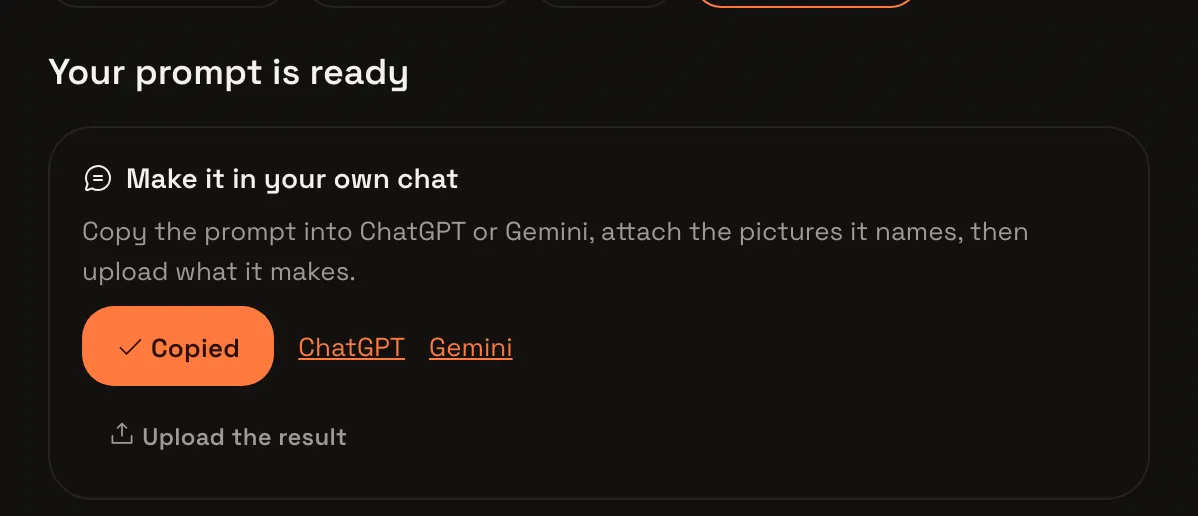
Ihr Prompt ist fertig. Wählen Sie unter Im eigenen Chat erstellen die Option Prompt kopieren. Es steht Kopiert da, und der Prompt liegt in Ihrer Zwischenablage.
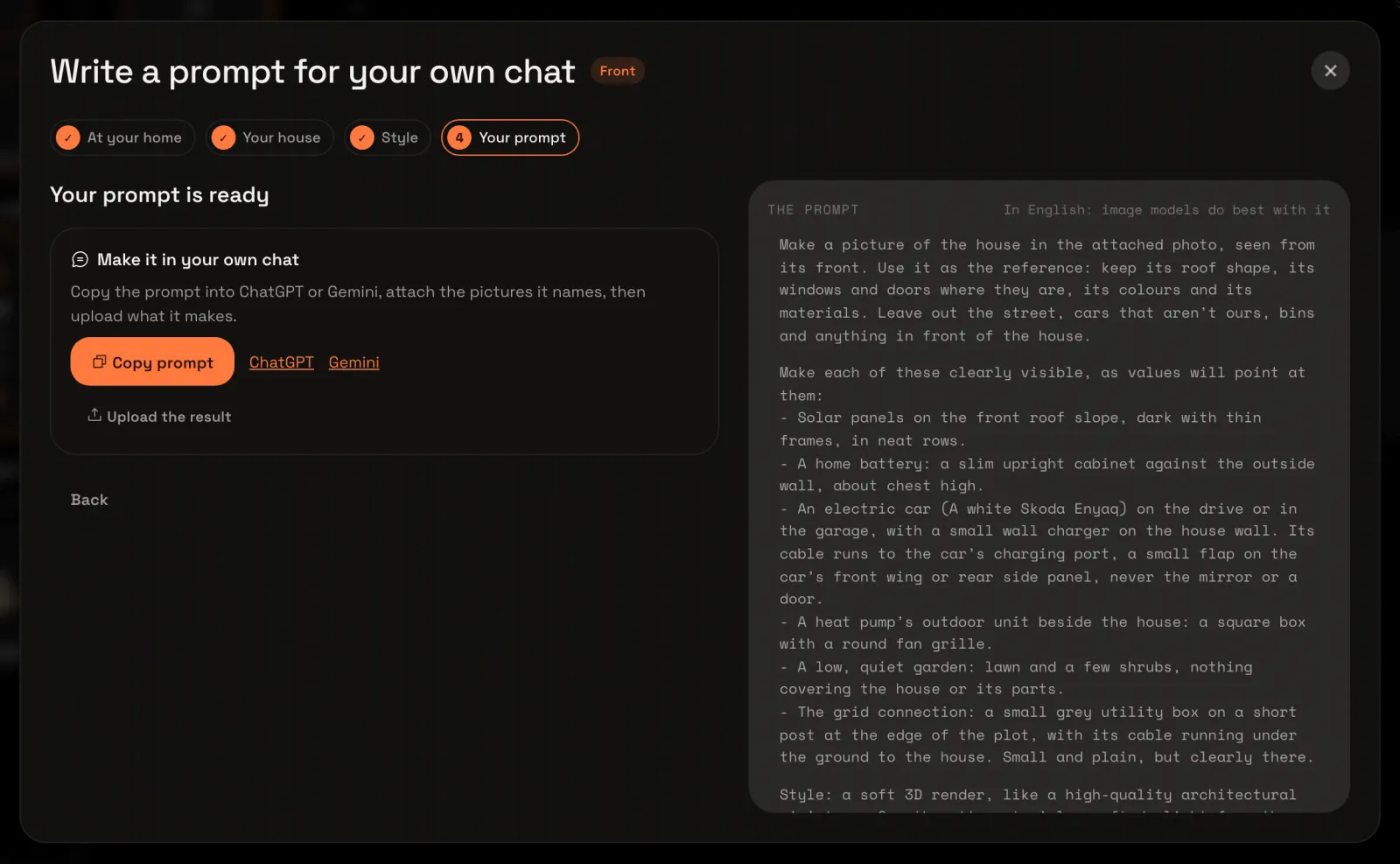
Es in Ihrem Chat erstellen
Öffnen Sie ChatGPT oder Gemini mit den Links neben Prompt kopieren. Fügen Sie den Prompt ein, hängen Sie das Foto Ihres Hauses an und senden Sie ihn ab. Speichern Sie das Bild, das entsteht. Nicht ganz richtig? Bitten Sie Ihren Chat um einen weiteren Versuch oder darum, zu ändern, was nicht stimmt.
Das Ergebnis hochladen
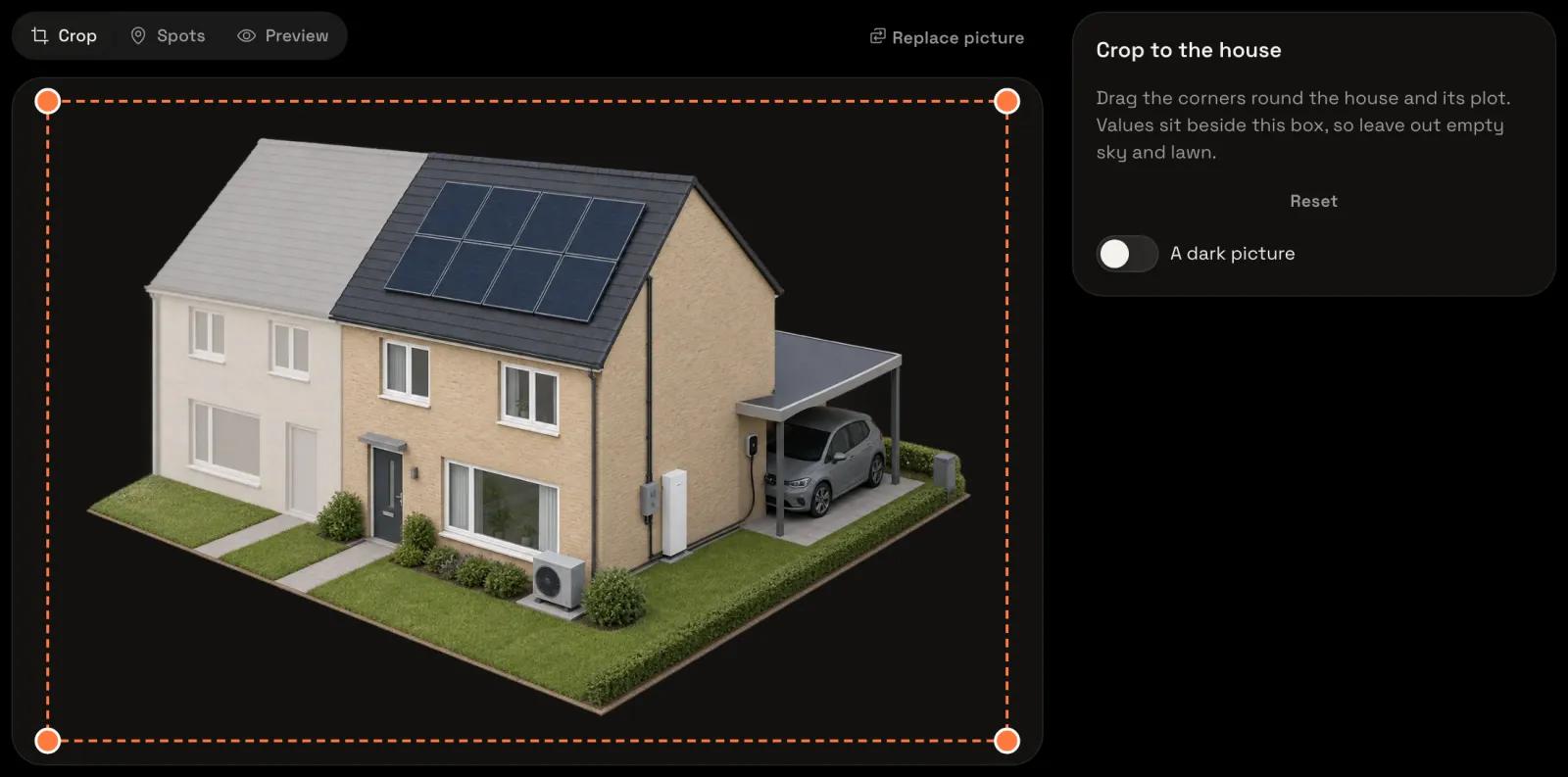
Wählen Sie zurück in Tiledash Ergebnis hochladen und das Bild, das Ihr Chat erstellt hat. Die Fragen schließen sich, und der Editor zeigt Ihr Bild, bereit zum Zuschneiden und zum Platzieren seiner Stellen, wie in Ihr eigenes Hausbild hochladen und seine Stellen platzieren. Das Haus behält Ihre Antworten für seine nächste Seite.