Tutorial
Crea una imagen de tu casa en tu propio chat
Deja que Tiledash escriba el prompt para una imagen de tu casa, créala en ChatGPT o Gemini y sube lo que cree.
- Duración
- Unos 5 minutos
- Pasos
- 6
Lo que obtendrás

Abre el generador de prompts
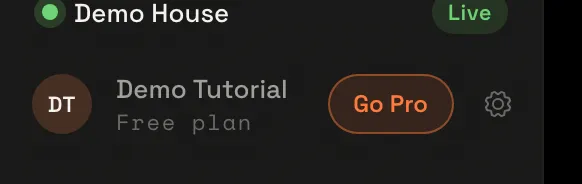
Elige el engranaje al pie de la barra lateral para abrir Ajustes.
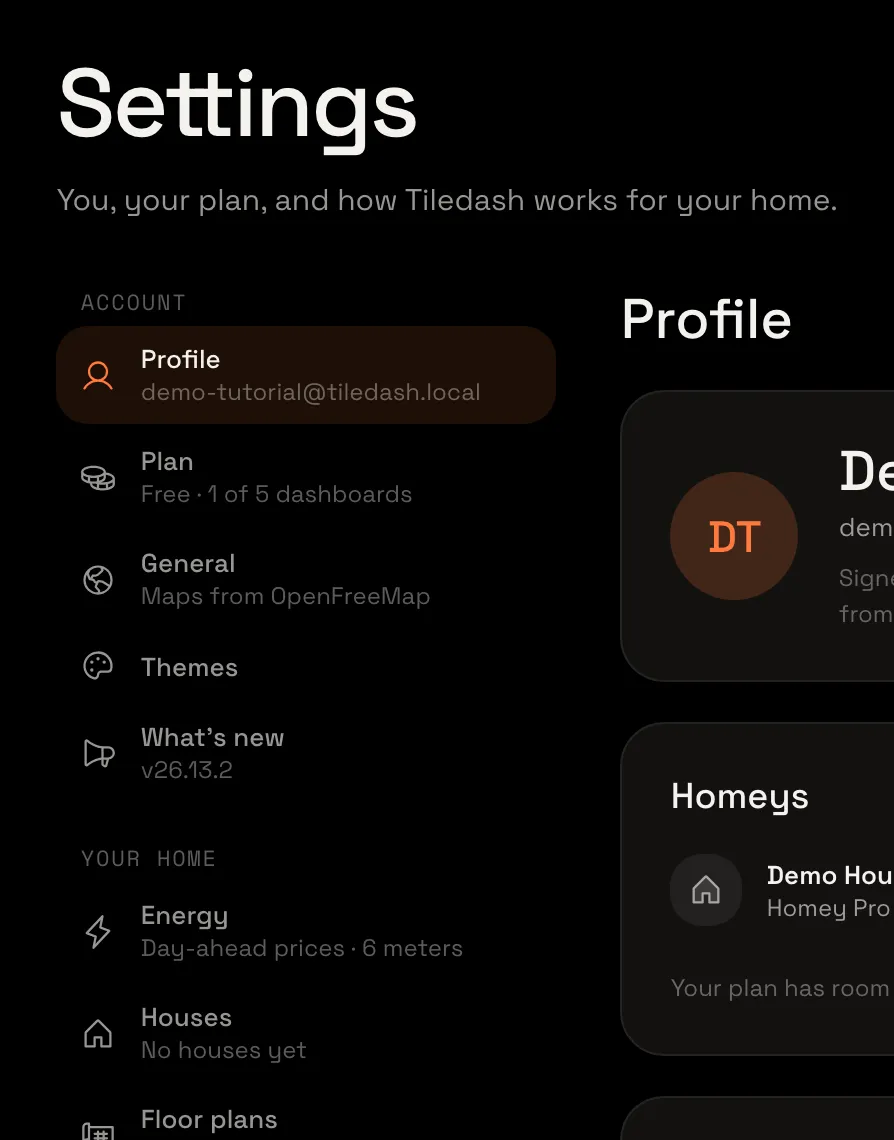
En el menú de Ajustes, elige Casas y luego Nueva casa. La casa se abre en su Frente.
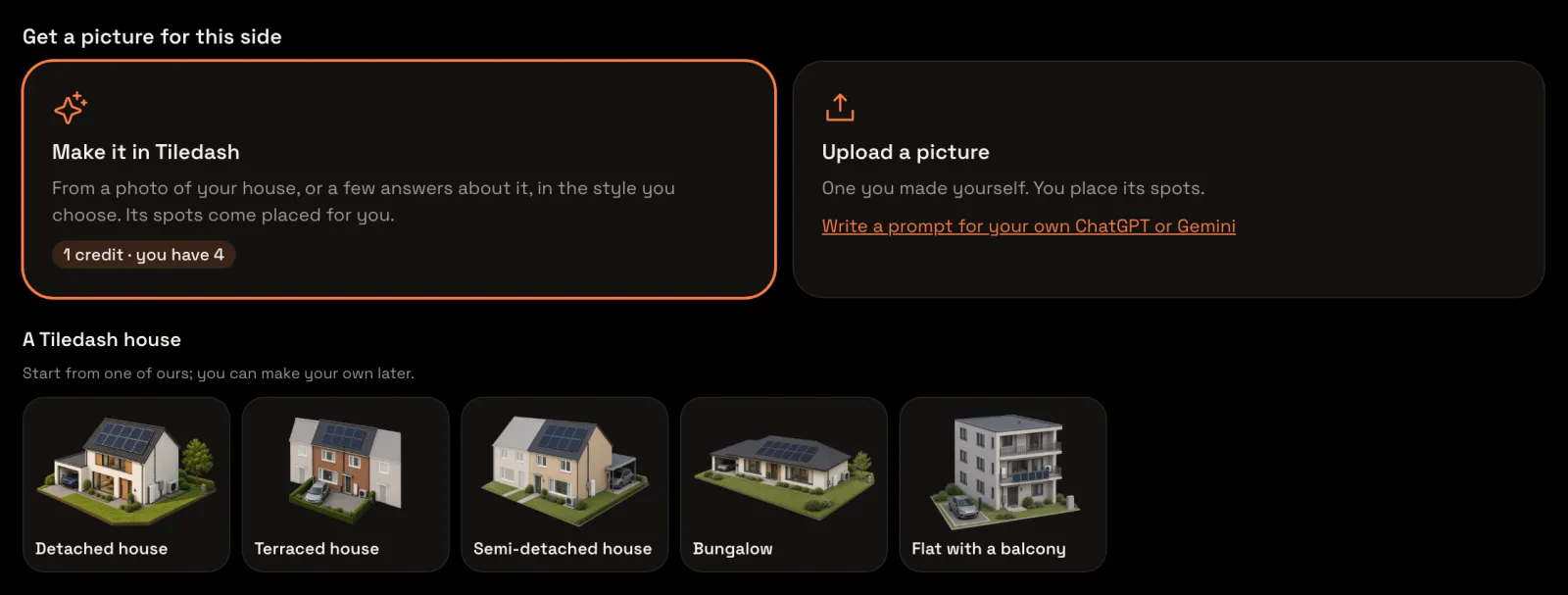
En Subir una imagen, elige Escribe un prompt para tu propio ChatGPT o Gemini. Se abren las preguntas, con el prompt que escriben a la derecha.
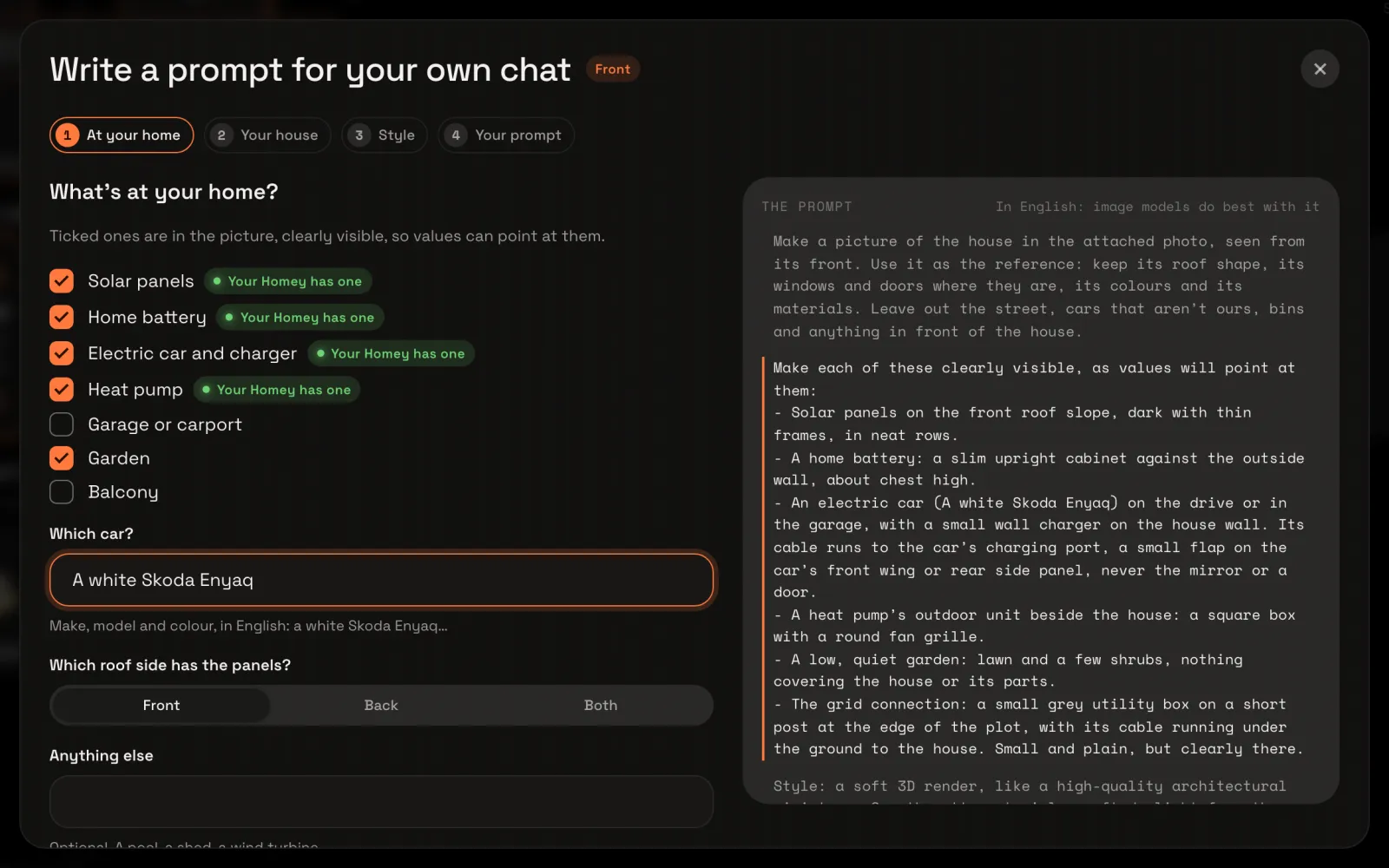
Cuenta qué hay en tu hogar
En ¿Qué hay en tu hogar?, lo que tiene tu Homey ya viene marcado, con la etiqueta Está en tu Homey. Marca lo demás que haya en tu hogar. En ¿Qué coche?, escribe la marca, el modelo y el color de tu coche, en inglés; el prompt lo nombra. Luego elige Tu casa arriba.
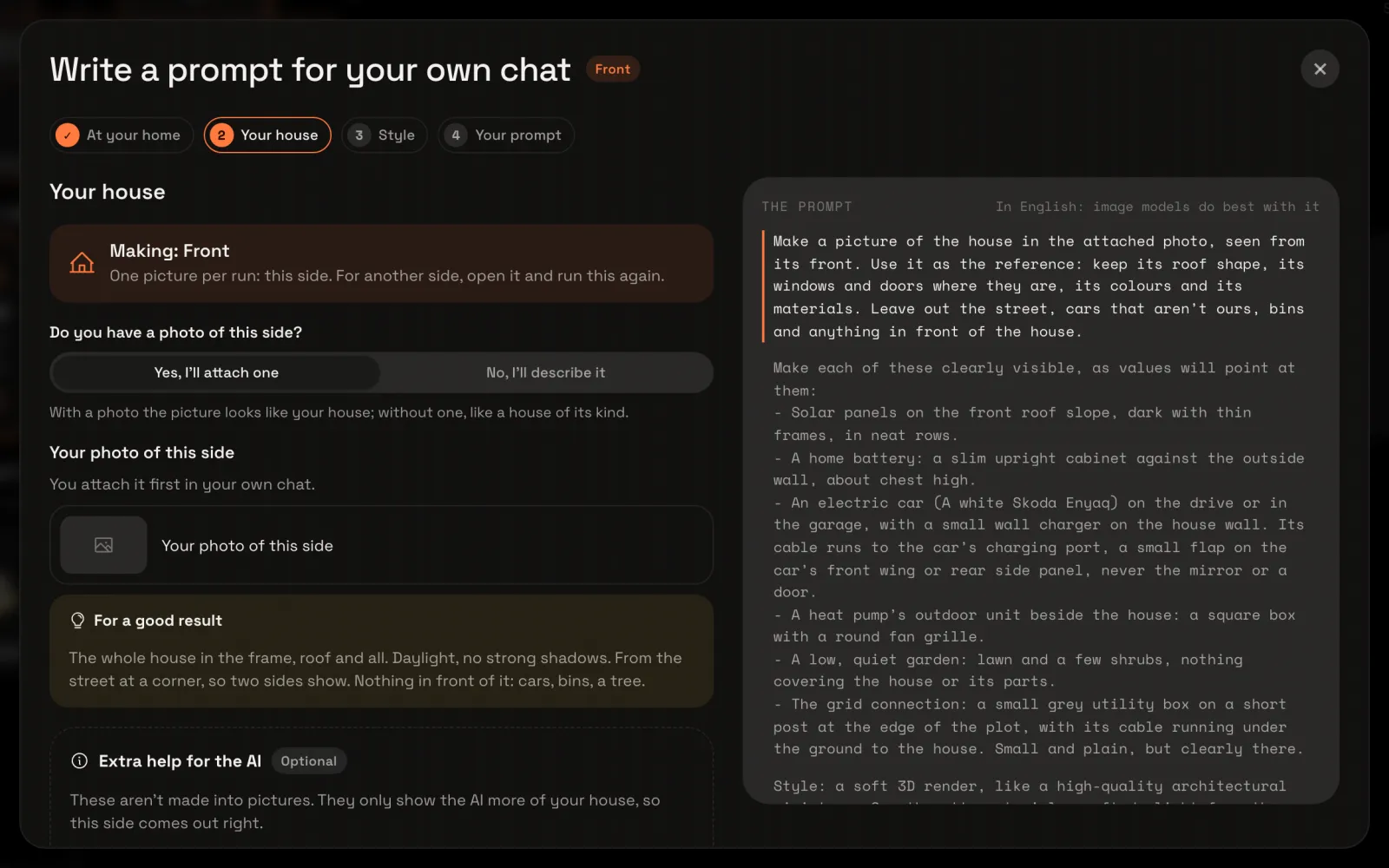
Indica si tienes una foto
Creando: Frente indica de qué lado es esta imagen: cada vez se crea un lado, el que abriste. Elige Sí, adjuntaré una si tienes una foto de ese lado: la imagen se parecerá a ella. Para un buen resultado explica cómo hacerla. La adjuntas en tu chat, así que no hace falta elegirla aquí. Sin foto, elige No, la describiré y cuenta cómo es tu casa.
En Ayuda extra para la IA puedes indicar qué fotos de otros lados o ángulos adjuntarás también: solo le muestran a la IA más de tu casa y no se dibujan. Para otro lado más adelante, su imagen puede ir también para que ambos coincidan. Elige Estilo arriba.
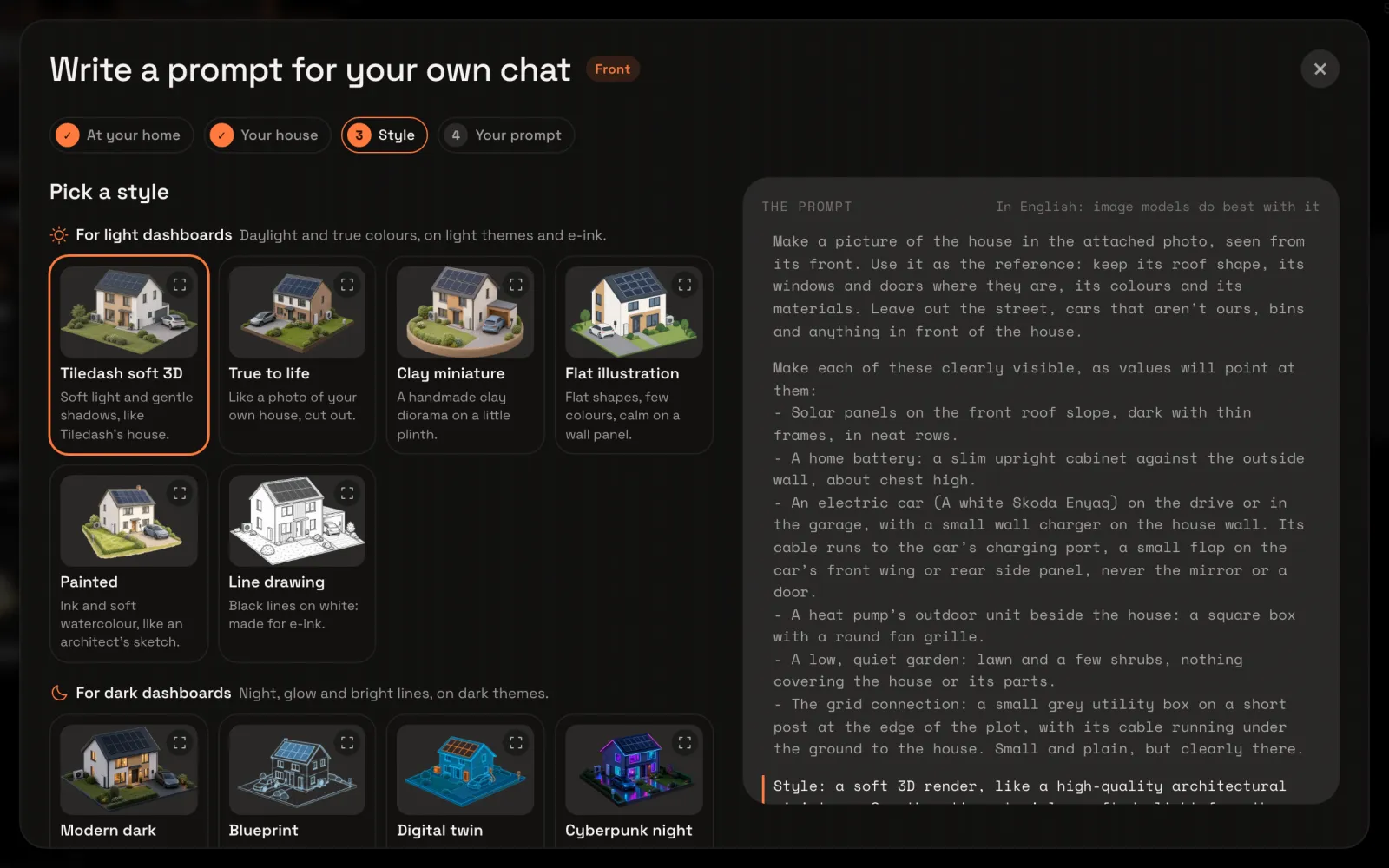
Elige un estilo
3D suave de Tiledash está elegido, el aspecto de las casas de Tiledash. Los estilos vienen en tres grupos: Para dashboards claros, Para dashboards oscuros y Divertidos. Elige otro si quieres y luego elige Tu prompt arriba.
Copia el prompt
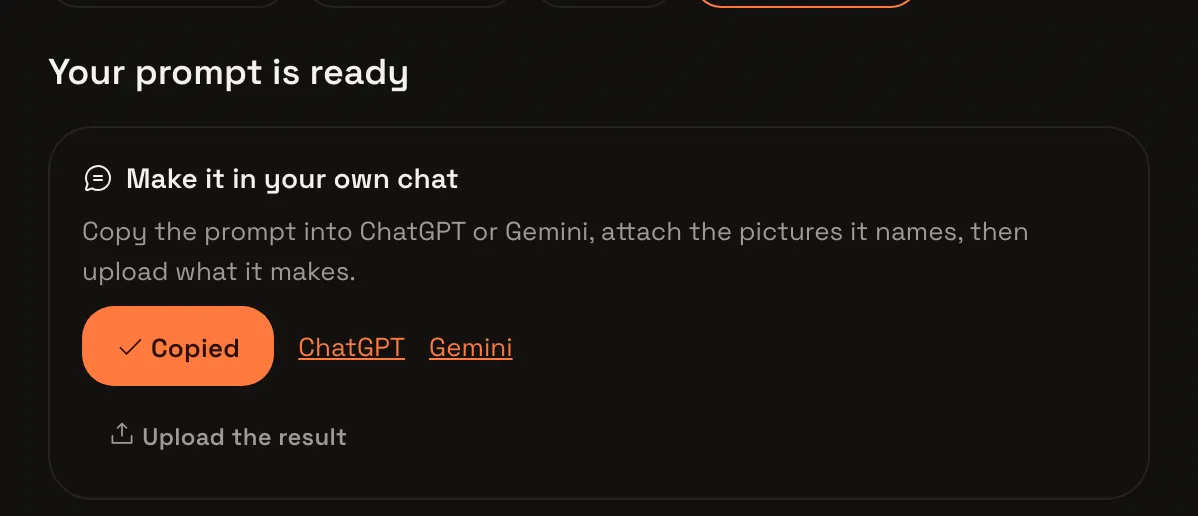
Tu prompt está listo. En Créala en tu propio chat, elige Copiar prompt. Dice Copiado, y el prompt está en tu portapapeles.
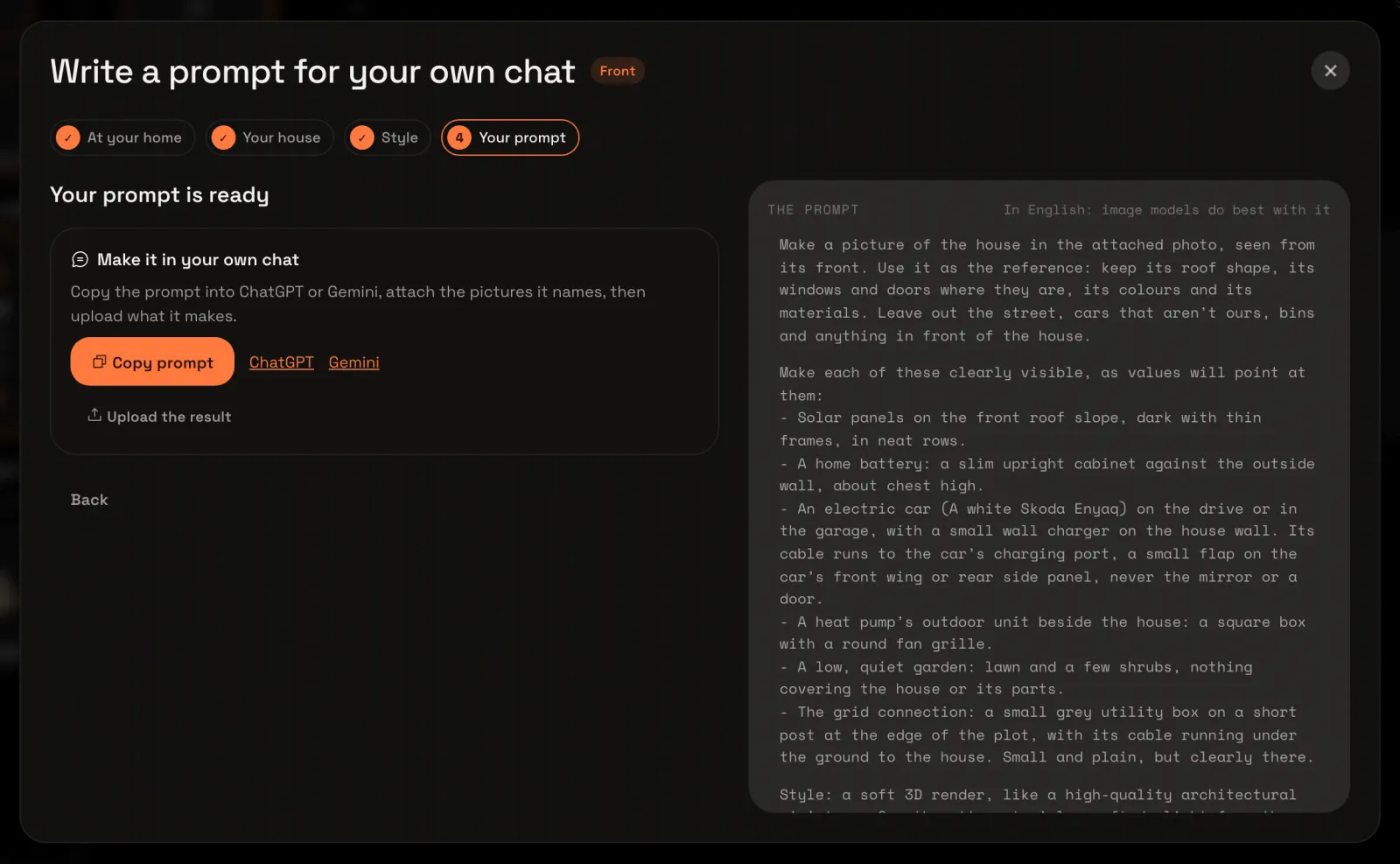
Créala en tu chat
Abre ChatGPT o Gemini con los enlaces junto a Copiar prompt. Pega el prompt, adjunta la foto de tu casa y envíalo. Guarda la imagen que cree. ¿No está del todo bien? Pídele a tu chat otro intento, o que cambie lo que no encaje.
Sube el resultado
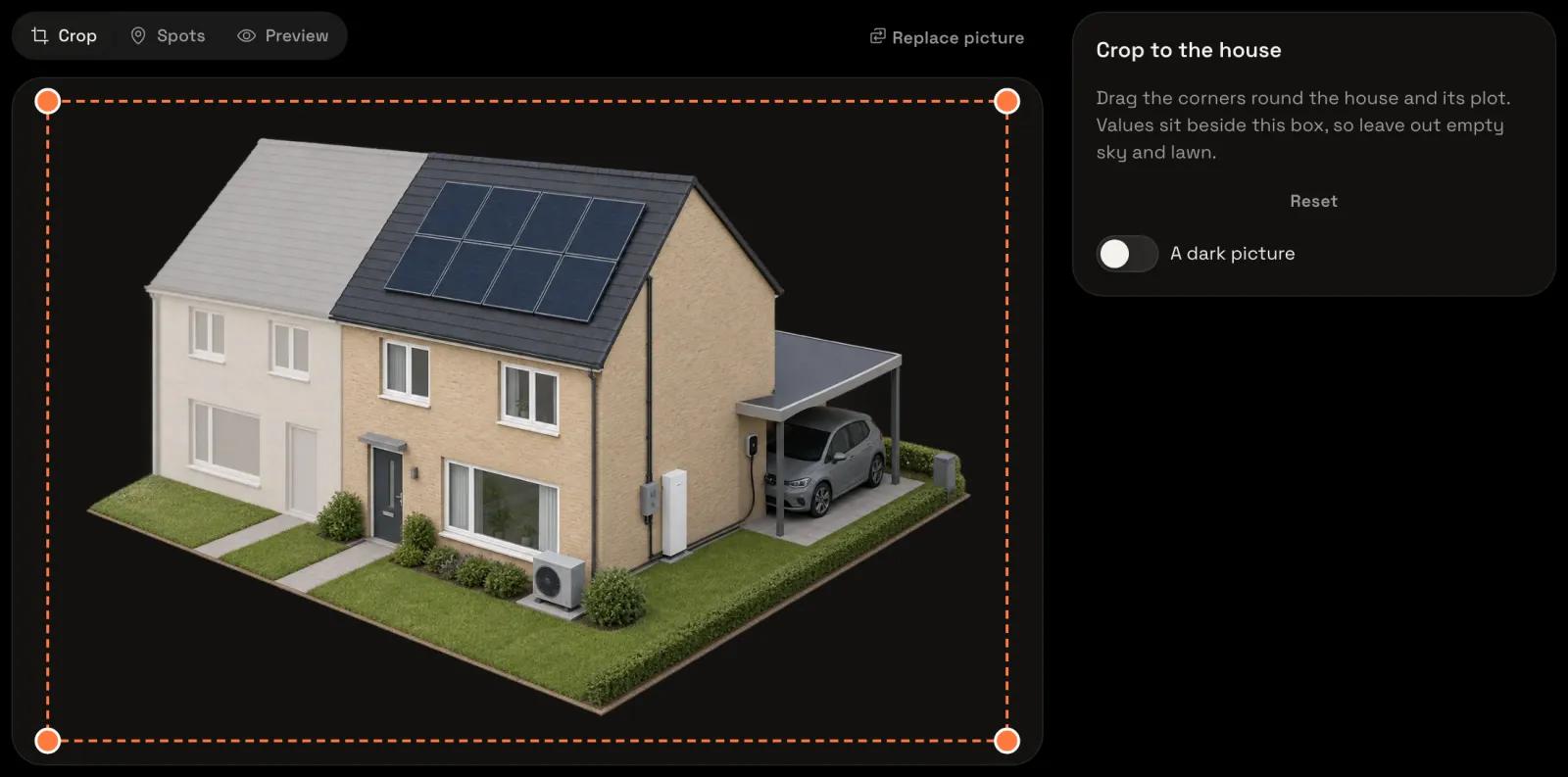
De vuelta en Tiledash, elige Subir el resultado y elige la imagen que creó tu chat. Las preguntas se cierran y el editor muestra tu imagen, lista para recortar y colocar sus lugares, como en Sube la imagen de tu propia casa y coloca sus lugares. La casa conserva tus respuestas para su siguiente lado.