Tutoriel
Créer une image de votre maison avec votre propre IA
Laissez Tiledash écrire le prompt d’une image de votre maison, créez-la dans ChatGPT ou Gemini et importez le résultat.
- Durée
- Environ 5 minutes
- Étapes
- 6
Ce que vous obtenez

Ouvrir le générateur de prompt
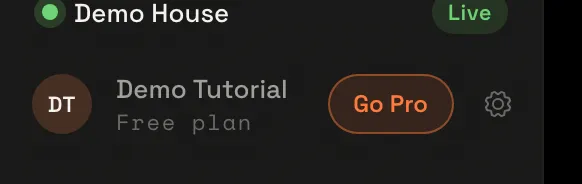
Choisissez l’engrenage en bas de la barre latérale pour ouvrir les Réglages.
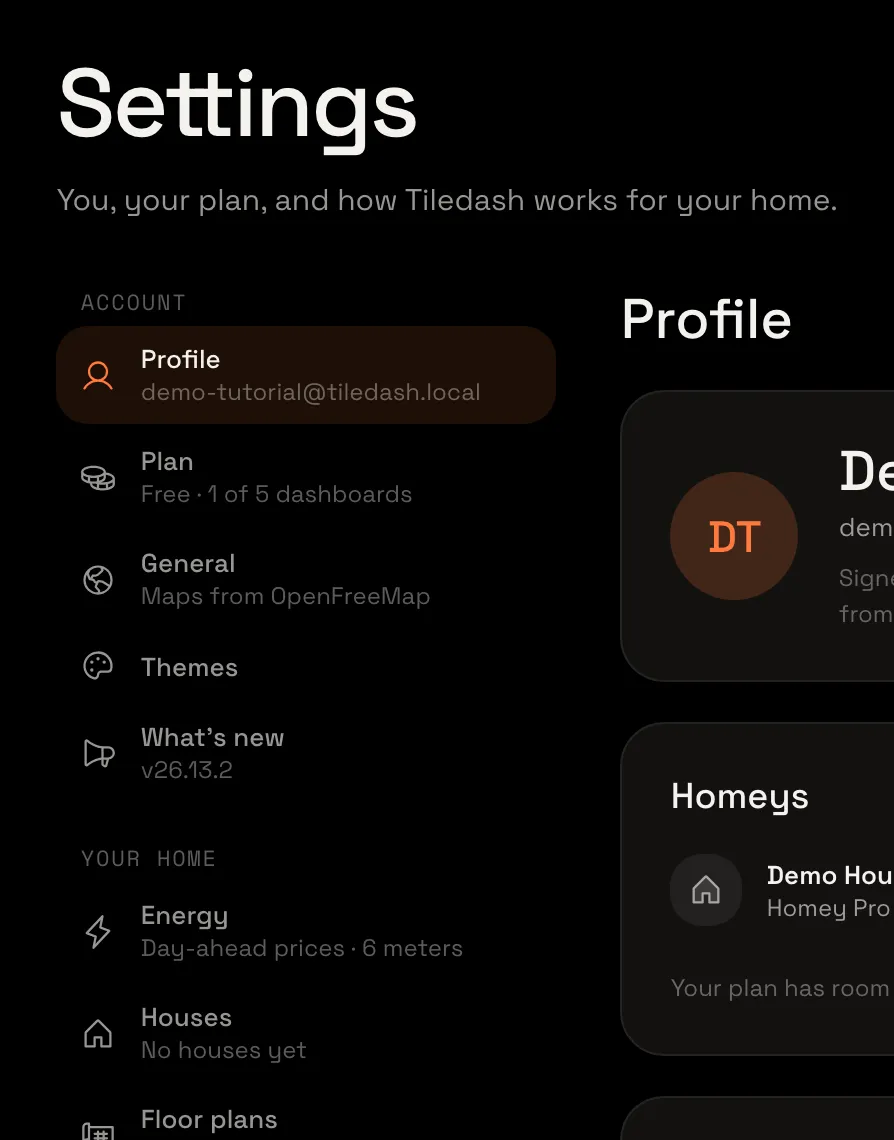
Dans le menu des Réglages, choisissez Maisons, puis Nouvelle maison. La maison s’ouvre sur son Avant.
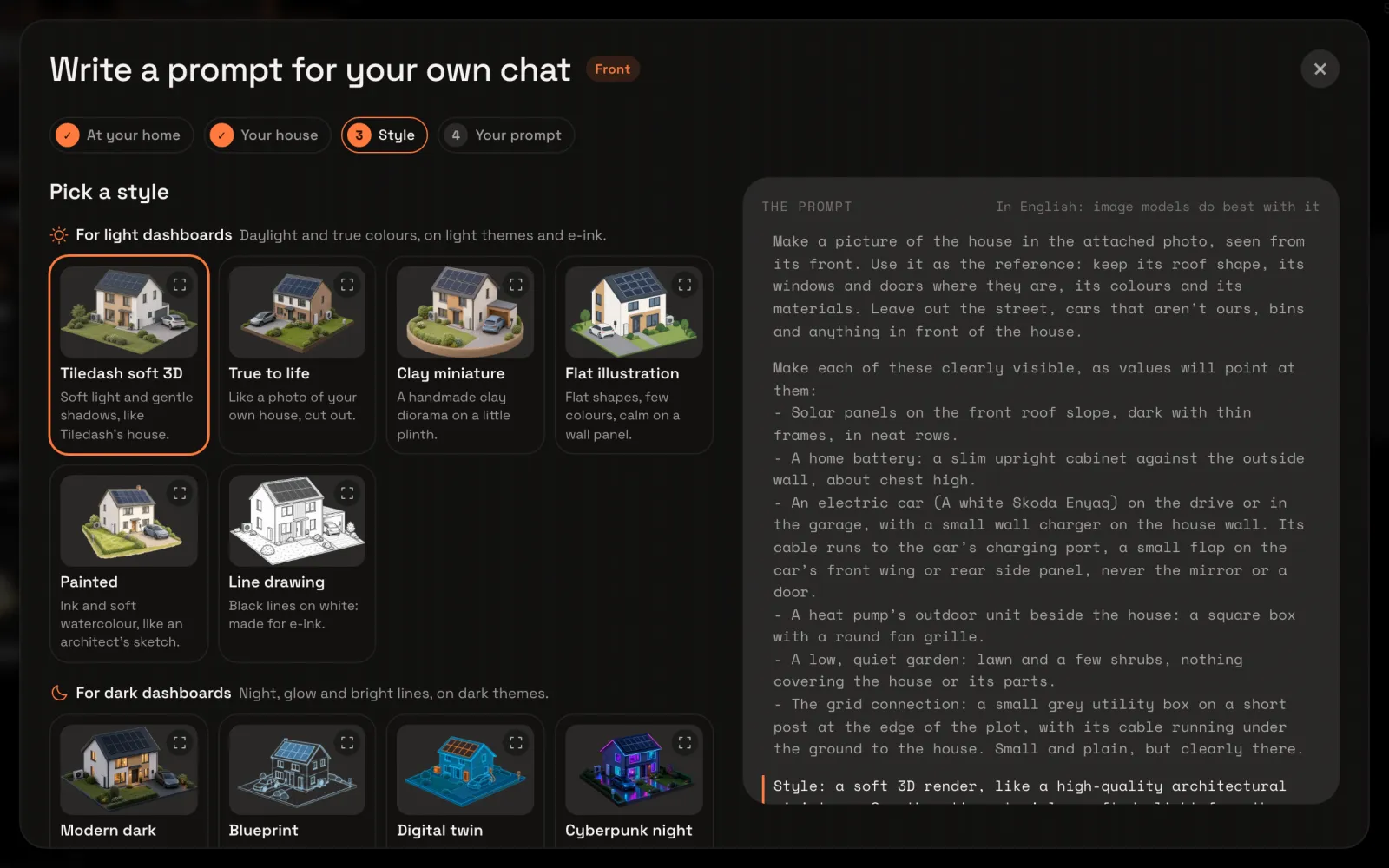
Sous Importer une image, choisissez Écrire un prompt pour votre propre ChatGPT ou Gemini. Les questions s’ouvrent, avec le prompt qu’elles écrivent à droite.
Dire ce qu’il y a chez vous
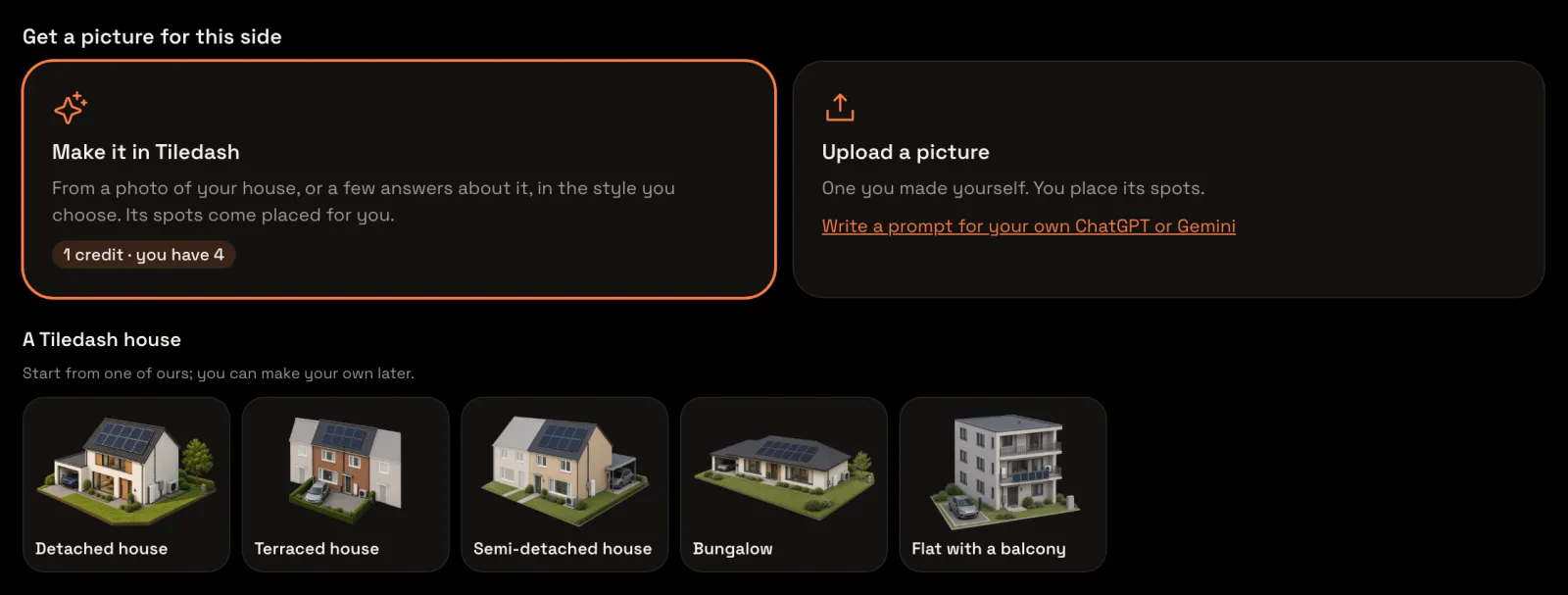
Sous Qu’y a-t-il chez vous ?, ce que possède votre Homey est déjà coché, avec la mention Présent sur votre Homey. Cochez ce qu’il y a d’autre chez vous. Sous Quelle voiture ?, saisissez la marque, le modèle et la couleur de votre voiture, en anglais ; le prompt la nomme. Choisissez ensuite Votre maison en haut.
Dire si vous avez une photo
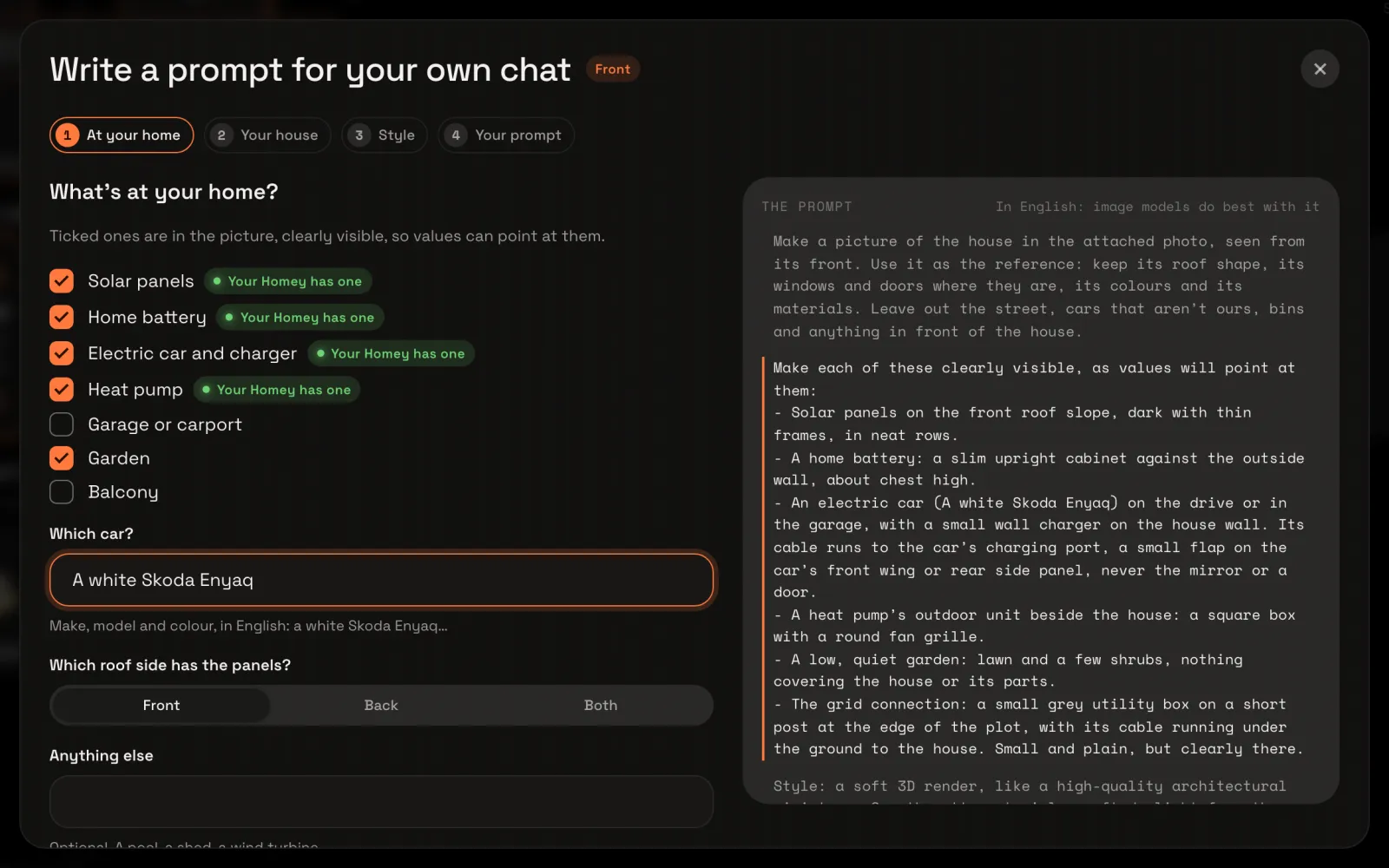
Côté à créer : Avant indique de quel côté est cette image : chaque création produit un côté, celui que vous avez ouvert. Choisissez Oui, j’en joindrai une si vous avez une photo de ce côté : l’image lui ressemblera. Pour un bon résultat explique comment la prendre. Vous la joignez dans votre conversation, inutile donc de la choisir ici. Sans photo, choisissez Non, je la décrirai et dites comment est votre maison.
Sous Aide supplémentaire pour l’IA, vous pouvez indiquer quelles photos d’autres côtés ou d’autres angles vous joindrez aussi : elles montrent seulement plus de votre maison à l’IA, et ne sont pas dessinées. Pour un autre côté plus tard, son image peut être jointe pour que les deux s’accordent. Choisissez Style en haut.
Choisir un style
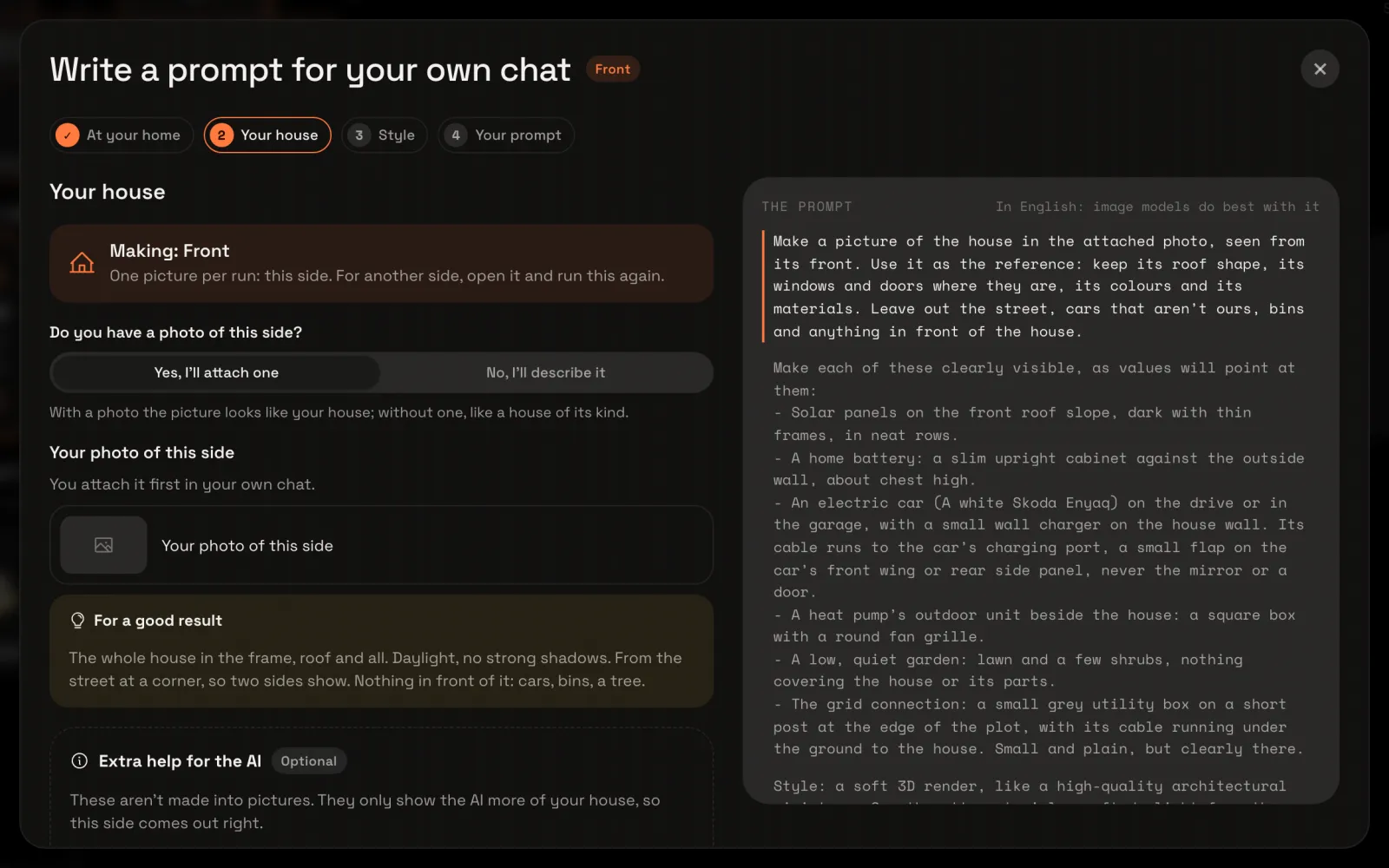
Tiledash soft 3D est choisi, l’apparence des maisons de Tiledash. Les styles se répartissent en trois groupes : Pour les tableaux de bord clairs, Pour les tableaux de bord sombres et Ludique. Choisissez-en un autre si vous voulez, puis choisissez Votre prompt en haut.
Copier le prompt
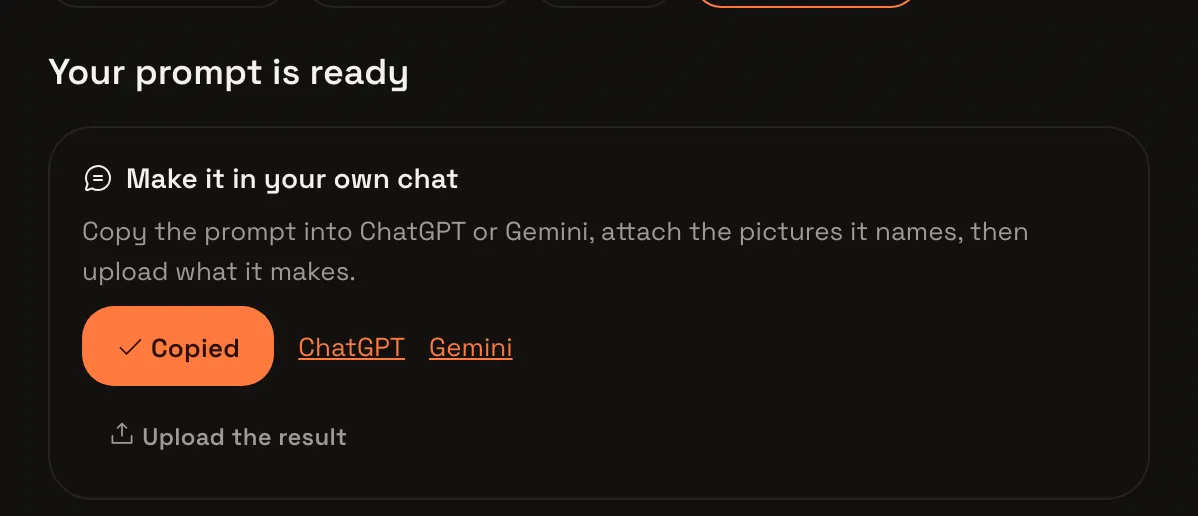
Votre prompt est prêt. Sous Créez-la avec votre propre IA, choisissez Copier le prompt. Il indique Copié, et le prompt est dans votre presse-papiers.
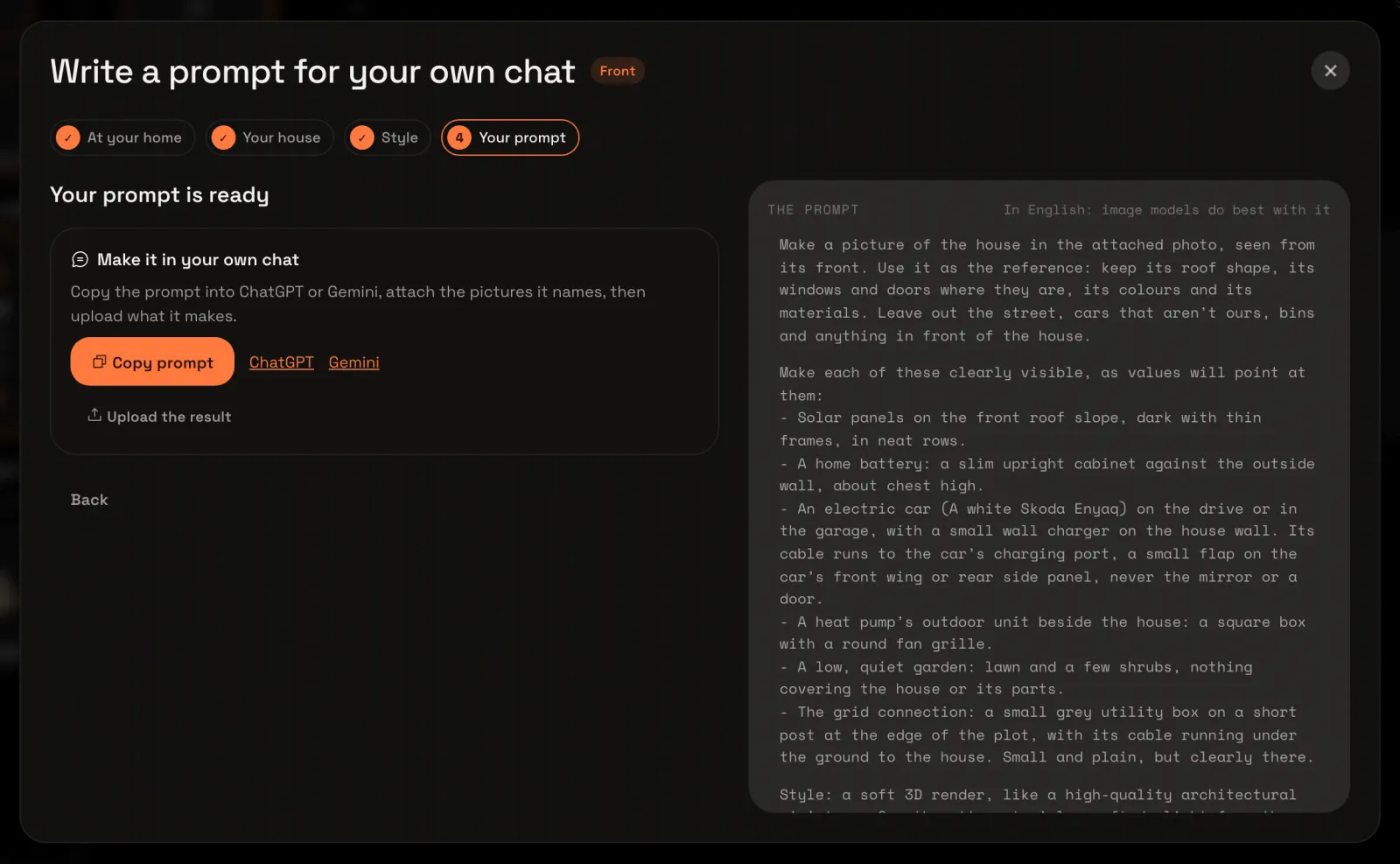
La créer dans votre conversation
Ouvrez ChatGPT ou Gemini avec les liens à côté de Copier le prompt. Collez le prompt, joignez la photo de votre maison et envoyez. Enregistrez l’image obtenue. Pas tout à fait juste ? Demandez à votre IA un nouvel essai, ou de corriger ce qui ne va pas.
Importer le résultat
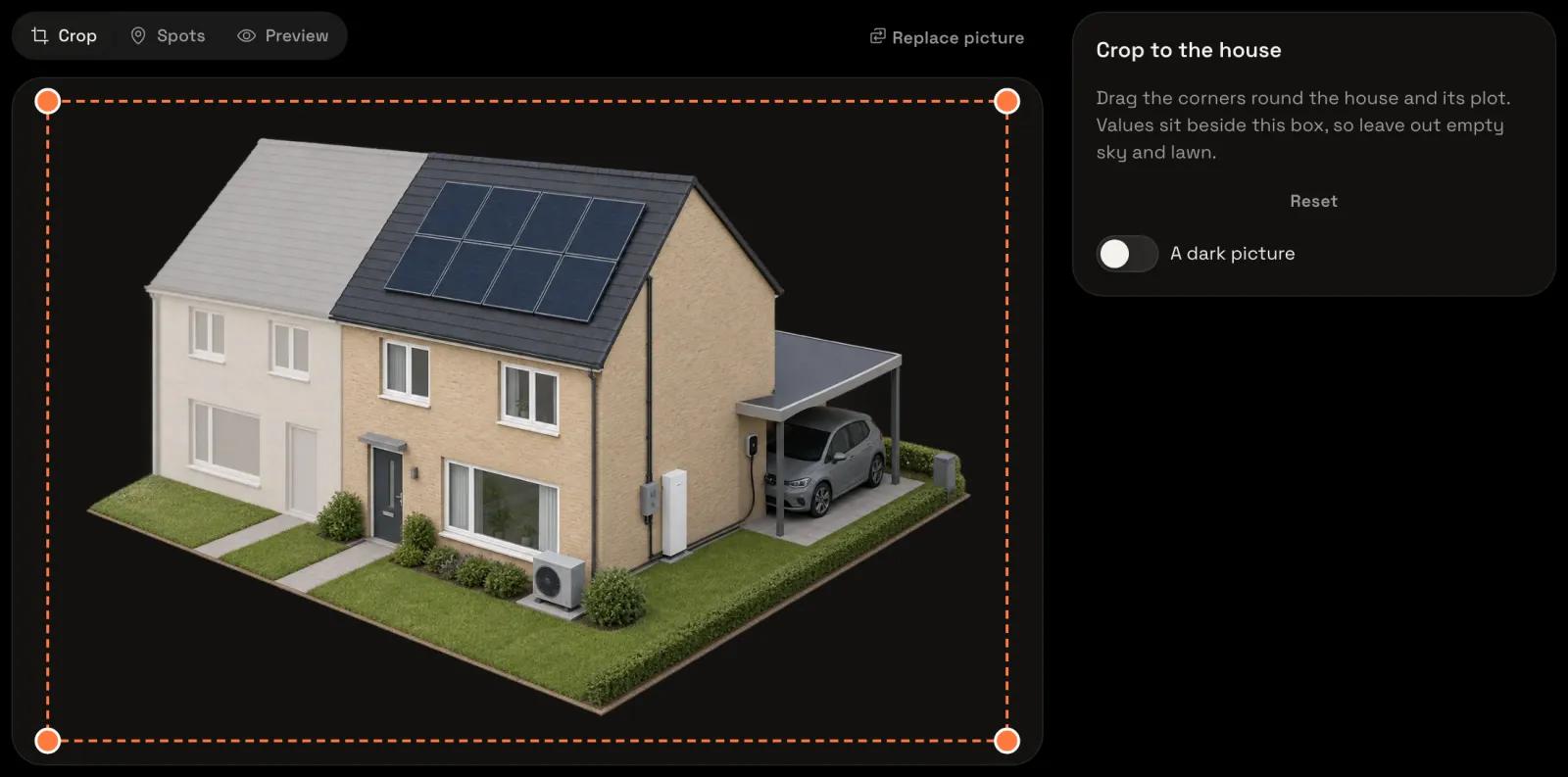
De retour dans Tiledash, choisissez Importer le résultat et choisissez l’image créée par votre IA. Les questions se ferment et l’éditeur affiche votre image, prête à être recadrée avec ses repères à placer, comme dans Importer votre propre image de maison et placer ses repères. La maison conserve vos réponses pour son côté suivant.