Ældre udgivelser, v26.9.1 til v26.22.1

Hver udgivelse viser sine ændringer med titel; åbn en for at læse den.

  1. v26.22.15 nye3 forbedret

    Nyt

    • Dit eget baggrundsbillede bag et dashboard

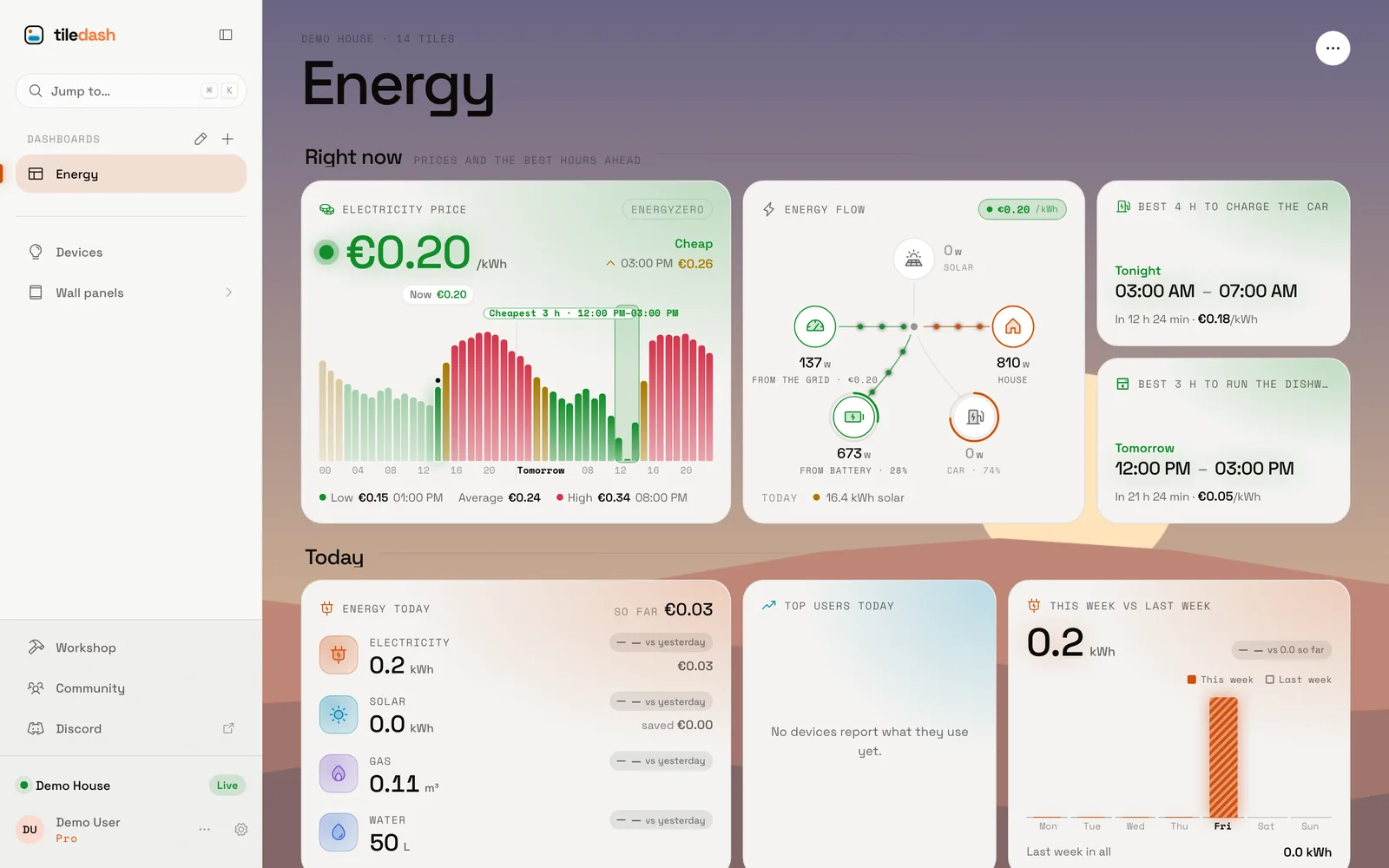
      Med Pro kan et dashboard vise et af dine egne billeder bag sine felter, fra Dashboardindstillinger › Udseende. Giv en tablet eller telefon et billede for sig, og dæmp eller slør det, så felterne er lette at læse. Det vises også på vægpaneler, delingslinks og tilknyttede skærme.

      Et baggrundsbillede bag Energi-dashboardet
      Et baggrundsbillede bag Energi-dashboardet1 af 3
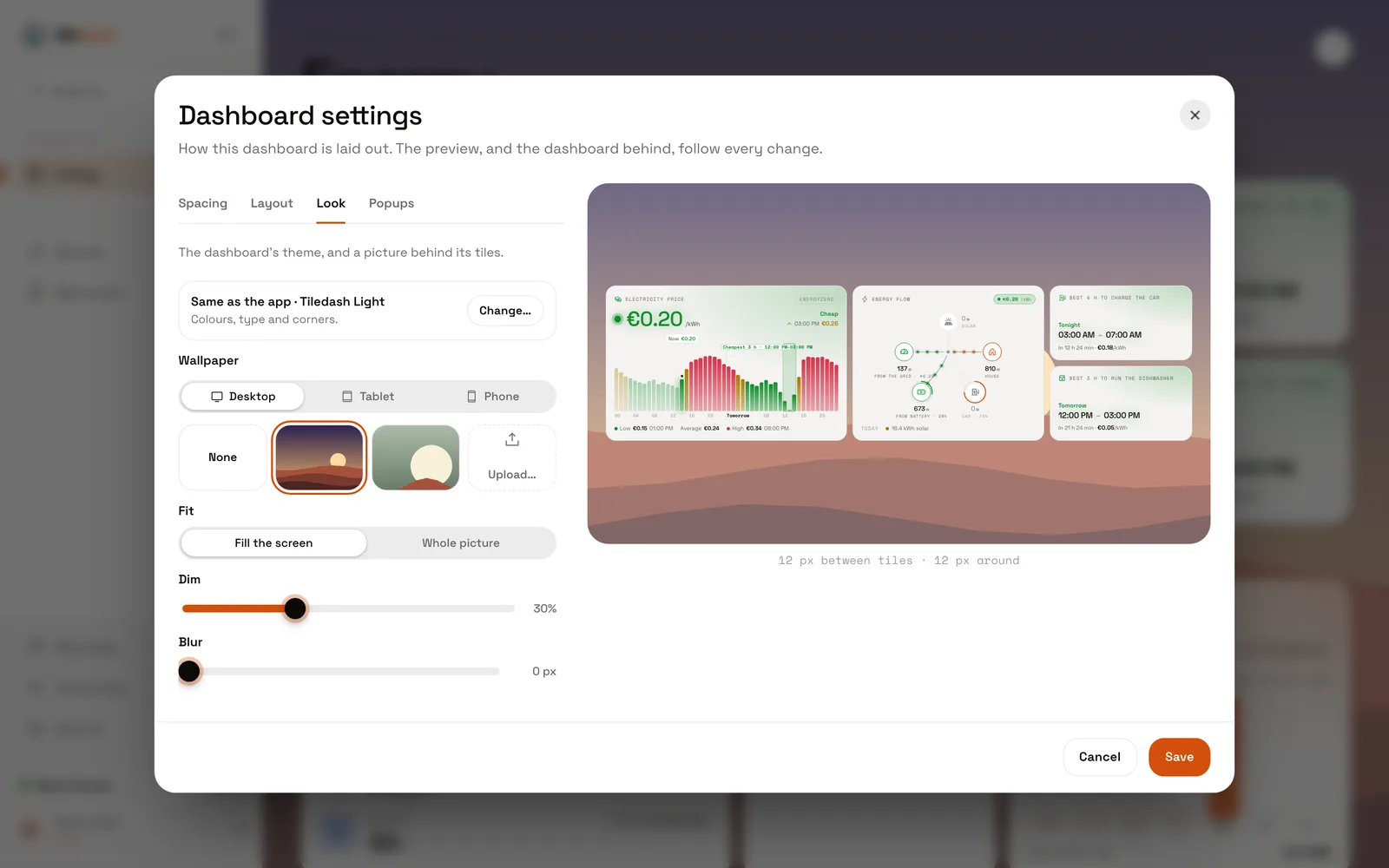
      Dashboardindstillinger › Udseende
      Dashboardindstillinger › Udseende2 af 3
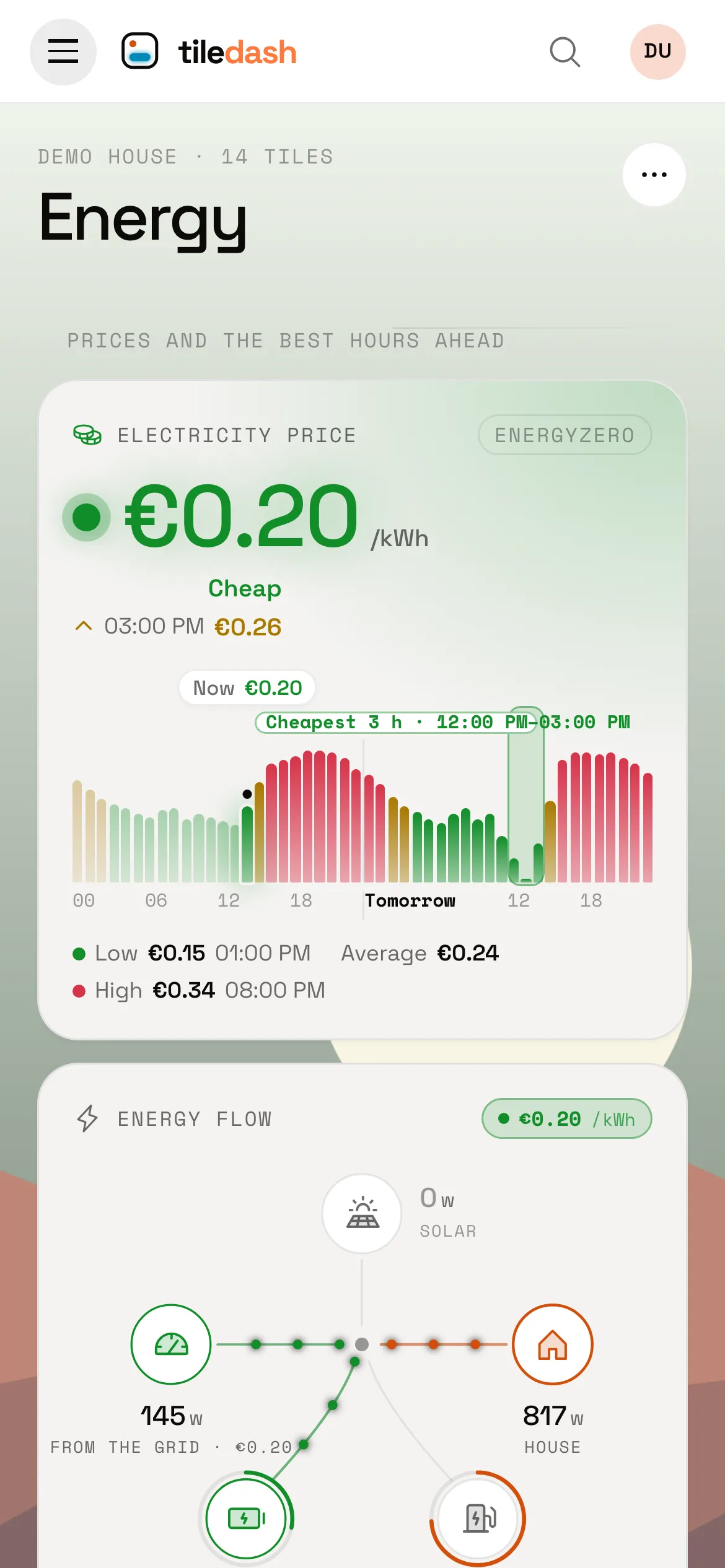
      Sit eget billede på en telefon
      Sit eget billede på en telefon3 af 3
      Read the guide
    • Vejledninger til at lave dit hus i 3D

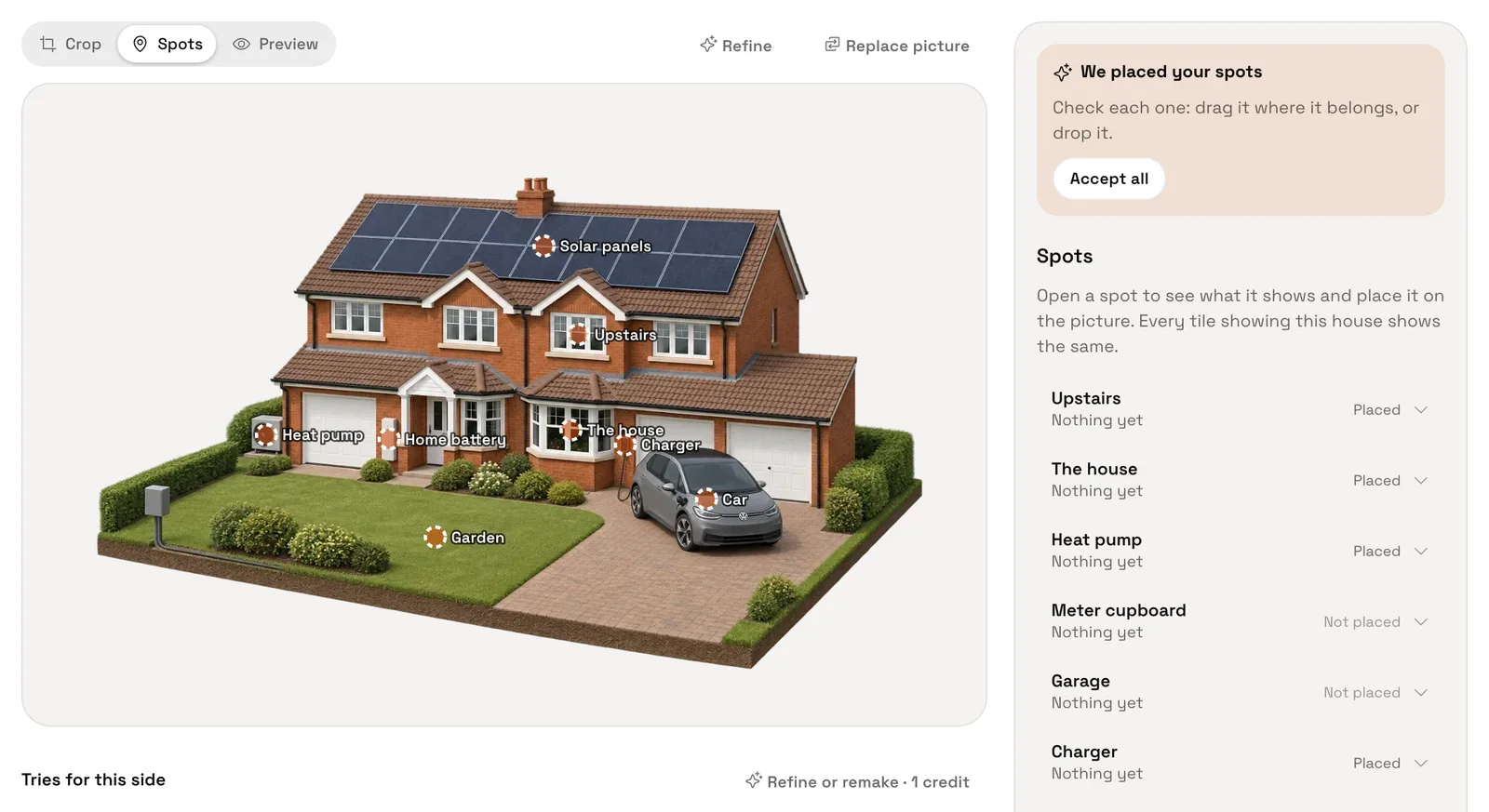
      Vejledninger trin for trin guider dig igennem at sætte dit eget hjem på Energihus: start fra et Tiledash-hus, lav et foto af dit hus om til et 3D-billede, eller upload dit eget billede og placér dets steder. Hver sektion i dokumentationen har nu en side med alt, der er i den.

      Et foto, der er blevet til et 3D-billede, med stederne sat
      Et foto, der er blevet til et 3D-billede, med stederne sat1 af 3
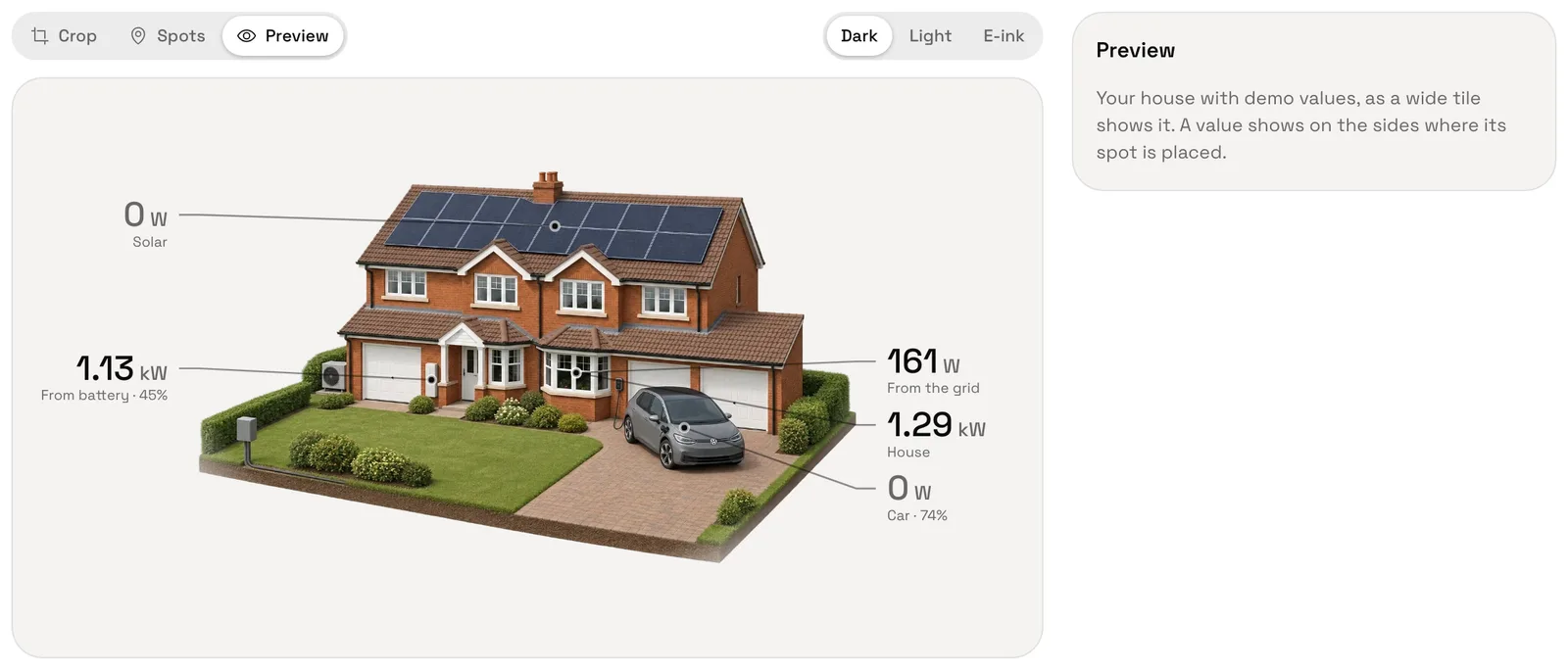
      Huset i editorens forhåndsvisning, med sine værdier
      Huset i editorens forhåndsvisning, med sine værdier2 af 3
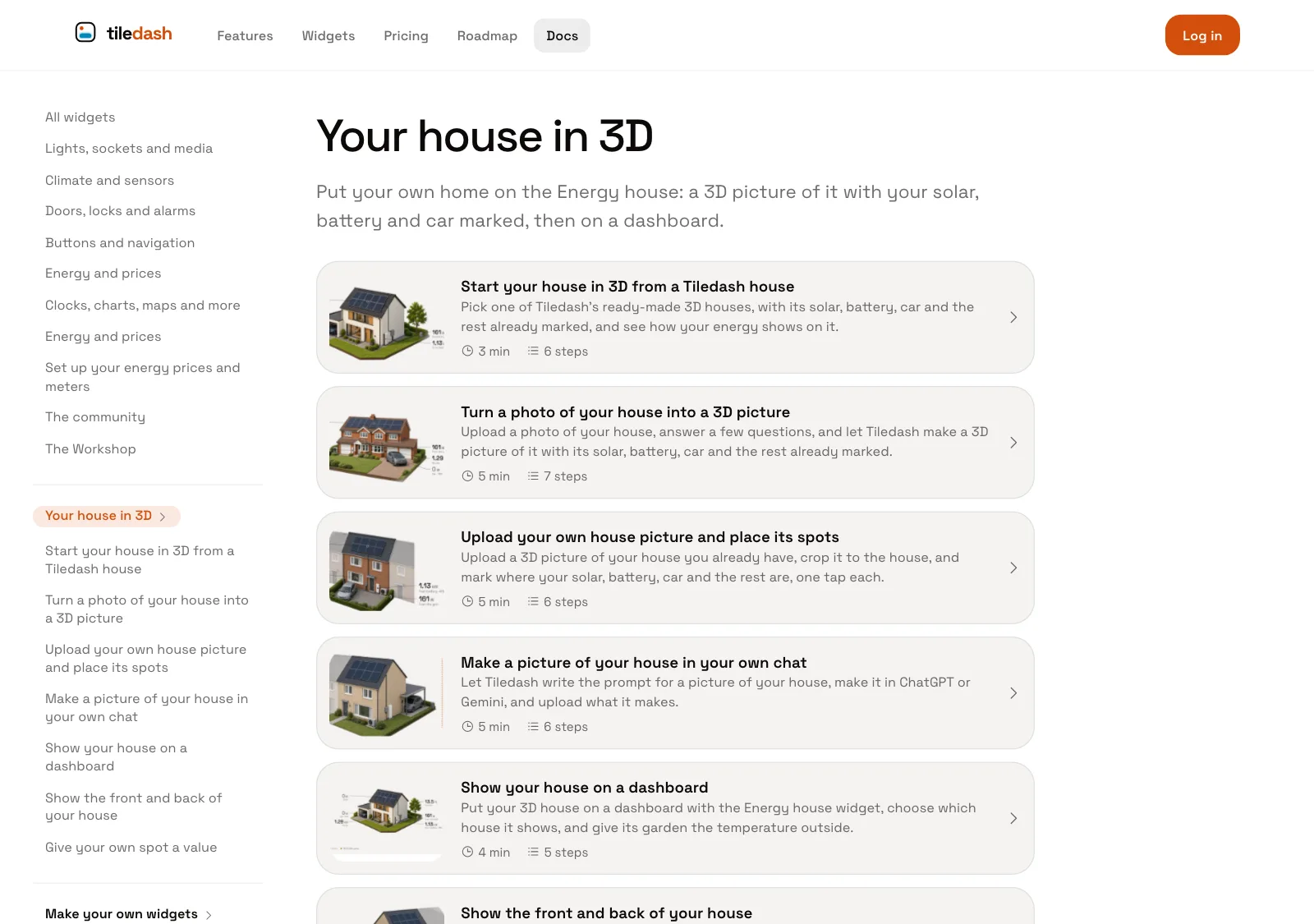
      Dit hus i 3D, en sektionsside i dokumentationen
      Dit hus i 3D, en sektionsside i dokumentationen3 af 3
      Follow the tutorial
    • Tilpas farver på importerede modeller

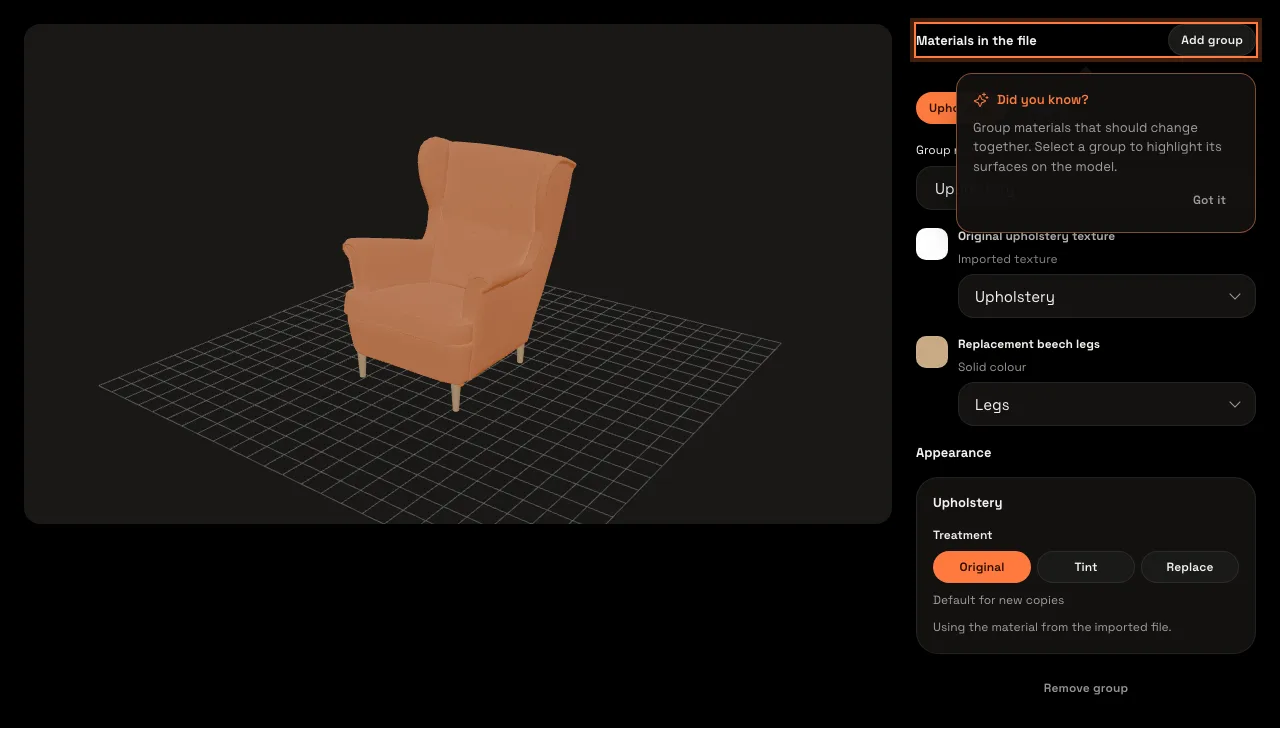
      Gruppér materialer fra en uploadet model, og behold så deres oprindelige udseende, tint deres teksturer, eller erstat dem med en af syv overflader. Sæt standarder som ophavsmand, og tilpas hver kopi på plantegningen eller i Model-widgetten. Prøv ændringer i den levende AI-forhåndsvisning uden at gemme.

      Giv importerede materialer en gruppe, og sæt standarder
      Giv importerede materialer en gruppe, og sæt standarder1 af 3
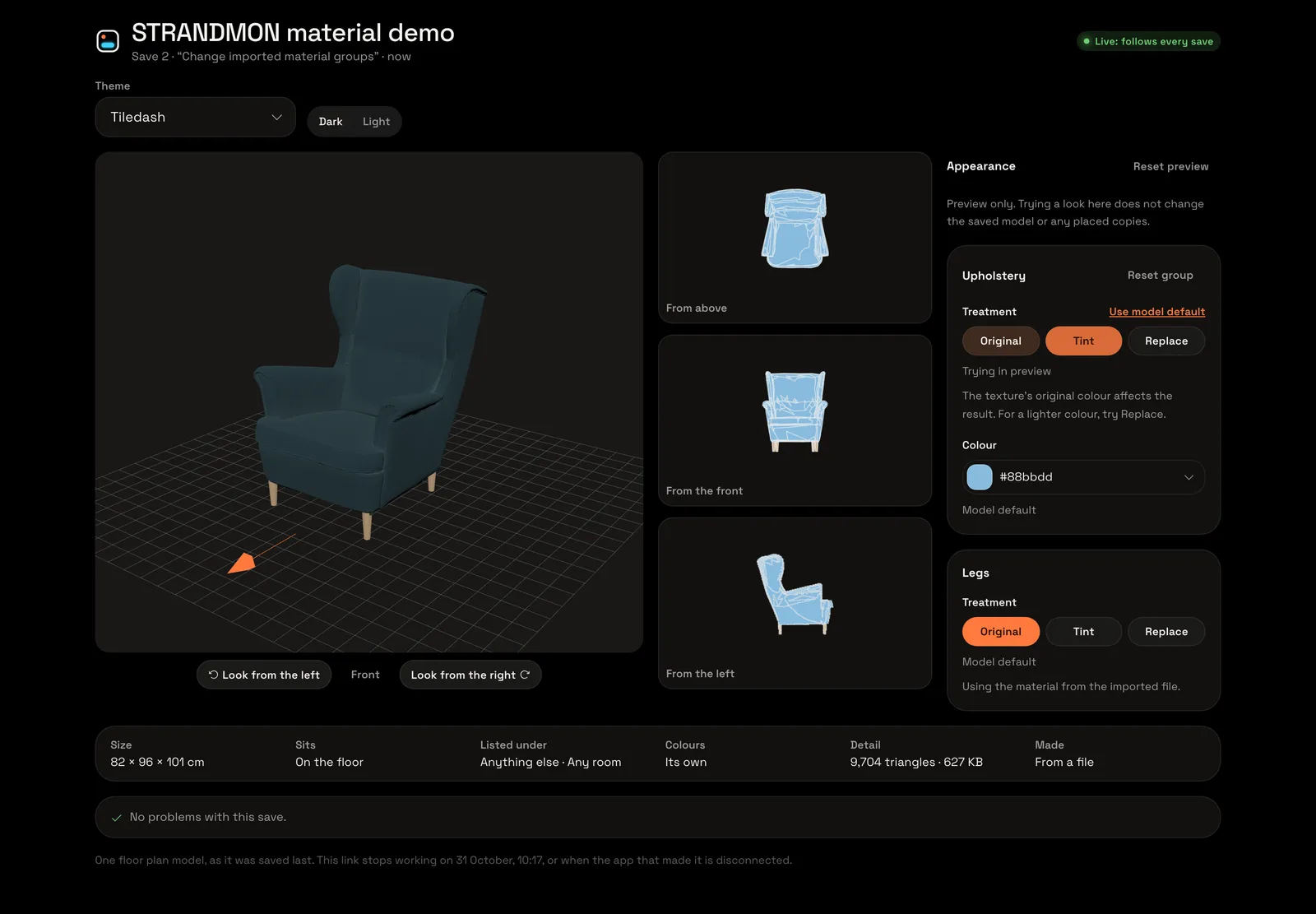
      Tinten bevarer den importerede teksturs detaljer
      Tinten bevarer den importerede teksturs detaljer2 af 3
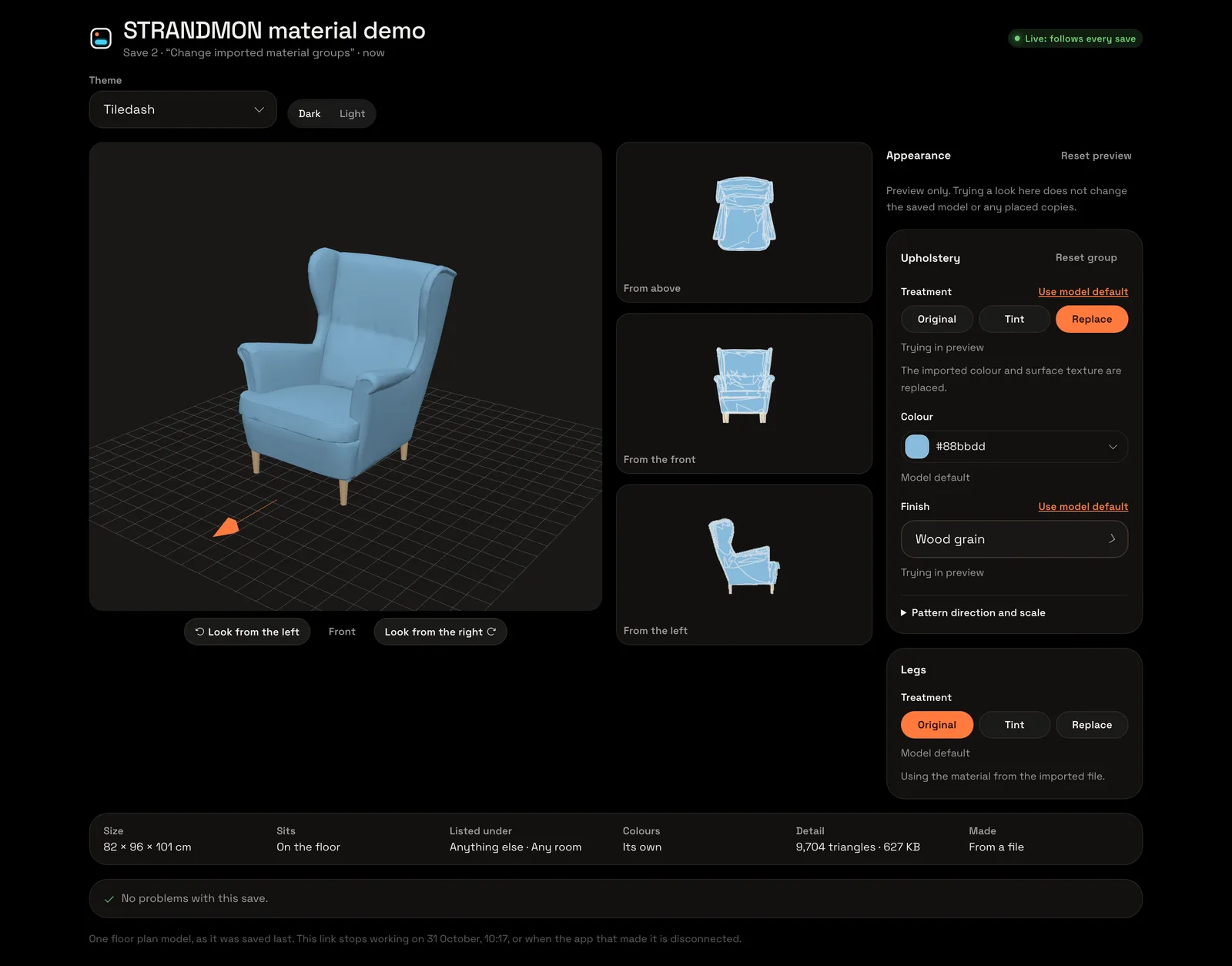
      Erstat bruger din farve og valgte overflade
      Erstat bruger din farve og valgte overflade3 af 3
      Read the guide
    • Et billedbibliotek med billeder fra Tiledash

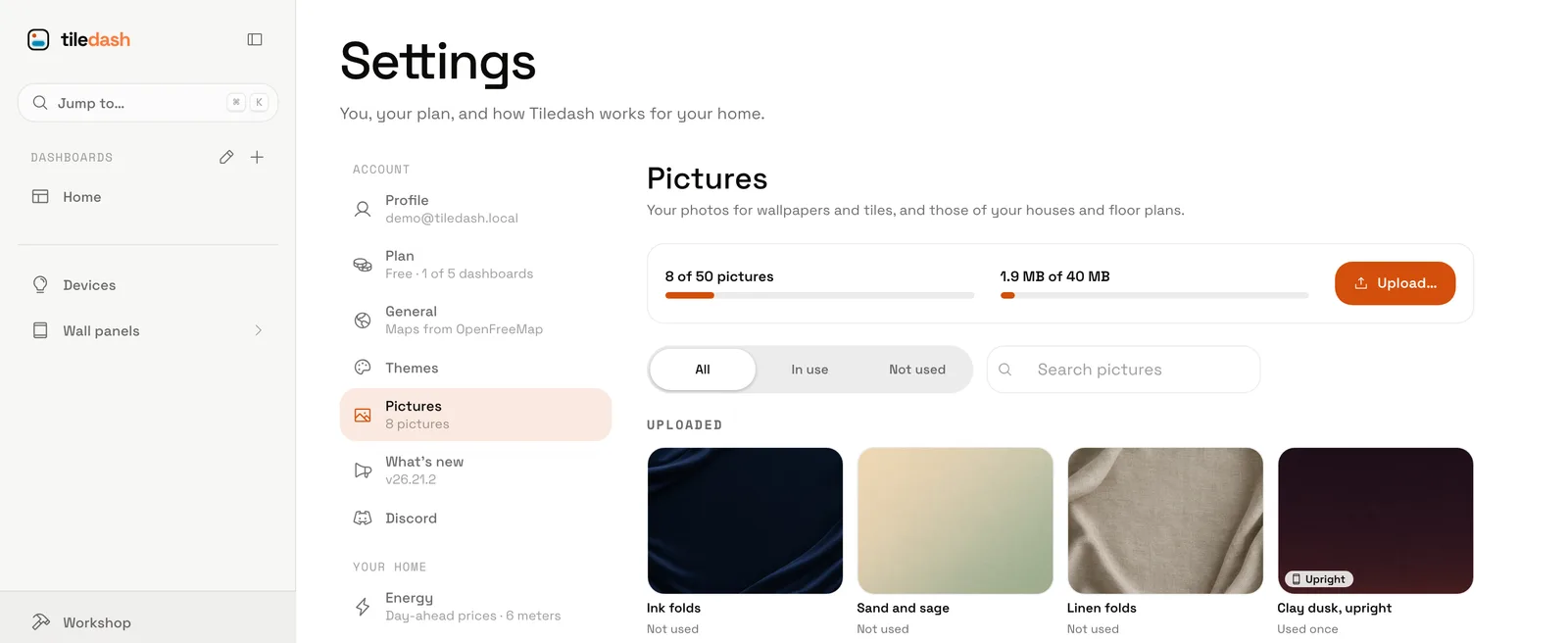
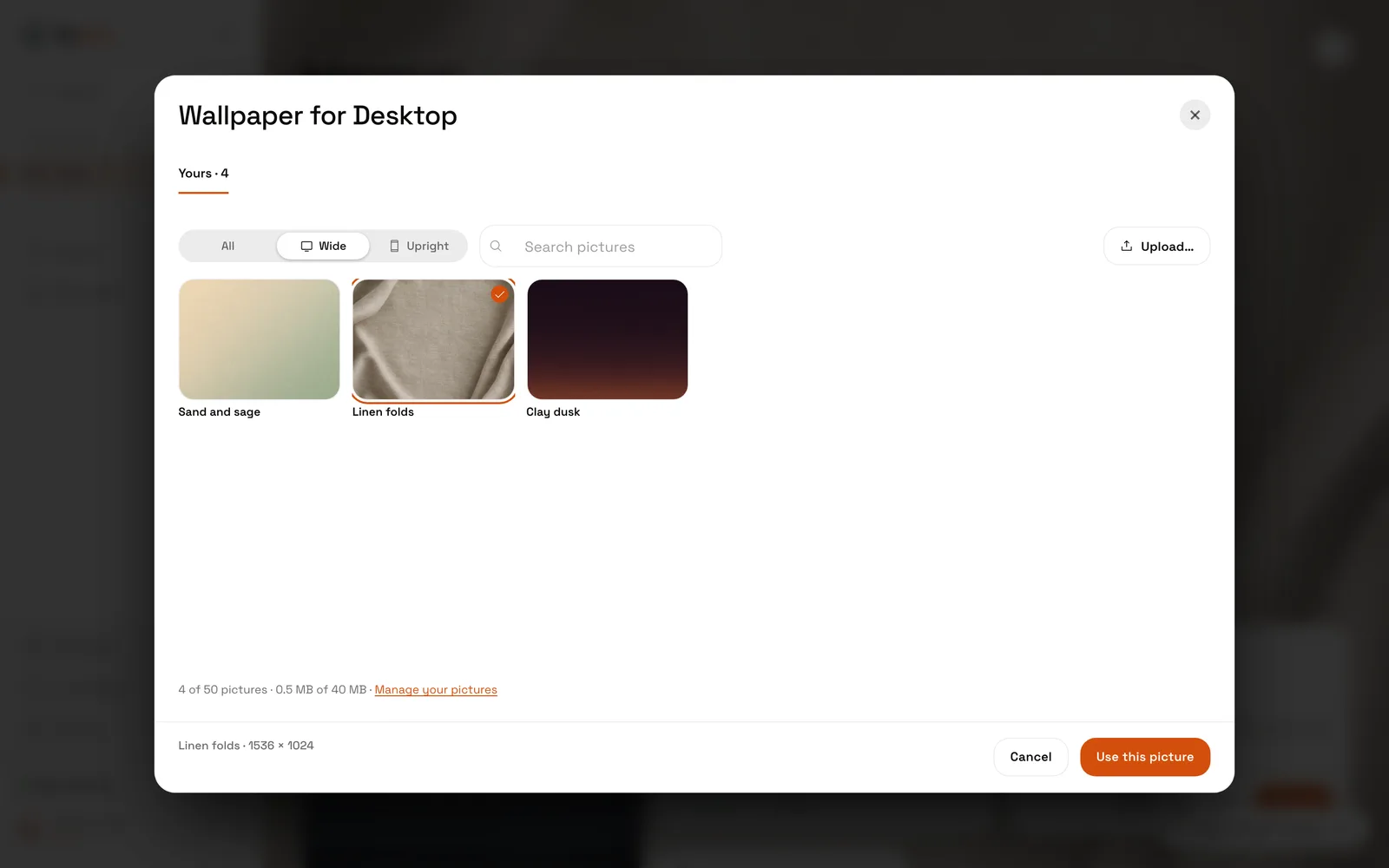
      Indstillinger › Billeder viser alle billeder, du har uploadet, og dem fra dine huse og plantegninger, med det, der bruger hvert enkelt. Hvor du end vælger et billede, et baggrundsbillede eller et felts baggrund eller billede, åbner Vælg… det bibliotek, med rolige billeder fra Tiledash at vælge imellem. Delingslinks og tilknyttede skærme viser dem også.

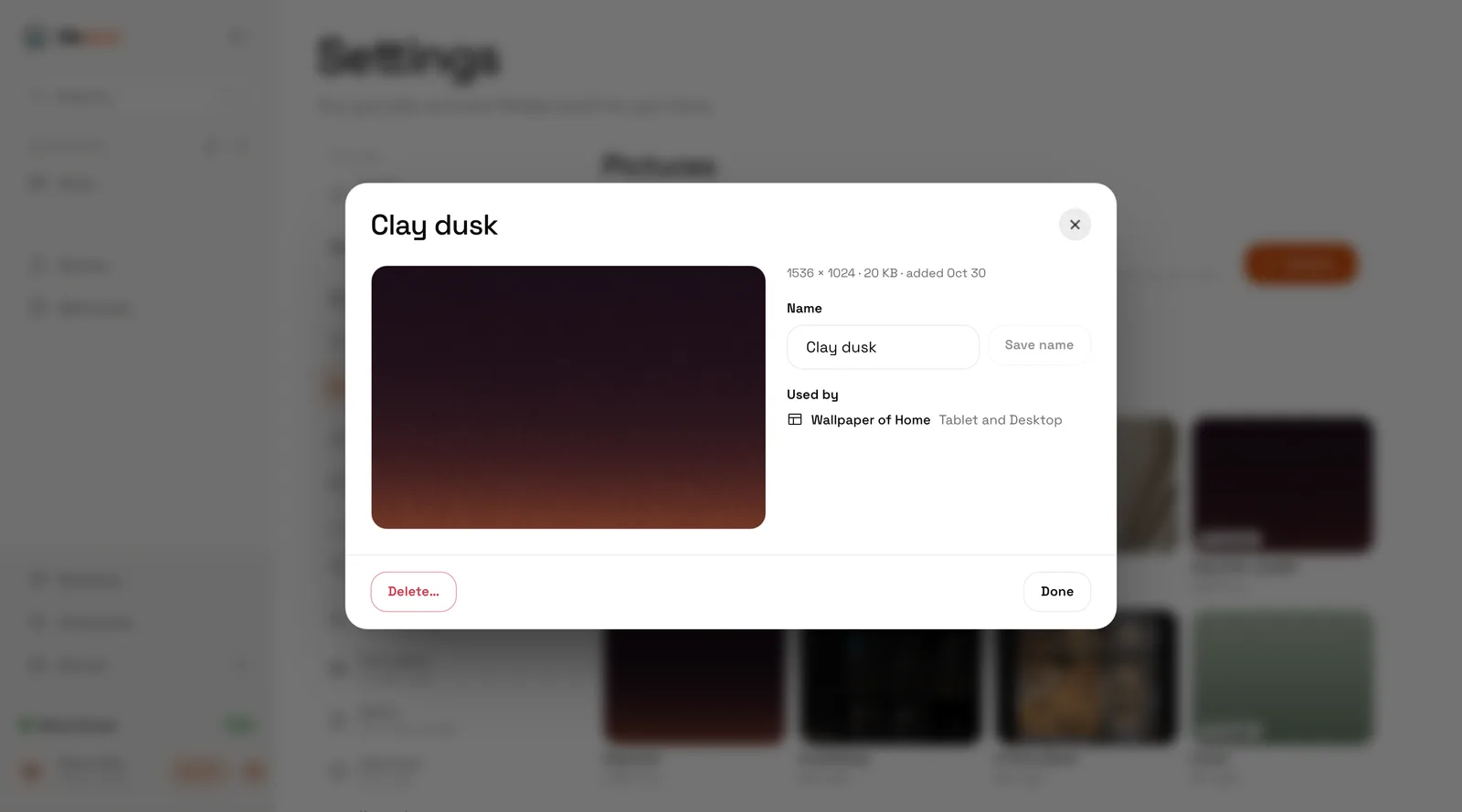
      Indstillinger › Billeder
      Indstillinger › Billeder1 af 4
      Hvad der bruger et billede
      Hvad der bruger et billede2 af 4
      Vælg et baggrundsbillede blandt dine billeder
      Vælg et baggrundsbillede blandt dine billeder3 af 4
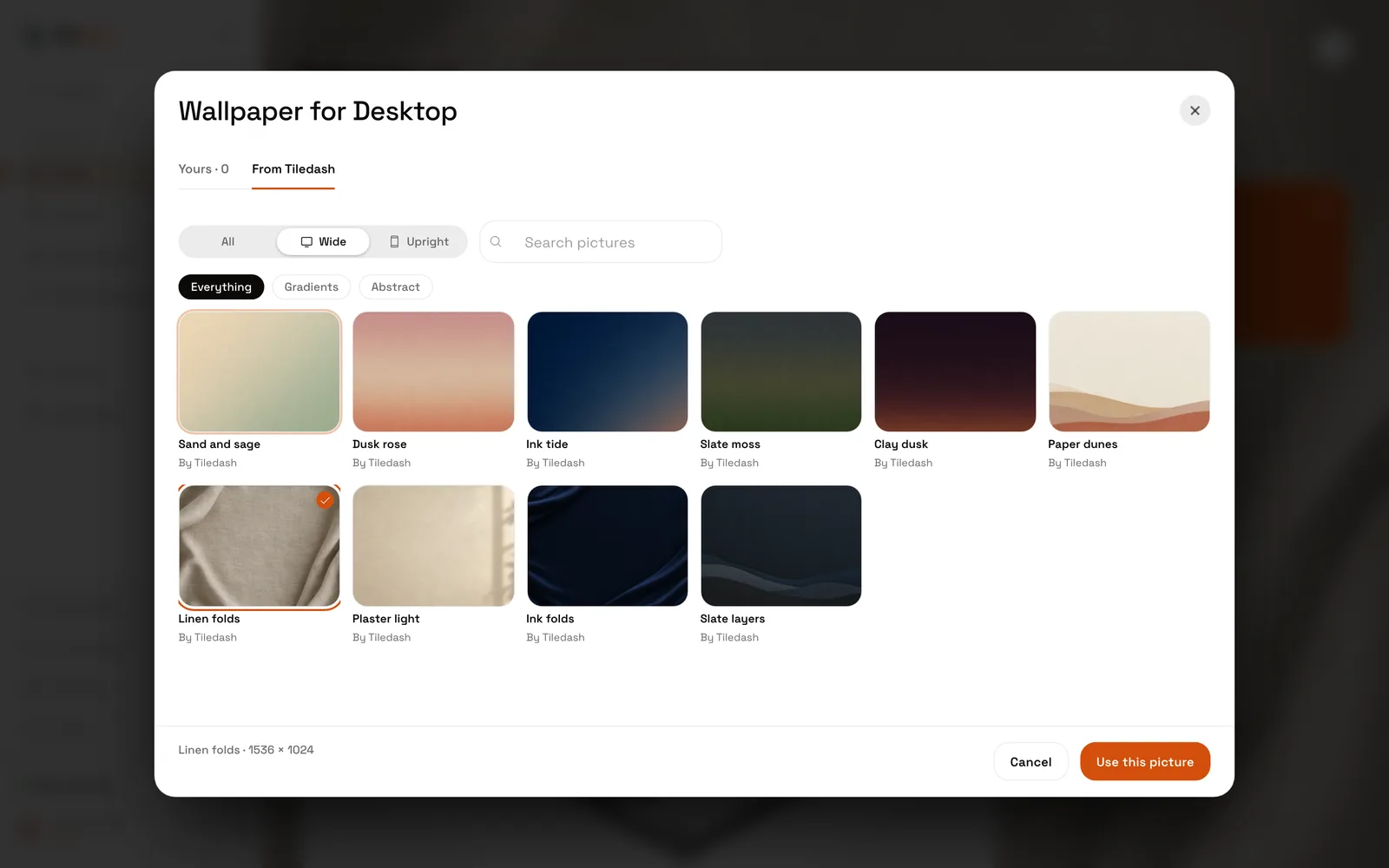
      Billeder fra Tiledash
      Billeder fra Tiledash4 af 4
      Read the guide
    • Send en webanmodning med et tryk

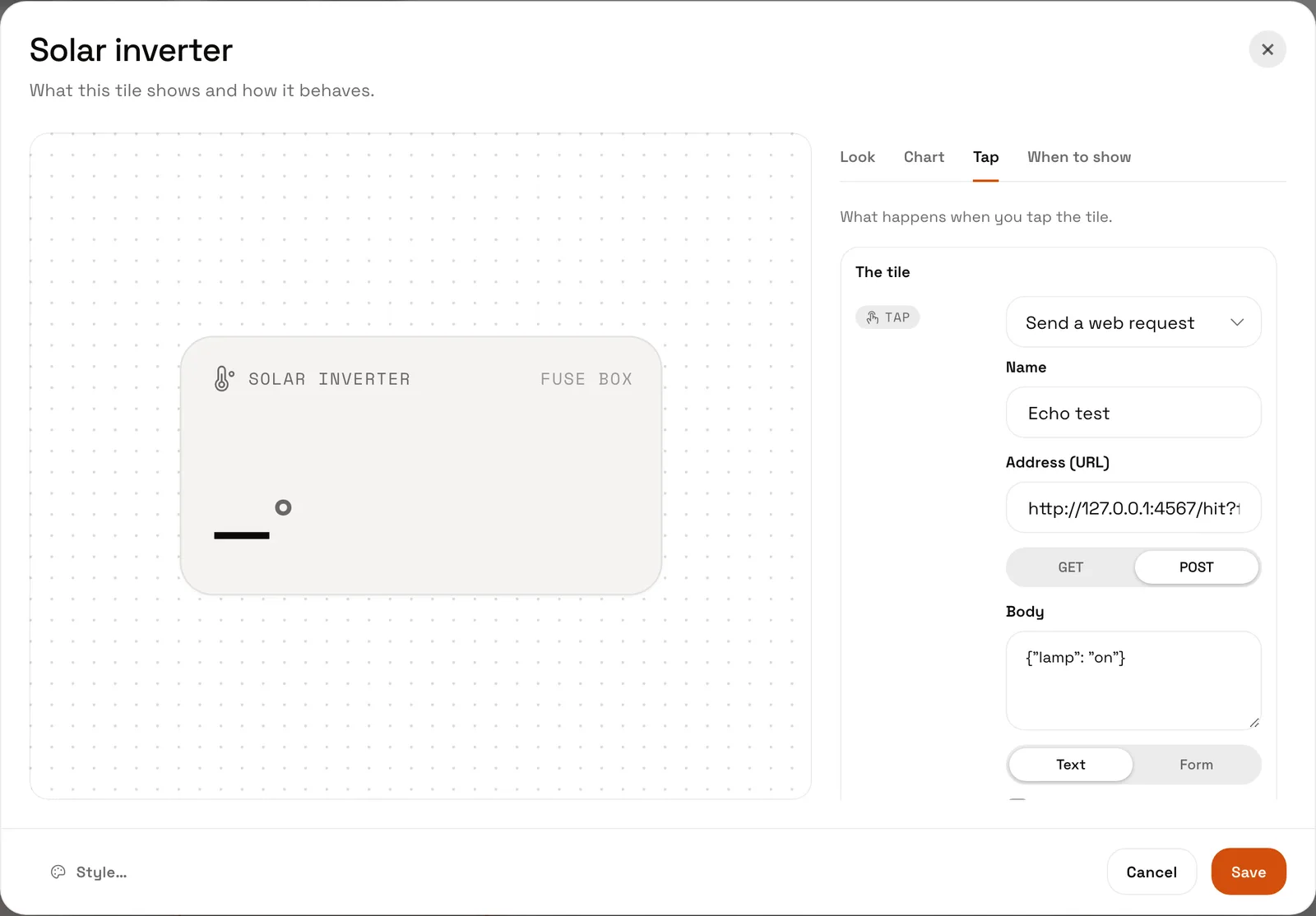
      Et tryk, hold eller dobbelttryk kan nu kalde en adresse, du selv har, som et Shelly-relæ eller en Home Assistant-webhook: en GET eller en POST med en kort tekst. Din browser sender den, så enheder på dit hjemmenetværk kan nås. På my.tiledash.app virker almindelige http://-adresser kun i Chrome, når du tillader det.

      Et felts tryk sender en POST med en kort tekst
      Et felts tryk sender en POST med en kort tekst1 af 2
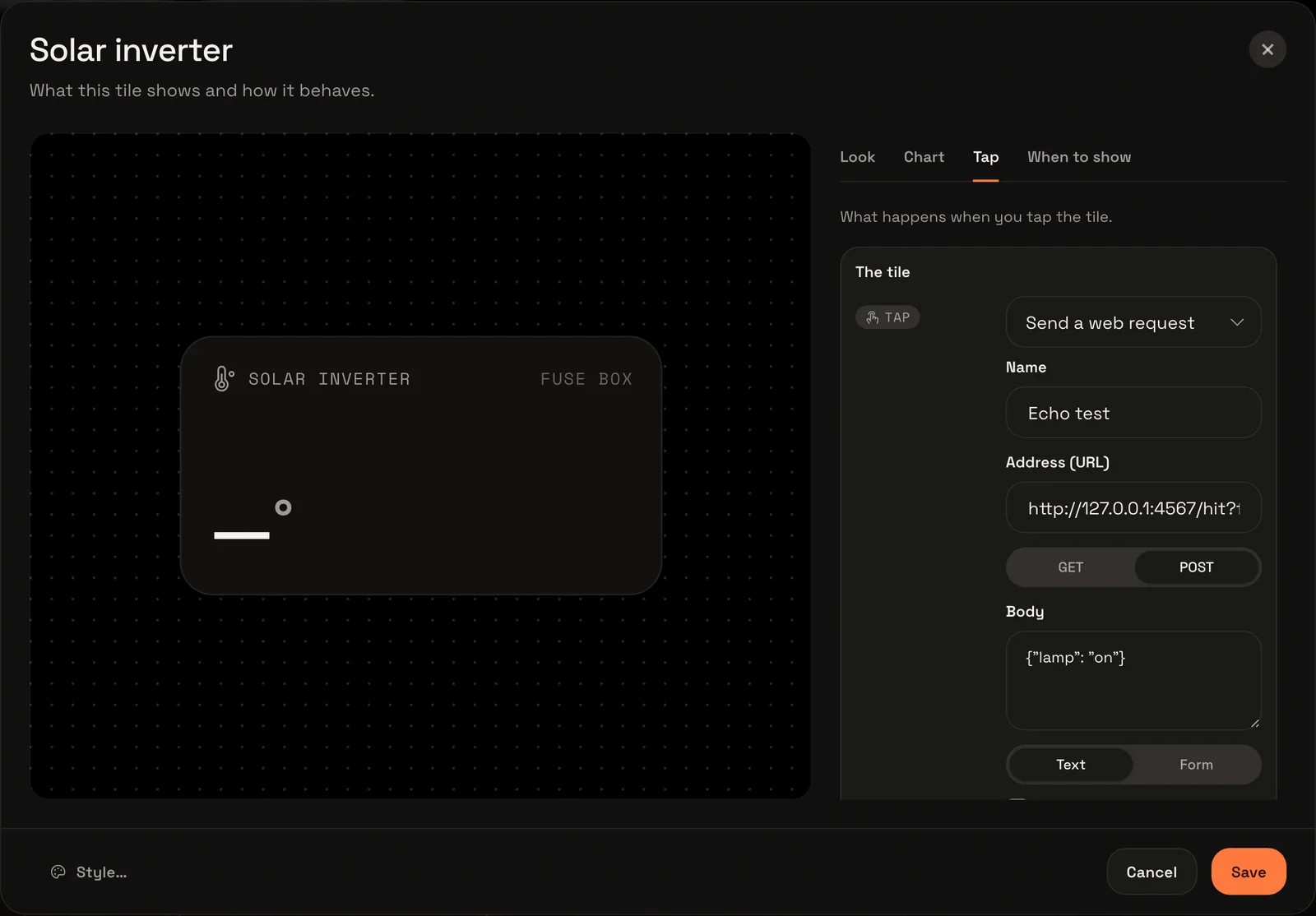
      Det samme i det mørke tema
      Det samme i det mørke tema2 af 2
      Read the guide

    Forbedret

    • Kom med på Discord direkte fra sidepanelet

      Discord har nu sin egen plads i sidepanelet, og alle Discord-links i Tiledash åbner én invitation, der lader alle komme ind, uden ansøgning. Før virkede linkene kun, hvis du allerede var medlem.

      Bliv medlem af vores Discord Read the guide
    • Energifelter opdateres uden ventetid

      Energifelter på dine dashboards og vægpaneler venter ikke længere på din Homey, hver gang de opdateres. Når en ny time begynder, venter de stadig på friske tal.

    • Angiv en models mærke og produkt, når du udgiver

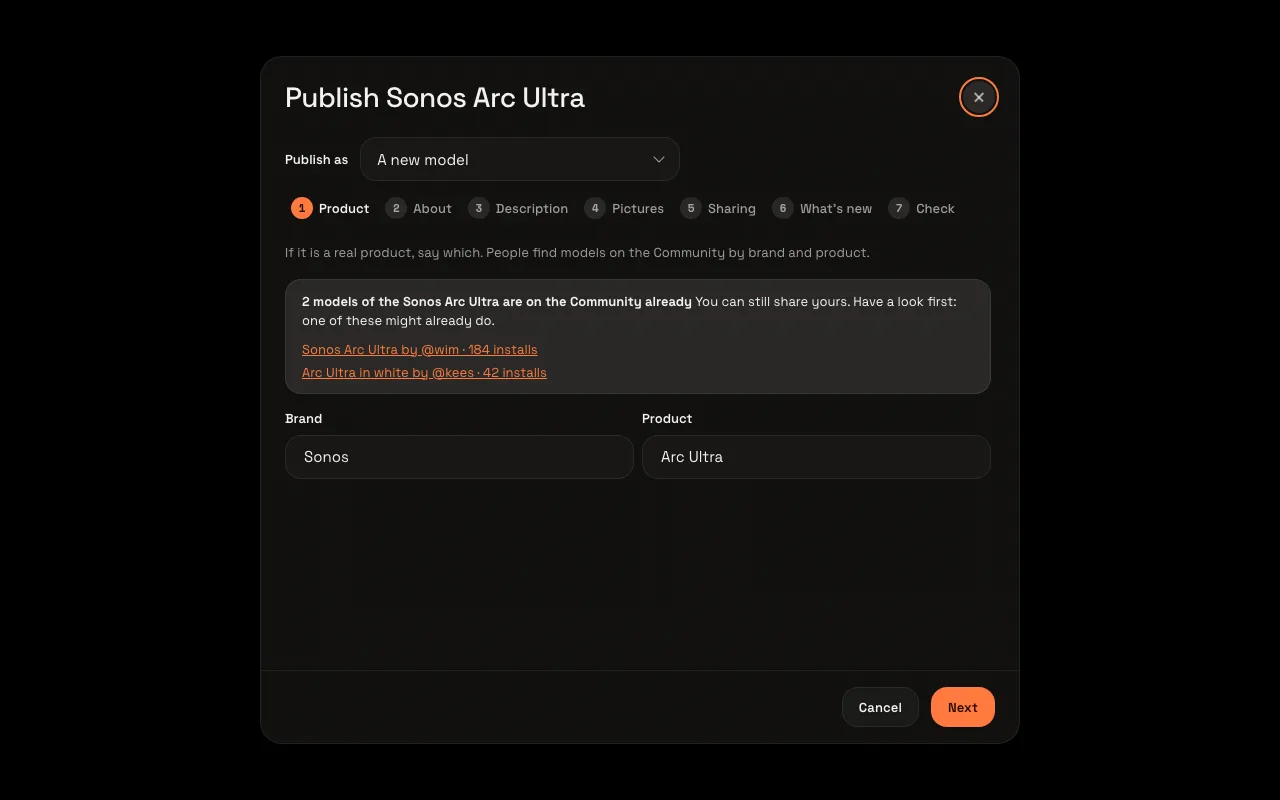
      Når du udgiver en model, starter du nu med dens mærke og produkt, med de mærker, der allerede er på Community, at vælge imellem. De udfylder titel, resumé og tags og gemmes på din model og dens opslag.

      Mærke og produkt, først når du udgiver en model
      Mærke og produkt, først når du udgiver en model
      Read the guide
  2. v26.19.22 nye

    Nyt

    • Vælg dine modellers farver og overflader

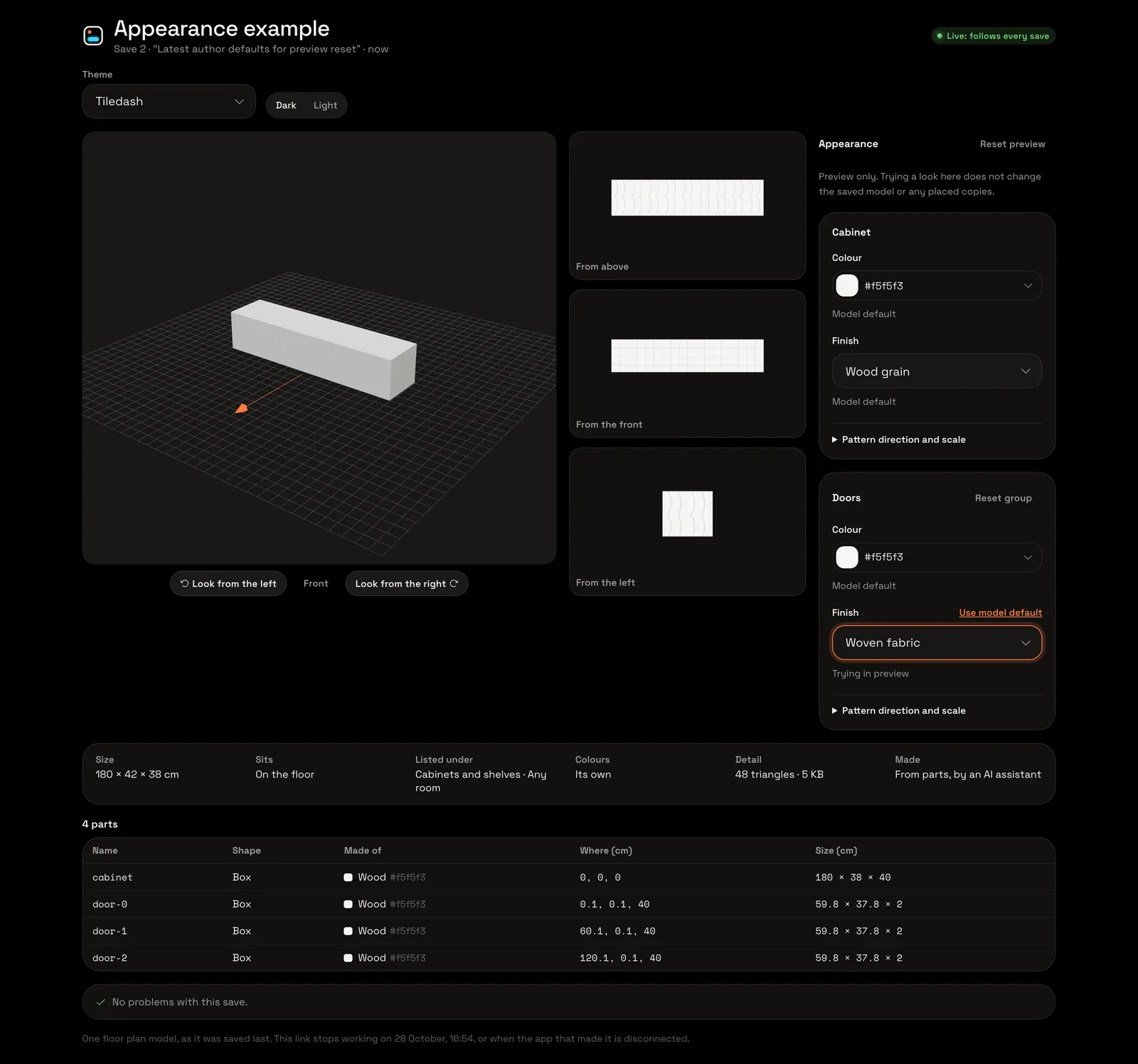
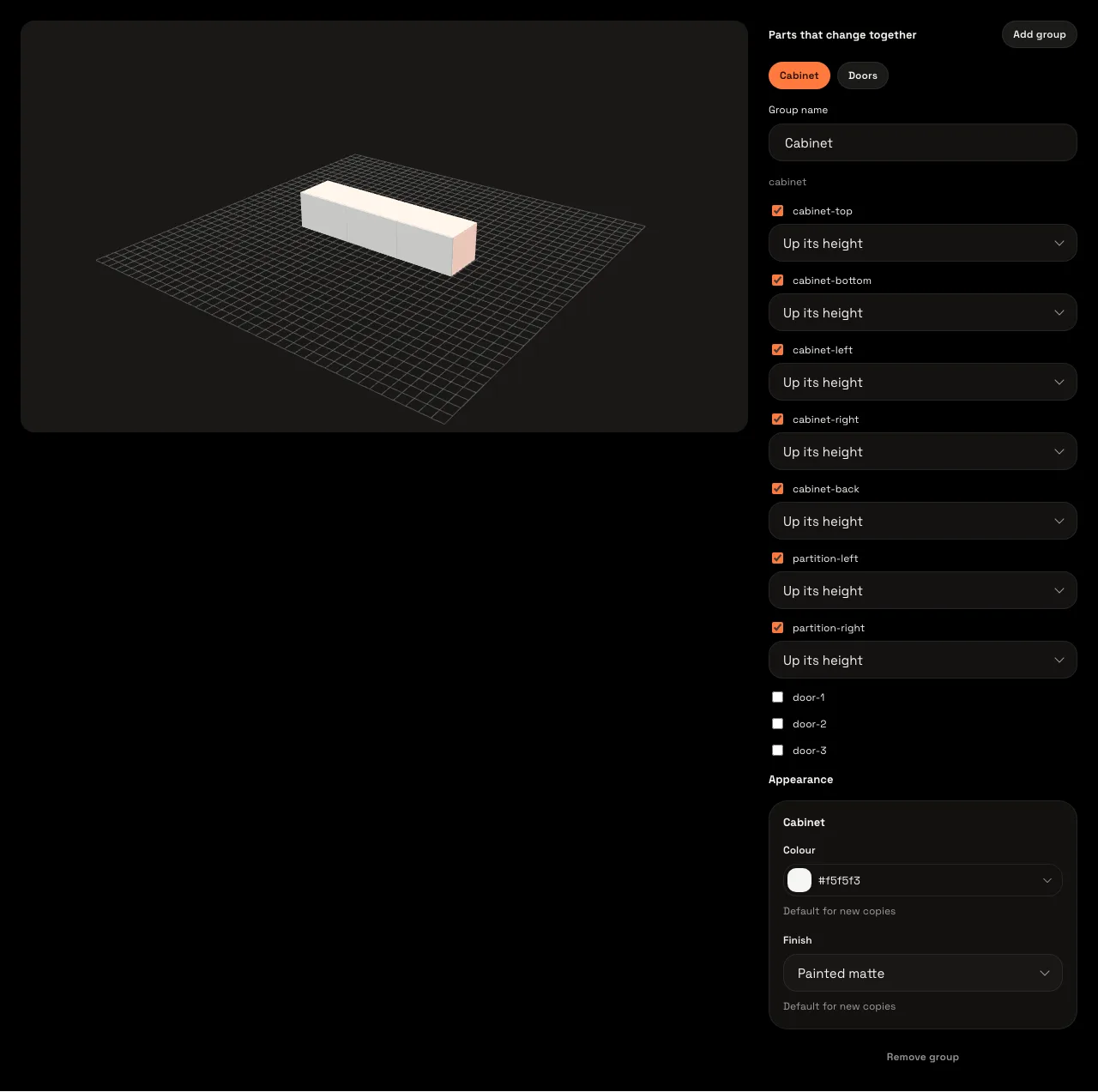
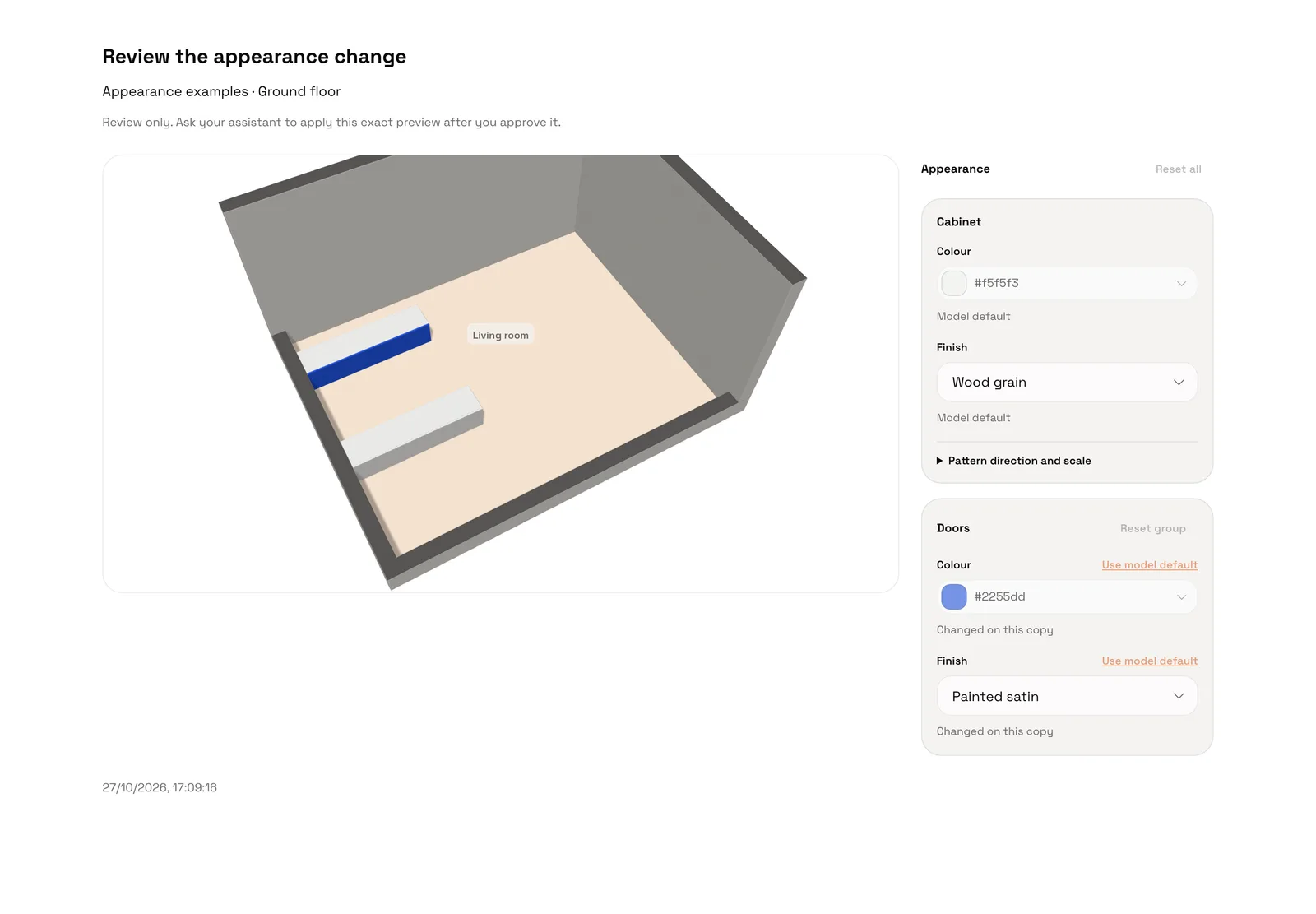
      Sæt standardfarver og -overflader for grupper af modeldele, og tilpas så hver kopi på en plantegning eller i en Model-widget. Prøv farver, trækorn og stofvævning i den levende AI-forhåndsvisning uden at gemme.

      Sæt standarder for Skab og Låger
      Sæt standarder for Skab og Låger1 af 3
      Blå låger på én kopi af modellen
      Blå låger på én kopi af modellen2 af 3
      Prøv farver og overflader i AI-forhåndsvisningen
      Prøv farver og overflader i AI-forhåndsvisningen3 af 3
      Read the guide
    • Del din Homey med din husstand

      Andre, der bruger din Homey, kan bede om at komme med. Du bestemmer, hvem der kommer ind, og hvilke rum og enheder de kan se eller betjene.

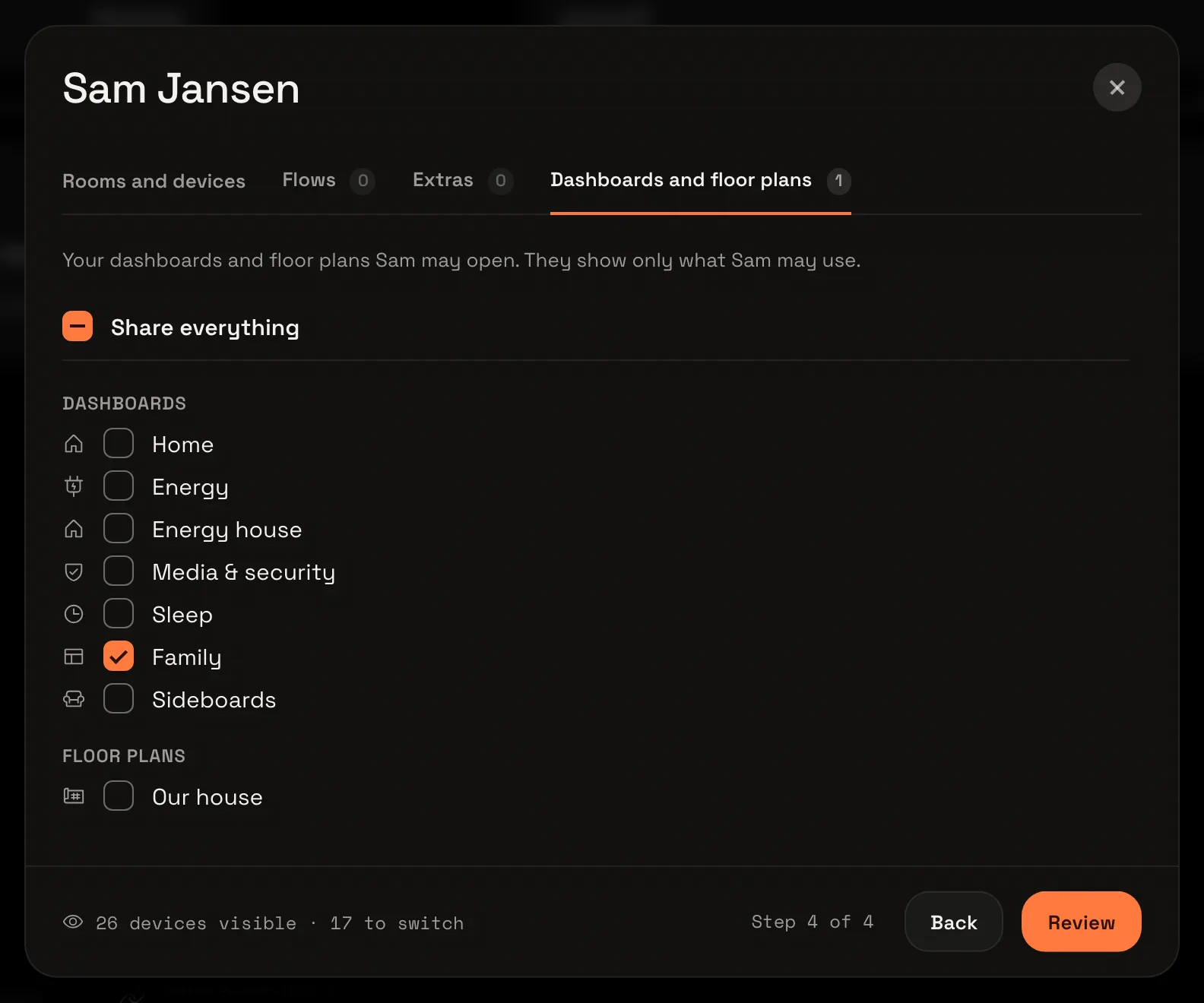
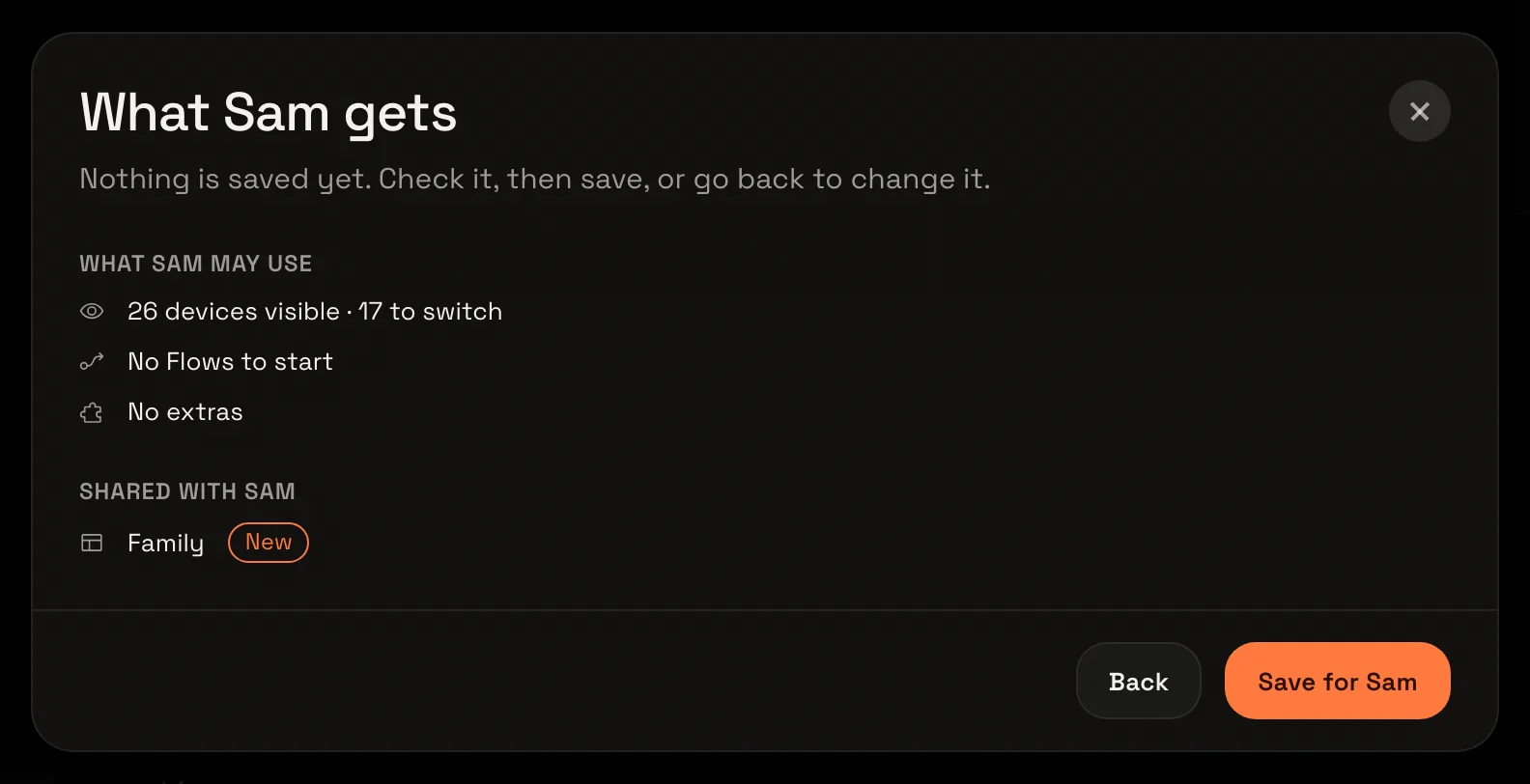
      Del dine dashboards med dem i samme ombæring: du ser, hvad de får, før du gemmer, og det, dine dashboards har brug for, kan følge med, hvis du vil, som de dashboards, de åbner, Flows og kamerabilleder. På din Homey bruger de dit abonnement, så med Pro får de også Pro der.

      Nogen beder om at komme med på din Homey
      Nogen beder om at komme med på din Homey1 af 4
      Vælg pr. rum, hvad de må se eller betjene
      Vælg pr. rum, hvad de må se eller betjene2 af 4
      Del dine dashboards og plantegninger med dem
      Del dine dashboards og plantegninger med dem3 af 4
      Se, hvad de får, før du gemmer
      Se, hvad de får, før du gemmer4 af 4
      Read the guide Follow the tutorial
  3. v26.18.02 nye2 forbedret3 rettet

    Nyt

    • Byg dashboards med din AI-assistent

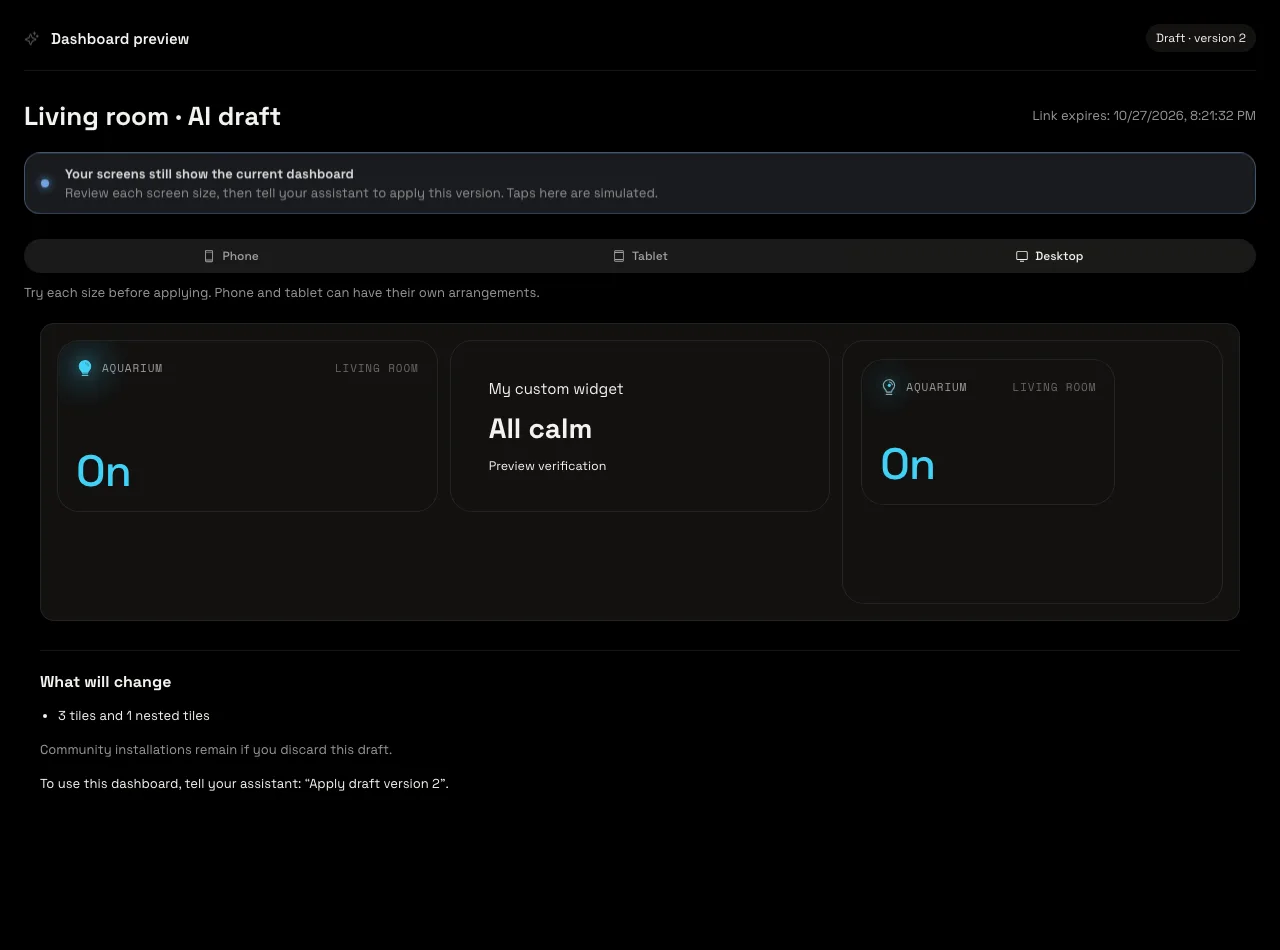
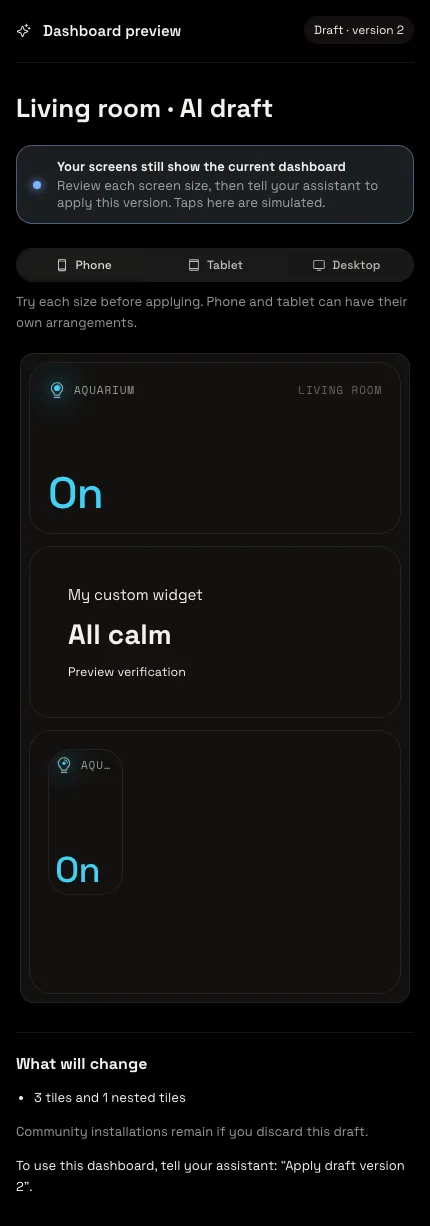
      Med Pro kan du bede din AI-assistent om at bygge eller redigere et dashboard med indbyggede widgets, dine egne widgets eller Community-widgets. Tjek layout til telefon, tablet og computer i en forhåndsvisning, og godkend så kladden i chatten, før den ændrer dine skærme. Forbind din assistent igen for at godkende den nye adgang; installationer fra Community kræver separat godkendelse.

      Gennemgå en kladde med indbyggede og egne widgets
      Gennemgå en kladde med indbyggede og egne widgets1 af 2
      Tjek telefonlayoutet, før du anvender din kladde
      Tjek telefonlayoutet, før du anvender din kladde2 af 2
      Read the guide
    • Udgiv modeller med din AI-assistent

      Bed din assistent om at udgive en model eller en ny version på Community. Gennemgå dens beskrivelse, licens og andre udgivelsesoplysninger, og godkend dem så i chatten.

      Read the guide

    Forbedret

    • Udgiv flere Community-versioner

      Du kan nu udgive op til 30 versioner i timen og 90 om dagen på tværs af dine Community-elementer.

      Read the guide
    • Søg i dit Værksted, og se modeller i 3D-forhåndsvisning

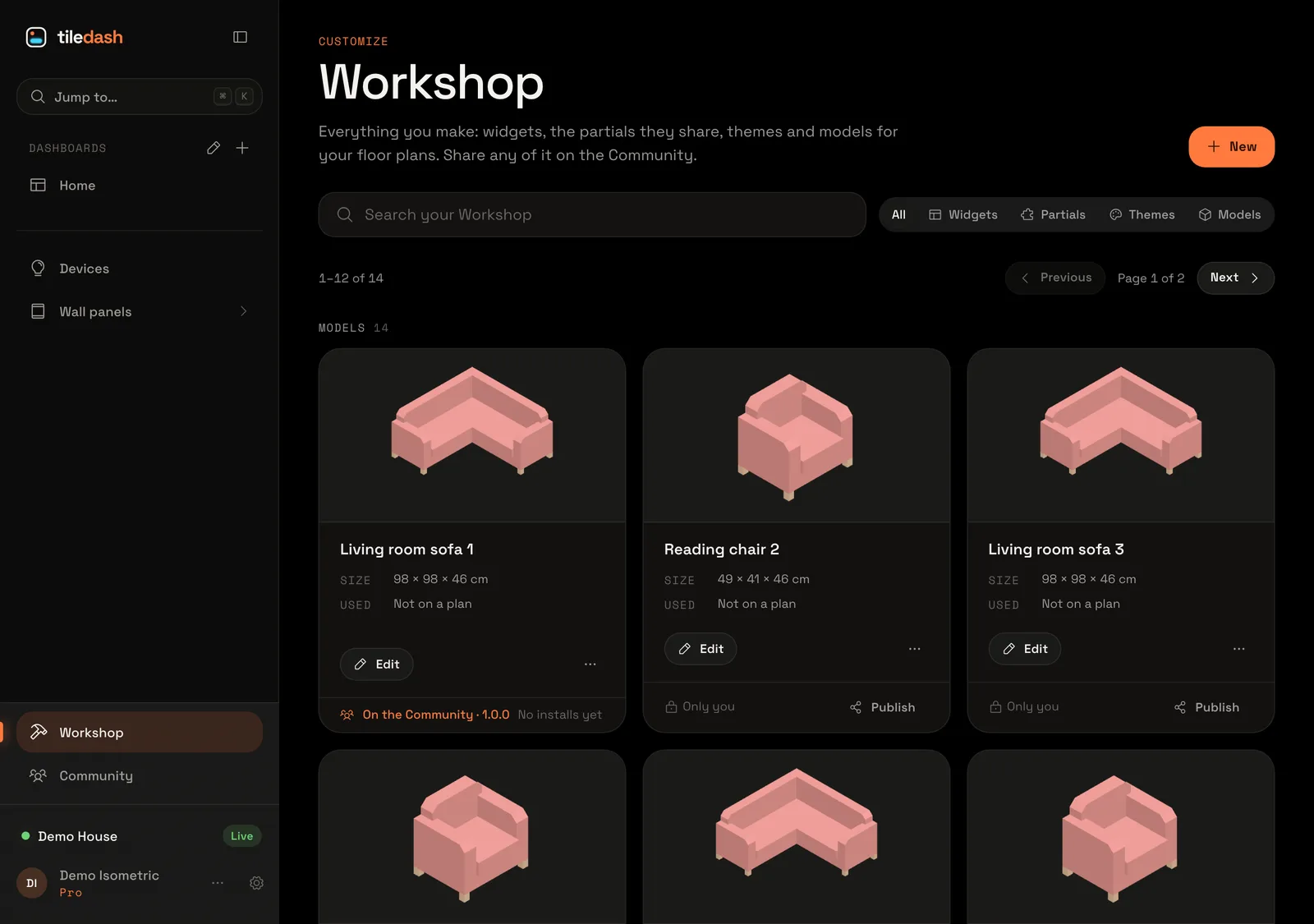
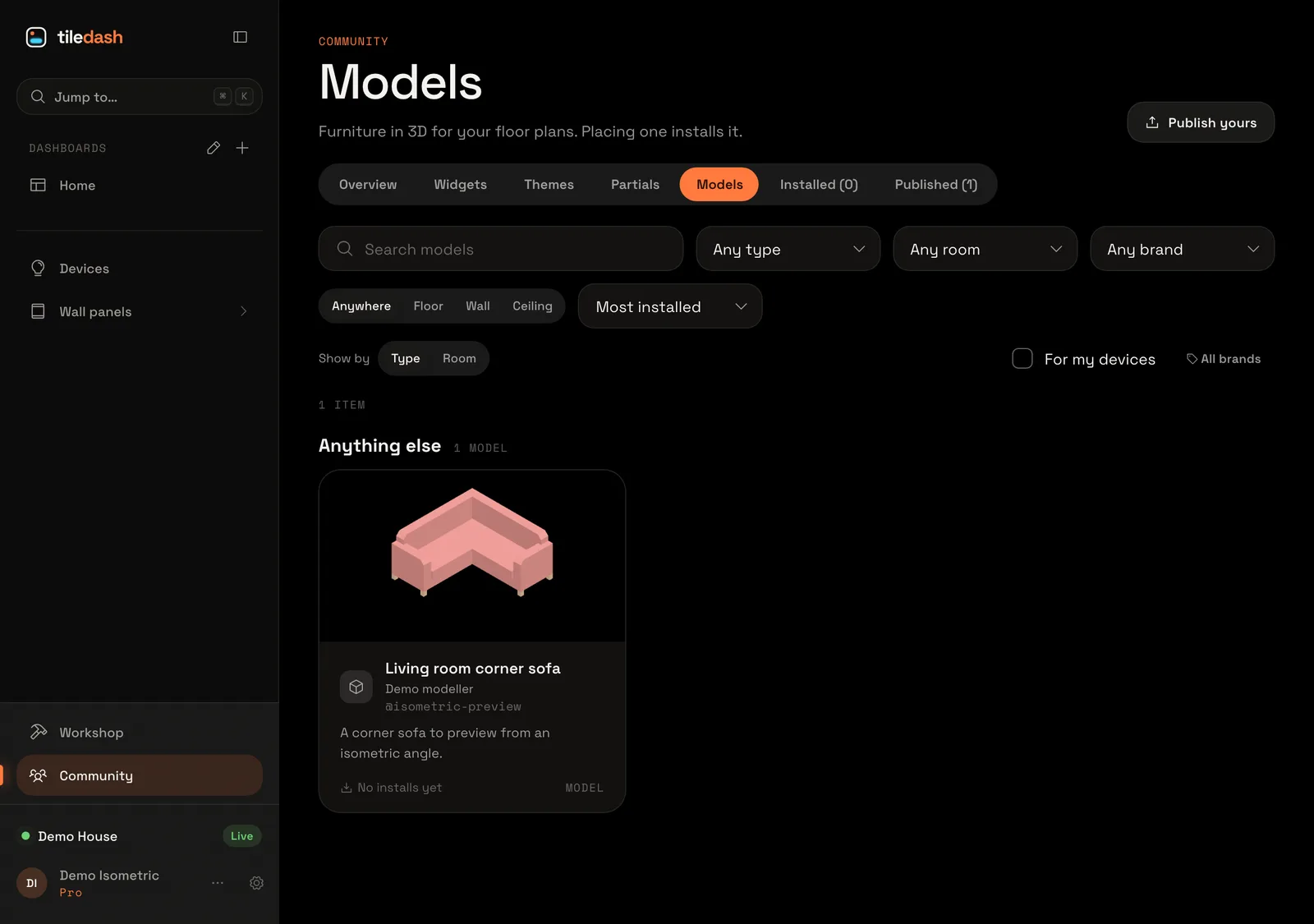
      Søg i alt, hvad du laver, og bladr i det på sider. Modeller i Værkstedet og på Community viser nu en isometrisk 3D-forhåndsvisning.

      Søg og bladr i dit Værksted, med isometriske modeller
      Søg og bladr i dit Værksted, med isometriske modeller1 af 2
      Community-modeller set fra en isometrisk vinkel
      Community-modeller set fra en isometrisk vinkel2 af 2
      Read the guide

    Rettet

    • Slet konti med omfattende historik

      Sletning af en konto lykkes nu, også når kontoen har en stor mængde registreret historik.

    • Meget detaljerede 3D-modeller fryser ikke længere Tiledash

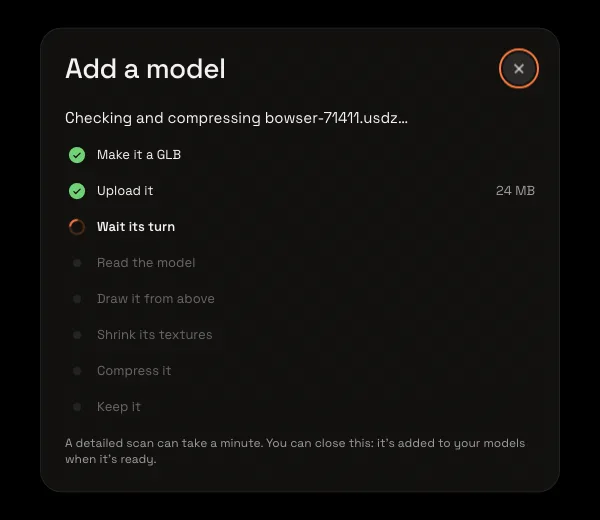
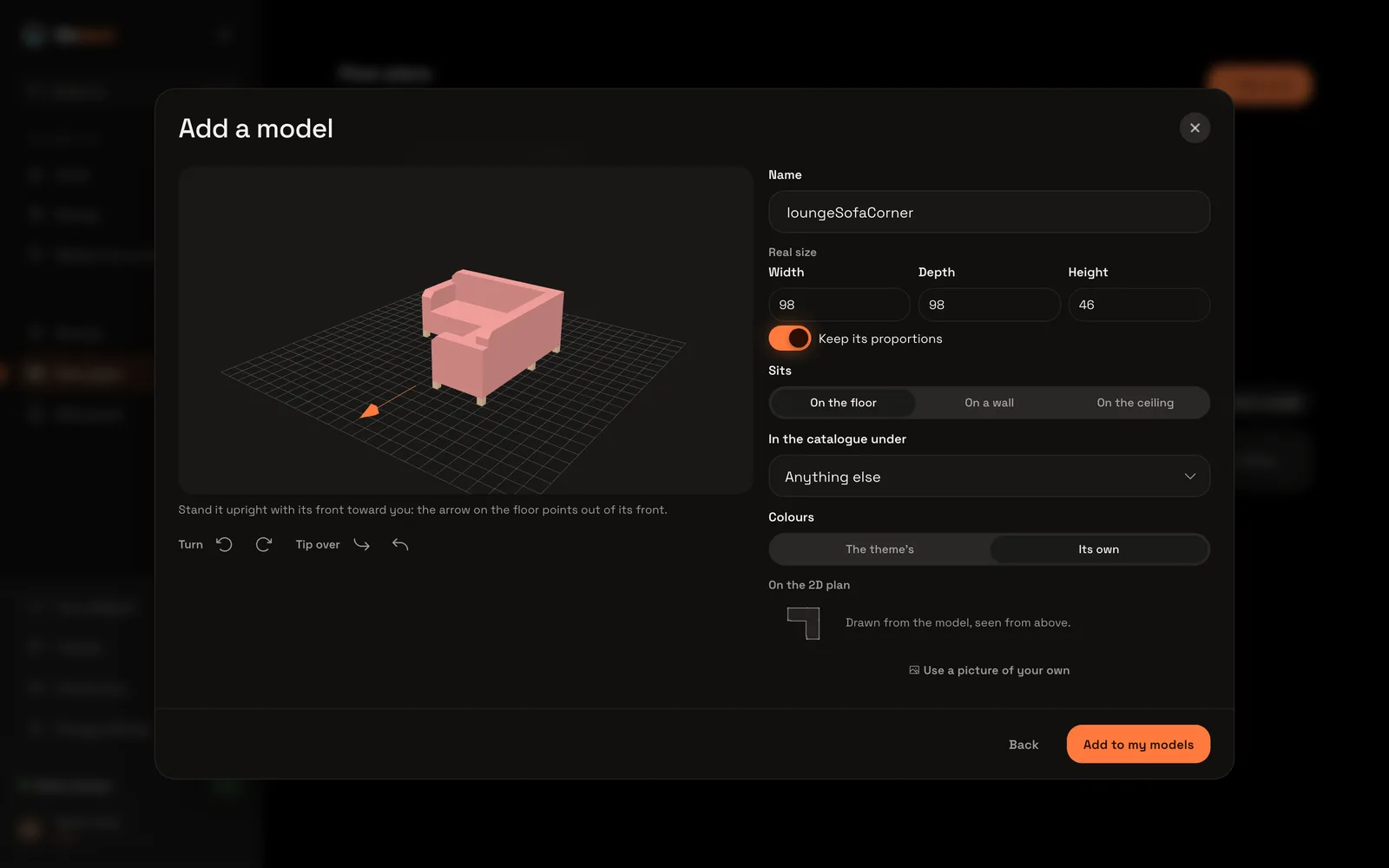
      At tilføje en meget detaljeret model kunne få Tiledash til at stoppe med at svare i et stykke tid, for alle. Modeller behandles nu hver for sig, én ad gangen: vinduet Tilføj en model viser, når en venter på tur, og du kan lukke det, mens den bliver færdig.

      En model, der venter på tur, mens du tilføjer den
      En model, der venter på tur, mens du tilføjer den
      Read the guide
    • Forbind din AI-assistent uden scope-fejl

      At forbinde en AI-assistent fejler ikke længere med invalid_scope, når den selv vælger, hvilke tilladelser den beder om.

      Read the guide
  4. v26.16.15 nye2 forbedret1 rettet

    Nyt

    • Lav et realistisk billede af en etage på din plantegning

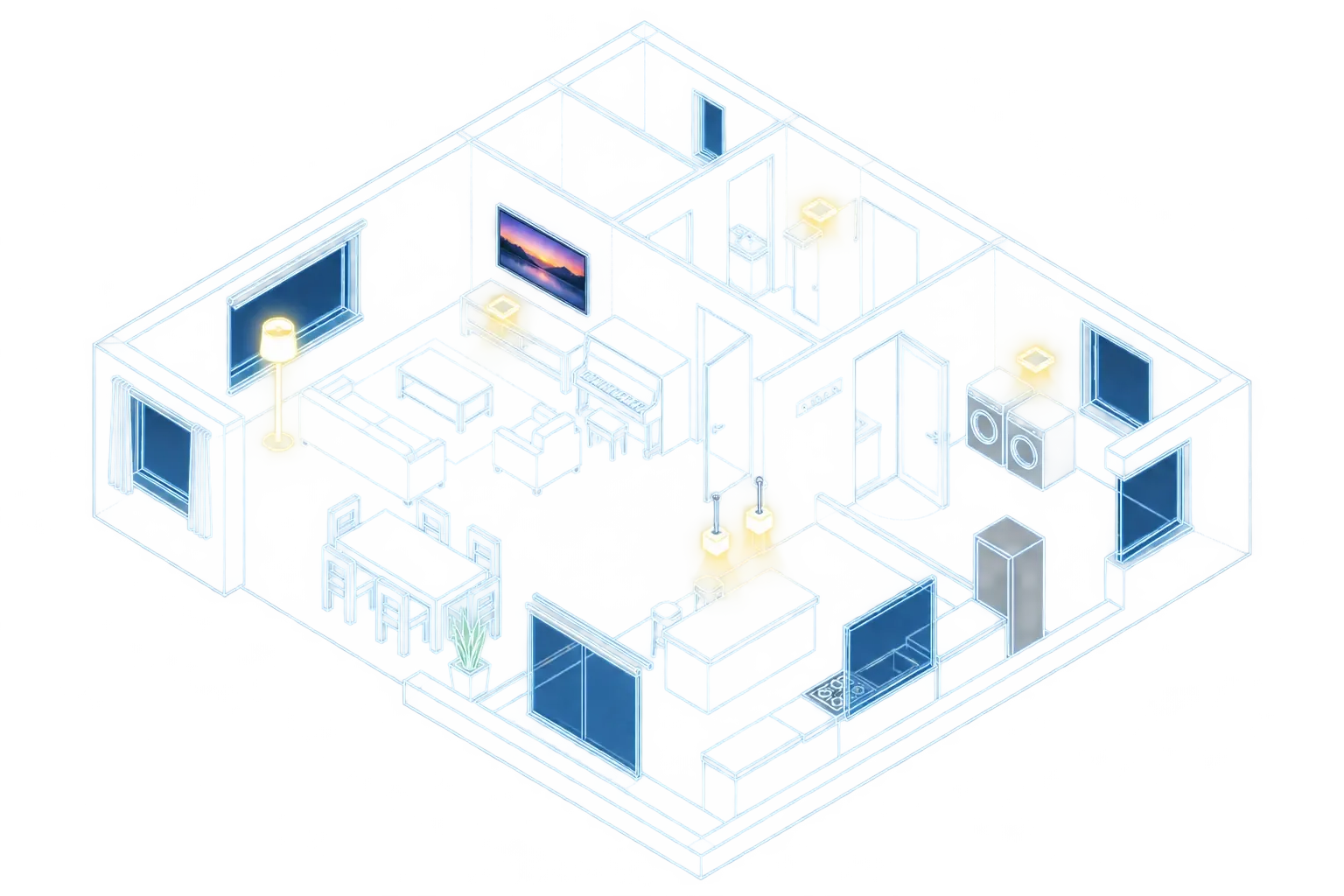
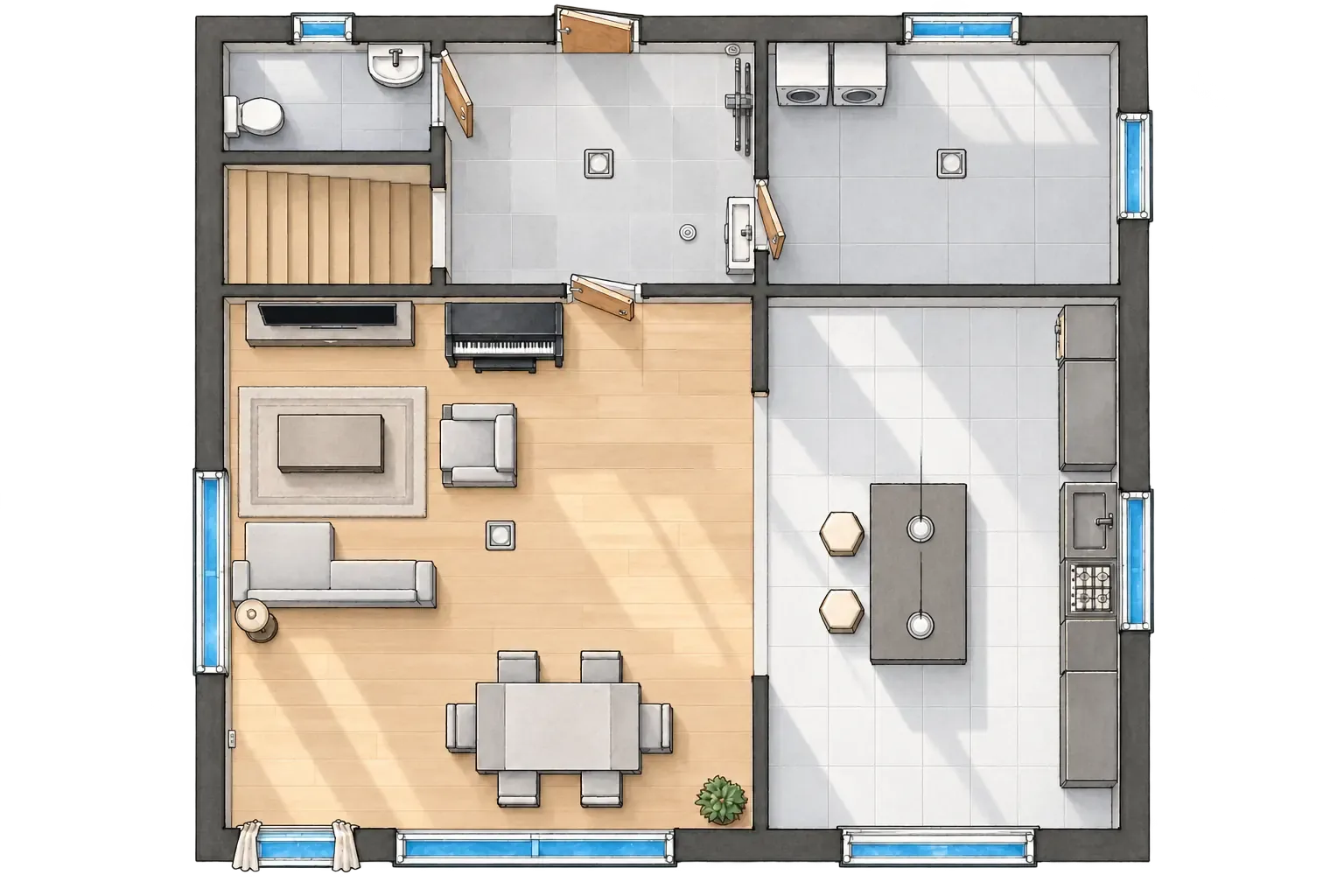
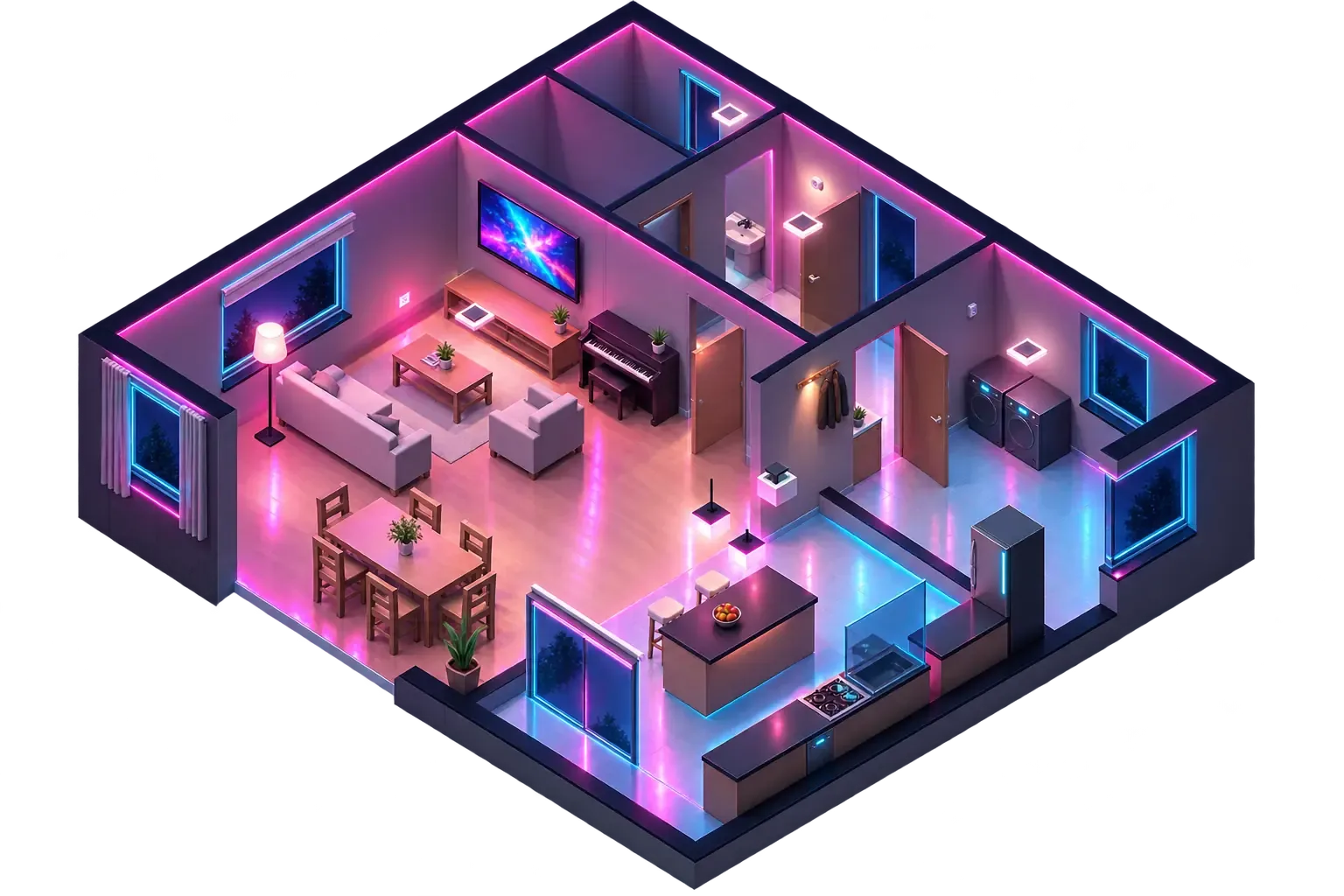
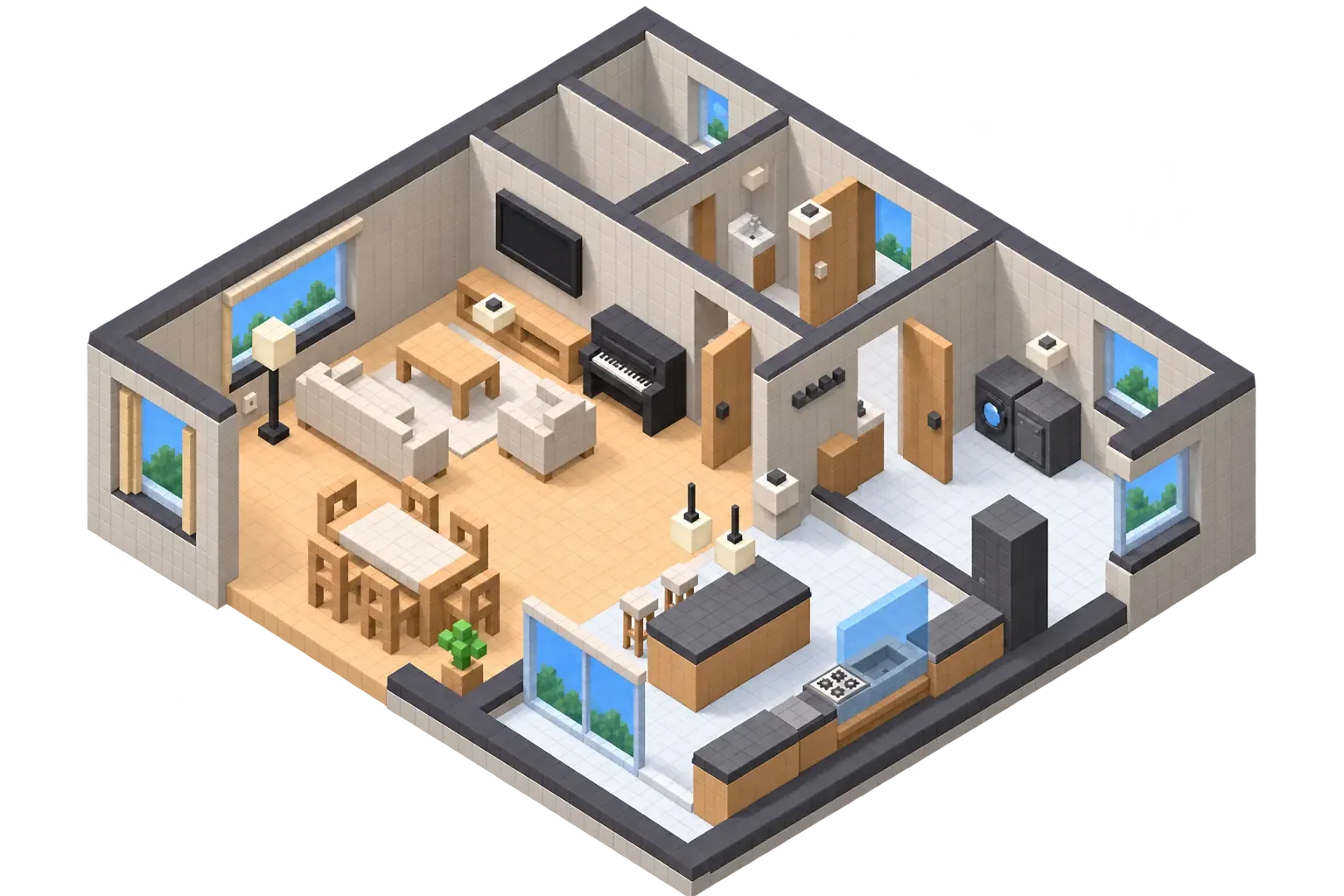
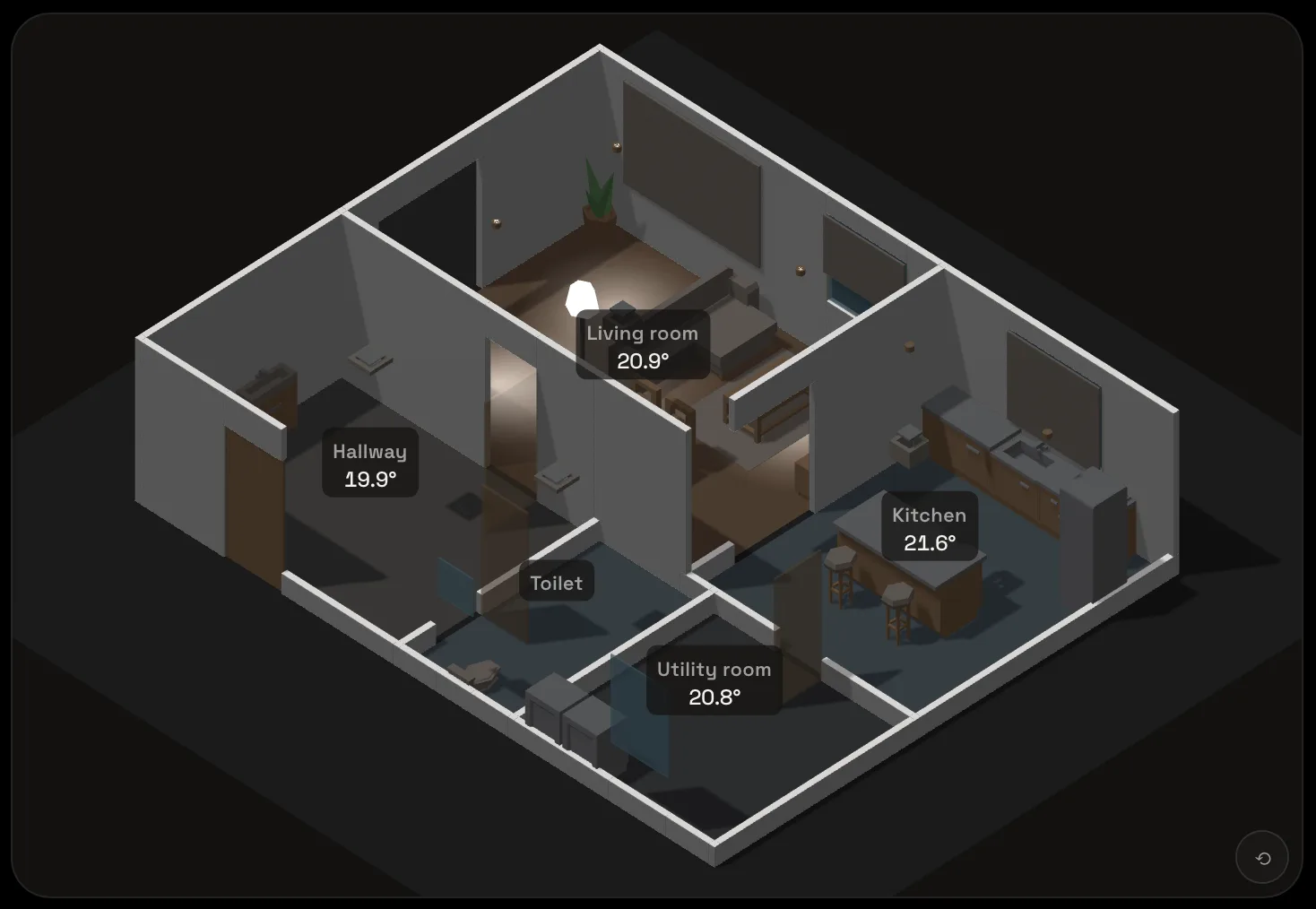
      I plantegneren kan Tiledash nu lave et realistisk billede af en etage, i 2D eller 2.5D og i de samme stilarter som dine huse: om natten med alle lys tændt, om dagen eller begge dele. Lad et felt med Plantegning vise det: dine enheder virker stadig på det, rummene viser deres temperatur, og en knap skifter til den levende plan.

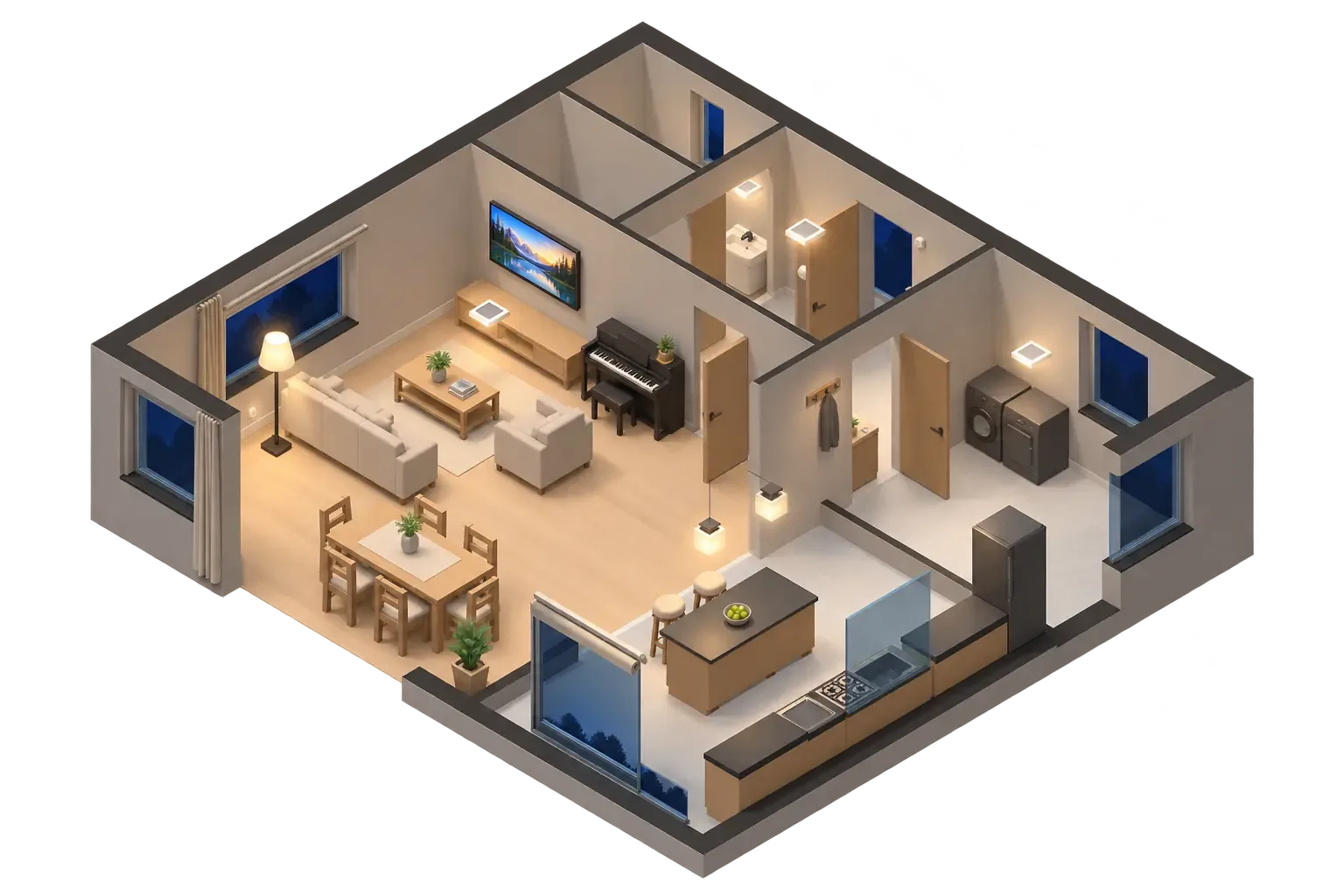
      Tiledash blød 3D, 2.5D om natten
      Tiledash blød 3D, 2.5D om natten1 af 8
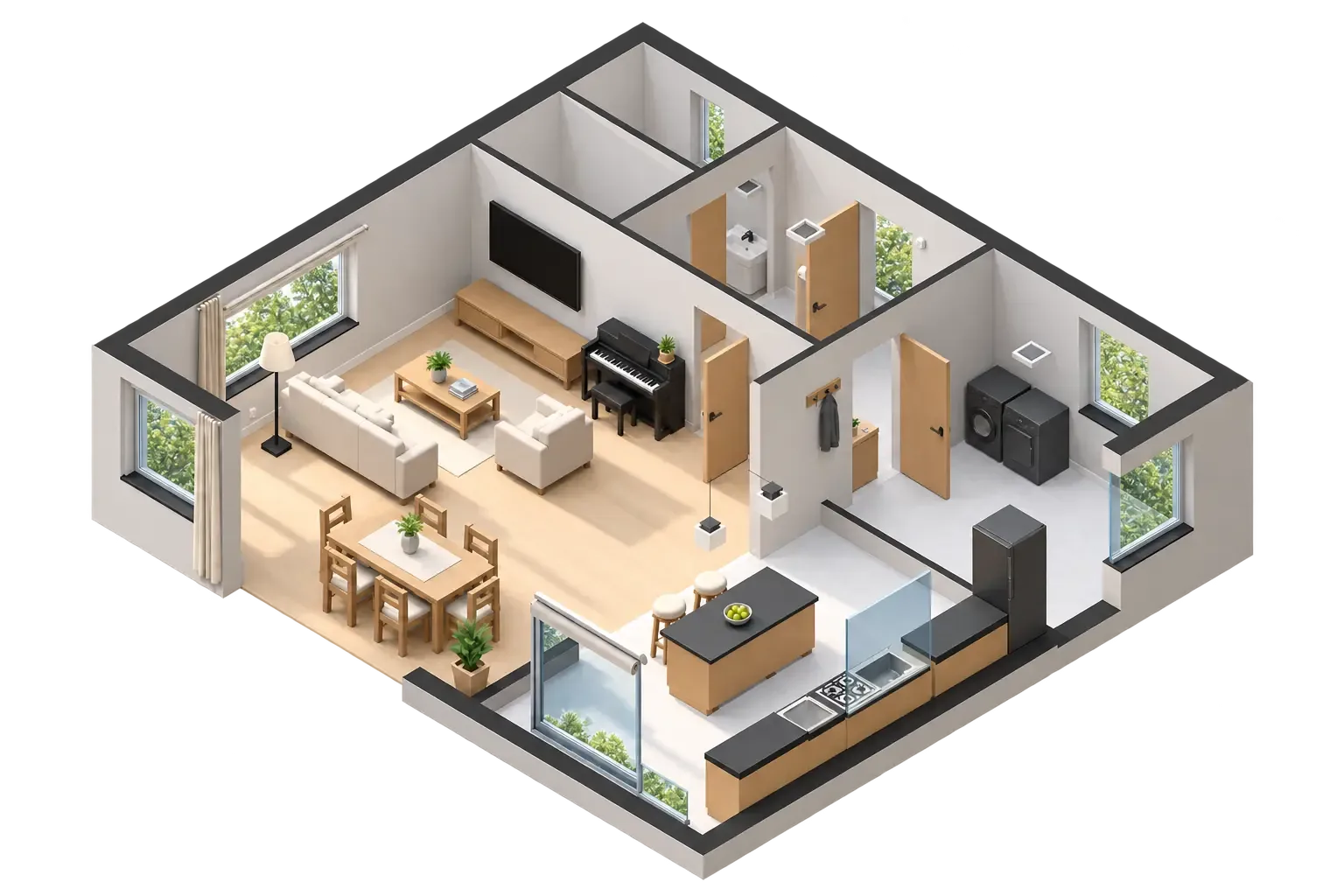
      Tiledash blød 3D, 2.5D om dagen
      Tiledash blød 3D, 2.5D om dagen2 af 8
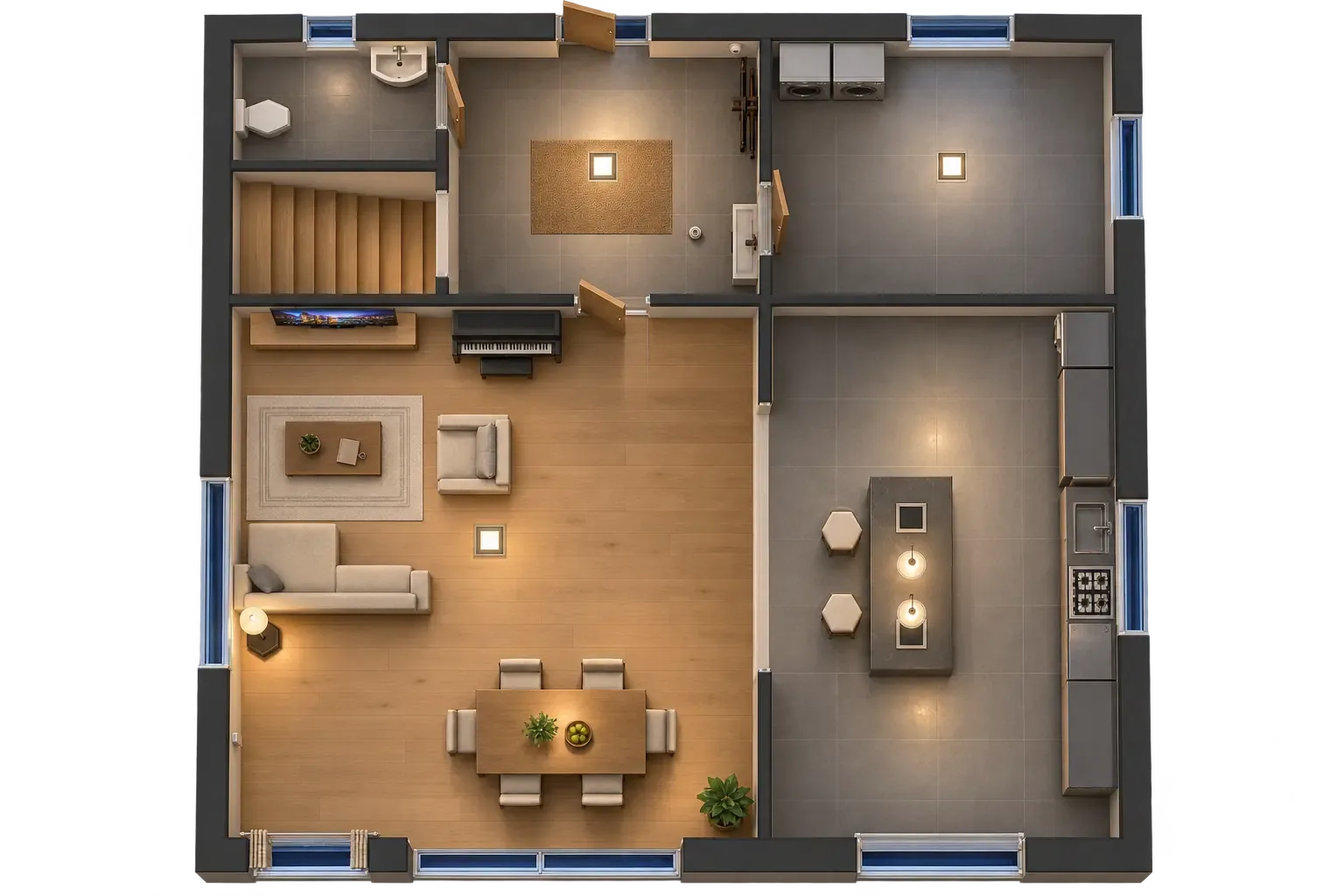
      Naturtro, oppefra om natten
      Naturtro, oppefra om natten3 af 8
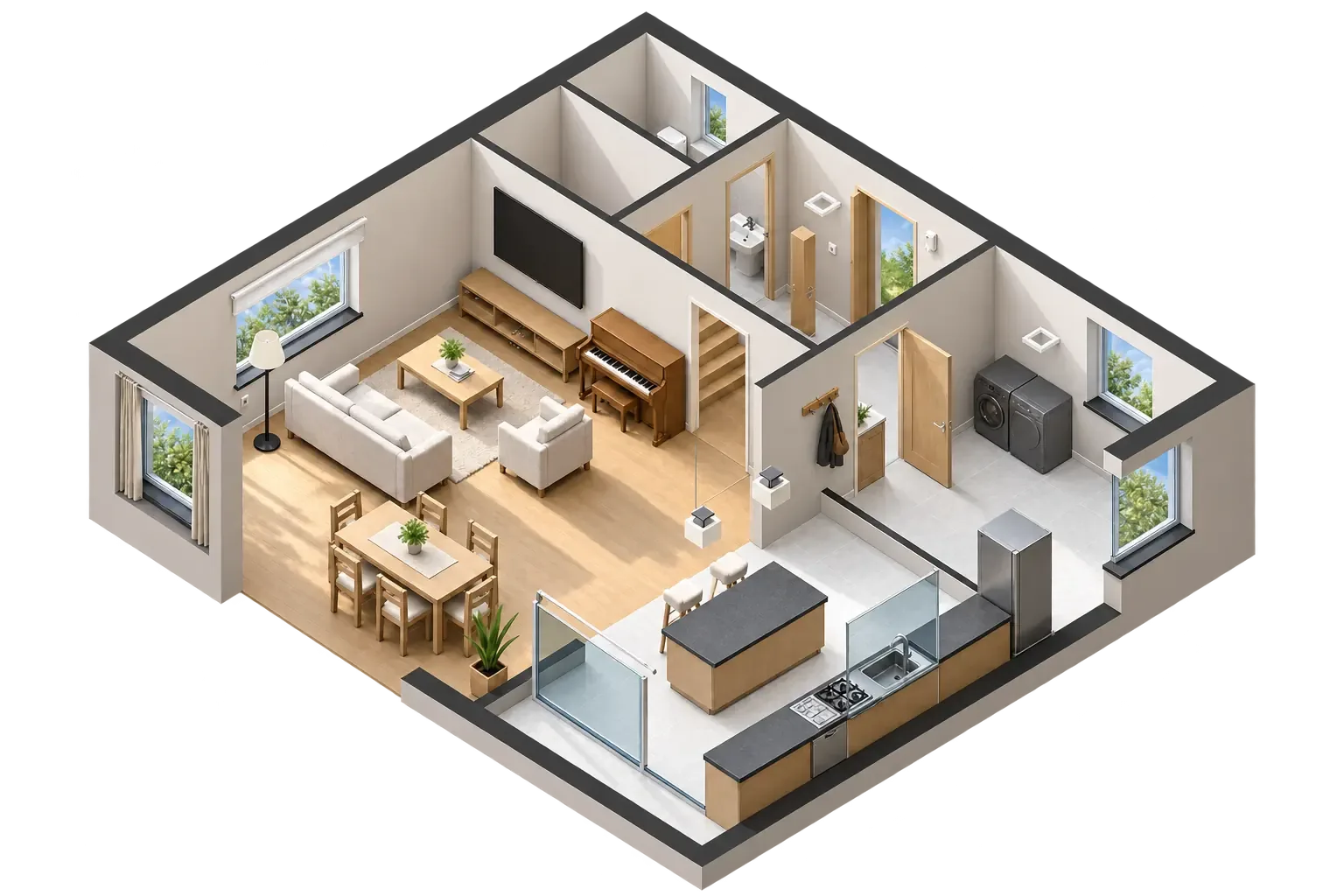
      Naturtro, 2.5D om dagen
      Naturtro, 2.5D om dagen4 af 8
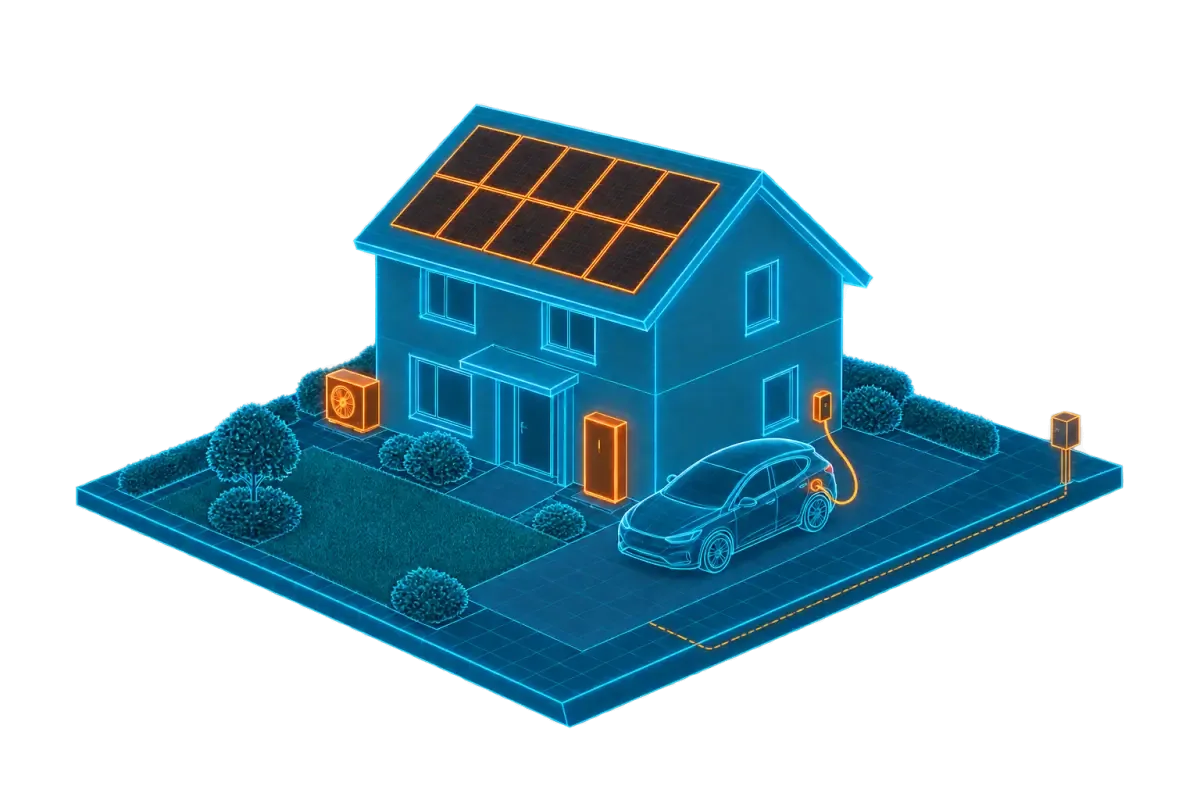
      Blåtryk, 2.5D
      Blåtryk, 2.5D5 af 8
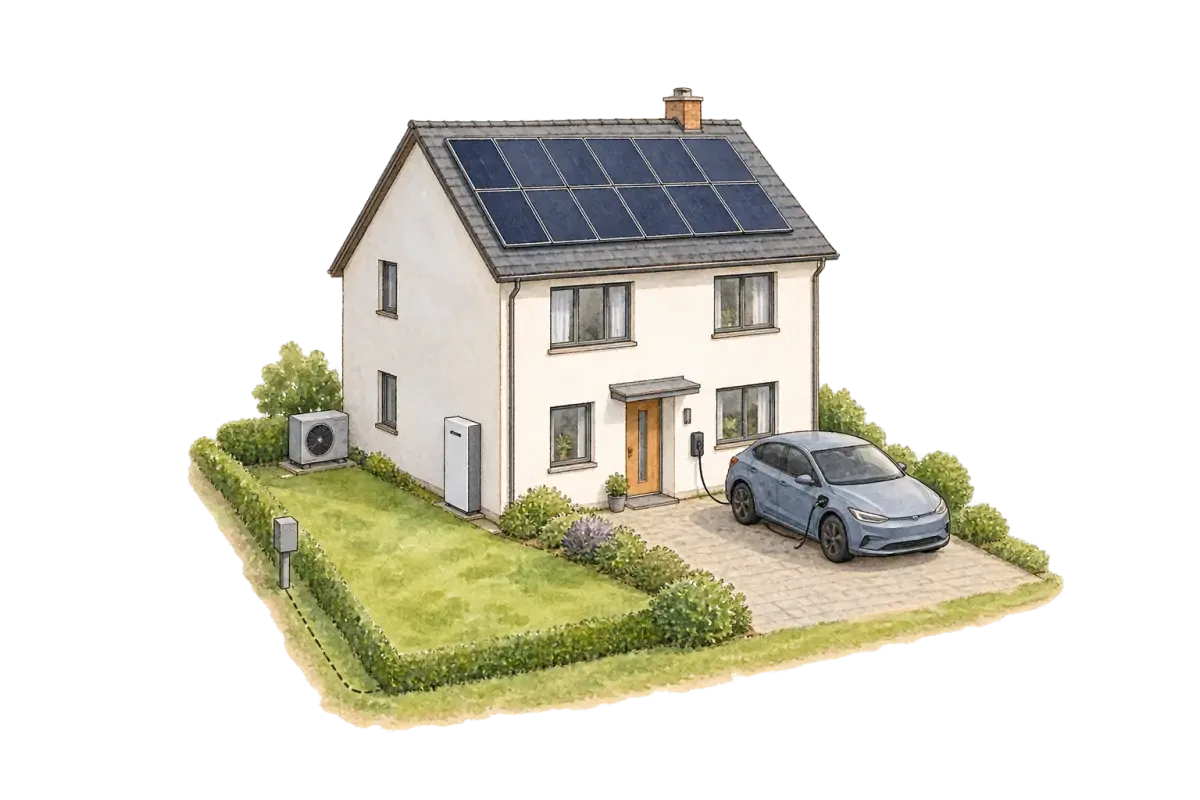
      Malet, oppefra
      Malet, oppefra6 af 8
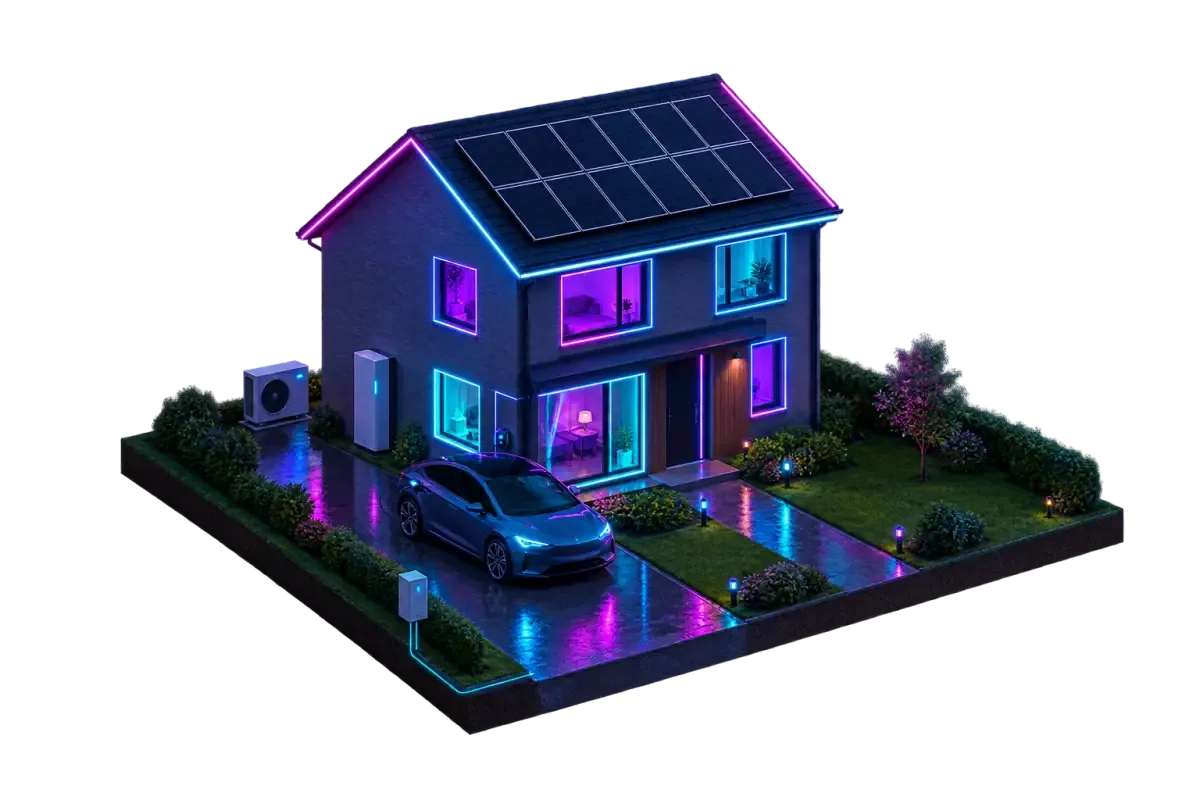
      Cyberpunk-nat, 2.5D
      Cyberpunk-nat, 2.5D7 af 8
      Voxelklodser, 2.5D om dagen
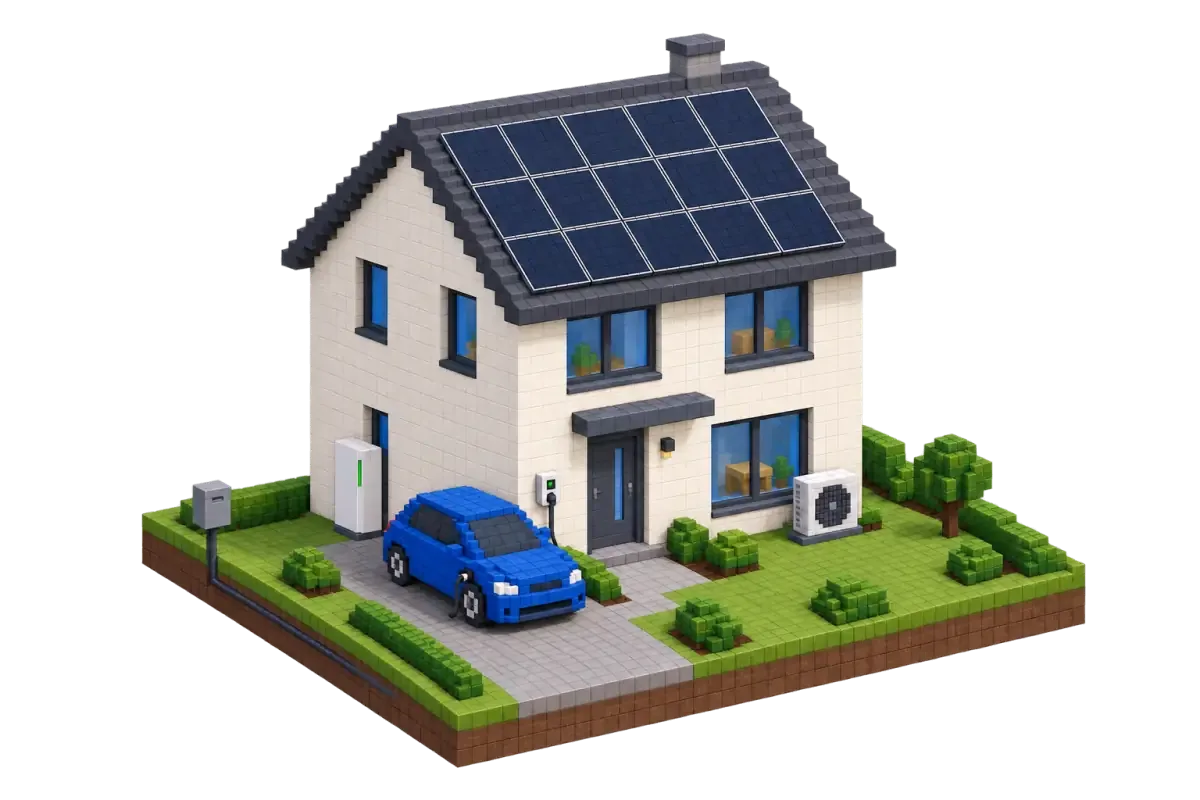
      Voxelklodser, 2.5D om dagen8 af 8
      Read the guide
    • Modeller af rigtige produkter, efter type, rum og mærke

      Giv dine egne modeller en type, et foreslået rum og det rigtige produkt, de står for: mærke, produkt og hvordan det ser ud. Din AI-assistent kan udfylde det hele. Community viser modeller efter type, rum eller mærke, og billeder af din plantegning tegner dem som det rigtige produkt.

      Read the guide Read the guide
    • Modeller af det, dine enheder i virkeligheden er

      Sæt en Sonos Arc Ultra på din plantegning, og Tiledash tilbyder en model af Arc Ultra: din egen, en du har installeret eller en fra Community. Intet ændres, før du vælger en. Modeller husker de produkter, du placerede dem på, så andre med samme enhed finder din, og Community viser, hvilke modeller der passer til dine enheder.
      Read the guide Read the guide
    • Giv rum deres egen afspiller, lys og stemninger

      Fortæl et rum på din plantegning, hvilken afspiller, termostat, lys og persienner der hører til det, og hvilke stemninger og Flows det tilbyder. På et felt med Plantegning viser rummet, hvad der spiller, og et tryk åbner dets kort, så du kan styre det hele på én gang.

      Read the guide
    • Ét Værksted til alt, hvad du laver

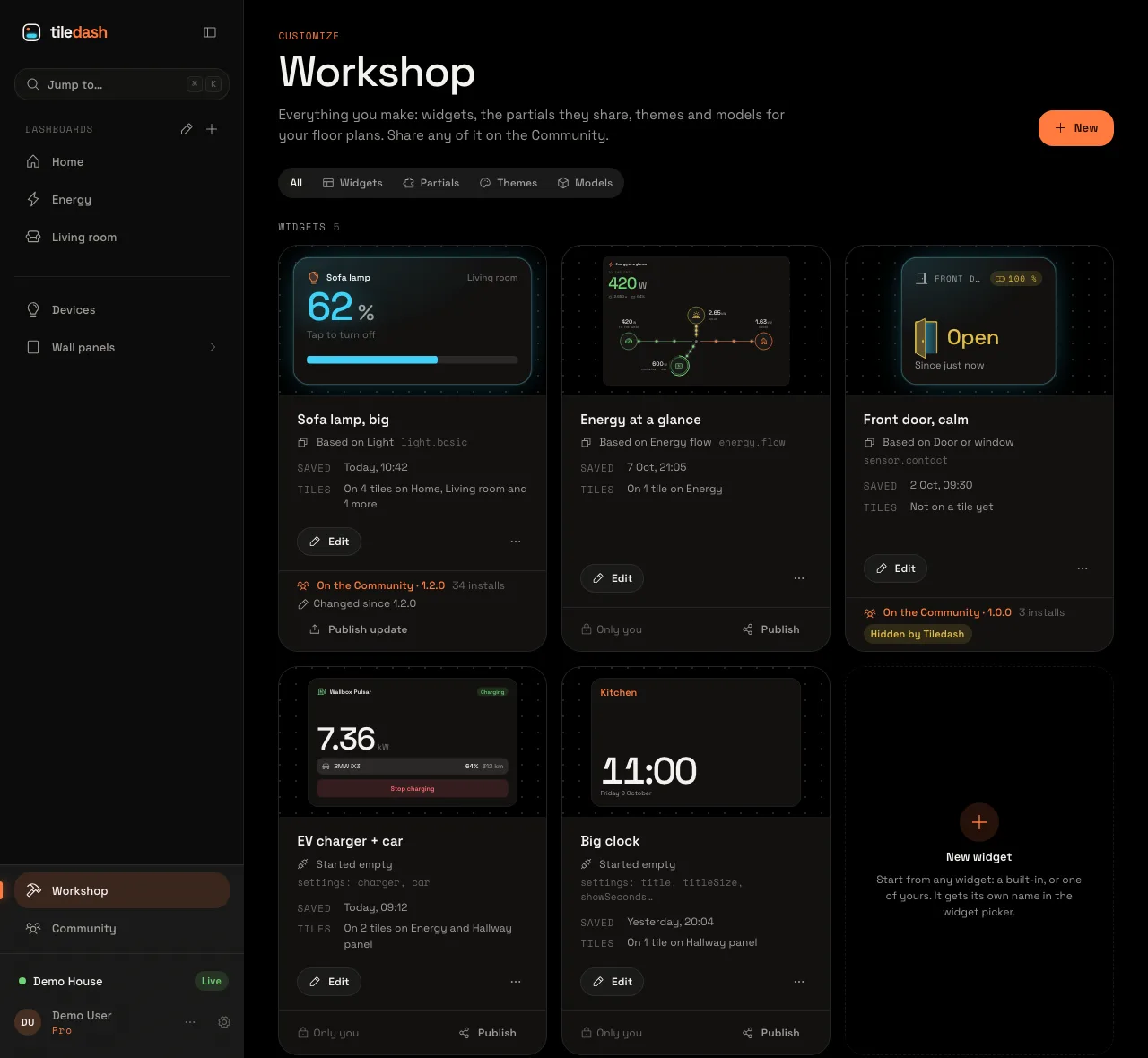
      Dine widgets, partials, temaer og 3D-modeller bor nu sammen i Værkstedet i sidepanelet, hvor Dine widgets stod. Hvert kort siger, om det ligger på Community, med Udgiv eller Udgiv opdatering lige der, og Ny laver en hvilken som helst slags. Modeller virker også på Free.

      Widgets, partials, temaer og modeller samlet ét sted
      Widgets, partials, temaer og modeller samlet ét sted1 af 2
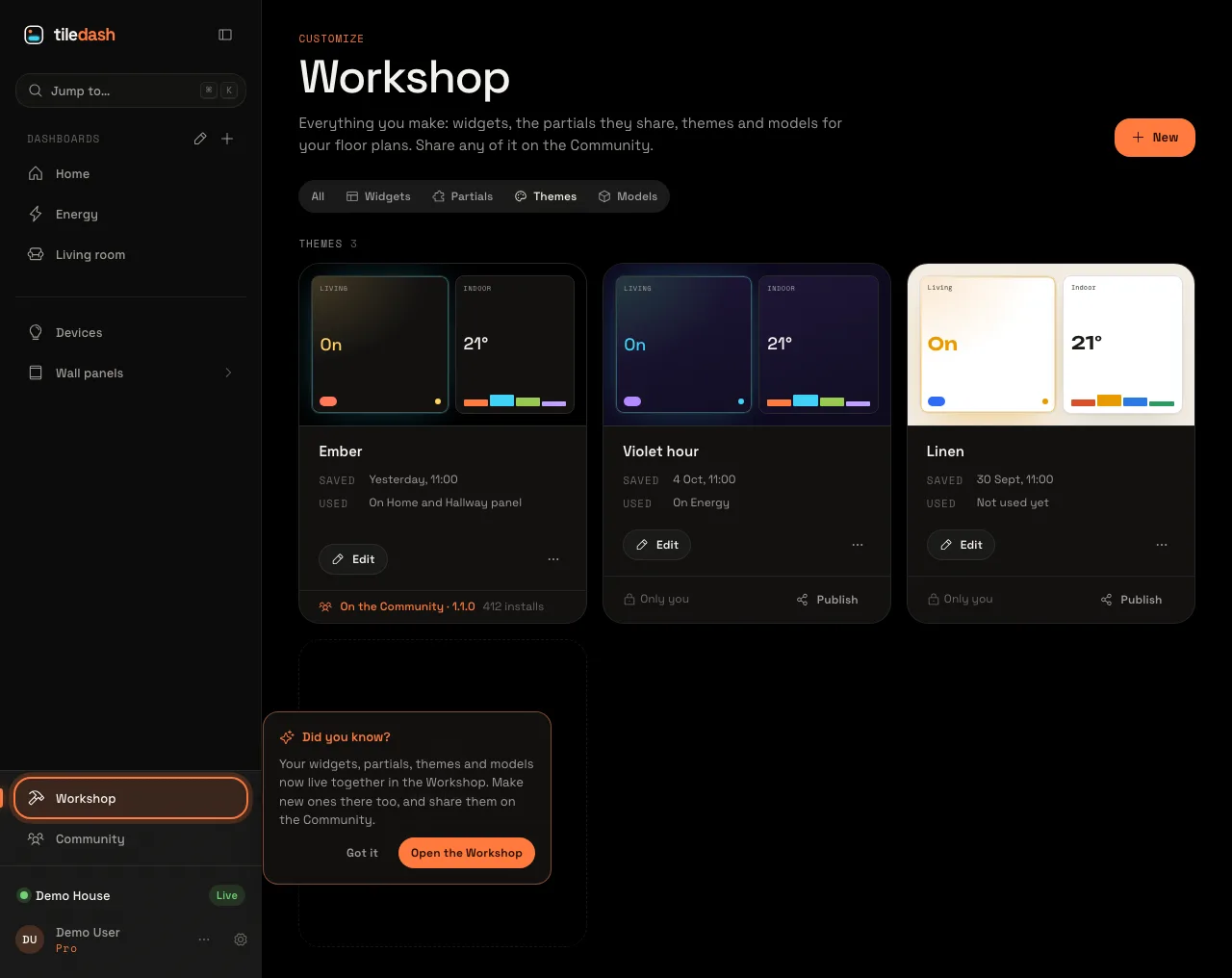
      En engangsnote peger på det i sidepanelet
      En engangsnote peger på det i sidepanelet2 af 2
      Read the guide

    Forbedret

    • Typer, rum og mærker i alfabetisk rækkefølge

      Modeldialogen, Communitys filtre og plantegningens møbelliste viser typer, rum og mærker alfabetisk, på dit sprog, med Andet til sidst.

    • Mere plads på Free: ubegrænsede 3D-modeller, 25 registreringer

      Behold så mange egne 3D-modeller, du vil, på ethvert abonnement, og del dem alle på Community. Free registrerer nu 25 målinger i stedet for 10.

      Read the guide

    Rettet

    • Historik optager videre, når Homey holder op med at sende ændringer

      Siden 25. oktober kunne diagrammer vise en flad linje ved én værdi, mens enhederne blev ved med at ændre sig. Tiledash opdager nu inden for få minutter, at din Homeys ændringer ikke længere kommer frem, og forbinder igen. Det, der gik tabt i mellemtiden, kunne ikke genskabes.

  5. v26.15.13 nye2 forbedret3 rettet

    Nyt

    • Kom med på Tiledash på Discord

      Tiledash har nu en Discord-server. Chat med andre brugere, bed om funktioner og rapportér fejl der: du finder linkene i Indstillinger › Discord, under Nyheder og nederst på tiledash.app.

      Chat på Discord Bed om en funktion Rapportér en fejl Read the guide
    • Otte nye stilarter til dit husbillede

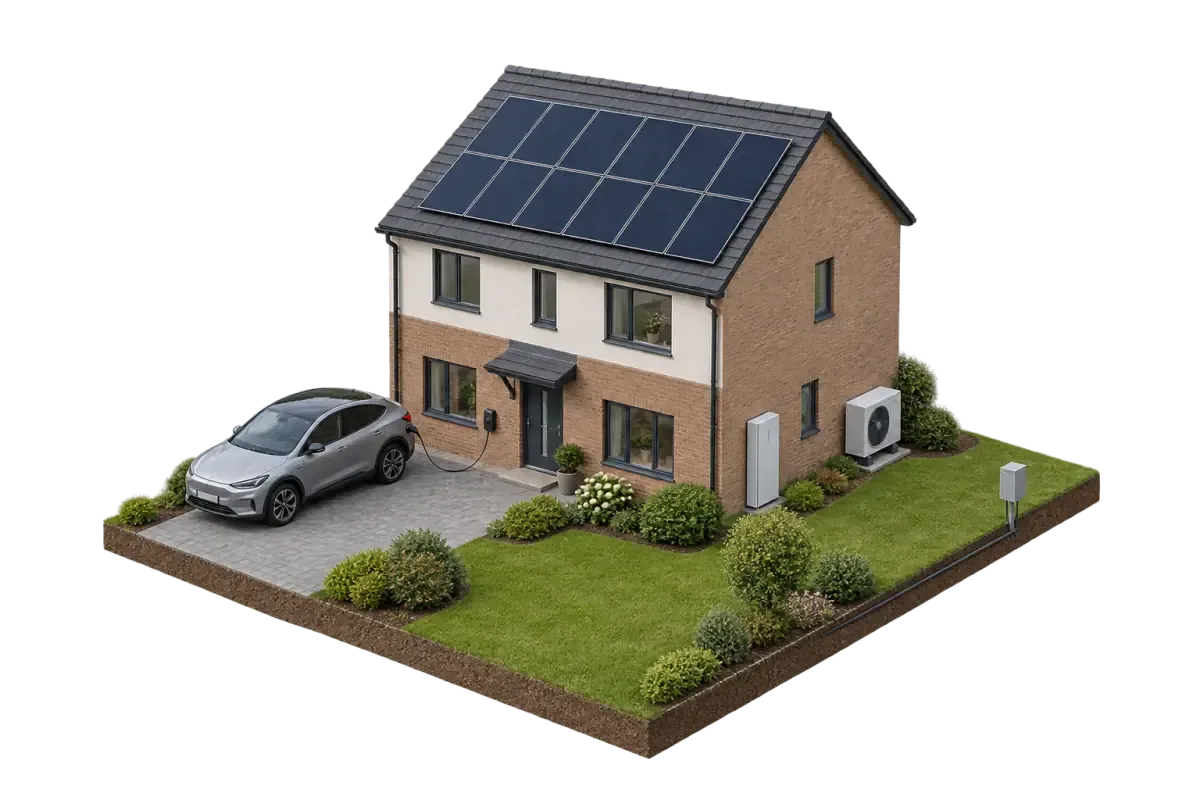
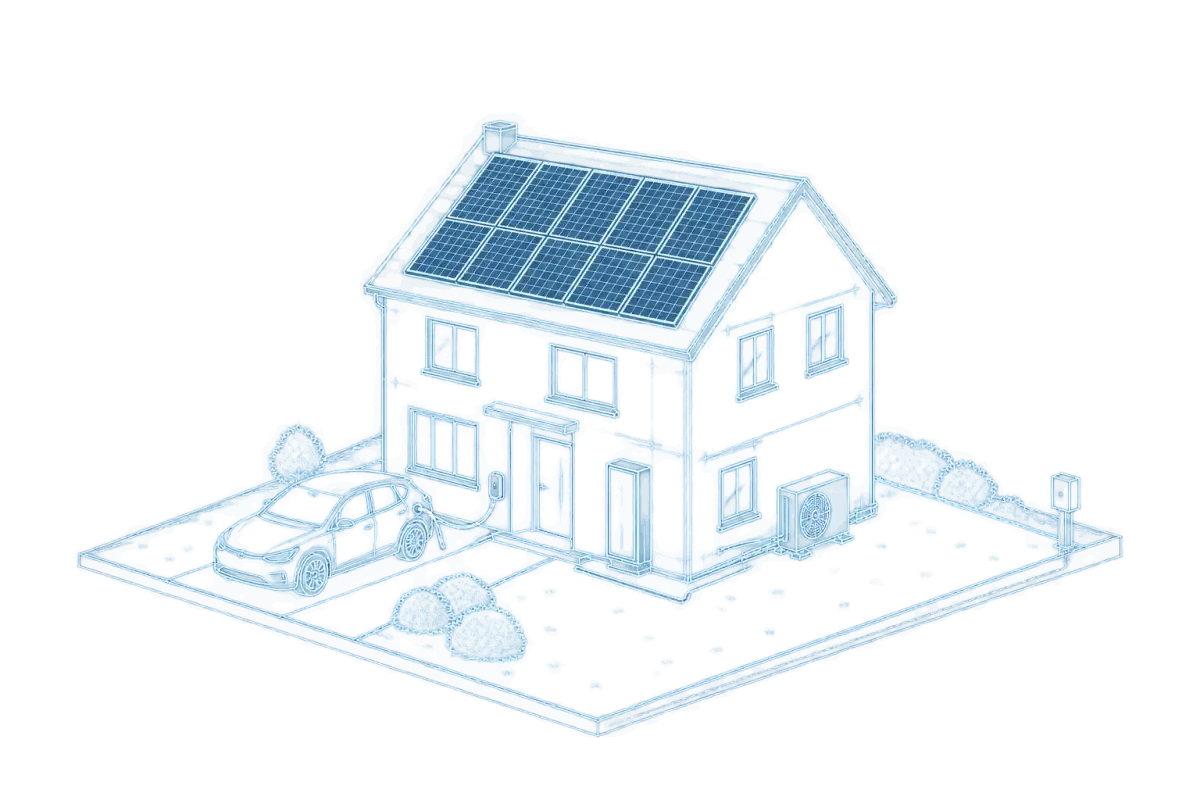
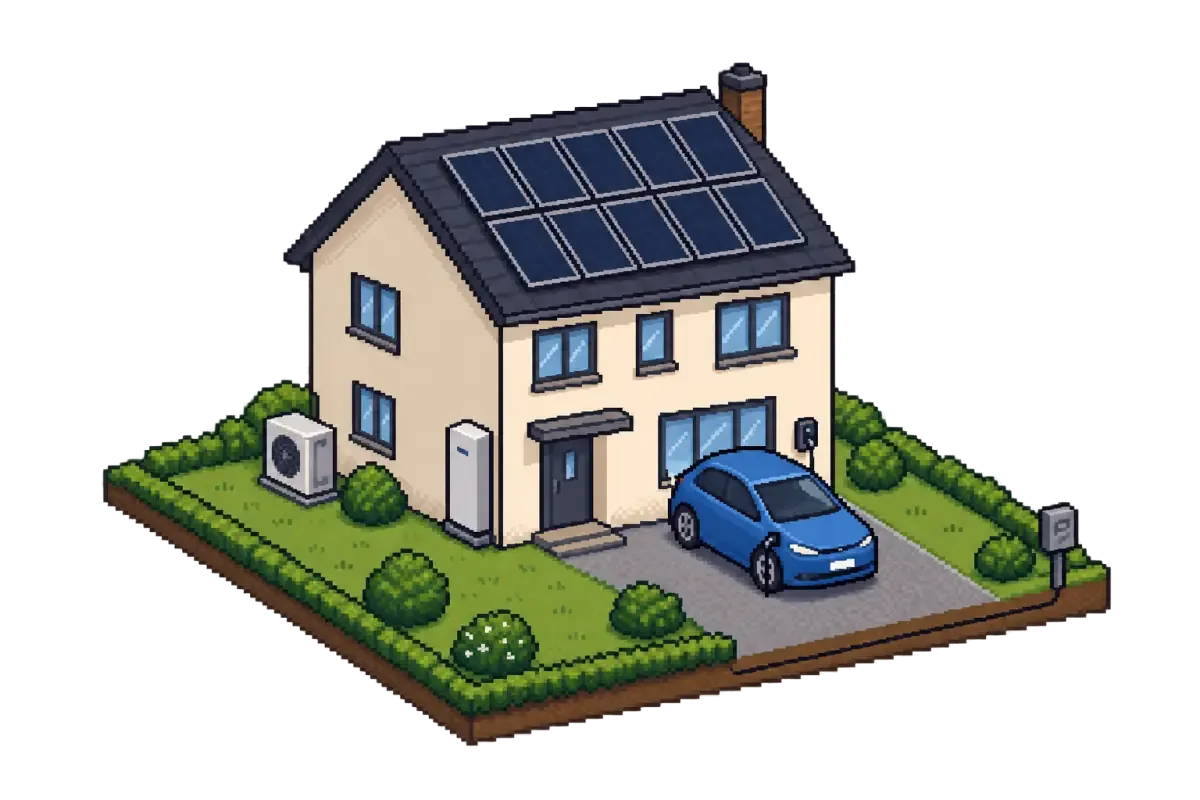
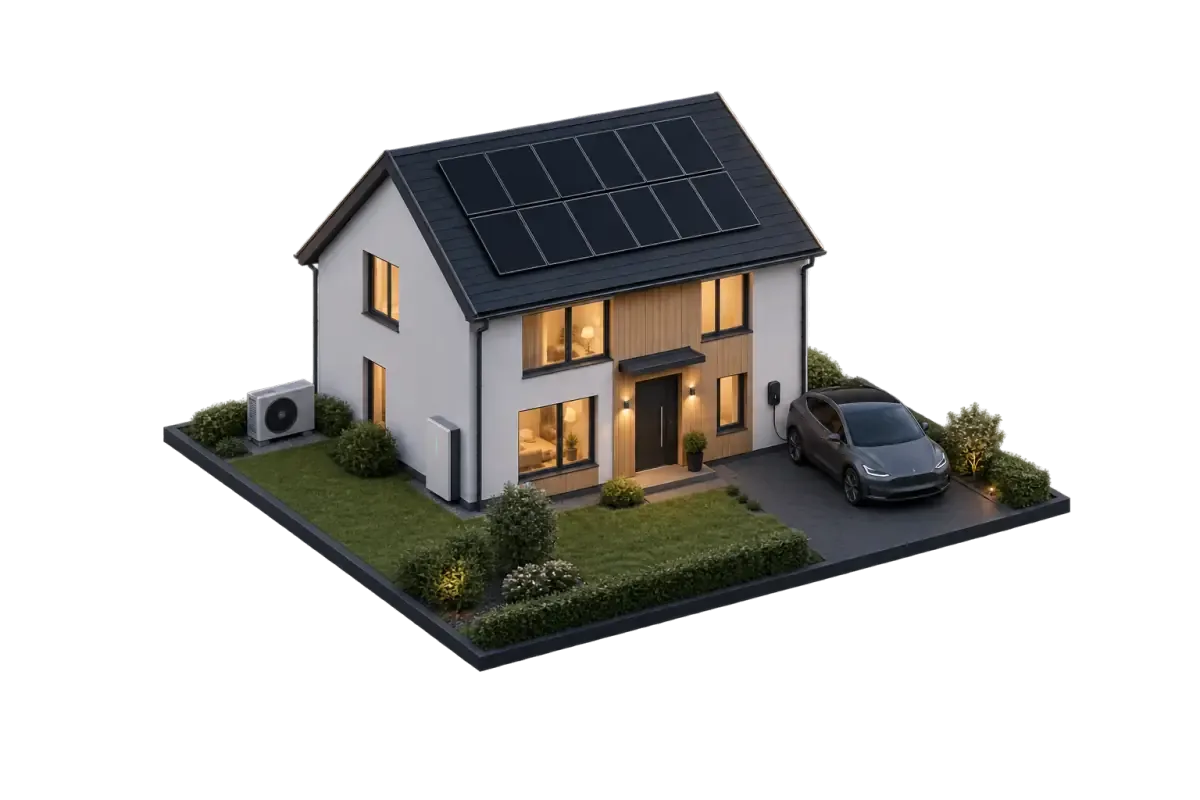
      Lav dit husbillede Naturtro, som Blåtryk, en Digital tvilling, på en Cyberpunk-nat, Malet, Low-poly, i Voxelklodser eller som Pixelkunst. Valget af stil samler nu alle tretten i lyse dashboards, mørke dashboards og legende, og hvert eksempel åbner større, før du vælger.

      Naturtro
      Naturtro1 af 13
      Blåtryk
      Blåtryk2 af 13
      Digital tvilling
      Digital tvilling3 af 13
      Cyberpunk-nat
      Cyberpunk-nat4 af 13
      Malet
      Malet5 af 13
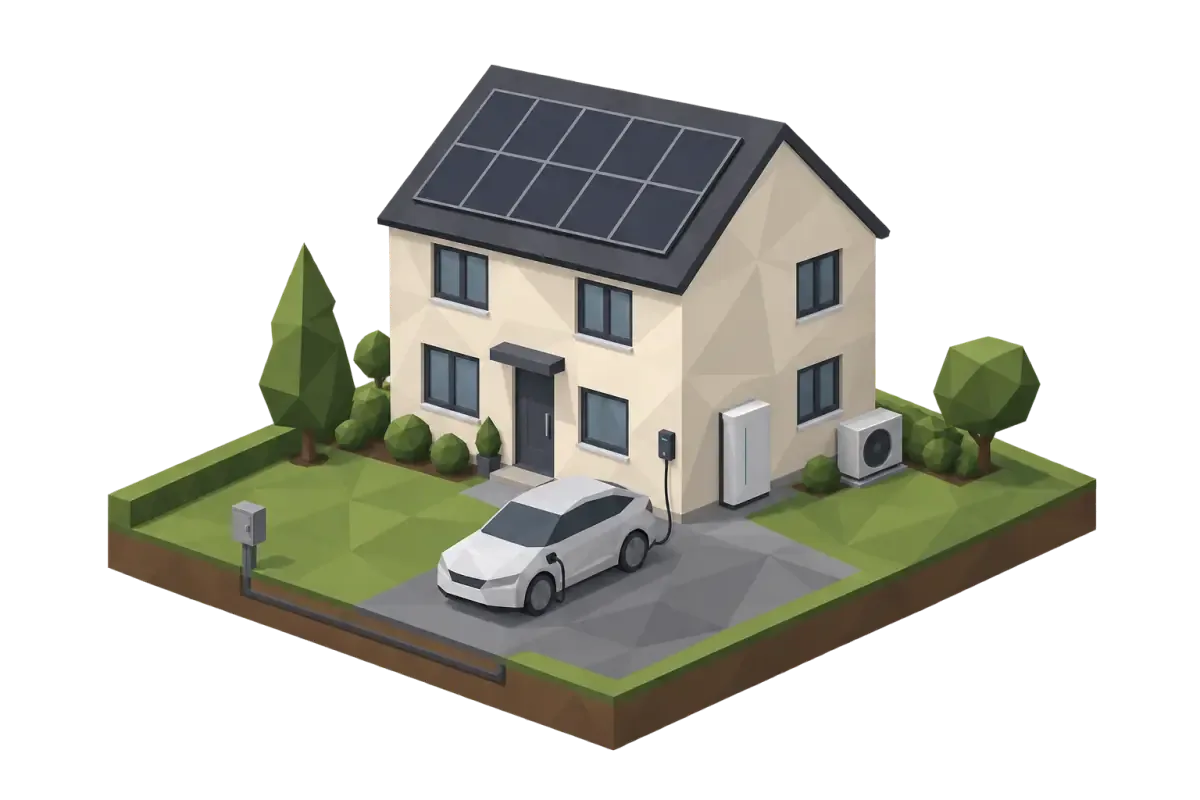
      Low-poly
      Low-poly6 af 13
      Voxelklodser
      Voxelklodser7 af 13
      Pixelkunst
      Pixelkunst8 af 13
      Tiledash blød 3D
      Tiledash blød 3D9 af 13
      Moderne mørk
      Moderne mørk10 af 13
      Lerminiature
      Lerminiature11 af 13
      Flad illustration
      Flad illustration12 af 13
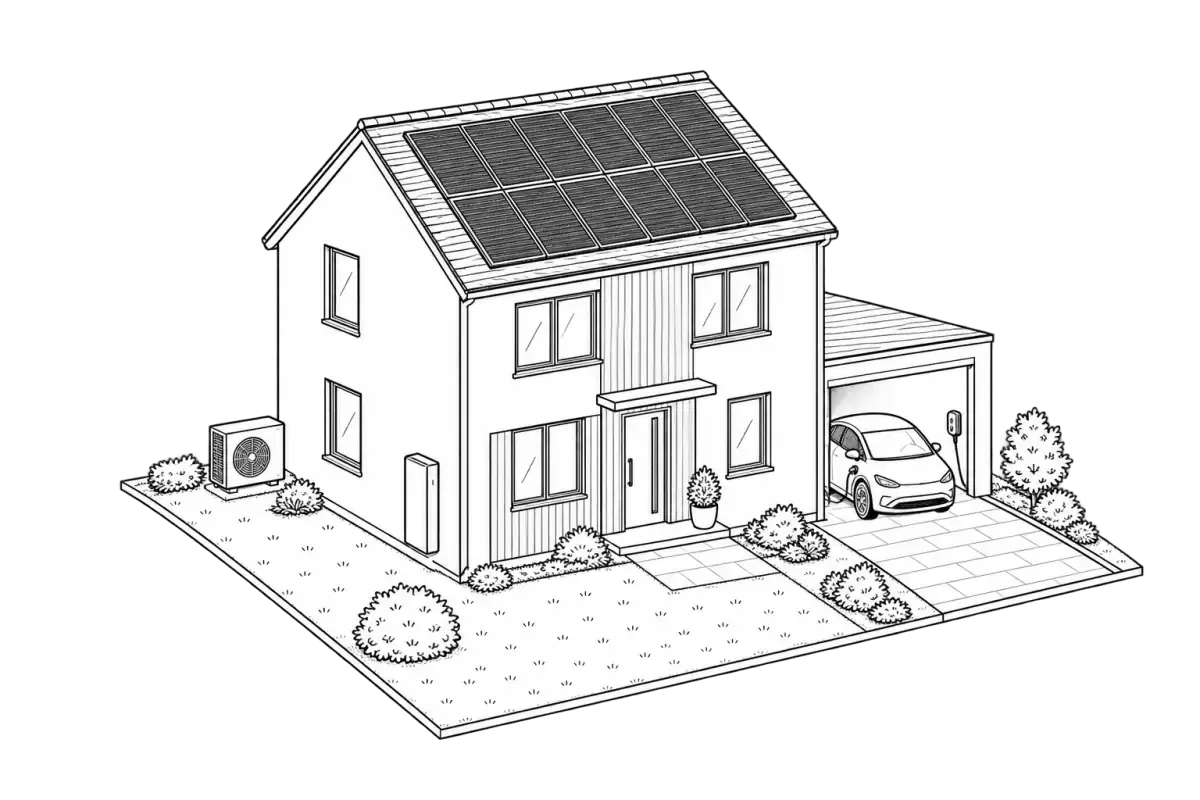
      Stregtegning
      Stregtegning13 af 13
      Follow the tutorial Read the guide
    • Forfin en sides billede, og gå tilbage, hvis du bryder dig mindre om det

      Over en sides billede lader Forfin dig sige, hvad der skal ændres, for eksempel at flytte bilen op på indkørslen, og AI’en ændrer kun det. Det virker også for billeder, du selv har uploadet, og koster en kredit. Hver version bliver hos sidens forsøg, så du kan skifte tilbage.

      Read the guide

    Forbedret

    • Energifelter og abonnementssiden indlæses hurtigere

      Energifelter og abonnementssiden indlæses nu hurtigere, især med flere energifelter på ét dashboard eller en Homey, der svarer langsomt.

    • Bedre hjælp, når din Homey ikke vil forbinde

      Når et dashboard ikke kan nå din Homey, noterer Tiledash nu, hvor forbindelsen gik i stå, så vi kan se, hvad der gik galt, når du beder om hjælp. Privatlivspolitikken siger, hvad der gemmes.

      Privatlivspolitik

    Rettet

    • Nyere Homey Pro-modeller forbinder nu via skyen

      Den forrige udgivelse løste det ikke helt: dashboards kunne stadig ikke nå en Homey Pro (2023), (2026) eller Mini via Athoms sky, så de sagde uden for hjemmet, at din Homey var offline. Nu forbinder de via skyen.

    • Nyere Homey Pro-modeller forbinder uden for hjemmet

      Dashboards kunne ikke nå en Homey Pro (2023), (2026) eller Mini via Athoms sky, så de sagde uden for hjemmet, at din Homey var offline, mens Homey-appen virkede. De forbinder via skyen igen.

    • Sider åbner igen efter en opdatering

      Hvis Tiledash var åbent, da en ny version udkom, kunne en side som Indstillinger ikke åbne, før du genindlæste. Nu indlæser det selv siden med den nye version.

  6. v26.13.25 nye5 forbedret1 rettet

    Nyt

    • Dit eget hus på Energihus

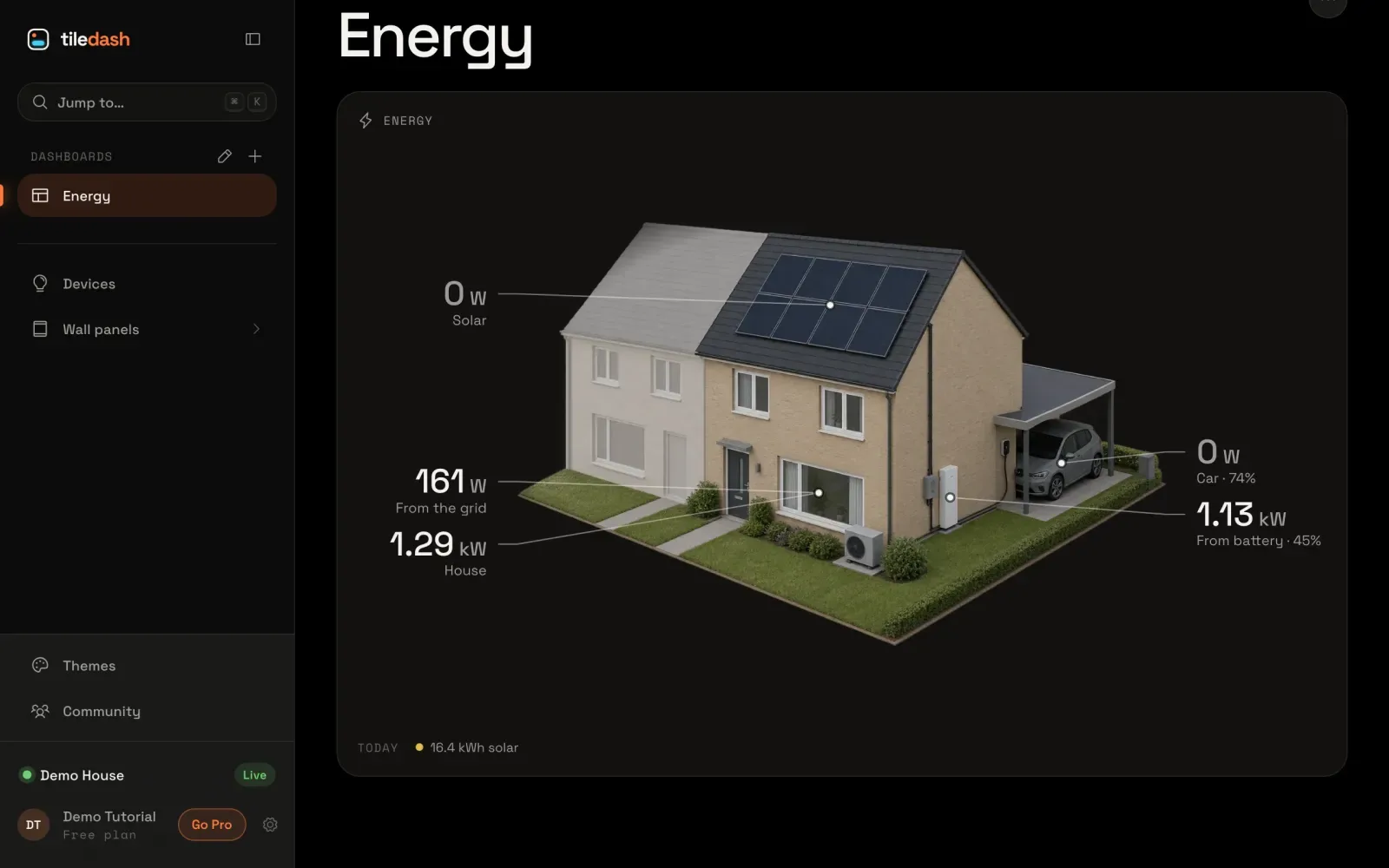
      Sæt dit eget hjem på Energihus-feltet: Tiledash laver et billede af det til dig, eller du tager dit eget med. Huset husker, hvad hvert sted viser, fra solcellerne til bilen og dine egne steder, så alle felter med det viser det samme.

      Lav det i Tiledash
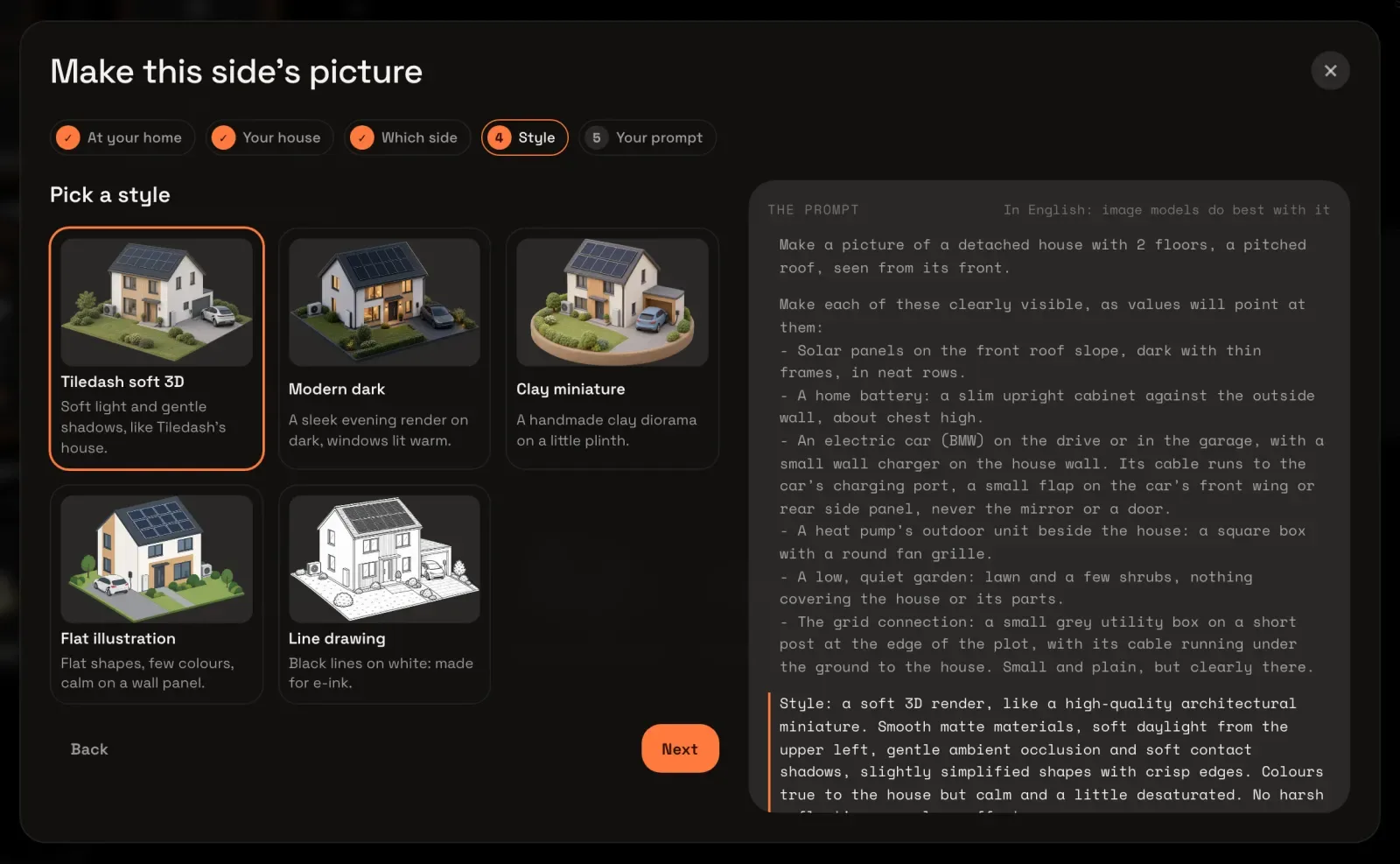
      Svar på et par spørgsmål, tilføj eventuelt et foto af dit hus, vælg en stil, og Tiledash laver billedet med stederne allerede sat ind. Det koster én kredit, Pro starter med 5, og et billede, der ikke virker, giver kreditten tilbage.
      Eller tag dit eget med
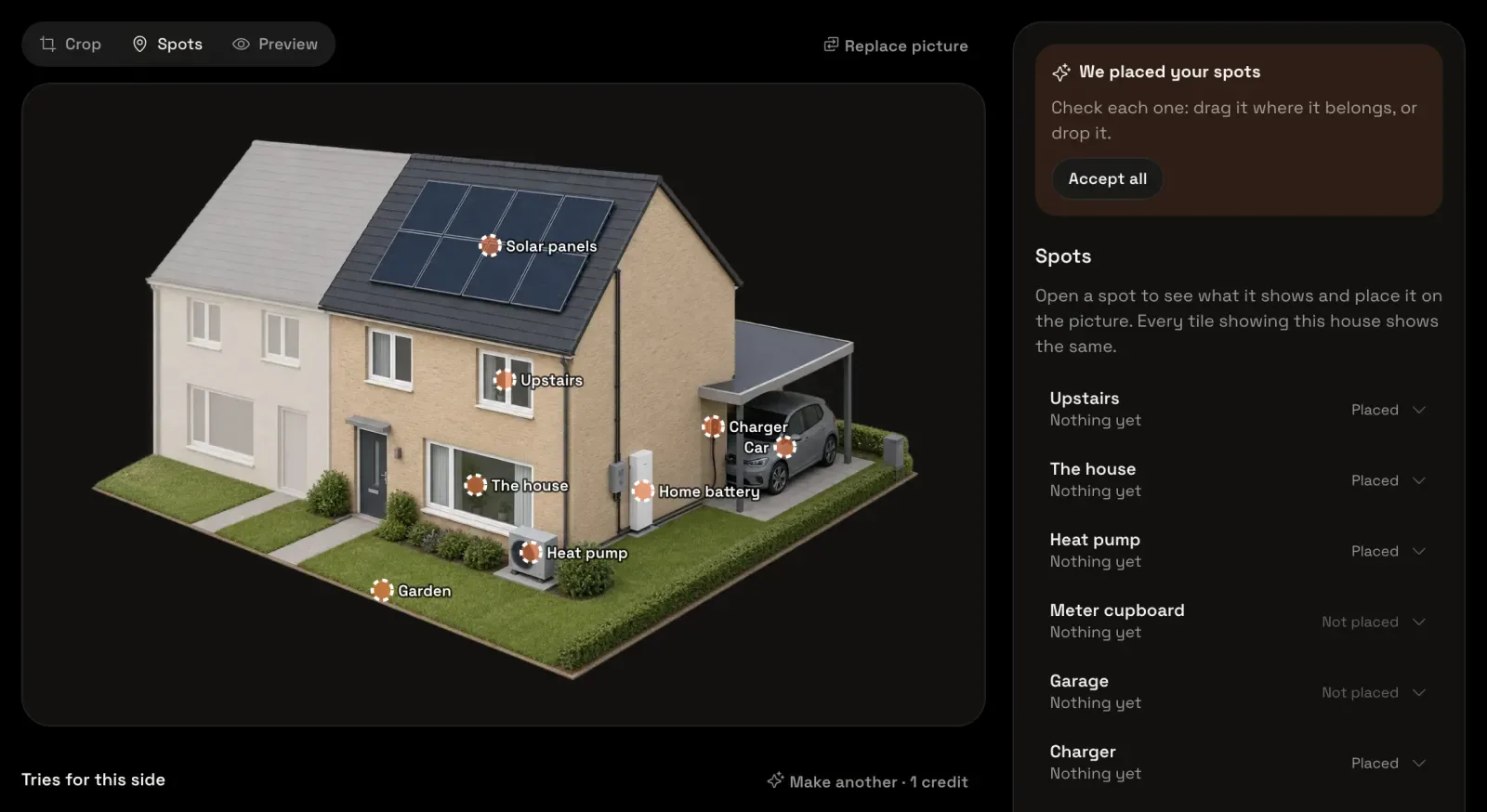
      Upload et billede, du har lavet, eller lad Tiledash skrive prompten til din egen ChatGPT eller Gemini, og upload det, den laver. Beskær til huset, og tryk, hvor dine solceller, dit batteri og din bil er.
      Alle sider
      Giv dit hus op til seks sider, fra forsiden til havesiden, hver med sit eget billede og sine egne steder. Feltet skifter mellem dem med swipes, prikker eller faner, og på et vægpanel drejer det af sig selv.
      Huset husker sine værdier
      Åbn et sted i husets editor, og sig, hvad det viser: flere værdier ét sted, fra enhver måling, variabel eller energiværdi. Sol, net, batteri og bil følger dine målere, medmindre du vælger andet. Alle felter med huset viser det samme; et felt slår kun fra, hvad det udelader, og kan vise kun én side.
      Dine egne steder
      Tilføj egne steder, som hoveddøren eller en pool, og giv dem værdier.
      Fem færdige huse
      Har du intet billede endnu? Start en side ud fra et fritliggende hus, rækkehus, dobbelthus, en bungalow eller en lejlighed. Hvert viser kun det, dit hjem har. Dine Energihus-felter er allerede flyttet ind i sådan et hus med de målinger, de viste.
      Et rent felt
      Skjul feltets titel og prisen, så fylder huset hele feltet.
      Roligere
      Huset tegner ikke længere kabler hen over billedet. Hver værdi peger stadig på sit sted, så billedet bliver rent.
      Vælg en stil til dit hus
      Vælg en stil til dit hus1 af 4
      Tryk, hvor hver del af dit hjem er
      Tryk, hvor hver del af dit hjem er2 af 4
      Dit hus på et dashboard
      Dit hus på et dashboard3 af 4
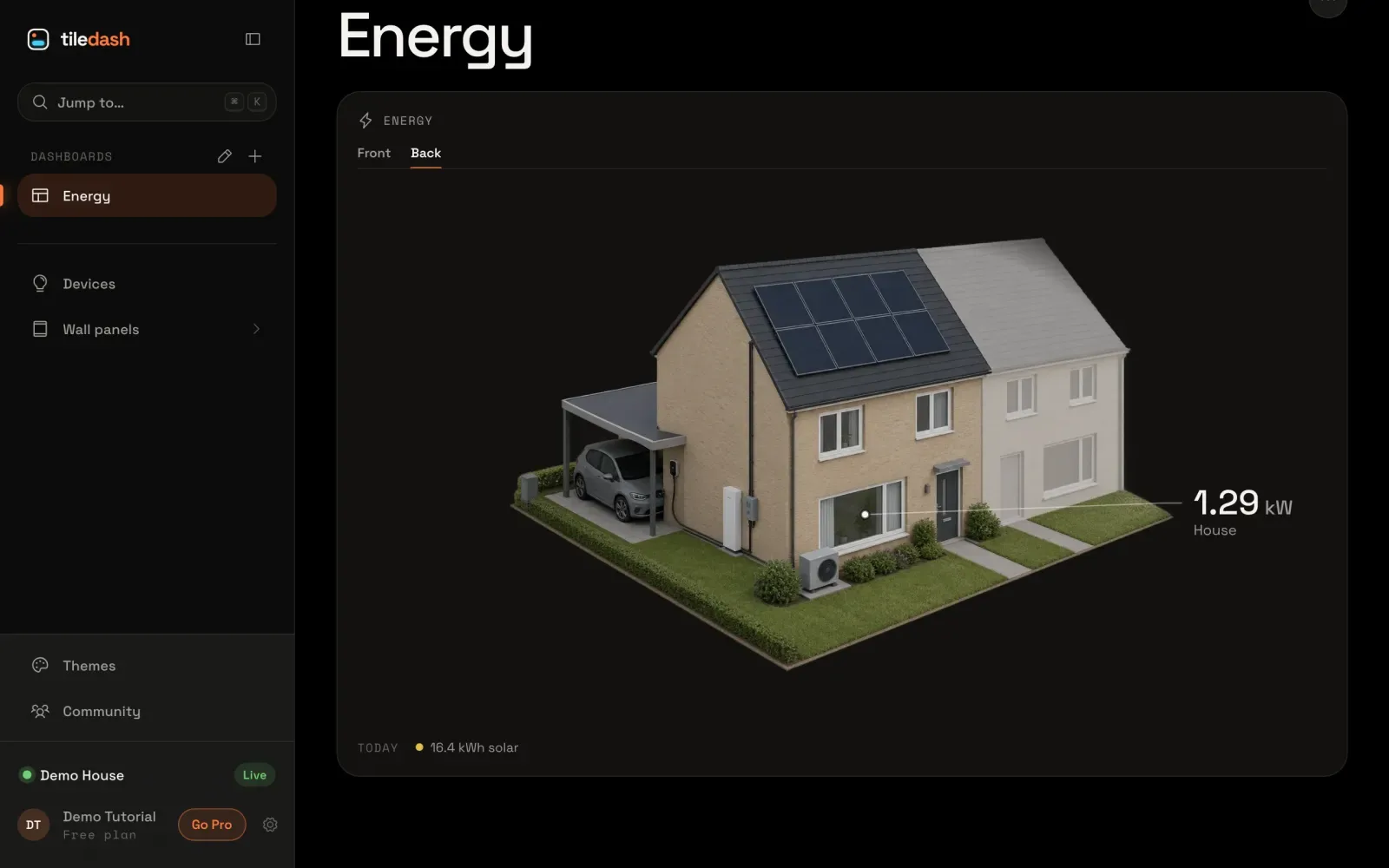
      Husets bagside, et swipe væk
      Husets bagside, et swipe væk4 af 4
      Follow the tutorial Read the guide
    • En rundvisning til nye konti

      Når du har lavet dit første dashboard, får du et overblik i tre trin og en kort liste med ting at prøve, som krydser sig selv af undervejs og følger dig til alle enheder. Tag rundvisningen igen fra kontomenuen, når du vil.

    • Vis en 3D-model i et felt for sig

      Den nye Model-widget viser et møbel, en af dine egne 3D-modeller eller en fra Community i et felt. Se den i 2.5D, eller drej den, som du vil, i 3D, vælg lys og farver, og knyt en enhed til, så den lyser, når enheden er tændt. En kort vejledning guider dig igennem.

      Read the guide Follow the tutorial
    • Vejledninger om energipriser og om at frakoble en AI-assistent

      To nye vejledninger trin for trin: indstil dine priser på el, gas og vand og tjek de målere, som energiwidgetsene tæller, eller tag en AI-assistents adgang væk.

      Follow the tutorial Follow the tutorial
    • Billeder fra nettet bag dine felter

      I et felts Stil tager den nye fane Billede et billedes webadresse og viser det bag widgetten eller overskriften. Vælg, om det fylder feltet eller vises helt, og tone det ned i baggrunden, så teksten er let at læse.

      Read the guide

    Forbedret

    • Se, når en Homey ikke længere kan nås

      Når en Homey fjernes fra din Homey-konto, eller Homey ikke længere lader Tiledash nå den, siger et banner det nu. Du kan logge ind med Homey igen eller fjerne Homey fra Tiledash under Indstillinger › Profil.

      Read the guide
    • Indstillinger har en side for sig, et klik væk

      Tandhjulet ved siden af dit navn nederst i sidepanelet åbner Indstillinger: din profil og dit abonnement, nyheder og hvordan Tiledash virker for dit hjem, fra energi, huse og plantegninger til alarmer, tastaturer, links og AI-assistenter. Hver gruppe viser, hvad der er indstillet nu, og en plantegning åbnes lige der med menuerne foldet sammen ved siden af. Gamle links fører stadig det rigtige sted hen.

      Read the guide
    • Fanerne i indstillinger bliver stående, mens indstillingerne ruller

      I indstillingerne for felter, dashboards, overskrifter, vægpaneler og temaer bliver fanerne øverst, mens kun selve indstillingerne ruller, og faner, der ikke kan være der, ligger under Mere. En overskrifts indstillinger åbner nu i et vindue med overskriften tegnet live ved siden af. Vægpaneleditoren har også faner, med sin egen swipe-rækkefølge.

    • Temaer ligger nu i Indstillinger

      Du vælger tema og laver dit eget nu i Indstillinger, bag tandhjulet nederst i sidepanelet. Dine temaer åbner i editoren lige der.

      Read the guide
    • Se, hvad der er nyt, når du kommer tilbage

      Efter en opdatering med nye funktioner viser Tiledash dem én gang, næste gang du åbner det, hver med en vejledning eller guiden, og Vis mig peger på, hvor du finder dem. En opdatering med kun rettelser sætter blot en prik på tandhjulet.

      Read the guide

    Rettet

    • Vælg energi- og prisværdier til dagens totaler

      I indstillingerne for Energihus og Energiflow kan dagens totaler nu komme fra din Homeys energi- og prisværdier og ikke kun fra enhedsmålinger.

  7. v26.12.01 ny1 forbedret

    Nyt

    • Dit hjems energi på et billede af et hus

      Widgetten Energihus viser dit hjem som et billede af et hus, hvor din sol, nettet, dit hjemmebatteri og din bil er peget ud, og et kabel lyser, mens der løber strøm i det. Peg andre målinger på et sted i huset, som udetemperaturen i haven. Dele, dit hjem ikke har, er ikke med på billedet.

      Follow the tutorial Read the guide

    Forbedret

    • Vælg, hvor meget omkringliggende rum toner ud

      Når din plantegning viser ét rum, er det kun det rum, der viser sit navn og sine målinger, i alle visninger. Rummene omkring tones nu ned i baggrunden, og massive vægge skjuler stadig ting bagved. Med Ton omgivelserne ned og skyderen Toningsniveau vælger du, hvor meget af resten af dit hjem du ser.

      Read the guide
  8. v26.11.26 nye6 forbedret2 rettet

    Nyt

    • Flere møbler fra tre gratis modelsæt

      Plantegningens møbelliste har nu omkring 125 møbler, med et helt køkken (overskabe, underskabe og høje skabe, emhætter, en kaffemaskine, brødrister og kedel), mere til badeværelset, hylder, sofaer, senge og reoler, fra tre gratis 3D-modelsæt. Hvert sæt er en sektion for sig med, hvem der har lavet det, dets licens og hvor det kommer fra, og hvert møbel tager dit temas farver.

      Read the guide
    • Design plantegningsmøbler med din AI

      Med Pro kan den AI-assistent, du forbinder, nu designe møbler til dine plantegninger: beskriv et møbel, og den bygger det af enkle former, viser dig tegninger i chatten og en live 3D-forhåndsvisning og gemmer det i dine modeller. Den kan også sende en model, den har lavet et andet sted, eller dreje og ændre størrelsen på dine.

      Read the guide
    • Tegn dine egne former på en plantegning

      Mangler kataloget noget, som et indbygget hjørne eller en skorstensfod? Tegn omridset hjørne for hjørne, giv det et navn og en højde, og løft det fra gulvet, hvis det hænger. I 3D vises det som en massiv blok.

      Read the guide
    • Hæng malerier og plakater op på din plantegning

      Sæt et billede på en væg i en almindelig størrelse eller din egen, stående eller liggende, med en tynd, tyk, lærreds- eller plakatramme og en farve til selve billedet. Stil det på gulvet eller en hylde, så det læner sig mod væggen.

      Read the guide
    • Et spisebord i enhver form

      Det nye bord på din plantegning kan have enhver form: rektangel, afrundet, oval eller en naturlig, organisk kant. Vælg størrelse og hvor mange stole der står rundt om det, i både 2D og 3D.

      Read the guide
    • Vælg størrelse på dit tv, og hæng et svævende tv-skab op

      Angiv et tvs størrelse på din plantegning i tommer, og lad det stå på sit skab eller hænge på væggen. Det nye lowboard er et langt, lavt tv-skab med flade låger, der svæver på væggen eller står på gulvet, med lige så mange låger, som du vil.

      Read the guide

    Forbedret

    • Tydeligere møbler på 2D-plantegninger

      Møbler på planen viser nu deres dele, som en sofas sæder, arme og ryg eller en senges puder, i lyse og mørkere toner, og hvert møbel kaster en blød skygge. Billederne i møbellisten og formvælgeren matcher.

    • Vælg vinklen på din 2,5D-plantegning

      En plantegning i 2,5D har nu en indstilling Vinkel: isometrisk, spilagtig (fladere) eller stejl (mere ovenfra). Isometrisk er standard, lidt fladere end før.

      Read the guide
    • Mere fleksible apparater på plantegninger

      Stak en separat tørretumbler oven på din vaskemaskine, og behold hver forbundet til sin egen enhed. Apparaters farver gælder nu korrekt, og et amerikansk køleskab er tilgængeligt med en valgfri isdispenser.

      Read the guide
    • Arranger og styr din plantegning

      Placér, flyt og drej møbler direkte i 3D. Vælg i plantegneren, hvad et tryk, et hold eller et dobbelttryk på hvert objekt gør, med standarder, der deles på tværs af dine dashboards. En hurtigstart forklarer visningsskiftet, genveje og værktøjslinjen, med håndmarkører under panorering.

      Read the guide
    • Et rummeligere møbelkatalog med faner og 3D-billeder

      Plantegningens møbelkatalog viser hvert møbel som et lille 3D-billede og har faner: biblioteket, hvad der allerede er i denne plan, dine modeller og Community. Dens søgning og faner bliver i syne, mens du ruller, og du kan trække sidepanelet bredere. Et valgt møbel eller en valgt enhed har også faner til sine detaljer, sin placering og sin form. Dine egne og installerede modeller vises også som 3D-billeder.

      Read the guide
    • Vælg, hvilken sensor et rums temperatur kommer fra

      Et rum på din plantegning viser gennemsnittet af sine sensorer. Nu kan du i stedet vælge én enhed, for eksempel termostaten, til temperatur eller luftfugtighed. Enhedslister viser, hvilket rum hver enhed står i.

      Read the guide

    Rettet

    • Møbler viser deres rigtige form i 3D igen

      På plantegninger i 2,5D og 3D kunne møbler vises som almindelige kasser i stedet for deres model. Nu vises hvert møbel som det, det er.

    • Vægtv og persienner ser rigtige ud i 3D

      Et tv på en væg viste sin fod i 2.5D og 3D. Nu er det en flad skærm, der lyser, mens det er tændt. Persienner vises nu over deres vinduer i 3D, også når de er åbne og i 3D-forhåndsvisningen i plantegningseditoren.

  9. v26.9.2

    Small fixes and improvements.

  10. v26.9.116 nye6 forbedret7 rettet

    Nyt

    • Tegn dit hus, vis det live, selv i 3D

      Tegn dit hus i Tiledash og se det live på dine dashboards: hvert rum, hvert lys, hver persienne, hvor den virkelig er. Det er det største, vi har bygget indtil nu, så her er, hvad der er i det.

      Tegn dit hus
      Etage for etage, fra din Homeys zoner eller oven på et billede af din tegning. Rum klikker sammen, og vægge viser deres længde, mens du tegner.
      Indret det
      Omkring 50 møbler efter rum, lys der ikke er smarte, og dine egne 3D-modeller fra en telefonscanning eller en download. Møbler retter sig efter væggene og hinanden, mens du trækker.
      Dine enheder, live
      Sæt en enhed på ethvert møbel. Lys lyser i deres rum, persienner og døre viser, hvordan de står, et tryk tænder eller åbner dem, og et hold åbner hurtige handlinger.
      På dine dashboards
      Vis en etage på et felt med rum, der farves efter temperaturen hen over dagen. Se den i 2,5D eller med Pro som et 3D-dukkehus, du kan dreje og zoome.
      Farver
      Giv vægge (hver side sin egen), rum, døre og møbler en farve, fra færdige toner, dine favoritter og dem, du brugte sidst.
      Del dine modeller
      Med Pro kan du dele en af dine modeller i Community. Alle kan installere andres i deres møbler.
      En etage live på et dashboardfelt
      En etage live på et dashboardfelt1 af 4
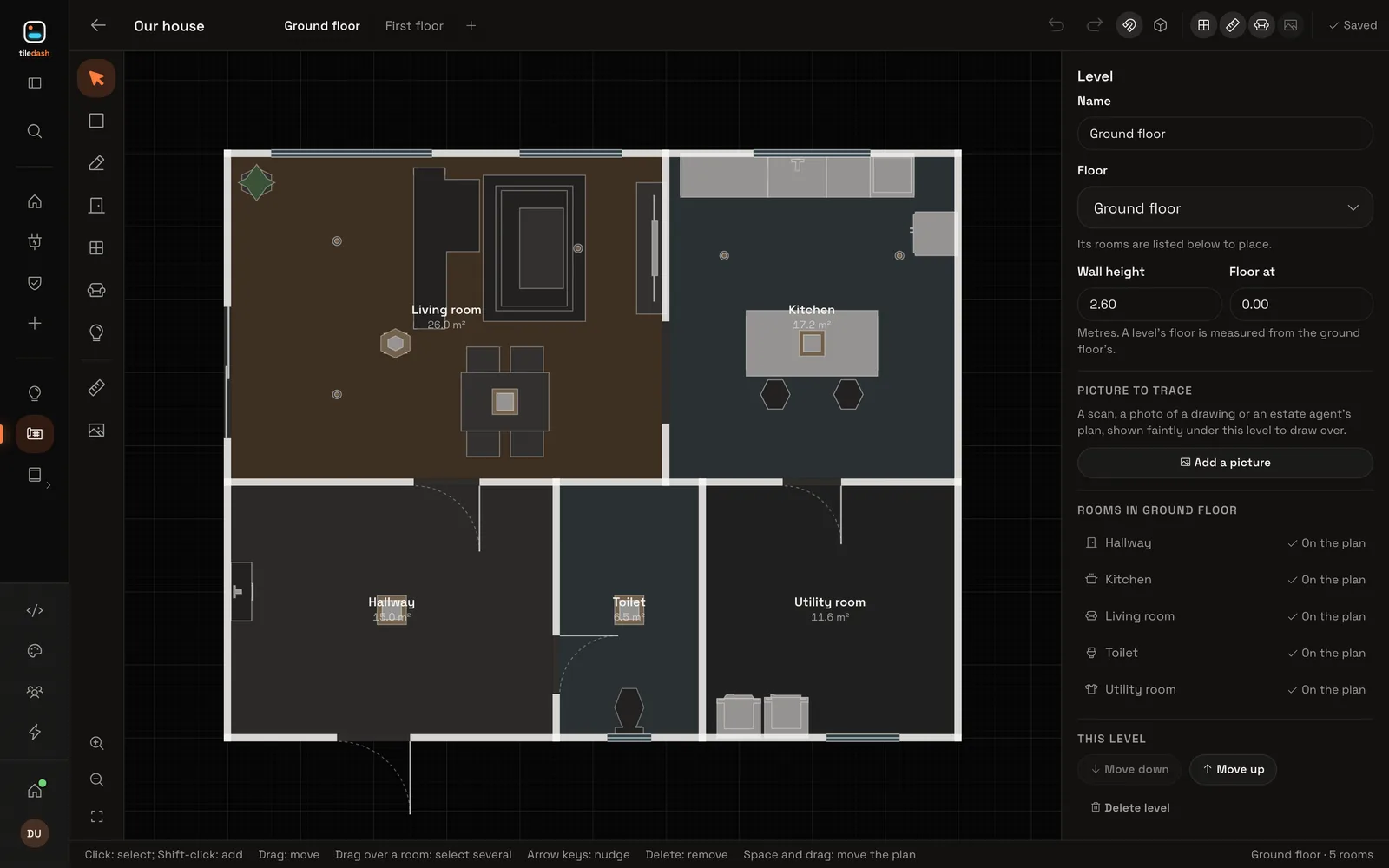
      Tegning af en etage i plantegneren
      Tegning af en etage i plantegneren2 af 4
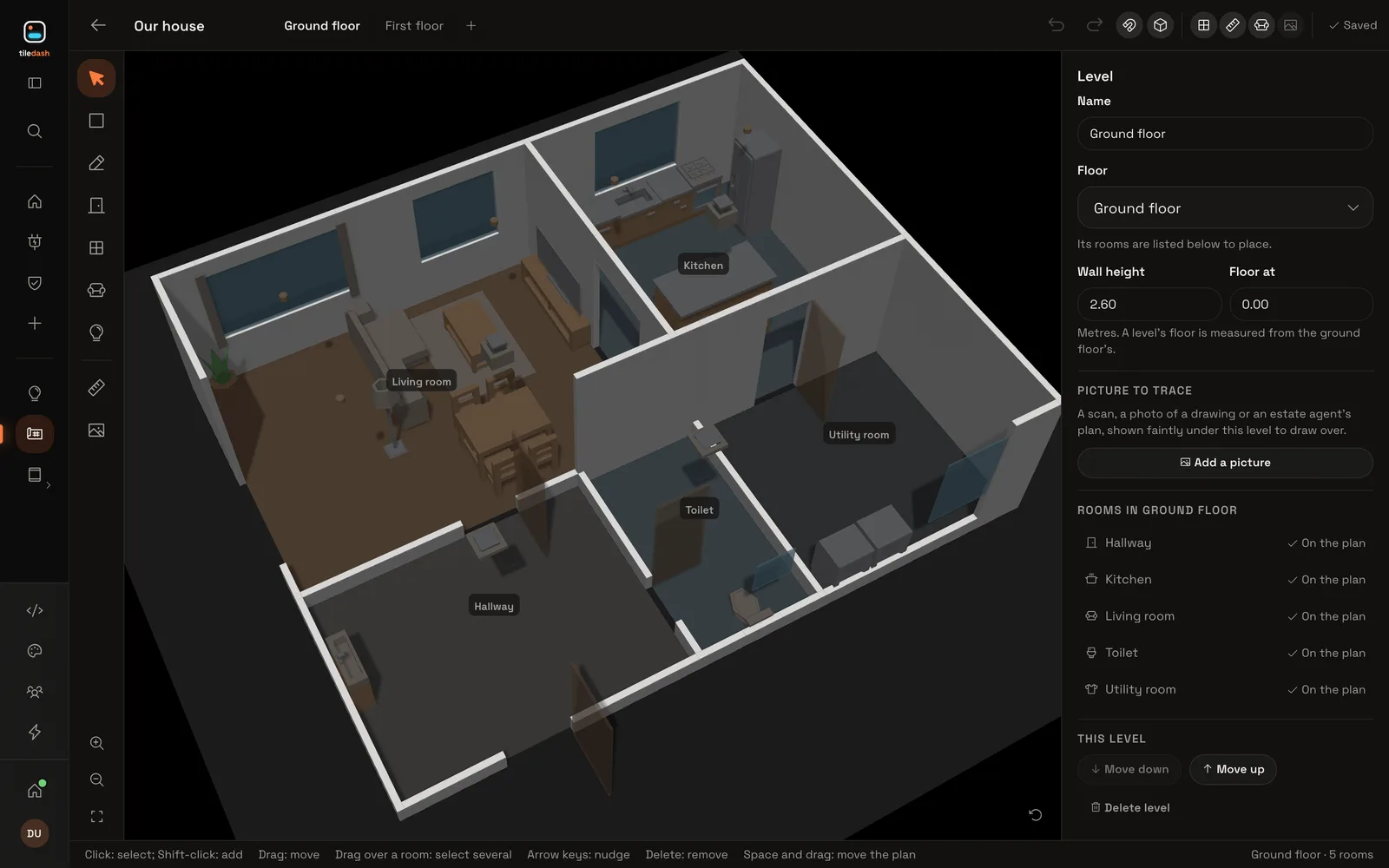
      Samme etage i 3D
      Samme etage i 3D3 af 4
      Tilføjelse af din egen model
      Tilføjelse af din egen model4 af 4
      Read the guide
    • En analog urskive til Ur og diasshow

      Widgetten Ur kan vise en rund urskive med visere: et mærke for hvert minut, timerne skrevet ud eller kun timerne, med en hoppende, glidende eller ingen sekundviser. Widgets, du laver, kan også vise en urskive og et diasshow af billeder fra nettet.

      Read the guide
    • Tilføj dine kalendere, så widgets kan vise dem

      Tilføj de private iCal-links til dine Google-, iCloud- eller Outlook-kalendere under Konto › Kalendere. Widgets med en kalenderindstilling, som dem du laver, viser deres begivenheder de næste 30 dage, også på vægpaneler og delingslinks. En kalender, der holder op med at indlæse, siger hvorfor, og widgets beholder dens sidste begivenheder.

      Read the guide Read the guide
    • Vælg farver blandt dine favoritter og seneste farver

      Hver farvevælger åbner nu ét vindue med temaets farver, 24 færdige farver, de farver du valgte sidst og dine favoritter, som du gemmer med en stjerne. Dine favoritter er de samme som i et lys’ farvehjul og følger dig til alle enheder.

      Read the guide
    • Tilføj Community-widgets og modeller, hvor du bruger dem

      Widgetvælgerens fane Community viser alle widgets i Community, dem til dine enheder først, og plantegningens møbler viser alle modeller. Når du tilføjer en widget eller placerer en model, du ikke har installeret, bliver den installeret, og en besked linker til dens side.

      Read the guide Read the guide
    • Pop op-vinduer, der åbner, når noget sker

      Et dashboard kan åbne noget af sig selv, når noget sker: dørklokken ringer, og dens kamera åbner, garageporten åbner, og dens betjening dukker op. Indstil dem på den nye fane Pop op-vinduer i Dashboardindstillinger; et vægpanel i dvale vågner for dem.
      Read the guide
    • Din Homeys tidslinje i widgets

      Widgets kan vise, hvad der er sket på din Homeys tidslinje på det seneste, som dørklokken eller en færdig vask, og en værdi kan vise sin seneste post. Log ind igen og tillad den nye valgfrie tilladelse for at bruge det. Det vises aldrig på delingslinks.

      Read the guide
    • En navigationslinje til dine dashboards
      Den nye widget Navigation er en linje af dashboards, du skifter mellem med ét tryk, med det, der er på skærmen, markeret. Placér den på gitteret, eller fastgør den langs toppen, bunden eller en side af dashboardet, hvor den bliver, mens du ruller. Kopiér til andre dashboards… lægger en kopi af et vilkårligt felt på de dashboards, du vælger.

      Read the guide Read the guide
    • Bed om en pinkode før oplåsning eller åbning

      I en enheds detaljer kan du tilføje de handlinger, der skal spørge efter en pinkode først, som at låse hoveddøren op; de vises som badges, du kan fjerne. Giv andre, som børnene, en pinkode for sig og sæt hak ved hver handling for, hvilke pinkoder der virker; din egen virker altid. Vægpaneler, tilknyttede skærme, delingslinks og appen spørger så, før handlingen kører, og ikke igen i et minut.

      Read the guide
    • Placér felter inde i dine widgets

      En widget med en indstilling Felter rummer nu felter, du selv vælger og placerer, på sider med eget navn, ikon og Hvornår den vises, hvis du vil. Arranger dem fra feltets indstillinger, eller markér felter på dit dashboard og læg dem ind i widgetten.

      Read the guide Read the guide
    • Vælg, hvordan datoer og tal ser ud

      Din konto og hvert vægpanel har nu Område og formater: vælg, hvordan datoer, tider og tal skrives, eller lad den stå på Auto for at følge din browser. Tal kan se lidt anderledes ud, som 62% i stedet for 62 %.

      Read the guide
    • Sankey-diagrammer og varmekort til dine widgets

      Widgets, du laver, kan tegne et Sankey-diagram, der viser, hvor energi kommer fra og går hen som bånd, så brede som mængden, og et varmekort over en måleværdi pr. time, pr. dag eller som en typisk uge.

    • Stak felter og skift med faner eller stryg

      En Stak rummer flere felter på sider på ét sted på dit dashboard, skiftet med faner, ved at stryge eller af sig selv hvert par sekunder. Markér felter, mens du redigerer, og vælg Stak disse, eller tilføj en Stak og vælg, hvad der skal i den. Dobbeltklik på en stak under redigering for at arrangere dens felter lige dér, hvor den er. Dens faner vokser på touchskærme, og hver skærm husker sin side.

      Read the guide Read the guide
    • Tiledash på hollandsk, tysk, spansk og fransk

      Hele appen vises nu på dit sprog: dashboards og redigeringen af dem, vægpaneler, delingslinks, din konto, temaer, enheder, Community og widgeteditoren. Vælg det under Konto → Sprog og område, eller giv et vægpanel sit eget. Oversættelserne er lavet af AI og markeret Beta, indtil de er tjekket.

      Read the guide
    • En Timeline-widget i butikken

      Tilføj Timeline fra butikken for at se, hvad der er sket på din Homey på det seneste, som dørklokken eller en færdig vask, nyeste først. På et lille felt viser den den seneste post på én linje.

    • Tegn widgets inde i dine egne widgets

      Dine widgets kan nu tegne andre widgets inde i sig, som et rumkort, der viser hver af dets enheder med sit sædvanlige felt.

      Read the guide

    Forbedret

    • Lister i widgeteditoren er alfabetiske

      Widgeteditorens faner Data, Katalog, Syntaks og Handlinger, dens vindue Tilføj en indstilling og vinduet Tilføj widgets viser nu alt alfabetisk, så det er lettere at finde, hvad du leder efter.

    • Dashboard-knappen er nu en Knap

      Widgetten Knap kan alt, hvad et tryk kan: åbne et dashboard eller en enhed, starte et Flow, sætte en stemning eller ændre en variabel. Uden en egen etiket eller eget ikon viser den navnet og ikonet på det, den gør.

      Read the guide
    • Widgeteditoren lukker {{ for dig

      I skabelonen tilføjer to åbnende tuborgklammer de lukkende, med et mellemrum på hver side og markøren imellem. Hvis du selv skriver de lukkende klammer, springer de hen over de tilføjede i stedet for at fordoble dem.

    • Åbn en enhed lige dér, hvor du er

      Åbn enhed åbner en enheds betjening og måleværdier som et pop op-vindue eller et sidepanel oven på den side, du er på, eller på siden Enheder, hvis du foretrækker det. Vælg også gerne en anden enhed end feltets egen. Det virker nu også på vægpaneler og delingslinks.

      Read the guide Read the guide
    • Vægpaneler og delingslinks husker faner

      En widget på et vægpanel eller et delingslink bliver nu på den fane eller side, du forlod den på, også efter en genindlæsning. Widgets, der er tegnet inde i en anden widget, beholder deres eget udseende i stedet for at tage dens farver på.

    • Tryk på en oversigt for at se dens enheder efter rum

      Et tryk på en overskrifts oversigt, som 3 lys tændt, viser nu hver enhed bag den som sit eget felt, grupperet efter rum, med Sluk alle til ting, der kan tændes og slukkes. Vælg et sidepanel i stedet for et pop op-vindue på oversigtens fane Tryk; den lille liste er der stadig som Vis listen.

      Read the guide

    Rettet

    • Dashboards indhenter det forsømte efter tabt forbindelse

      Et dashboard, der blev stående åbent, mens computeren sov, kunne bagefter vise gamle værdier, også på andre dashboards, indtil du genindlæste siden. Dashboards, delingslinks, tilknyttede skærme og historik indhenter nu selv det forsømte, når forbindelsen til din Homey vender tilbage.

    • Det første dashboard tilbyder dine rum lige efter forbindelsen

      Lige efter forbindelsen til en Homey kunne vinduet til dit første dashboard gråne Ét rum ud med Ingen rum med enheder endnu. Nu tilbyder det et rum, så snart din Homeys rum kommer ind.

    • Widgetforhåndsvisningen lader valgfrie enheder stå tomme

      Widgeteditorens forhåndsvisning fyldte en indstilling, der kan stå tom, med den første enhed, der passer, så den viste måleværdier, som et nyt felt ikke ville. Nu starter den tom, ligesom et nyt felt. Du kan stadig vælge en enhed under Forhåndsvis med.

      Read the guide
    • Enhedsværdier og fasemålinger læses som ord

      Nogle enhedsværdier blev vist som id’er, som stop_effect for en lampes effekt. Nu læses de som ord. En indstilling, der kræver en målers tre faser, siger nu Effekt L1, Effekt L2 og Effekt L3 i stedet for Effekt tre gange.

    • Felter i en Stak kan ændre størrelse igen

      Et felt på en side i en Stak kunne være gemt større, end dets widget tillader: det blev tegnet mindre, og tastaturet kunne ikke ændre dets størrelse. Felter, der kommer ind i en Stak, passer nu til deres widget, og et, der allerede var for stort, ændrer størrelse, som det skal.

    • Butikswidgets viser deres indstillinger igen

      Redigering af en widget fra butikken viste ingen af dens indstillinger, som Timelines overskrift og dens tryk. De er tilbage.

    • Fortryd og duplikér beholder Hvornår den vises

      At fortryde et fjernet felt eller duplikere et beholder nu, hvornår feltet vises. Før blev kopien altid vist.

Sæt dit hjem på en skærm i aften.

Log ind med din Homey-konto, vælg de dashboards du vil have, og se dem fylde op. Det tager et par minutter.

Log ind med Homey