Versiones anteriores, de v26.9.1 a v26.22.1

Cada versión muestra sus cambios por título; abre uno para leerlo.

  1. v26.22.15 novedades3 mejoras

    Nuevo

    • Un fondo de pantalla tuyo detrás de un dashboard

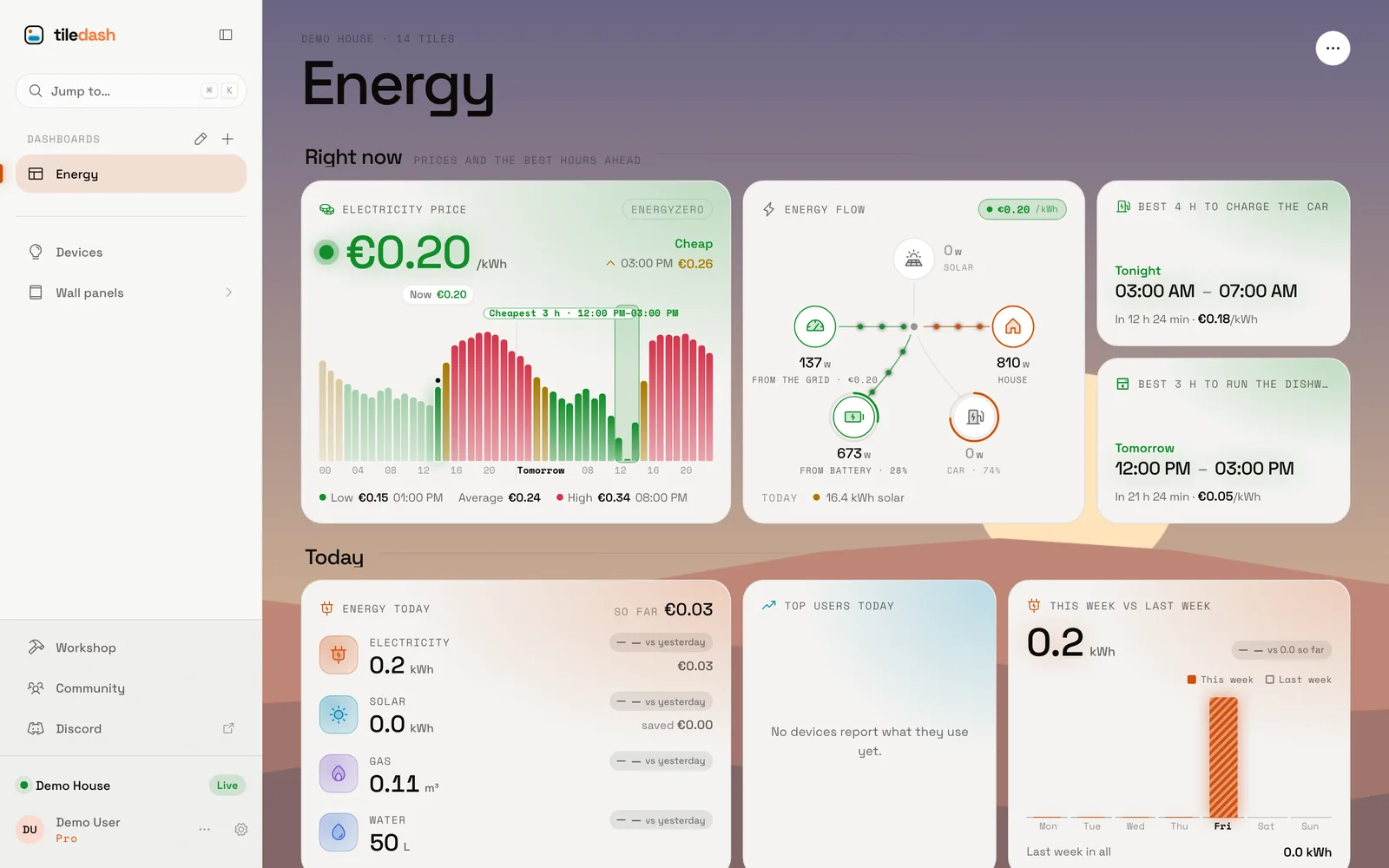
      Con Pro, un dashboard puede mostrar una imagen tuya detrás de sus mosaicos, desde Ajustes del dashboard › Aspecto. Da a una tableta o a un teléfono una imagen propia, y atenúala o desenfócala para que los mosaicos se lean bien. También se ve en paneles de pared, enlaces para compartir y pantallas vinculadas.

      Un fondo de pantalla detrás del dashboard Energía
      Un fondo de pantalla detrás del dashboard Energía1 de 3
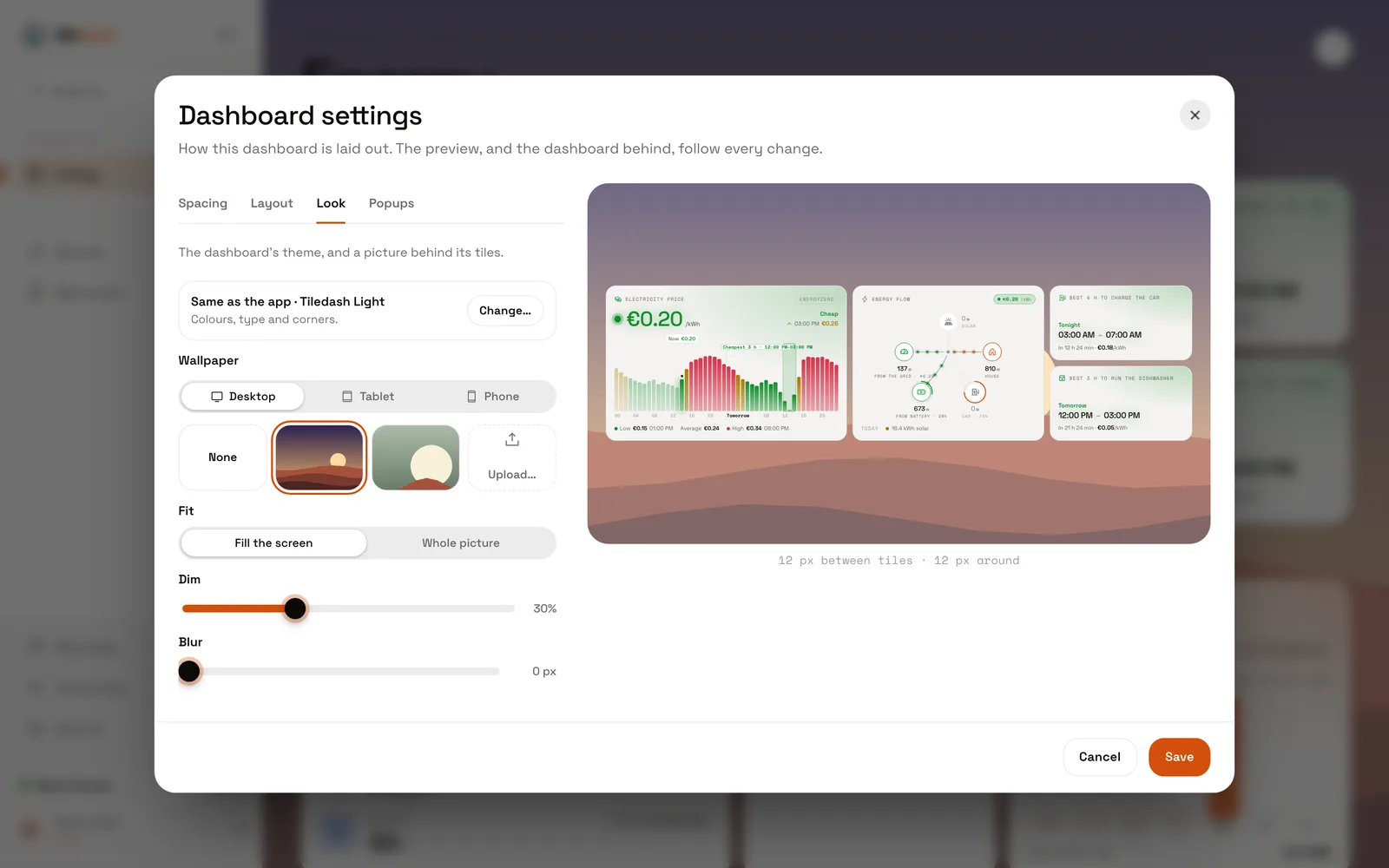
      Ajustes del dashboard › Aspecto
      Ajustes del dashboard › Aspecto2 de 3
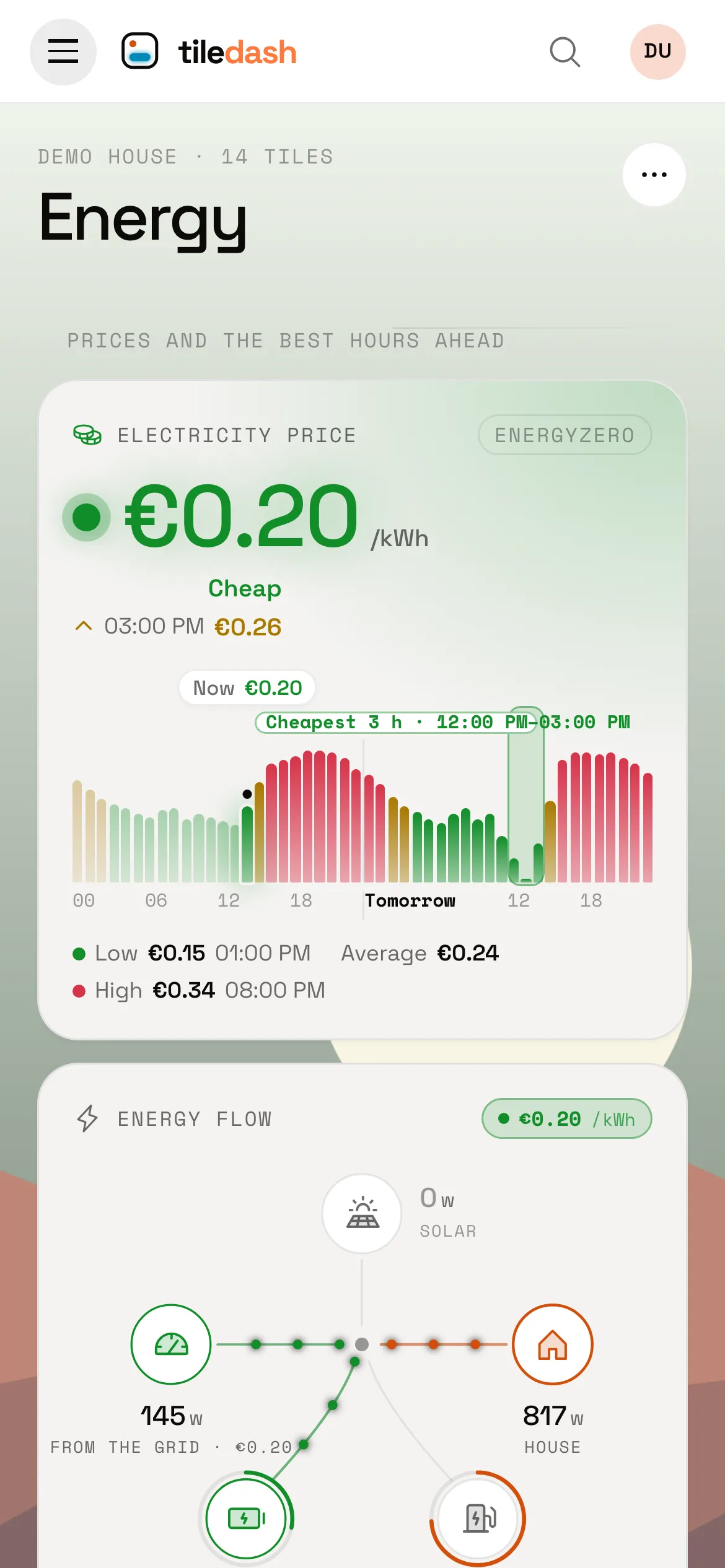
      Su propia imagen en un teléfono
      Su propia imagen en un teléfono3 de 3
      Read the guide
    • Tutoriales para hacer tu casa en 3D

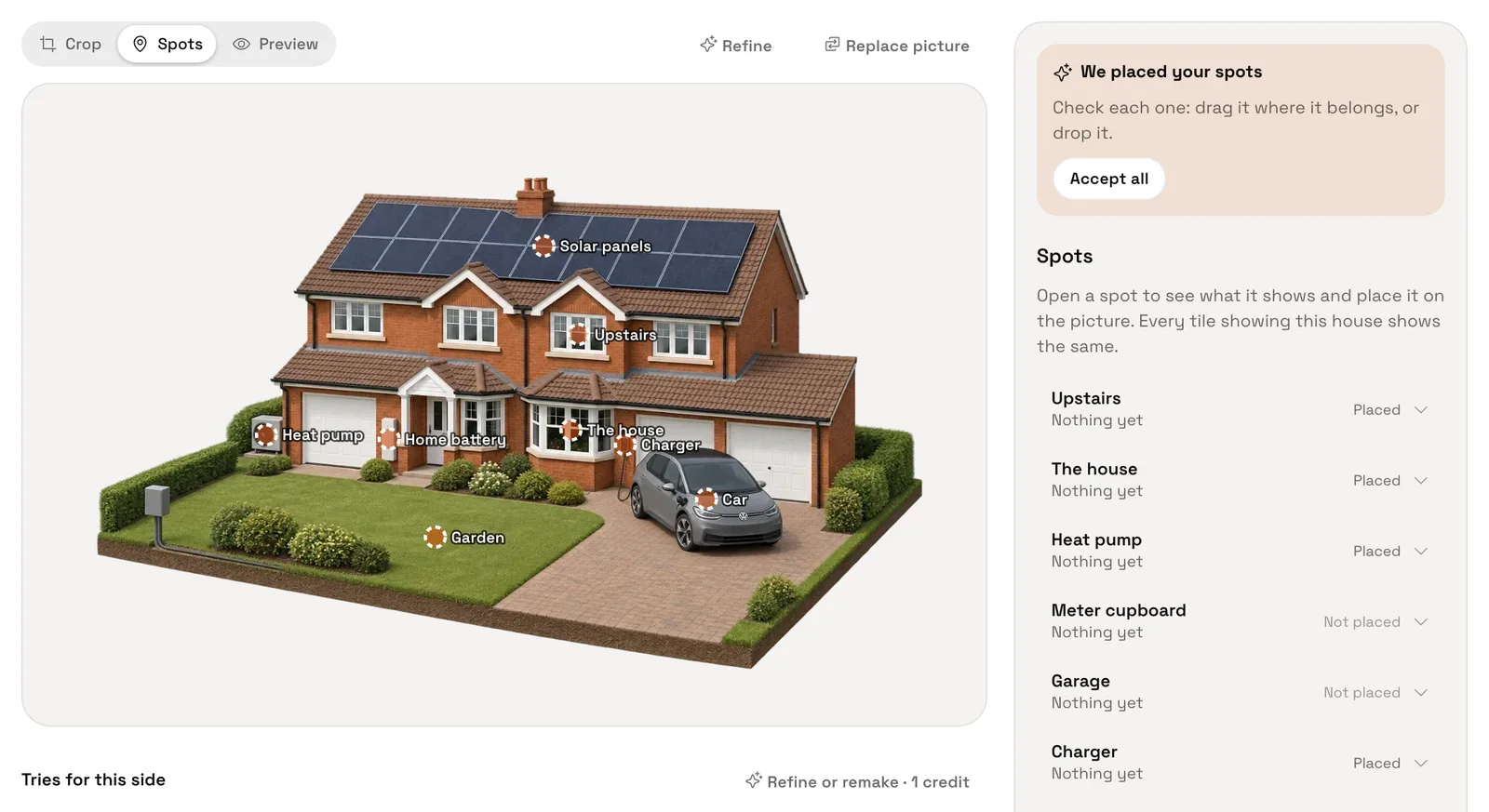
      Unos tutoriales paso a paso te guían para poner tu propia casa en Casa de energía: empieza desde una casa de Tiledash, convierte una foto de tu casa en una imagen 3D, o sube tu propia imagen y coloca sus puntos. Cada sección de la documentación ahora tiene una página que lista todo lo que contiene.

      Una foto convertida en imagen 3D, con sus puntos colocados
      Una foto convertida en imagen 3D, con sus puntos colocados1 de 3
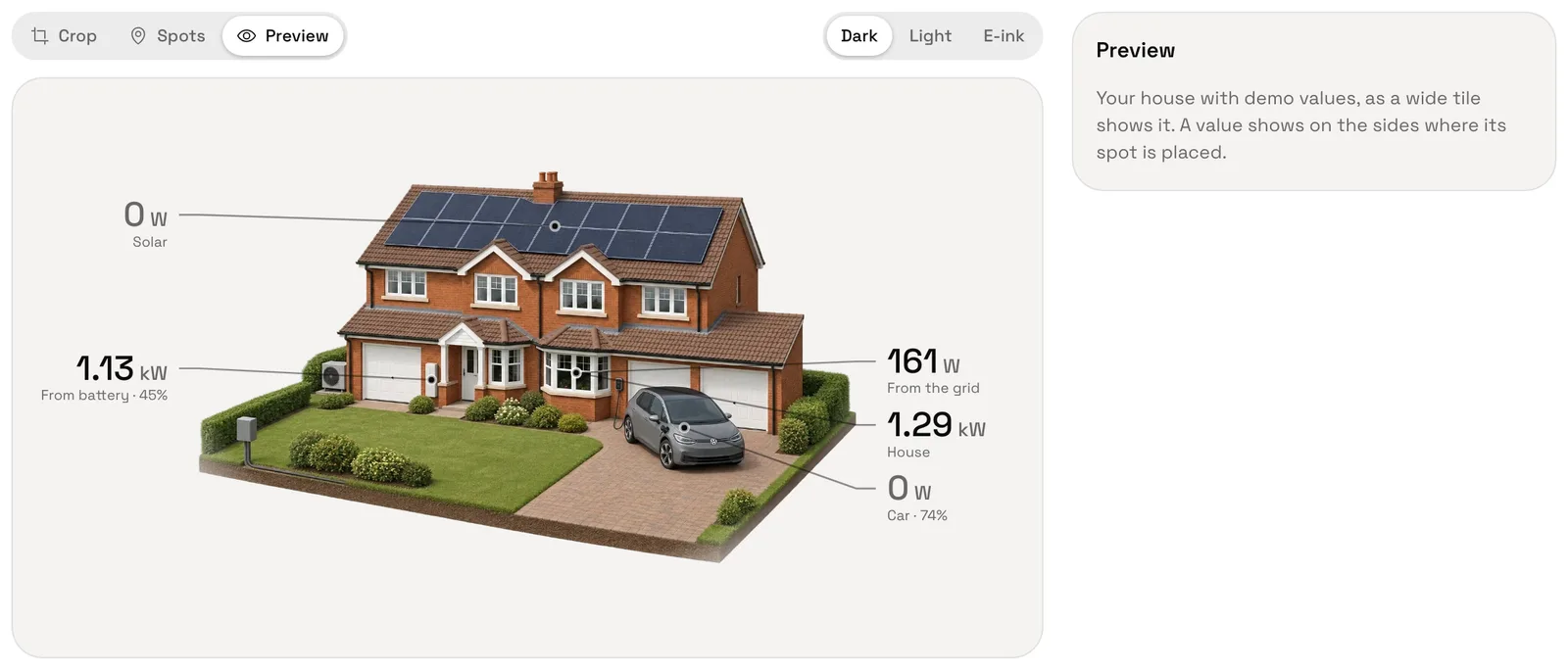
      La casa en la vista previa del editor, con sus valores
      La casa en la vista previa del editor, con sus valores2 de 3
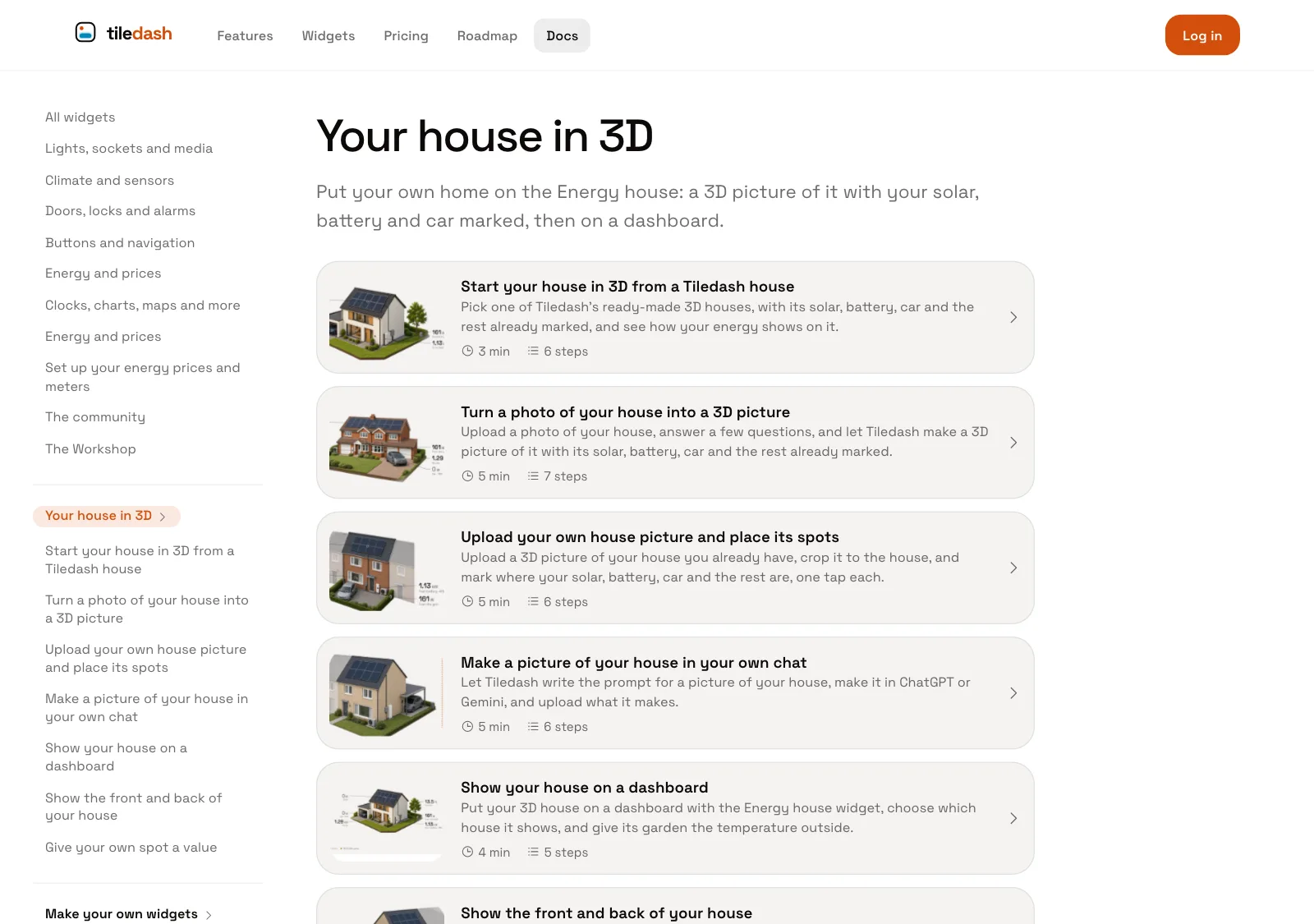
      Tu casa en 3D, una página de sección de la documentación
      Tu casa en 3D, una página de sección de la documentación3 de 3
      Follow the tutorial
    • Personaliza los colores de los modelos importados

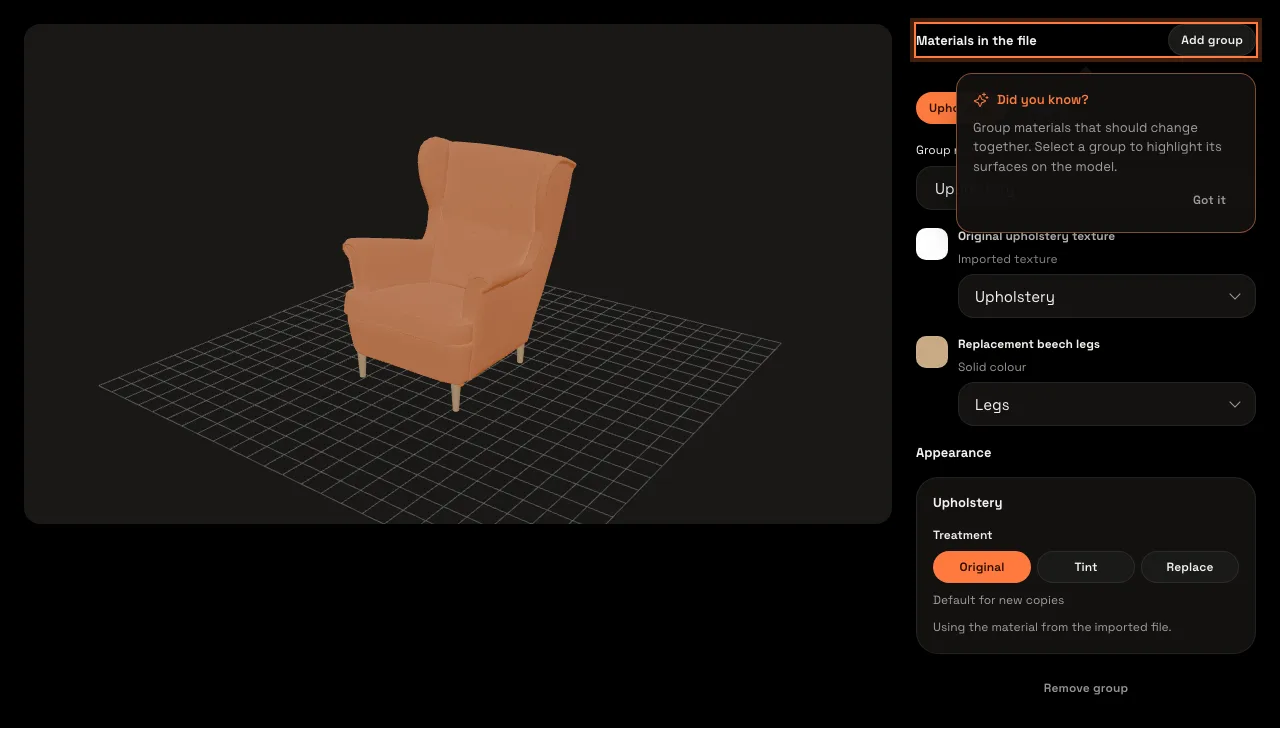
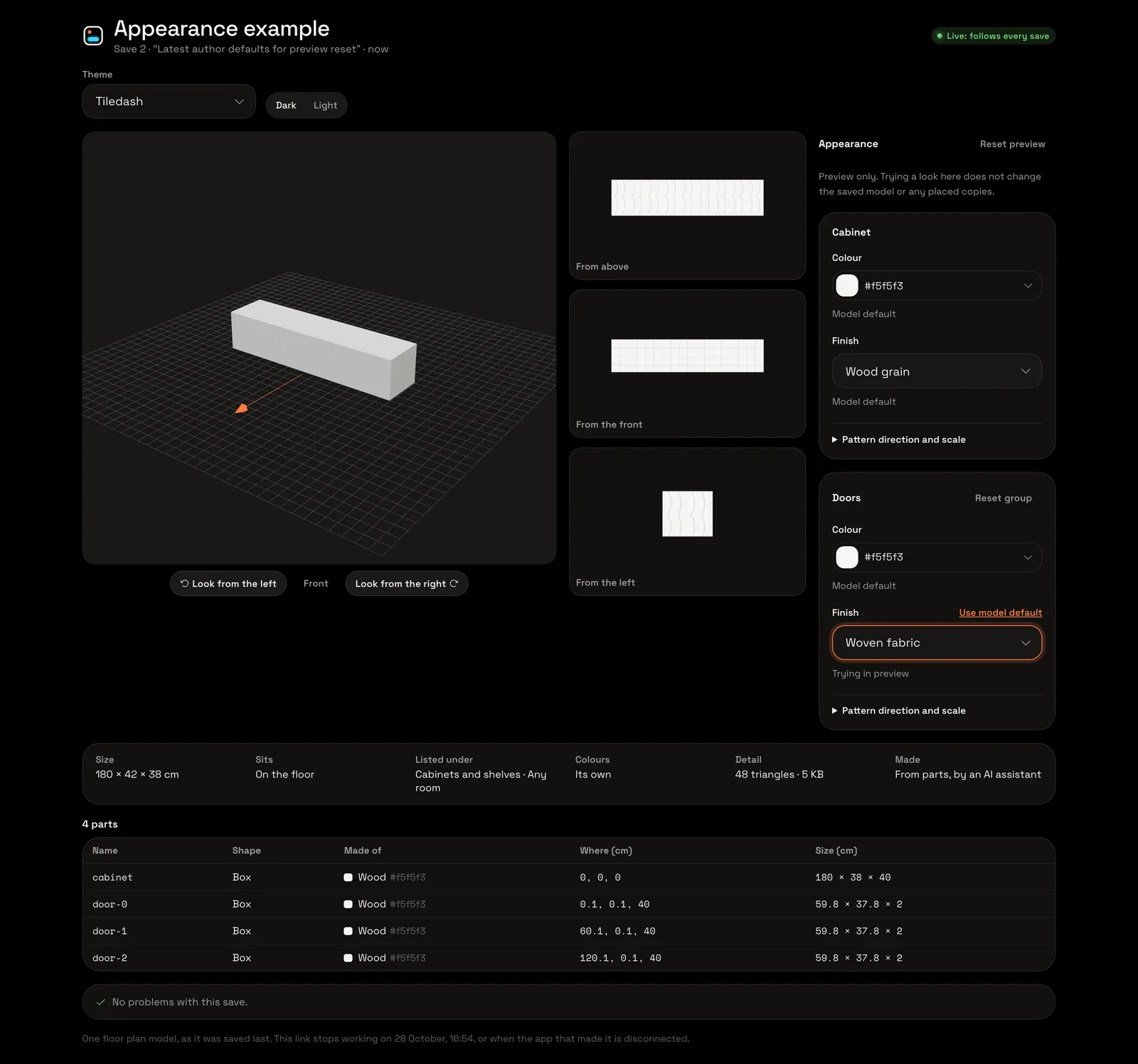
      Agrupa los materiales de un modelo subido y luego conserva su aspecto original, tiñe sus texturas o sustitúyelos por cualquiera de siete acabados. Fija valores por defecto de autor y personaliza cada copia del plano o del widget Modelo. Prueba los cambios en la vista previa de IA en directo, sin guardar.

      Asigna materiales importados a grupos y fija valores
      Asigna materiales importados a grupos y fija valores1 de 3
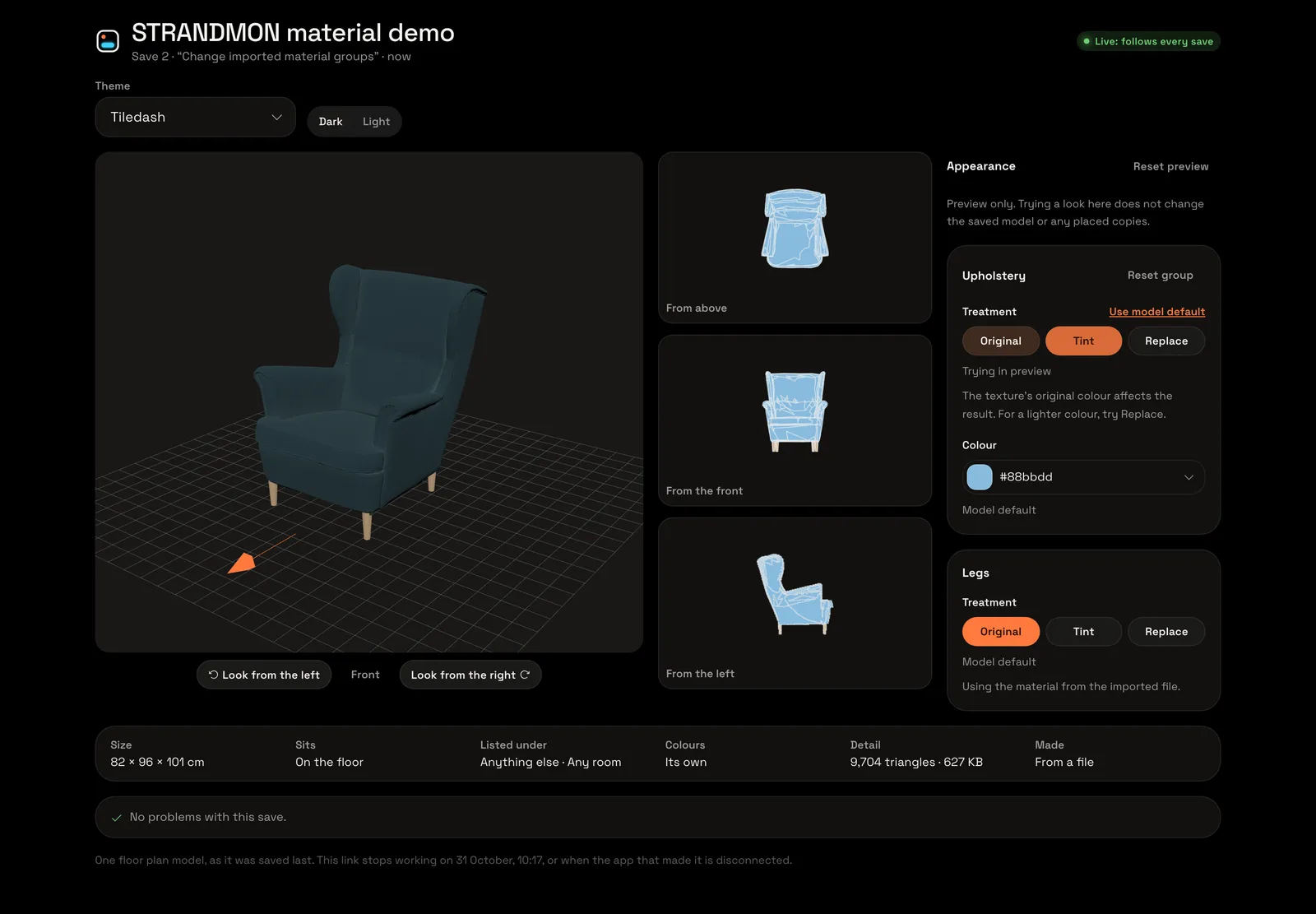
      El tinte conserva el detalle de la textura importada
      El tinte conserva el detalle de la textura importada2 de 3
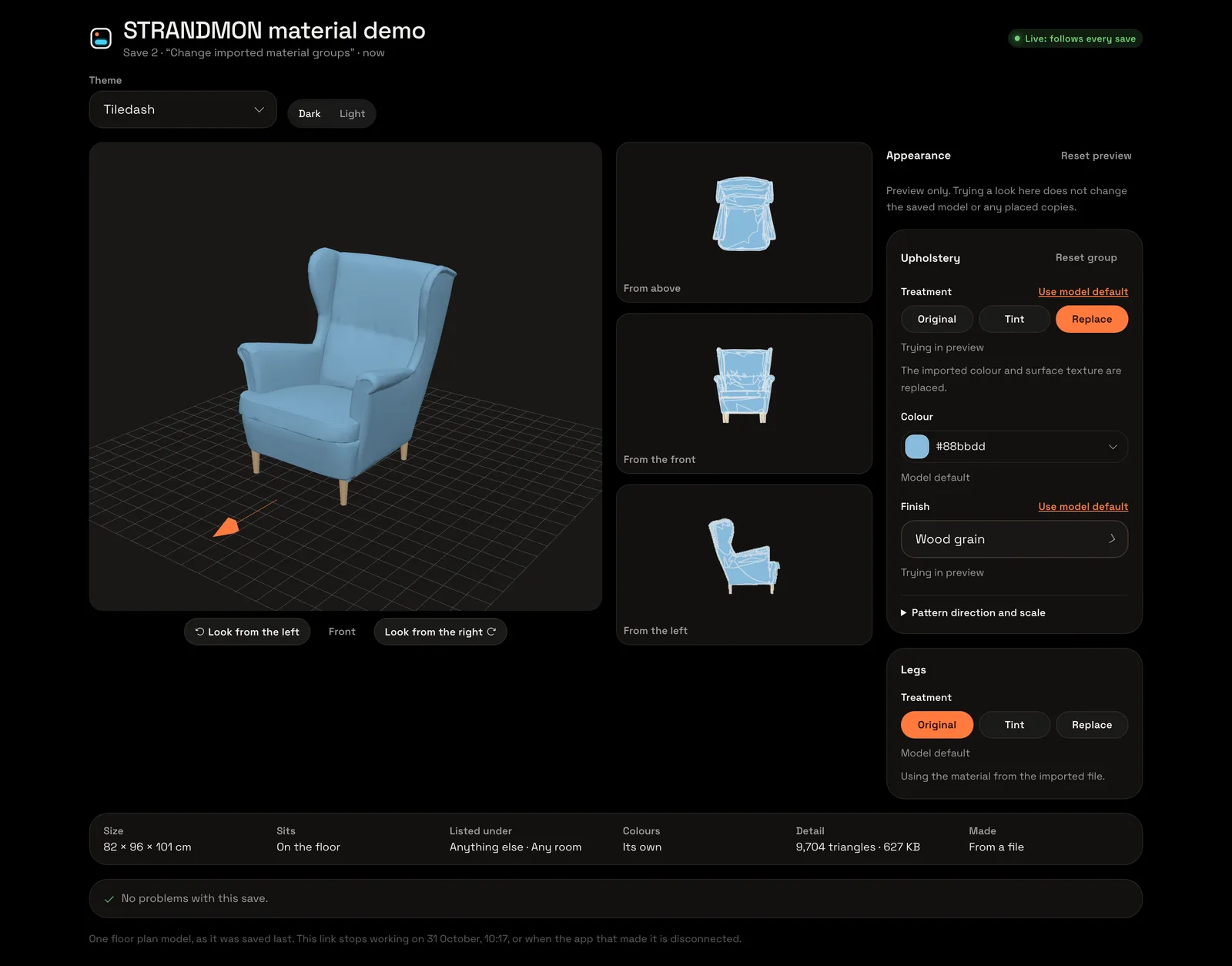
      Sustituir usa tu color y el acabado elegido
      Sustituir usa tu color y el acabado elegido3 de 3
      Read the guide
    • Una biblioteca de imágenes, con imágenes de Tiledash

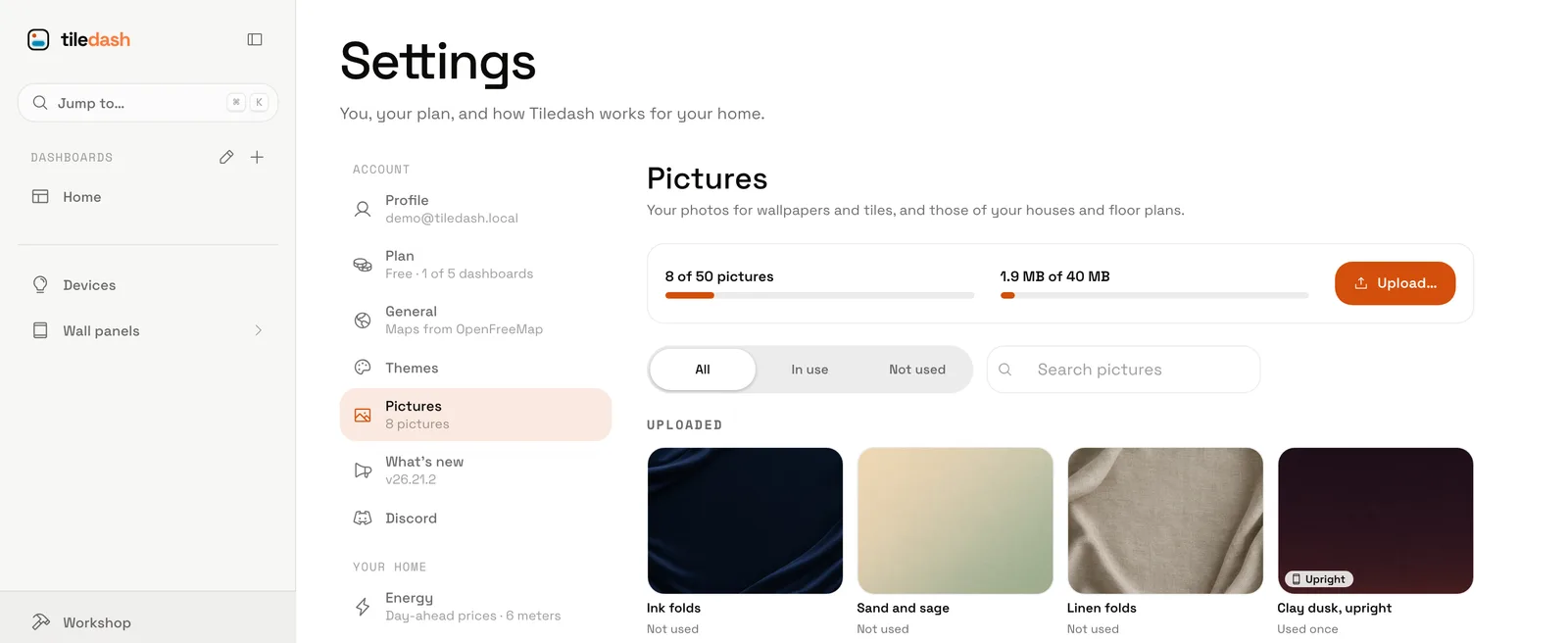
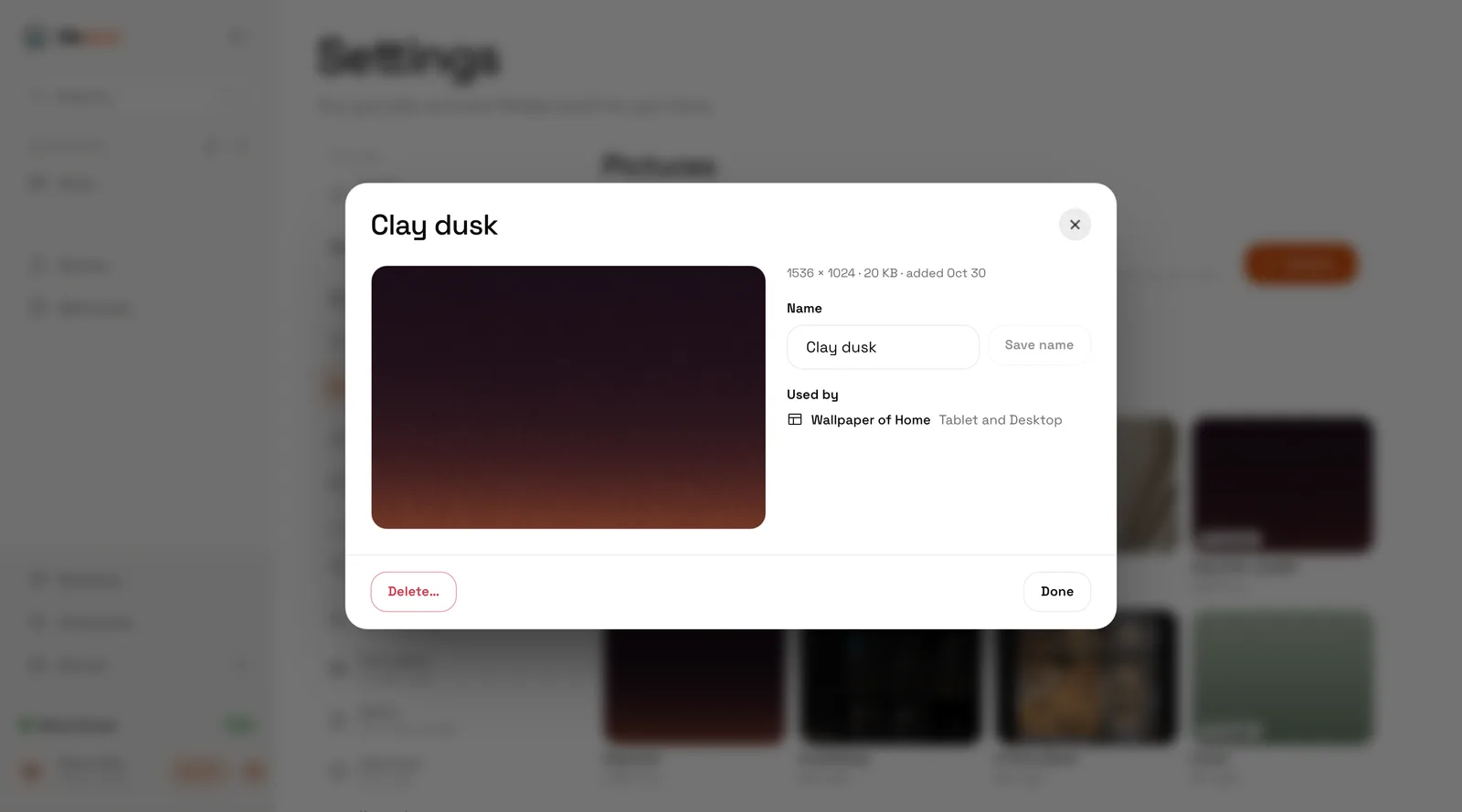
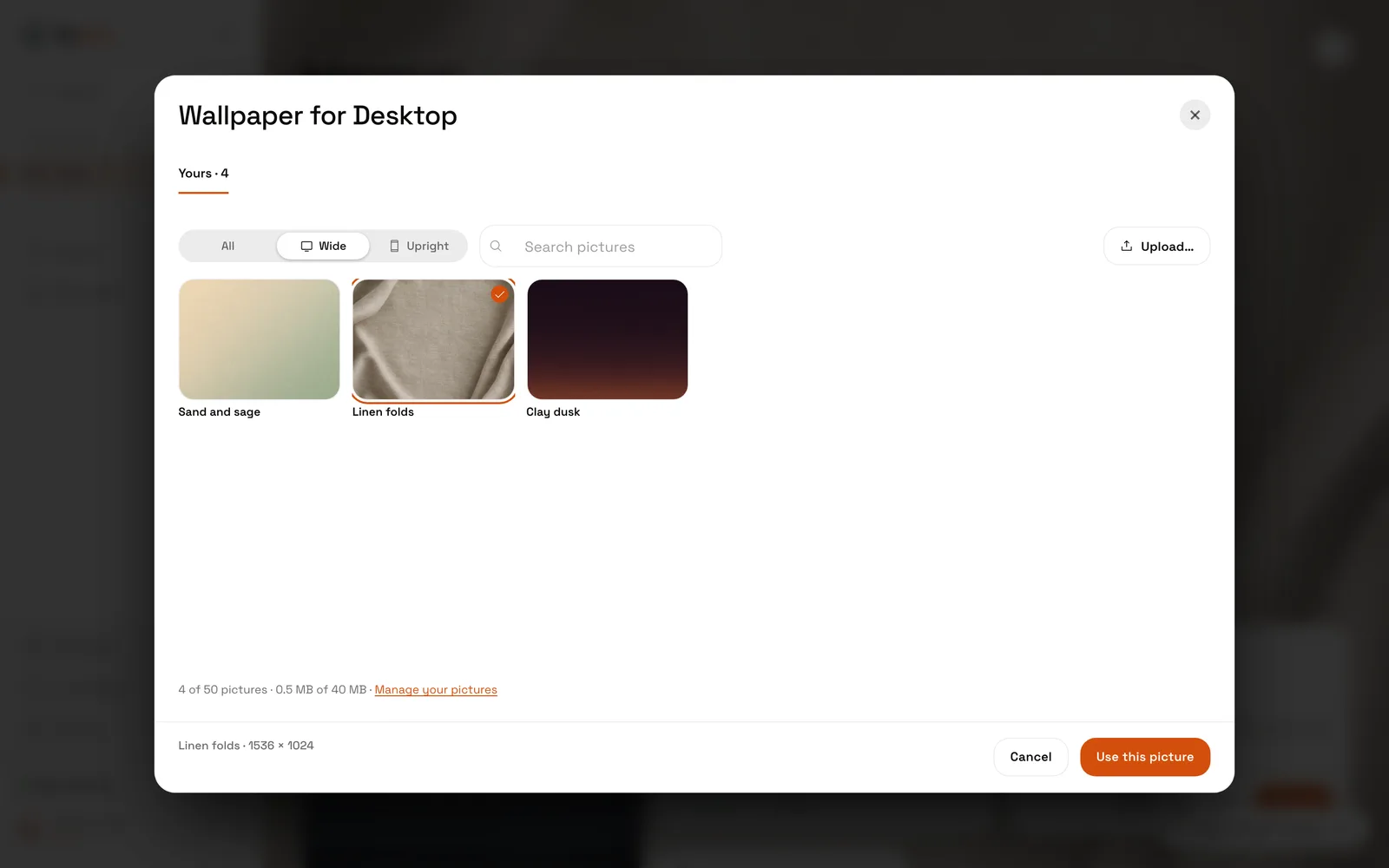
      Ajustes › Imágenes muestra todas las imágenes que subiste, y las de tus casas y planos, con lo que usa cada una. Donde pongas una imagen, un fondo de pantalla o el fondo o la imagen de un mosaico, «Elegir…» abre esa biblioteca, con imágenes tranquilas de Tiledash para elegir también. Los enlaces para compartir y las pantallas vinculadas las muestran igualmente.

      Ajustes › Imágenes
      Ajustes › Imágenes1 de 4
      Qué usa una imagen
      Qué usa una imagen2 de 4
      Elegir un fondo de pantalla entre tus imágenes
      Elegir un fondo de pantalla entre tus imágenes3 de 4
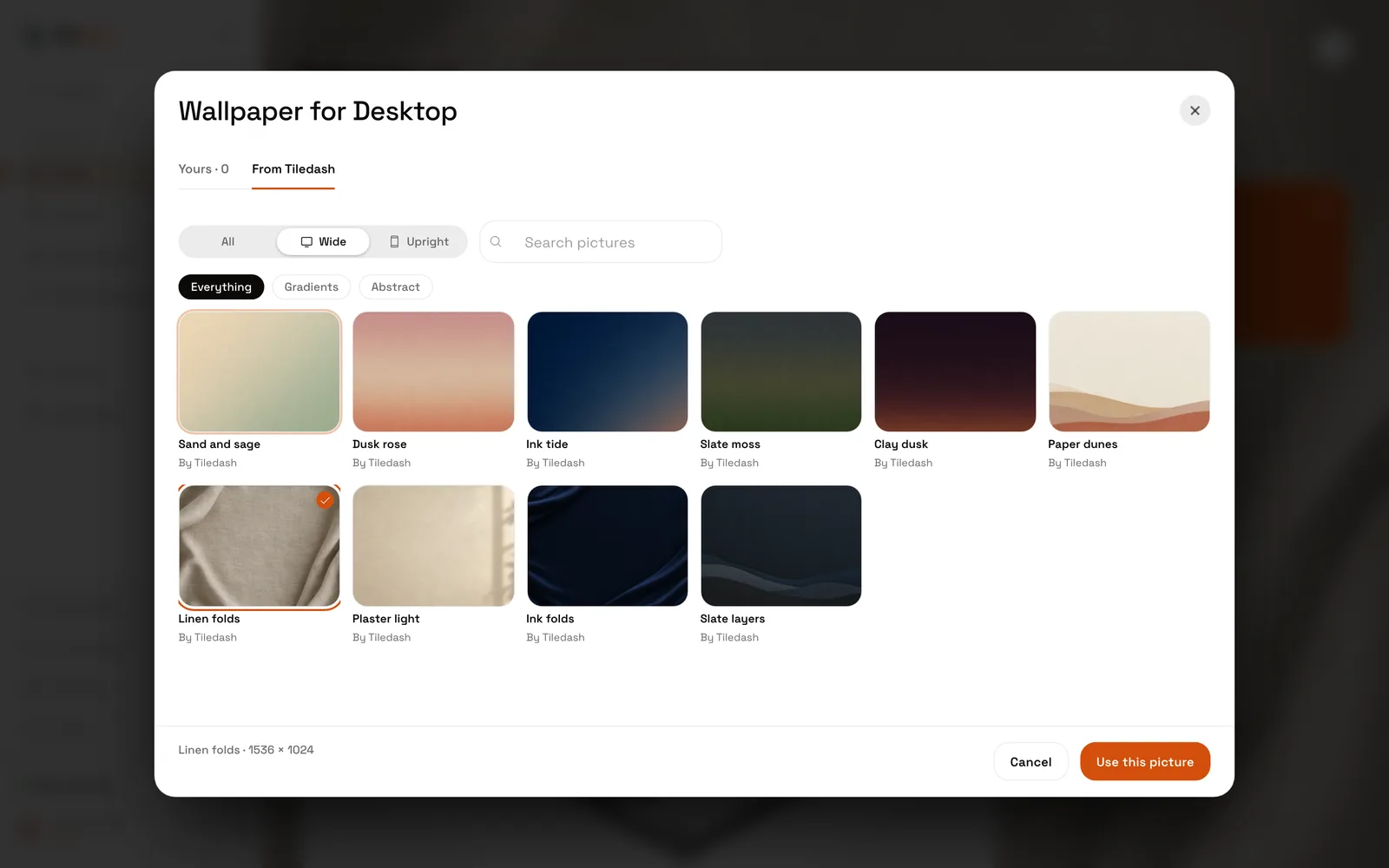
      Imágenes de Tiledash
      Imágenes de Tiledash4 de 4
      Read the guide
    • Envía una solicitud web con un toque

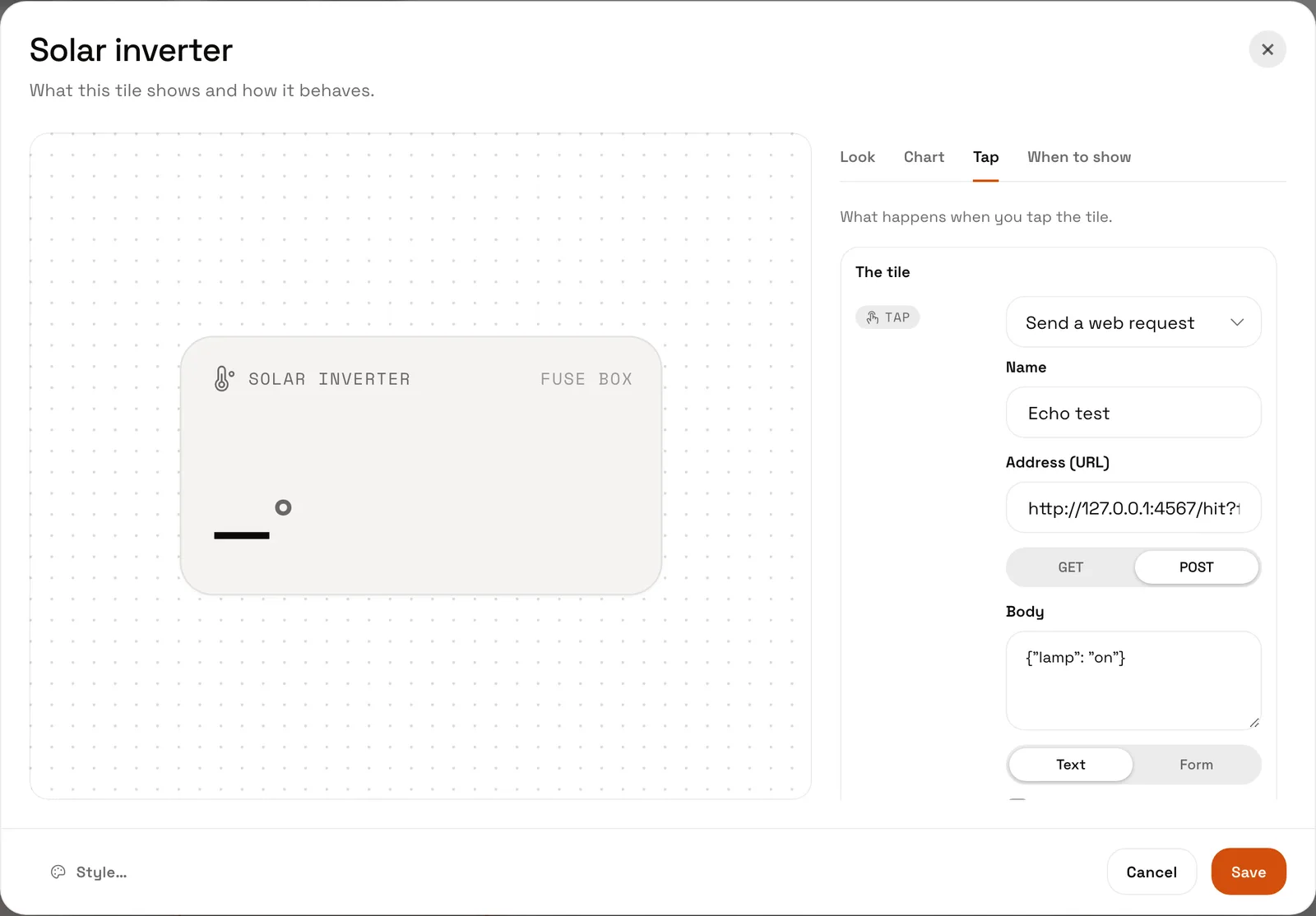
      Un toque, una pulsación larga o un doble toque ahora puede llamar a una dirección tuya, como un relé Shelly o un webhook de Home Assistant: un GET, o un POST con un cuerpo corto. Lo envía tu navegador, así que se puede llegar a dispositivos de tu red doméstica. En my.tiledash.app, las direcciones http:// solo funcionan en Chrome cuando lo permites.

      El toque de un mosaico envía un POST con un cuerpo corto
      El toque de un mosaico envía un POST con un cuerpo corto1 de 2
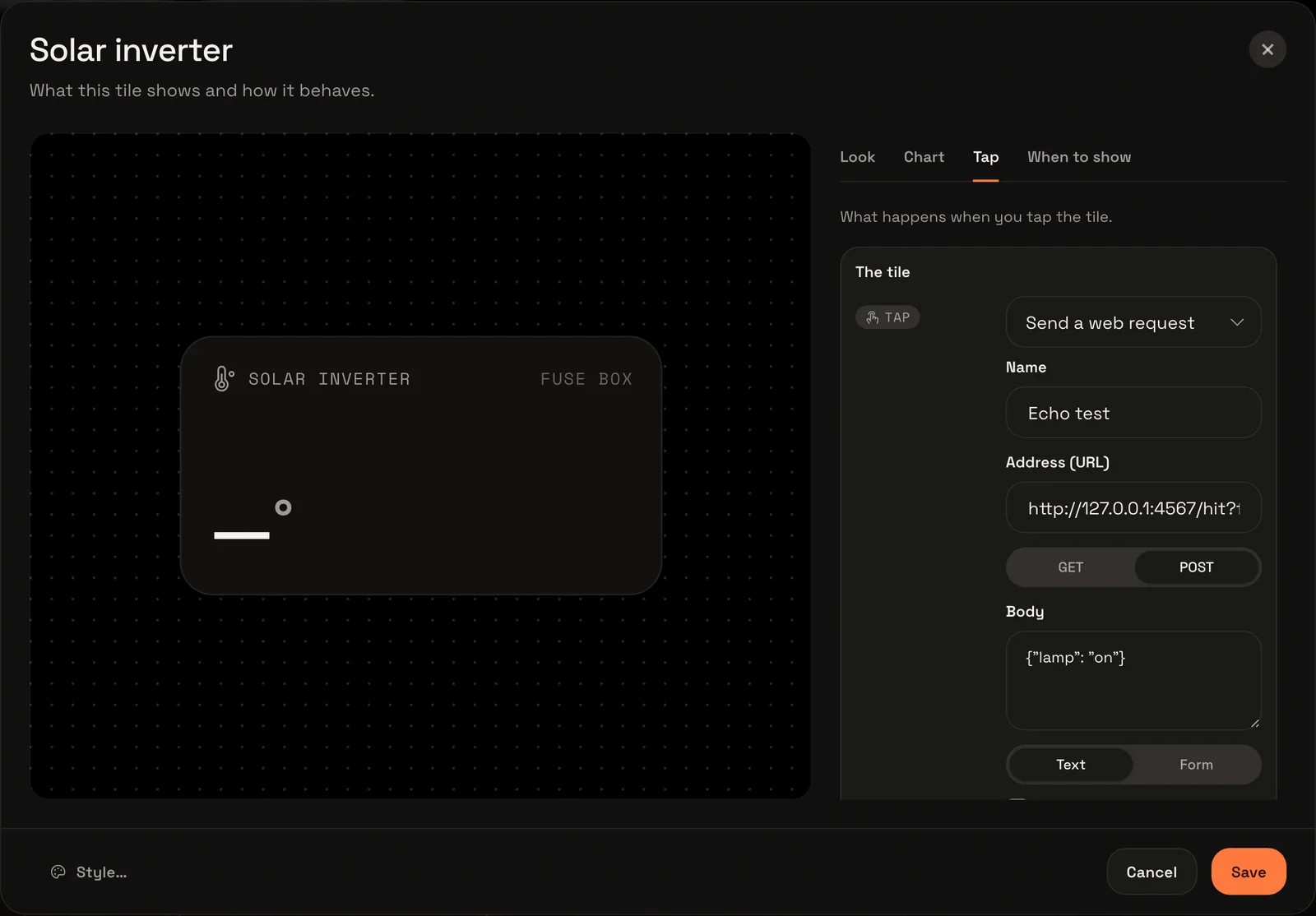
      Lo mismo en el tema oscuro
      Lo mismo en el tema oscuro2 de 2
      Read the guide

    Mejorado

    • Únete a Discord directamente desde la barra lateral

      Discord ahora tiene su propio sitio en la barra lateral, y todos los enlaces de Discord en Tiledash abren una misma invitación que deja entrar a cualquiera, sin solicitud. Antes, los enlaces solo funcionaban si ya te habías unido.

      Únete a nuestro Discord Read the guide
    • Los mosaicos de energía se actualizan sin esperar

      Los mosaicos de energía de tus dashboards y paneles de pared ya no esperan a tu Homey cada vez que se actualizan. Cuando empieza una hora nueva siguen esperando cifras frescas.

    • Indica la marca y el producto de un modelo al publicarlo

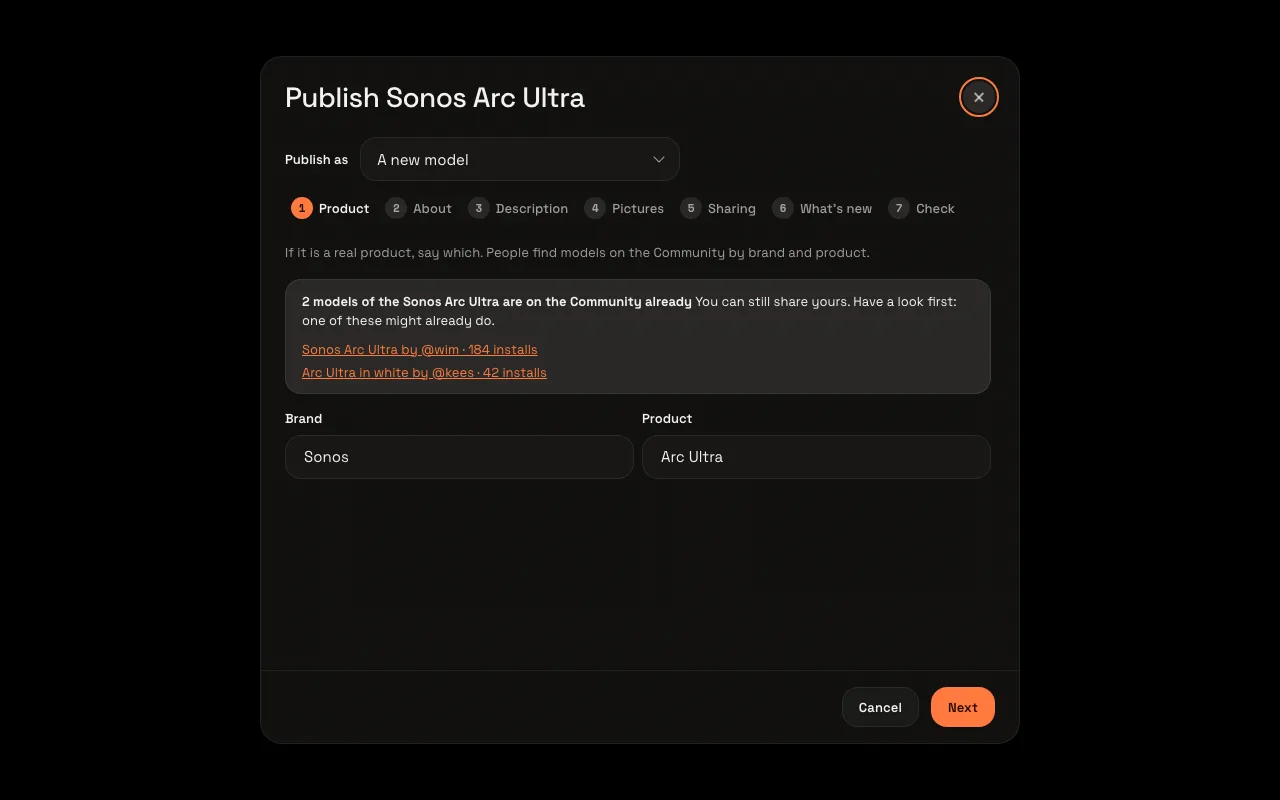
      Publicar un modelo ahora empieza por su marca y su producto, con las marcas que ya están en la comunidad para elegir. Rellenan el título, el resumen y las etiquetas, y se guardan en tu modelo y en su ficha.

      Marca y producto, lo primero al publicar un modelo
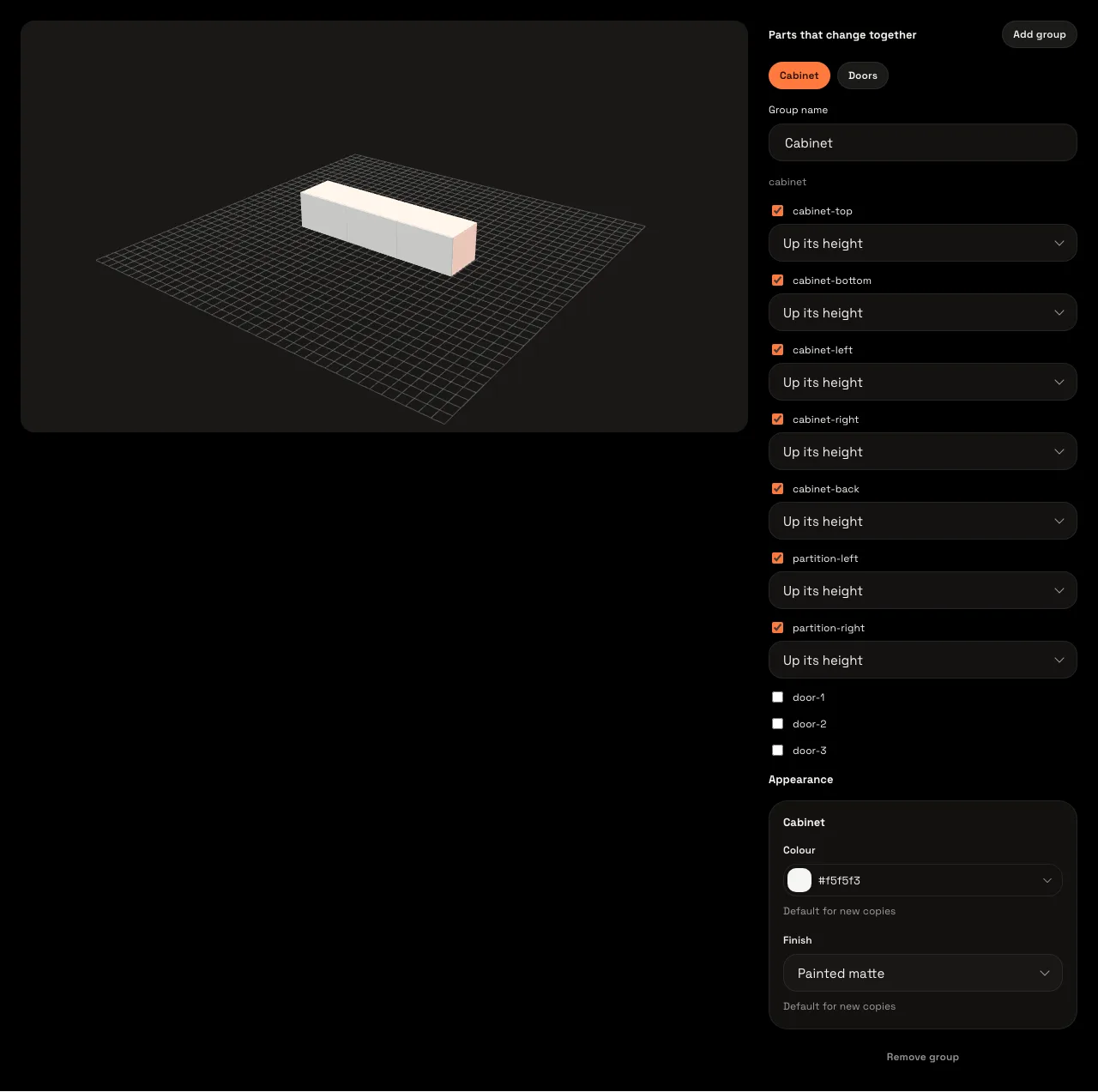
      Marca y producto, lo primero al publicar un modelo
      Read the guide
  2. v26.19.22 novedades

    Nuevo

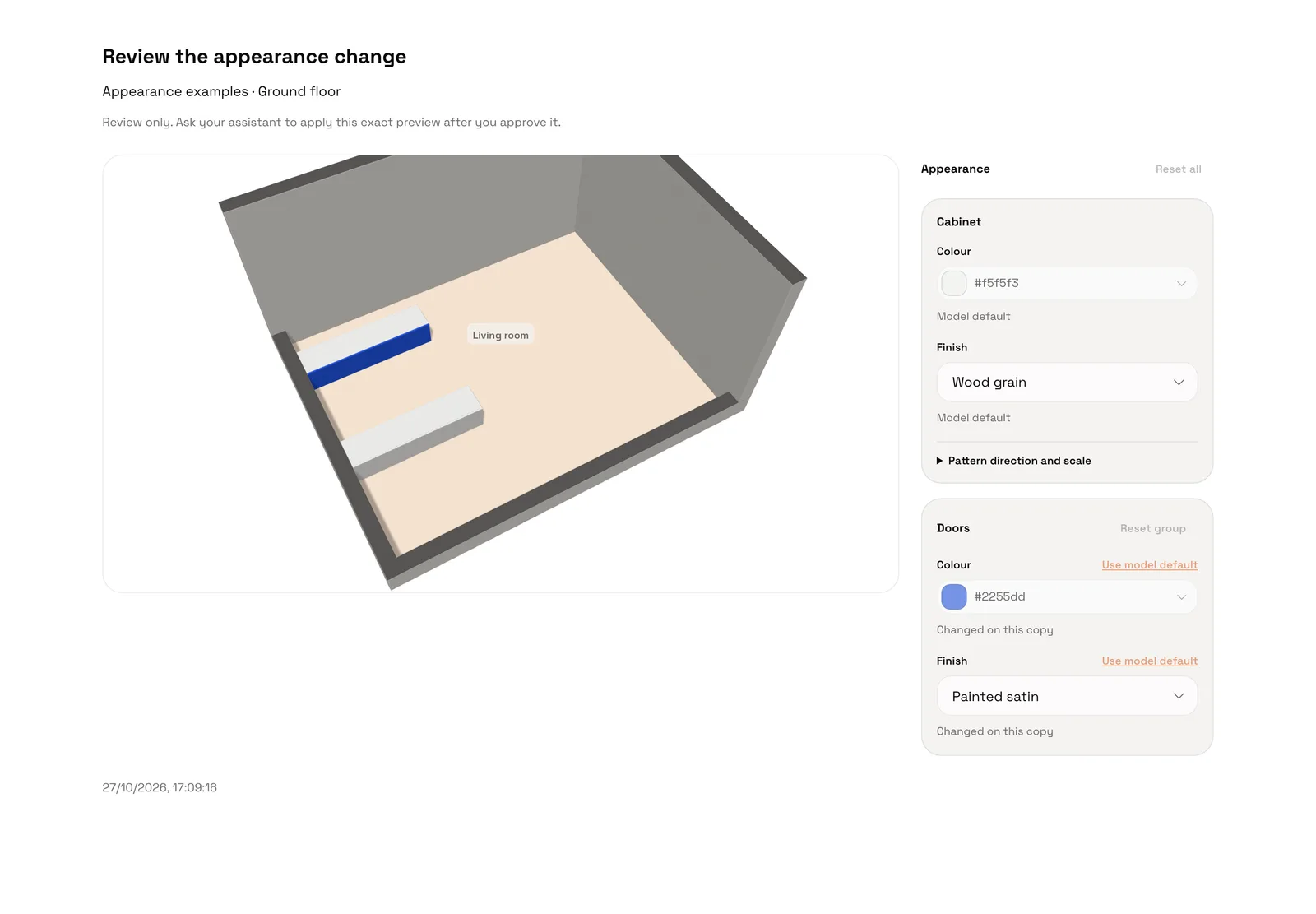
    • Elige los colores y los acabados de tus modelos

      Fija colores y acabados por defecto para grupos de partes del modelo, y luego personaliza cada copia en un plano o en un widget Modelo. Prueba colores, vetas de madera y tramas de tela en la vista previa de IA en directo, sin guardar.

      Valores por defecto para Armario y Puertas
      Valores por defecto para Armario y Puertas1 de 3
      Puertas azules en una copia del modelo
      Puertas azules en una copia del modelo2 de 3
      Prueba colores y acabados en la vista previa de IA
      Prueba colores y acabados en la vista previa de IA3 de 3
      Read the guide
    • Comparte tu Homey con tu hogar

      Otras personas que usan tu Homey pueden pedir unirse. Tú decides quién entra y qué habitaciones y dispositivos pueden ver o accionar.

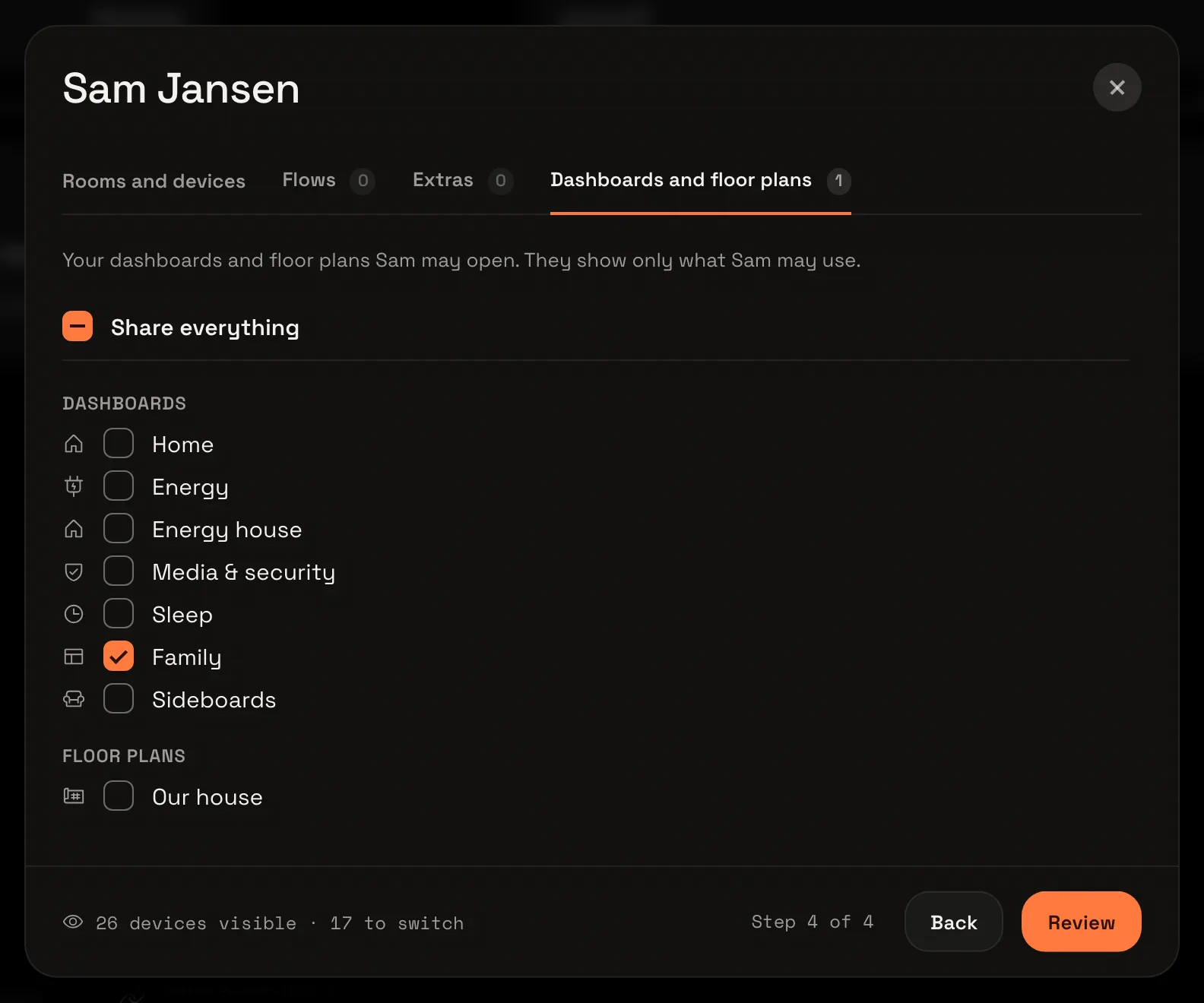
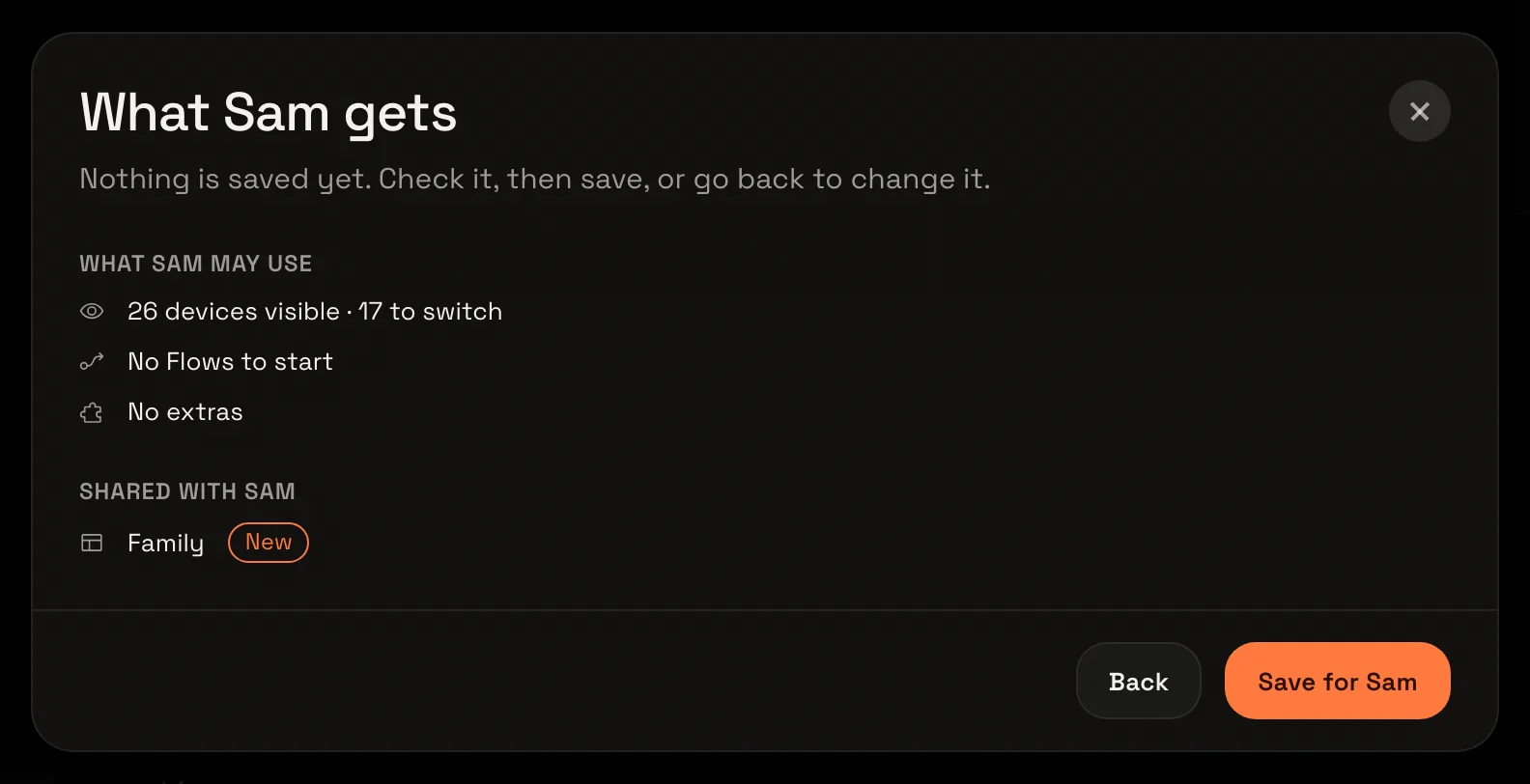
      Comparte con ellas tus dashboards de una vez: ves qué reciben antes de guardar, y lo que necesitan tus dashboards viene incluido si quieres, como los dashboards que abren, los Flows y las imágenes de cámara. En tu Homey usan tu plan, así que con Pro también tienen Pro allí.

      Alguien pide unirse a tu Homey
      Alguien pide unirse a tu Homey1 de 4
      Elige por habitación qué puede ver o accionar
      Elige por habitación qué puede ver o accionar2 de 4
      Comparte con ellos tus dashboards y planos
      Comparte con ellos tus dashboards y planos3 de 4
      Mira qué reciben antes de guardar
      Mira qué reciben antes de guardar4 de 4
      Read the guide Follow the tutorial
  3. v26.18.02 novedades2 mejoras3 correcciones

    Nuevo

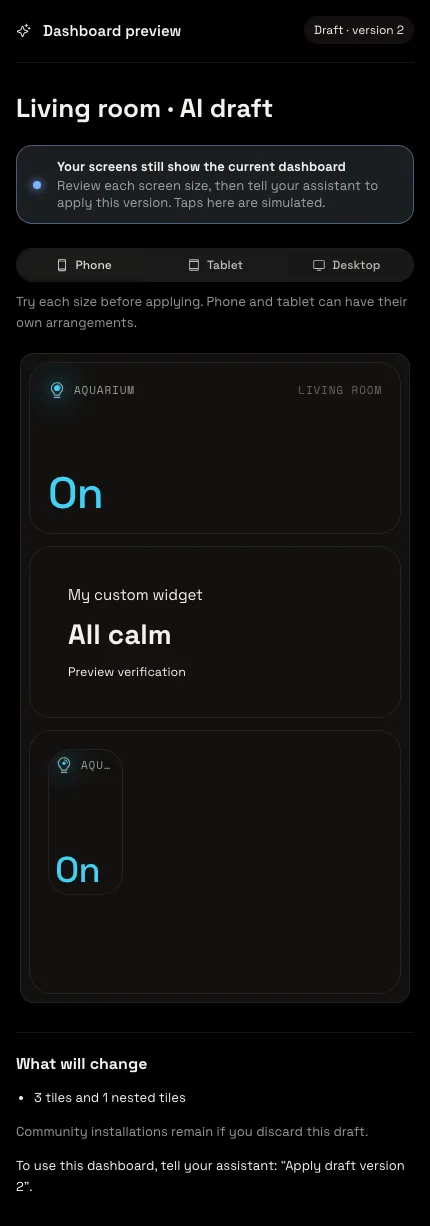
    • Crea dashboards con tu asistente de IA

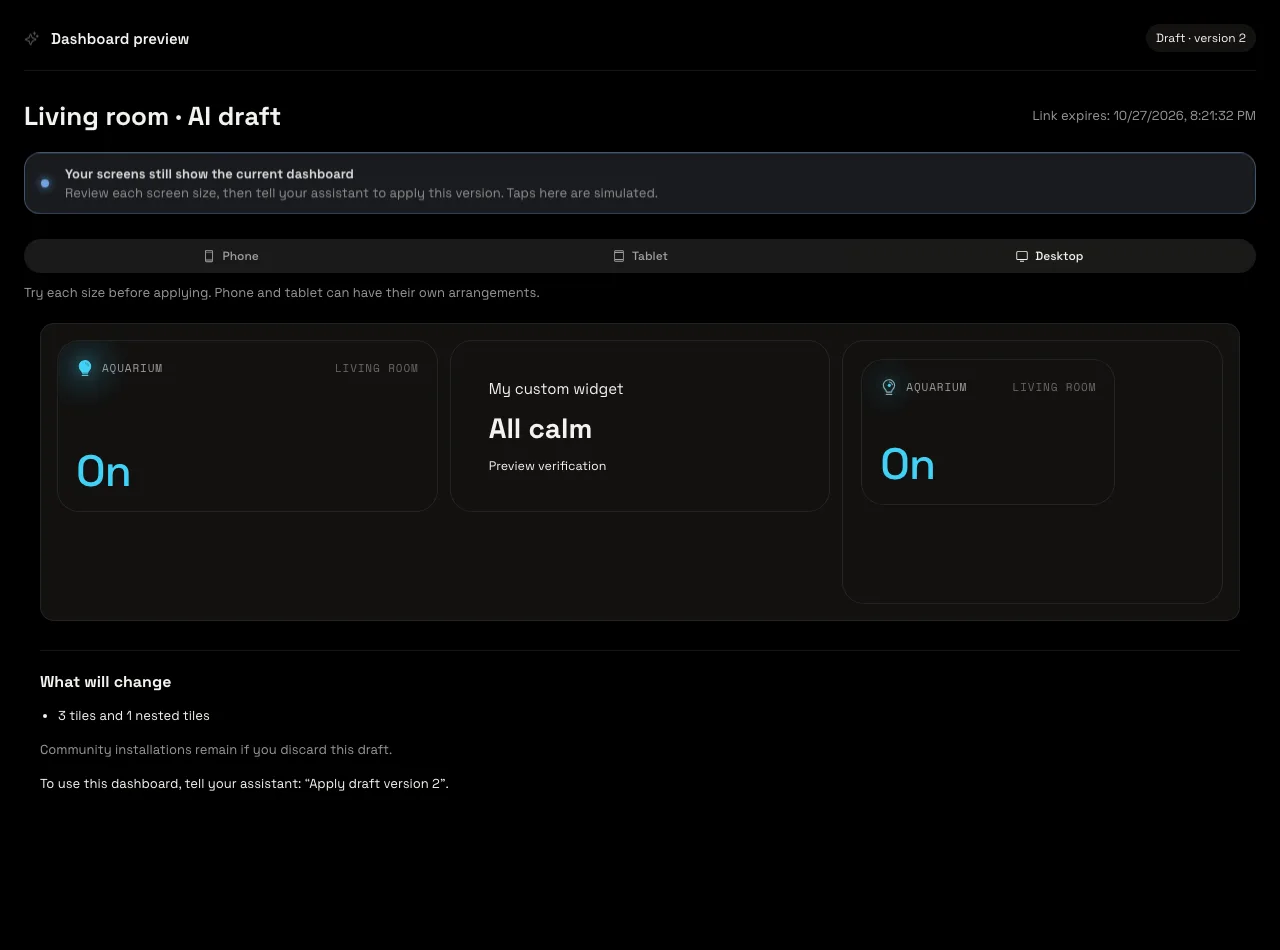
      En Pro, pide a tu asistente de IA que cree o edite un dashboard con widgets integrados, tus propios widgets o widgets de la comunidad. Comprueba los diseños de teléfono, tableta y escritorio en una vista previa y aprueba el borrador en el chat antes de que cambie tus pantallas. Vuelve a conectar tu asistente para aprobar el nuevo acceso; las instalaciones de la comunidad necesitan una aprobación aparte.

      Revisa un borrador con widgets integrados y propios
      Revisa un borrador con widgets integrados y propios1 de 2
      Comprueba el diseño de teléfono antes de aplicar el borrador
      Comprueba el diseño de teléfono antes de aplicar el borrador2 de 2
      Read the guide
    • Publica modelos con tu asistente de IA

      Pide a tu asistente que publique un modelo o una versión nueva en la comunidad. Revisa su descripción, licencia y demás datos de publicación, y apruébalos en el chat.

      Read the guide

    Mejorado

    • Publica más versiones en la comunidad

      Ahora puedes publicar hasta 30 versiones por hora y 90 al día entre todos tus elementos de la comunidad.

      Read the guide
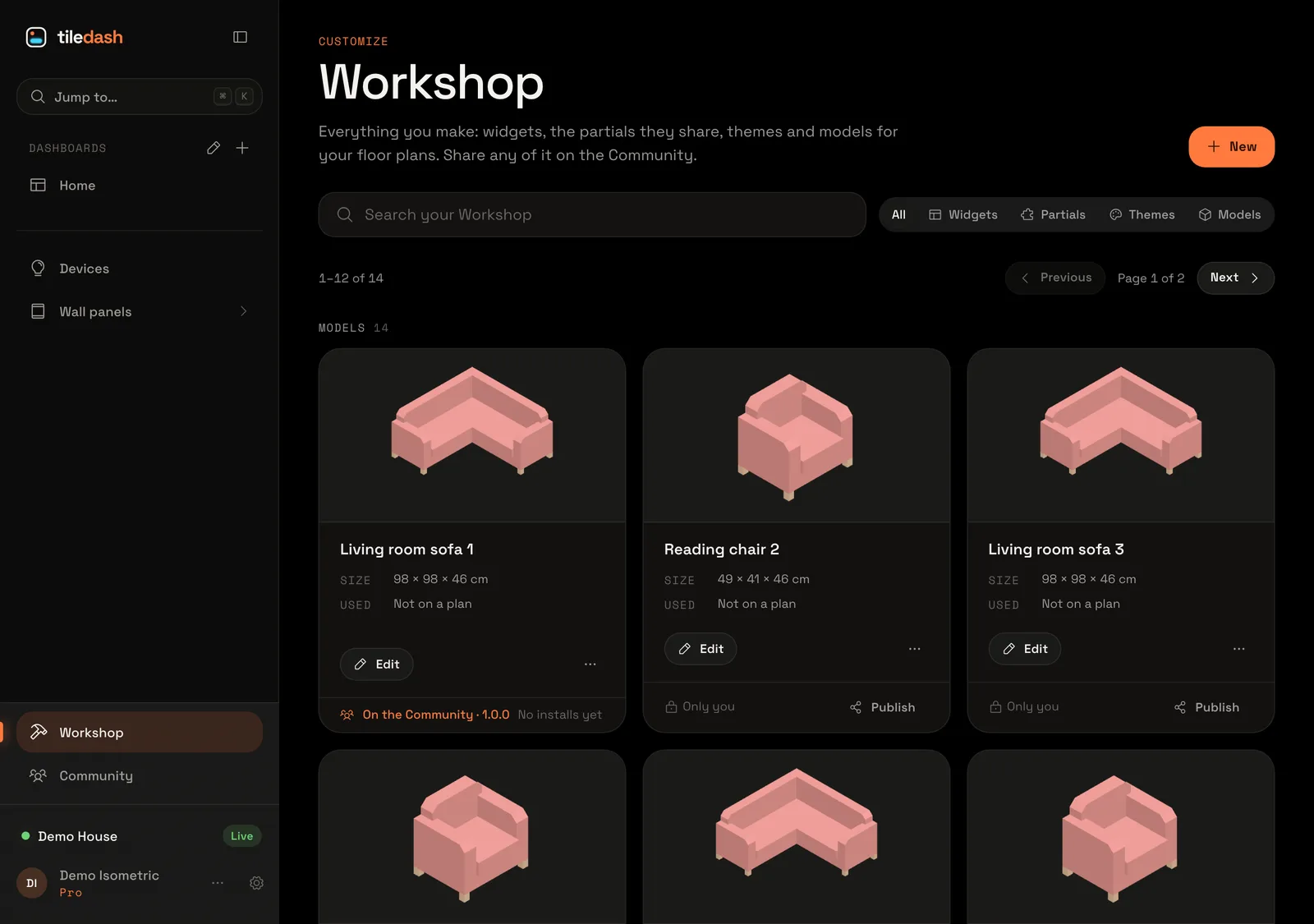
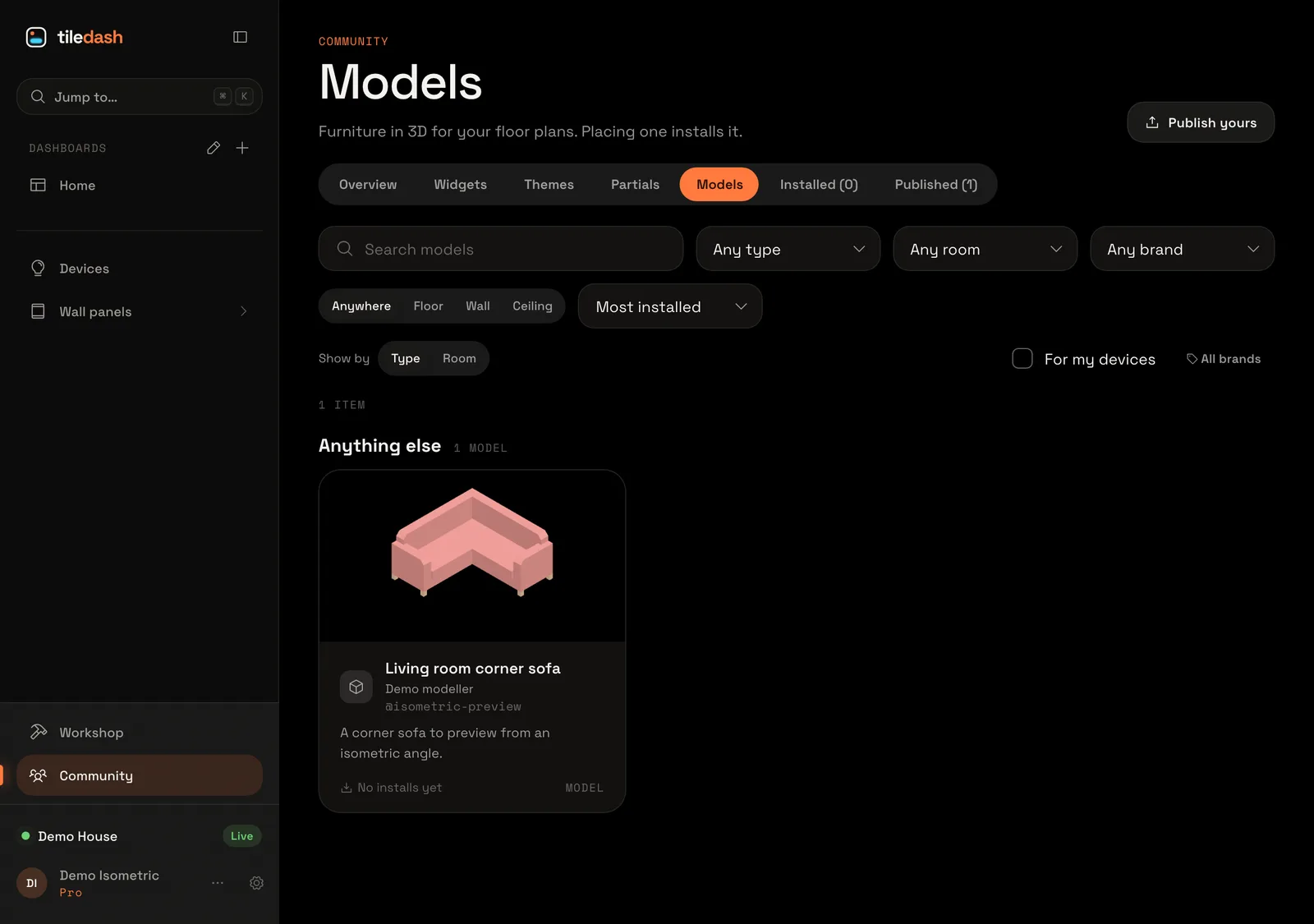
    • Busca en tu Taller y previsualiza modelos en 3D

      Busca todo lo que creas y recórrelo por páginas. Los modelos del Taller y de la comunidad ahora muestran una vista previa 3D isométrica.

      Busca y pagina tu Taller, con modelos isométricos
      Busca y pagina tu Taller, con modelos isométricos1 de 2
      Modelos de la comunidad vistos desde un ángulo isométrico
      Modelos de la comunidad vistos desde un ángulo isométrico2 de 2
      Read the guide

    Corregido

    • Elimina cuentas con mucho historial

      Eliminar una cuenta ahora funciona cuando tiene una gran cantidad de historial registrado.

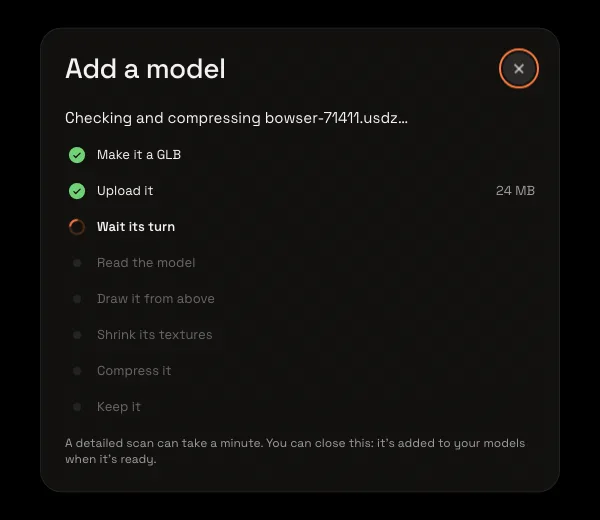
    • Los modelos 3D muy detallados ya no bloquean Tiledash

      Añadir un modelo muy detallado podía hacer que Tiledash dejara de responder un rato, para todos. Ahora los modelos se procesan por separado, uno tras otro: la ventana «Añadir un modelo» muestra cuándo uno espera su turno, y puedes cerrarla mientras termina.

      Un modelo esperando su turno mientras lo añades
      Un modelo esperando su turno mientras lo añades
      Read the guide
    • Conecta tu asistente de IA sin errores de ámbito

      Conectar un asistente de IA ya no falla con invalid_scope cuando elige por sí mismo los permisos que debe pedir.

      Read the guide
  4. v26.16.15 novedades2 mejoras1 corrección

    Nuevo

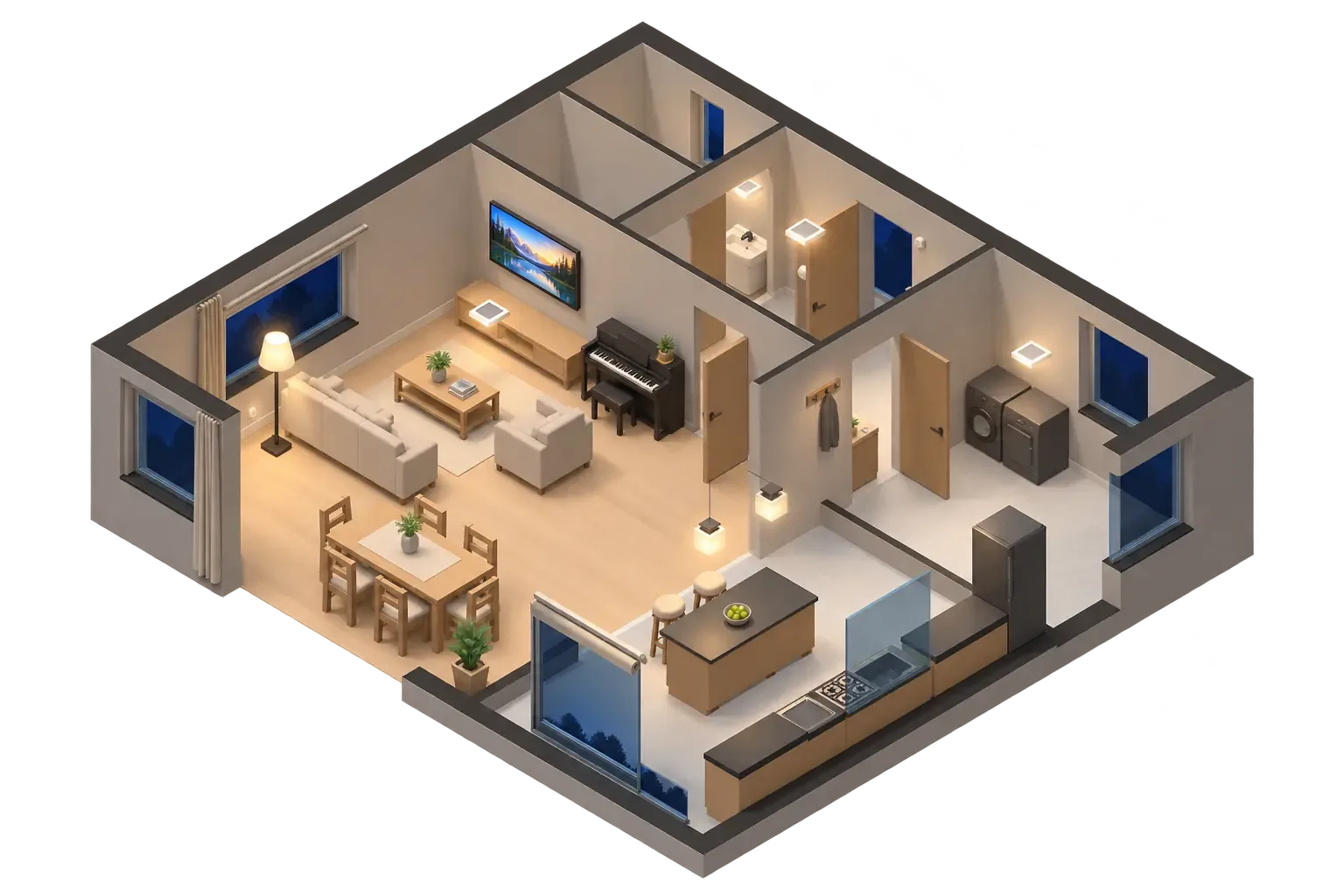
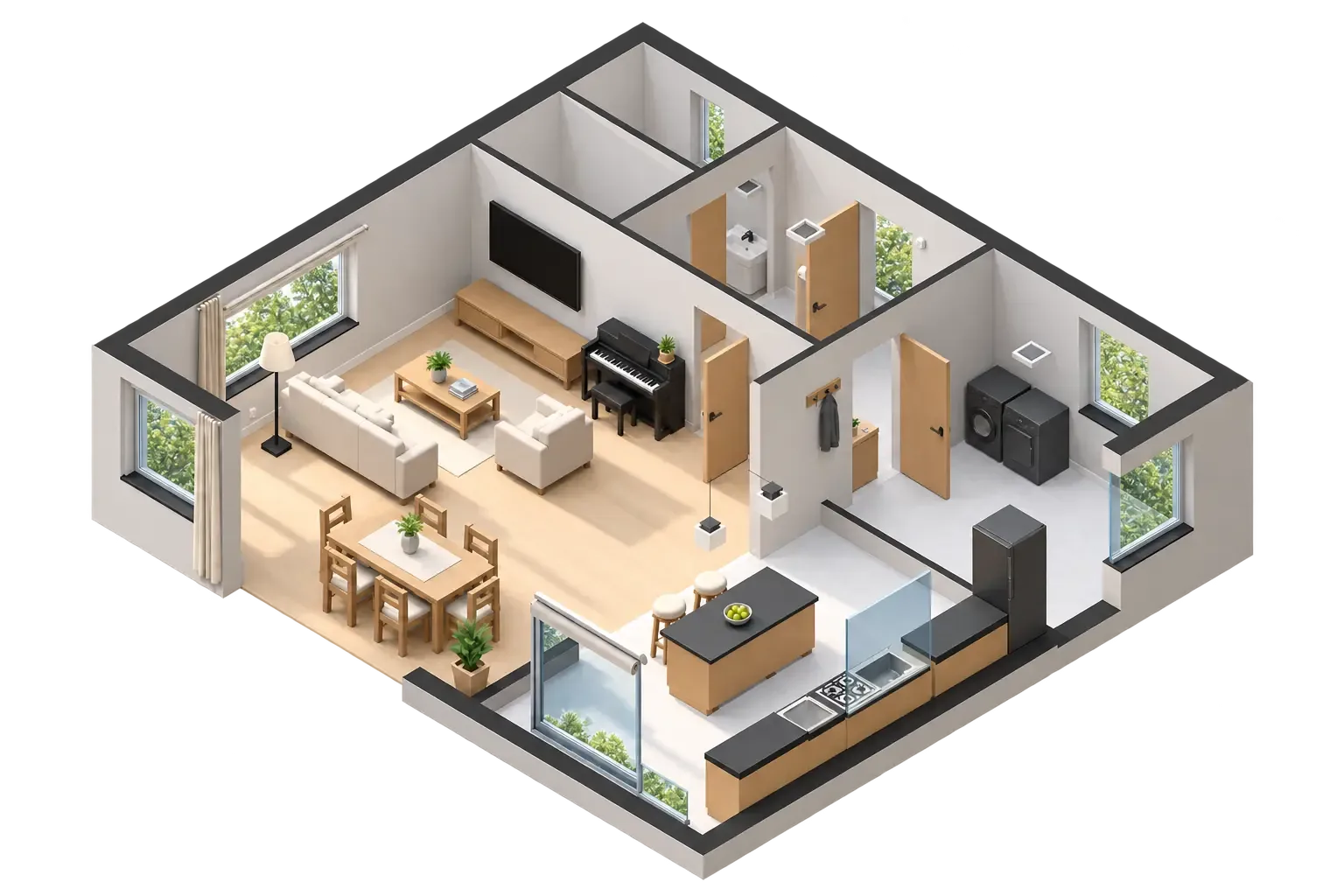
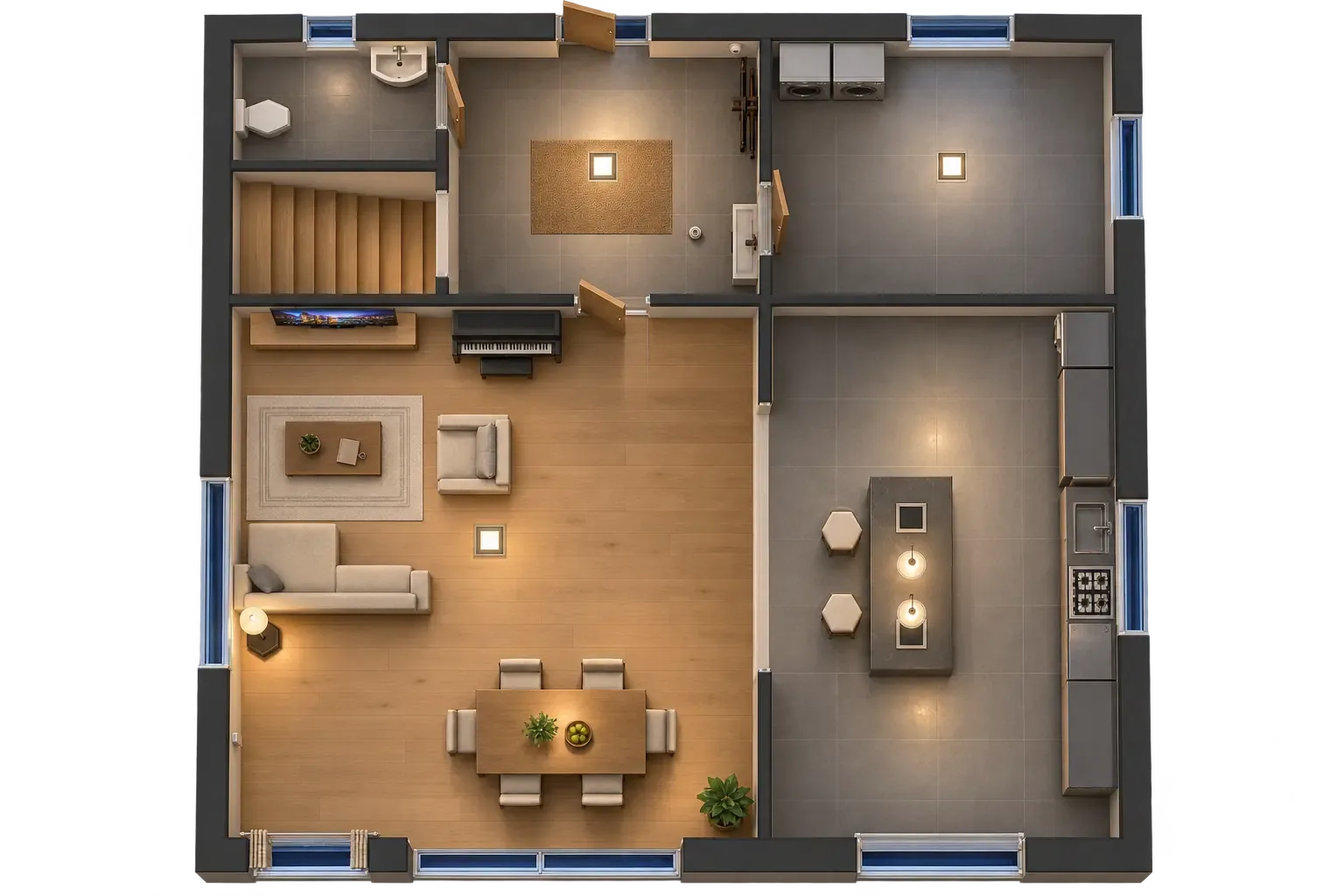
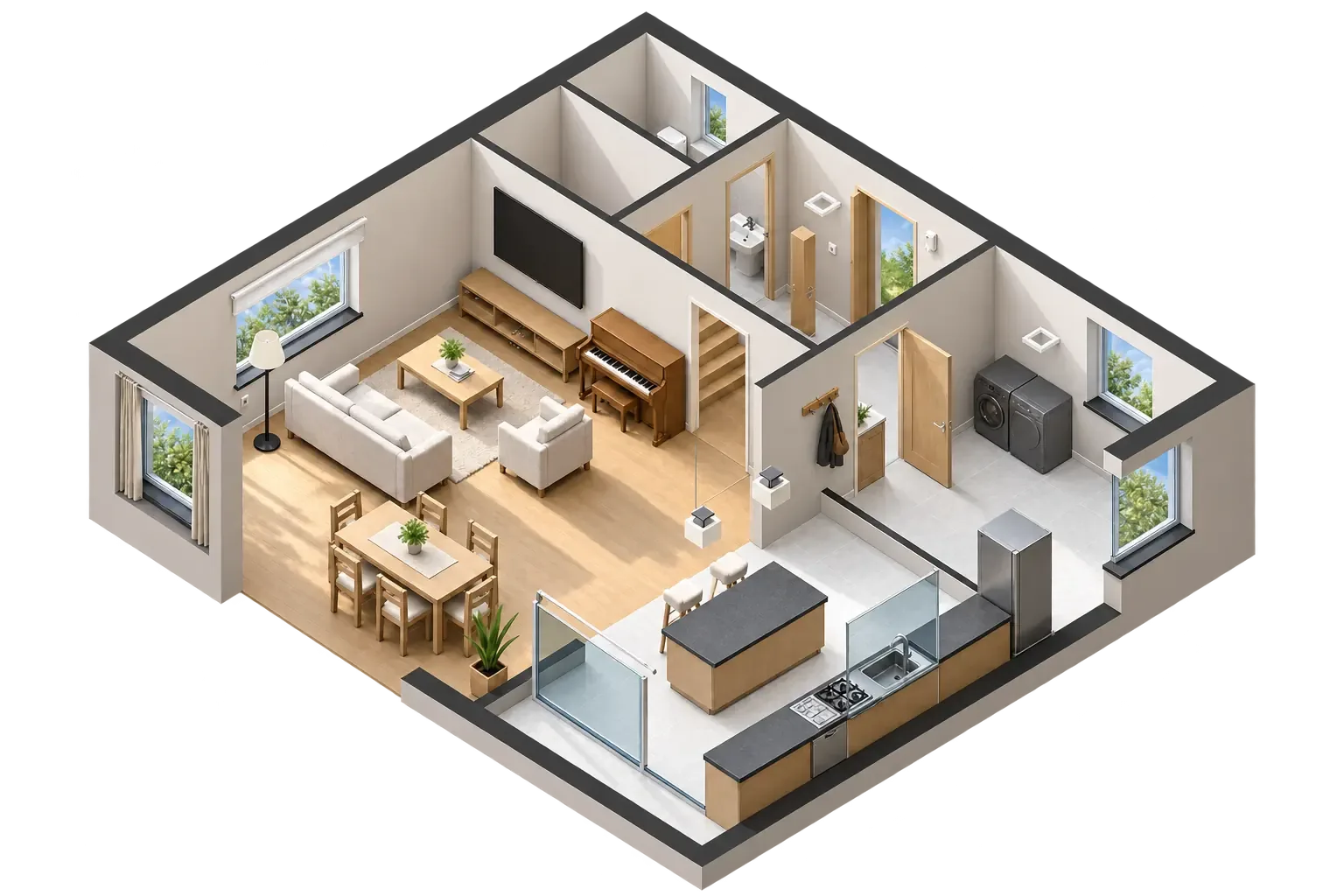
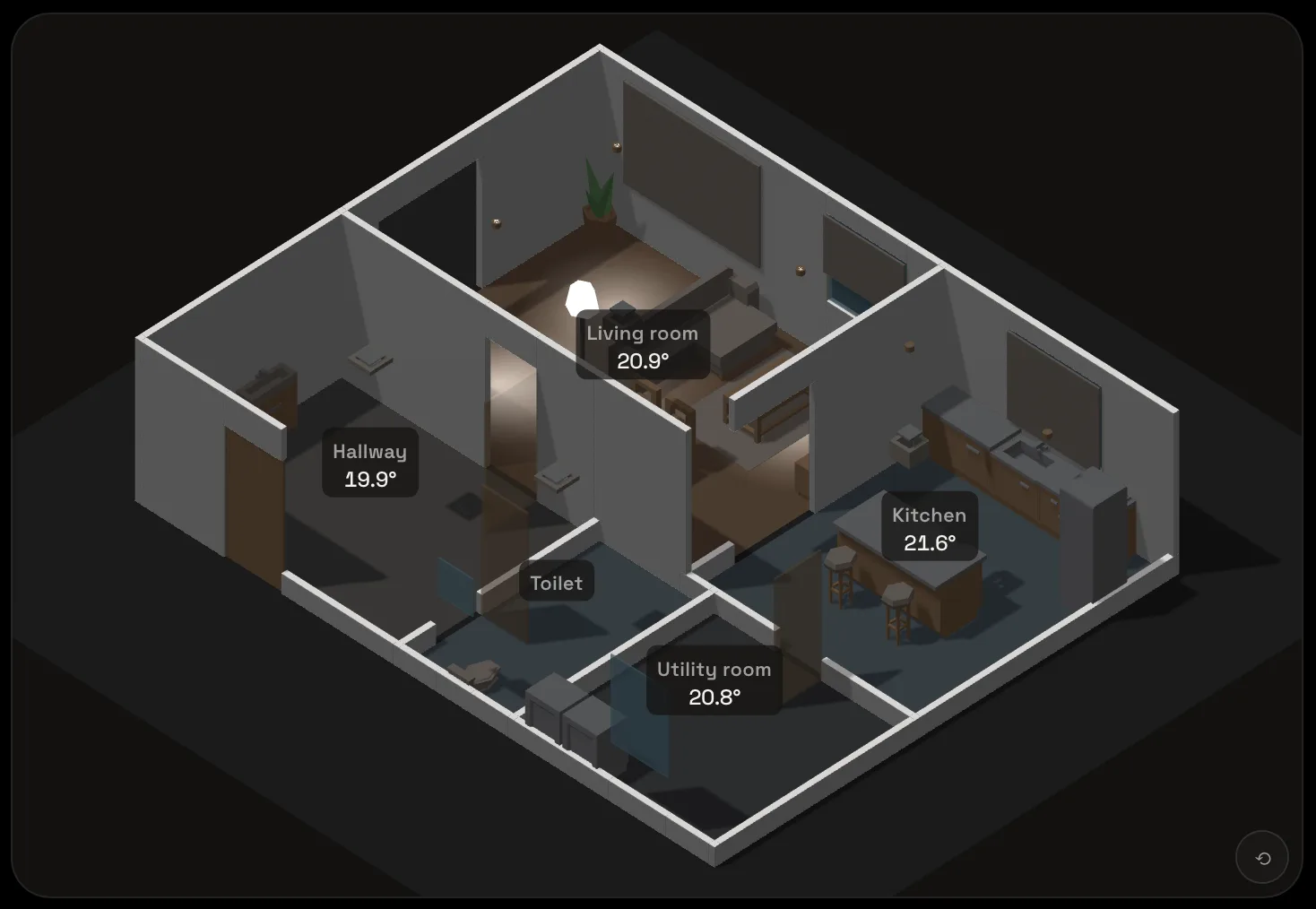
    • Convierte una planta de un plano en una imagen realista

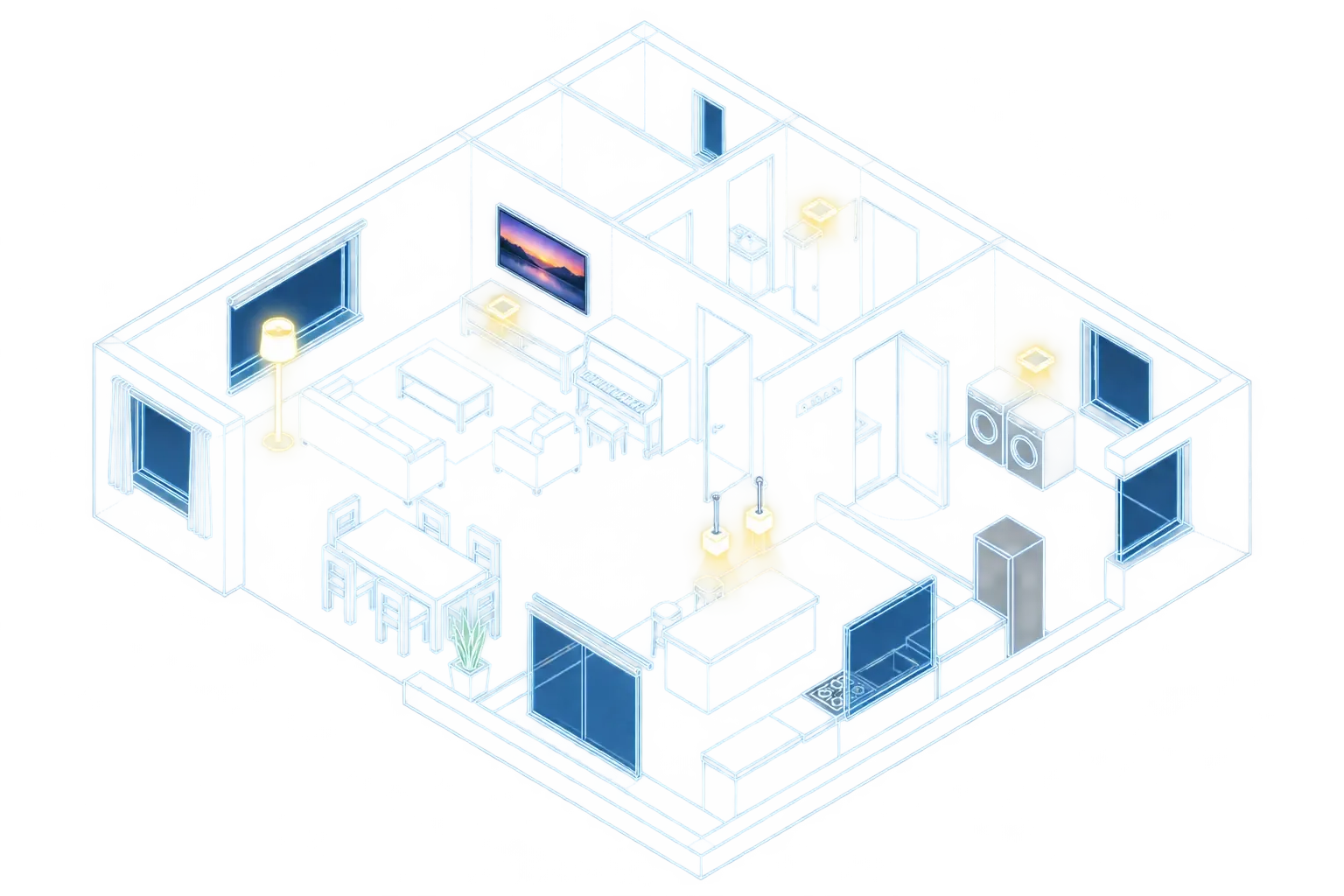
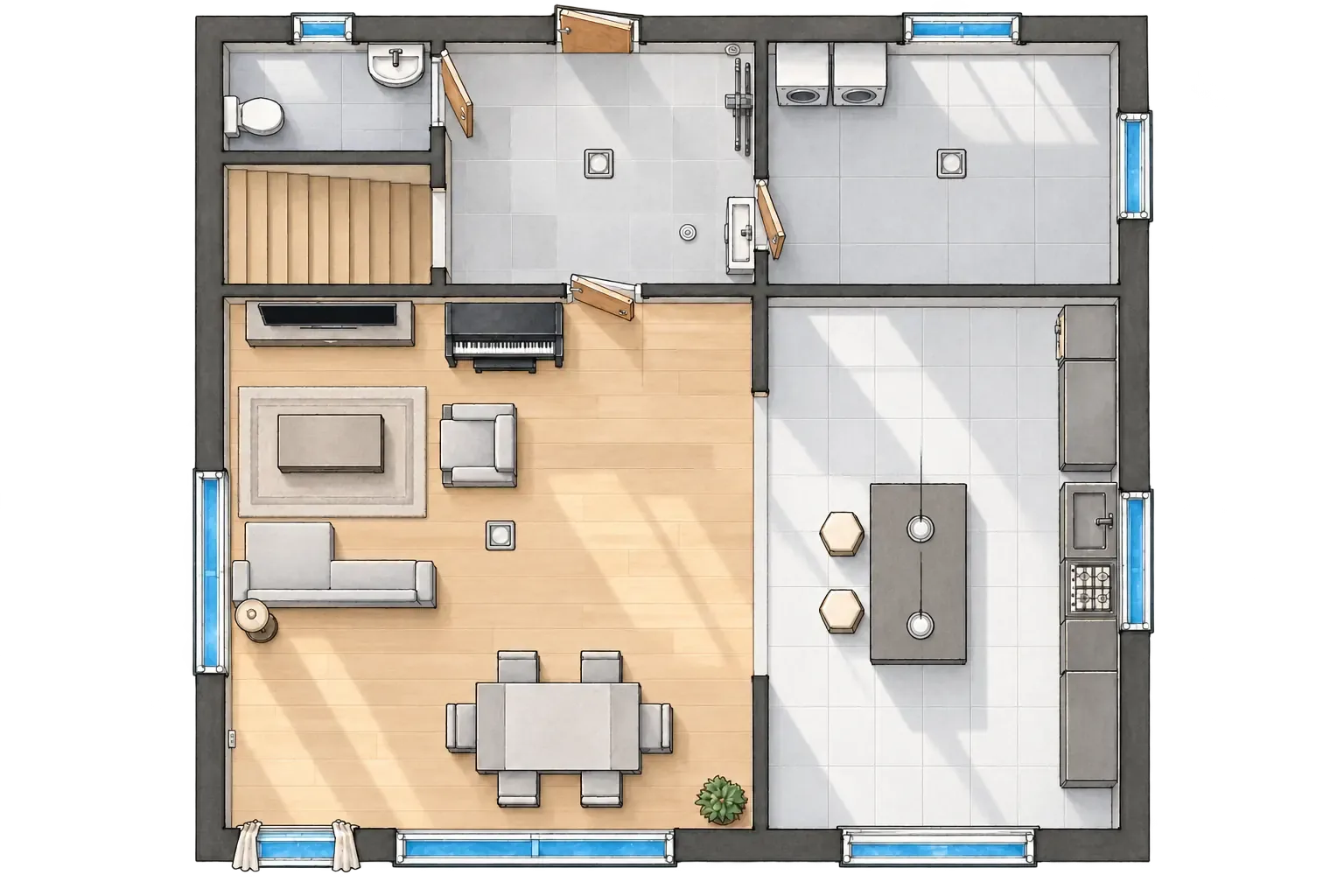
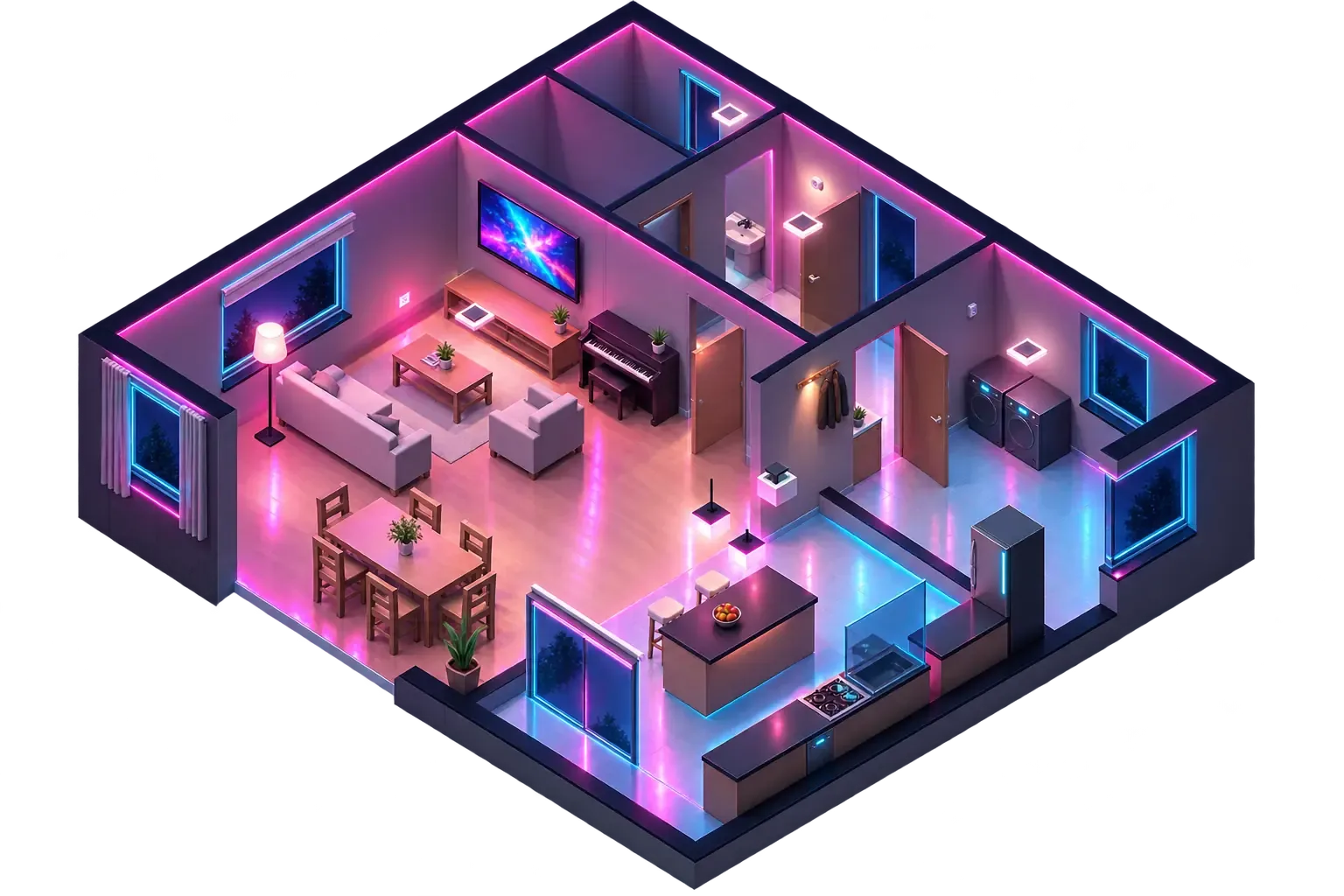
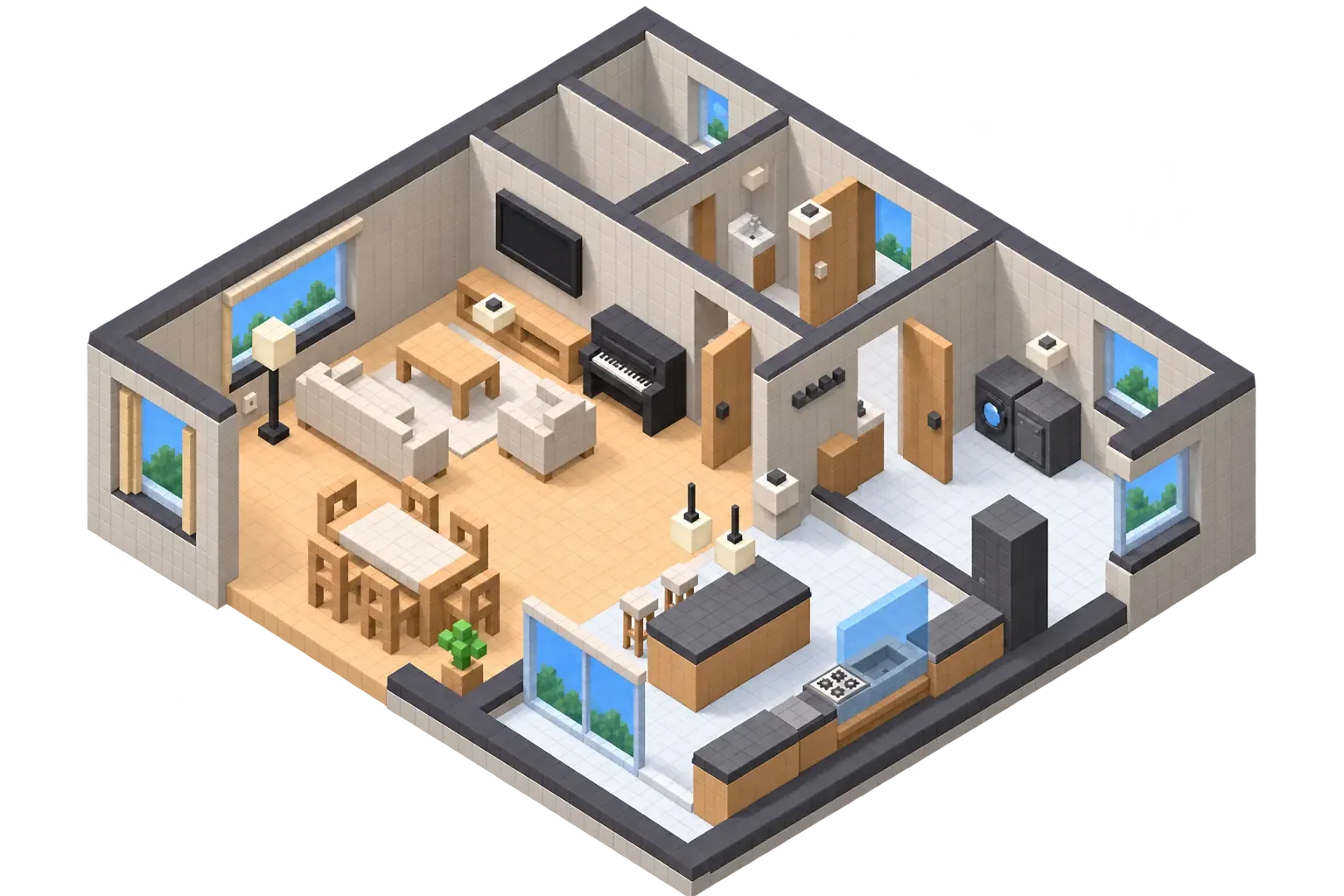
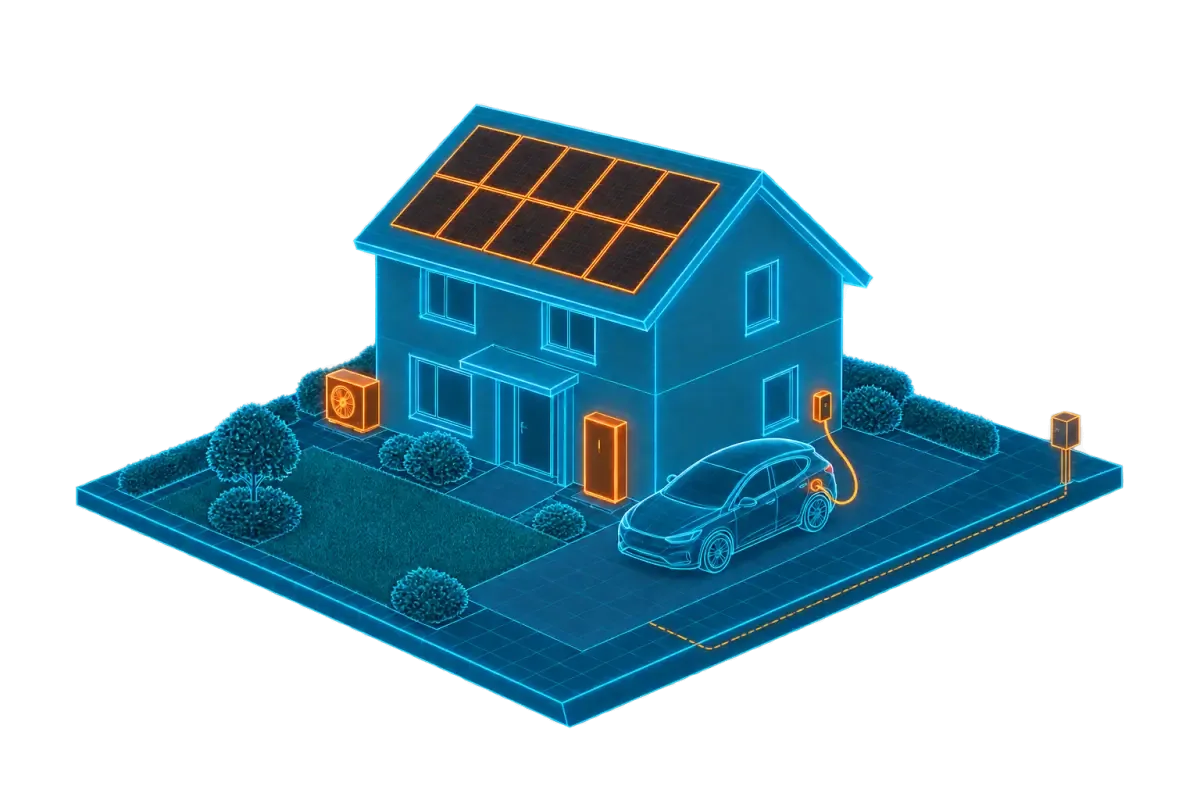
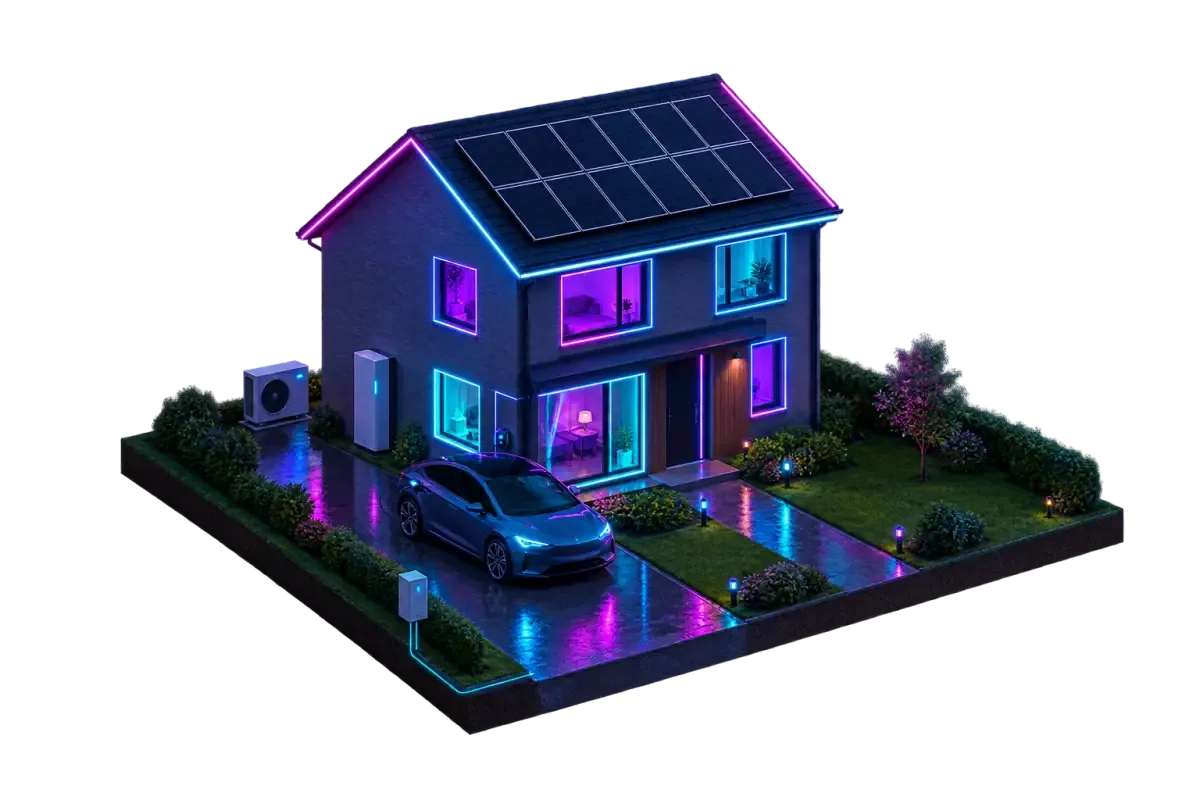
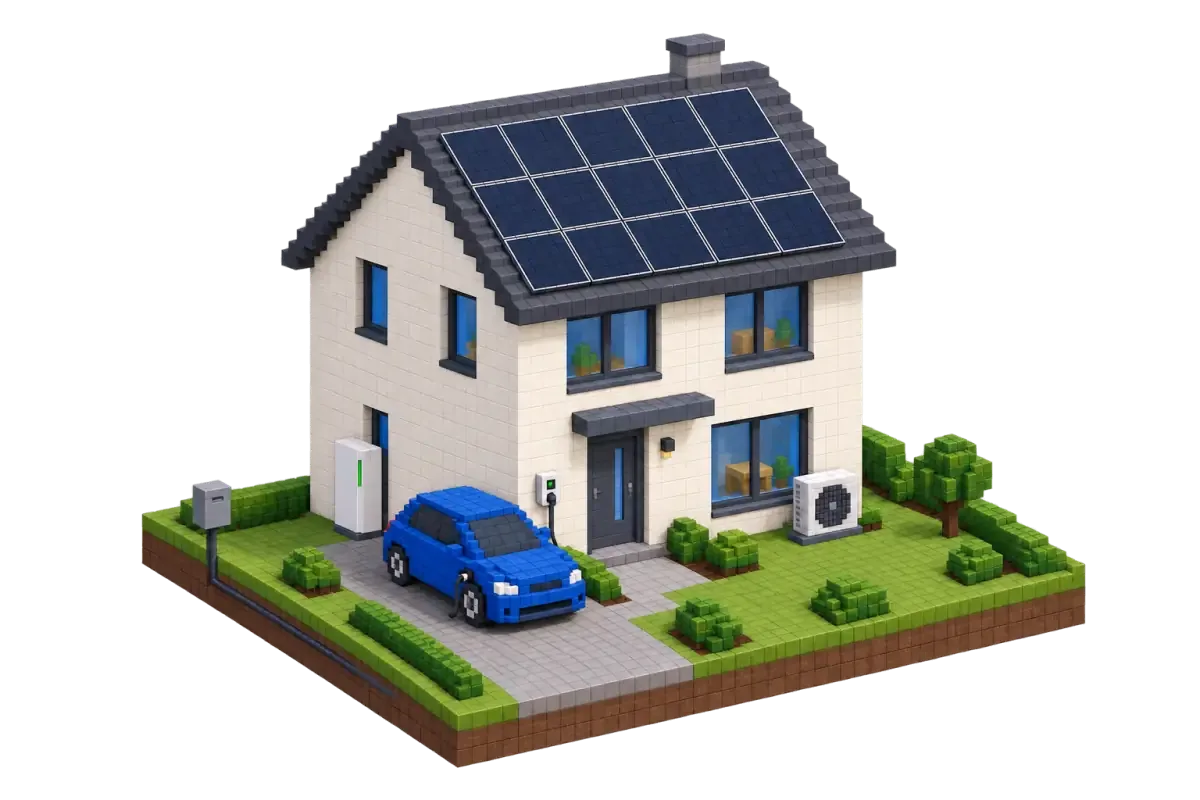
      En el editor de planos, Tiledash ahora puede crear una imagen realista de una planta, en 2D o 2.5D y en los mismos estilos que tus casas: de noche con todas las luces encendidas, de día, o ambas. Haz que un mosaico de plano la muestre: tus dispositivos siguen funcionando en ella, sus habitaciones muestran su temperatura y un botón cambia al plano en directo.

      3D suave de Tiledash, 2.5D de noche
      3D suave de Tiledash, 2.5D de noche1 de 8
      3D suave de Tiledash, 2.5D de día
      3D suave de Tiledash, 2.5D de día2 de 8
      Fiel a la realidad, desde arriba de noche
      Fiel a la realidad, desde arriba de noche3 de 8
      Fiel a la realidad, 2.5D de día
      Fiel a la realidad, 2.5D de día4 de 8
      Plano técnico, 2.5D
      Plano técnico, 2.5D5 de 8
      Pintado, desde arriba
      Pintado, desde arriba6 de 8
      Noche cyberpunk, 2.5D
      Noche cyberpunk, 2.5D7 de 8
      Bloques vóxel, 2.5D de día
      Bloques vóxel, 2.5D de día8 de 8
      Read the guide
    • Modelos de productos reales, por tipo, habitación y marca

      Da a tus propios modelos un tipo, una habitación sugerida y el producto real que representan: marca, producto y aspecto. Tu asistente de IA puede rellenarlo todo. La comunidad lista los modelos por tipo, habitación o marca, y las imágenes de tu plano los dibujan como el producto real.

      Read the guide Read the guide
    • Modelos de lo que de verdad son tus dispositivos

      Coloca un Sonos Arc Ultra en tu plano y Tiledash te ofrece un modelo del Arc Ultra: uno tuyo, uno que instalaste o uno de la comunidad. No cambia nada hasta que elijas uno. Los modelos recuerdan los productos en los que los colocaste, así que otros con el mismo dispositivo encuentran el tuyo, y la comunidad muestra qué modelos encajan con tus dispositivos.

      Read the guide Read the guide
    • Dale a las habitaciones su reproductor, sus luces y sus ambientes

      Dile a una habitación de tu plano qué reproductor, termostato, luces y persianas le pertenecen, y qué ambientes y Flows ofrece. En un mosaico de plano, la habitación muestra lo que suena, y un toque abre su tarjeta para controlarlo todo a la vez.

      Read the guide
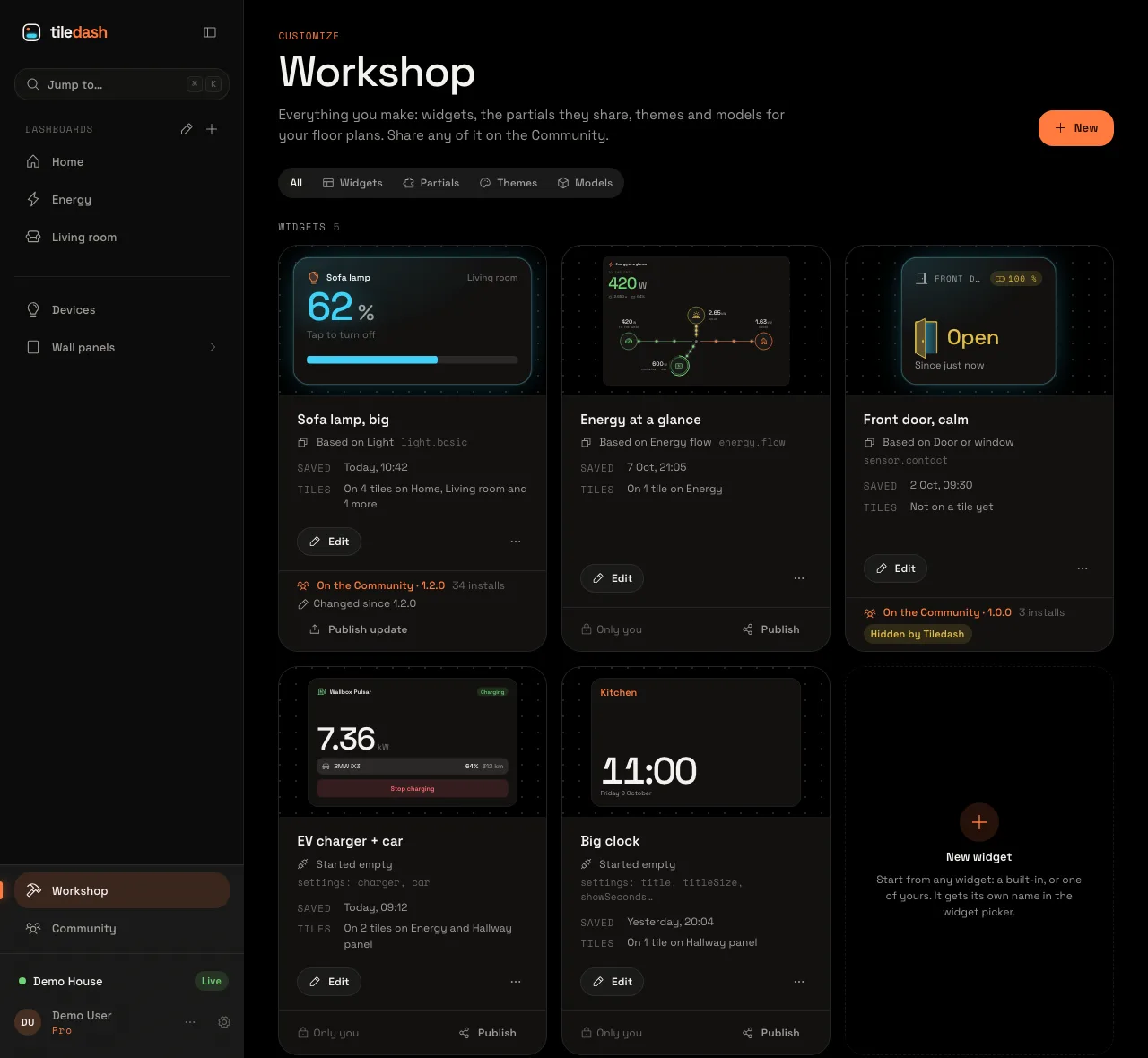
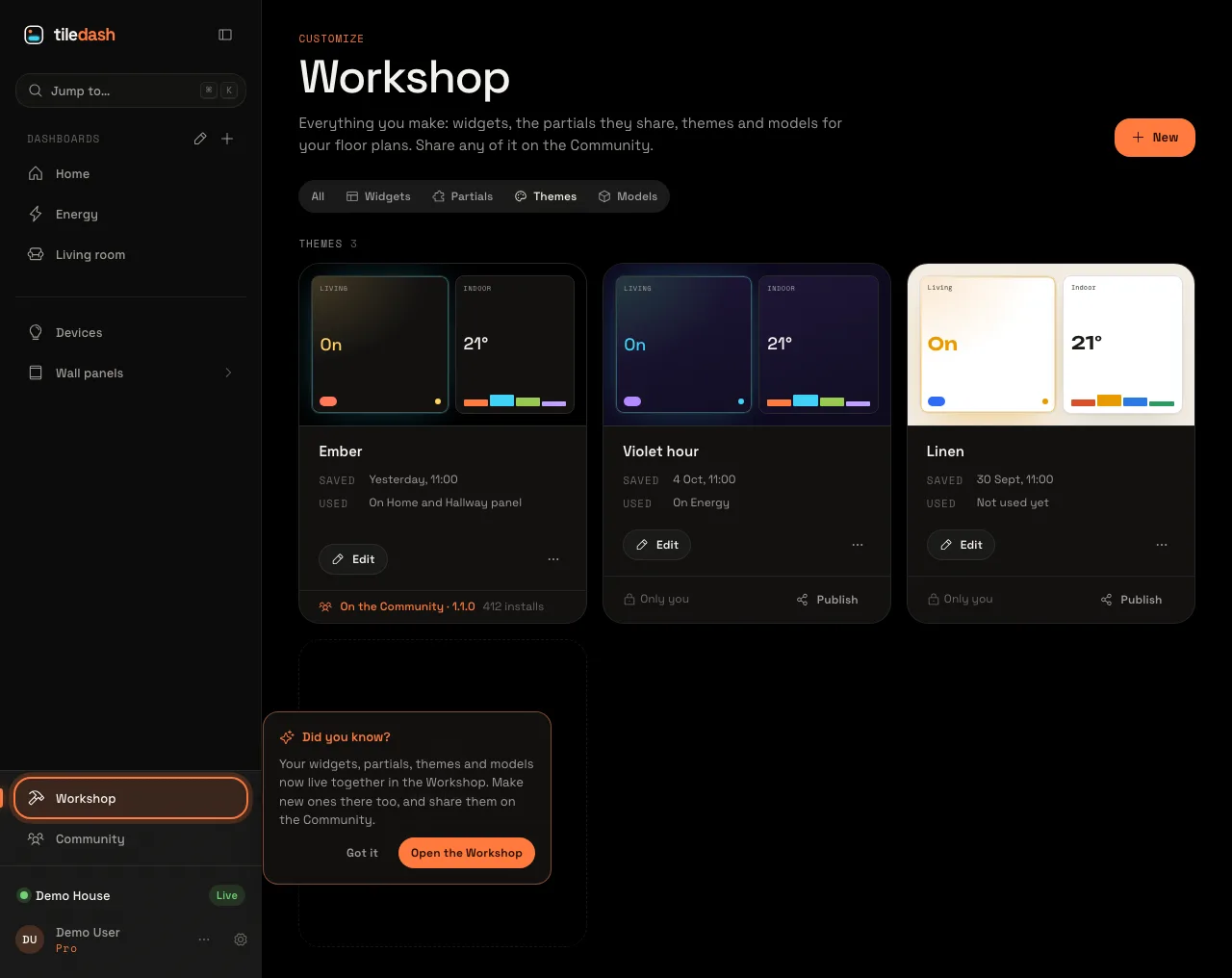
    • Un Taller para todo lo que creas

      Tus widgets, fragmentos, temas y modelos 3D ahora viven juntos en el Taller de la barra lateral, donde estaba Tus widgets. Cada tarjeta dice si está en la comunidad, con «Publicar» o «Publicar actualización» justo ahí, y «Nuevo» crea cualquier tipo. Los modelos funcionan también en Free.

      Widgets, fragmentos, temas y modelos en un solo lugar
      Widgets, fragmentos, temas y modelos en un solo lugar1 de 2
      Una nota única lo señala en la barra lateral
      Una nota única lo señala en la barra lateral2 de 2
      Read the guide

    Mejorado

    • Tipos, habitaciones y marcas ordenados de la A a la Z

      El diálogo de modelos, los filtros de la comunidad y la lista de muebles del editor de planos ordenan alfabéticamente los tipos, las habitaciones y las marcas, en tu idioma, con «Algo más» al final.

    • Más espacio en Free: modelos 3D ilimitados y 25 registros

      Conserva tantos modelos 3D propios como quieras, en cualquier plan, y compártelos todos en la comunidad. Free ahora registra 25 lecturas en vez de 10.

      Read the guide

    Corregido

    • El historial sigue registrando cuando Homey deja de enviar cambios

      Desde el 25 de octubre, los gráficos podían mostrar una línea plana en un valor mientras los dispositivos seguían cambiando. Ahora Tiledash nota en minutos que los cambios de tu Homey dejan de llegar y se reconecta. Lo que se perdió entretanto no se pudo recuperar.

  5. v26.15.13 novedades2 mejoras3 correcciones

    Nuevo

    • Únete a Tiledash en Discord

      Tiledash ya tiene un servidor de Discord. Charla con otros usuarios, pide funciones e informa de errores allí: encontrarás los enlaces en Ajustes › Discord, en Novedades y al pie de tiledash.app.

      Chatear en Discord Pedir una función Informar de un error Read the guide
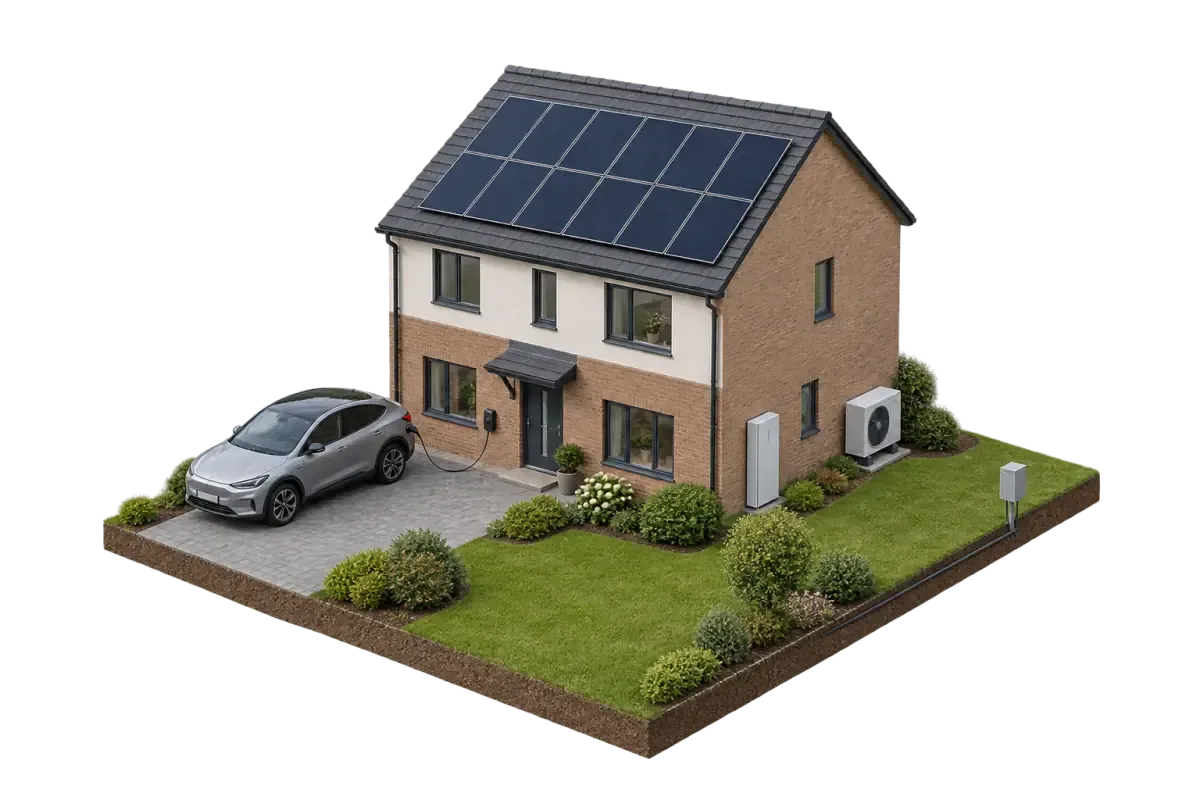
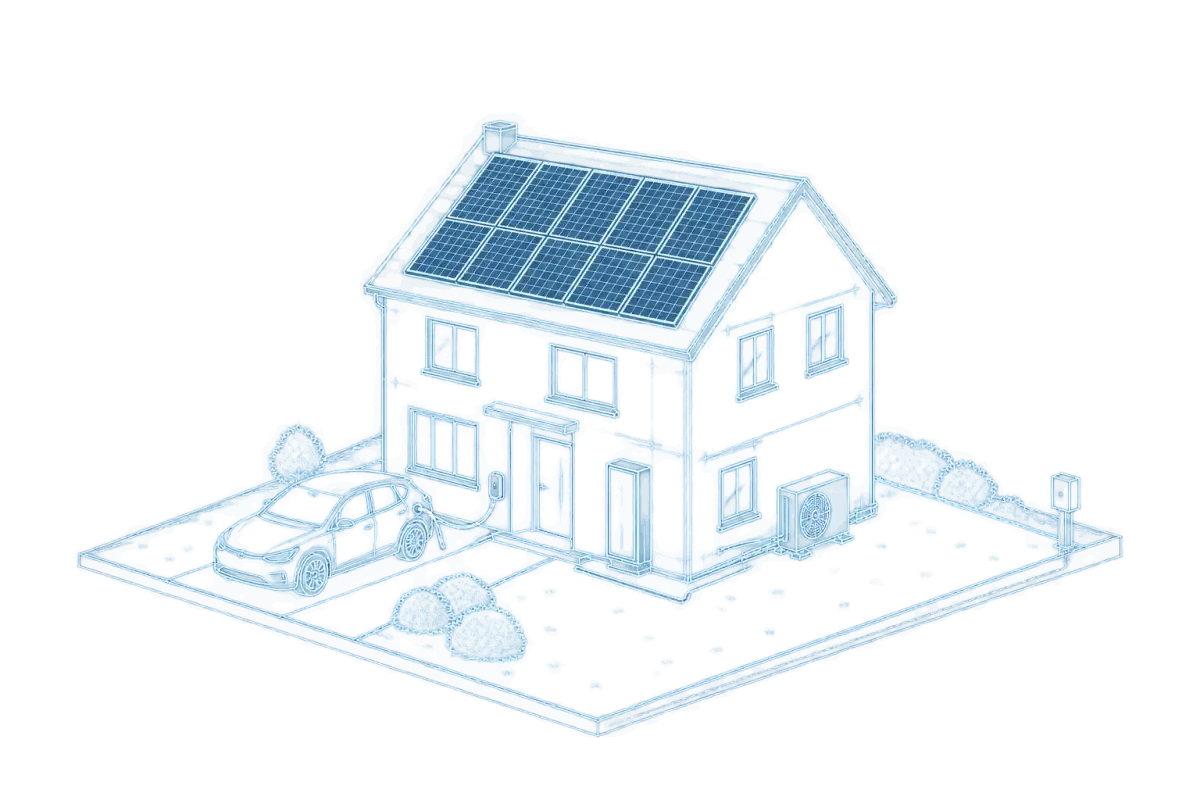
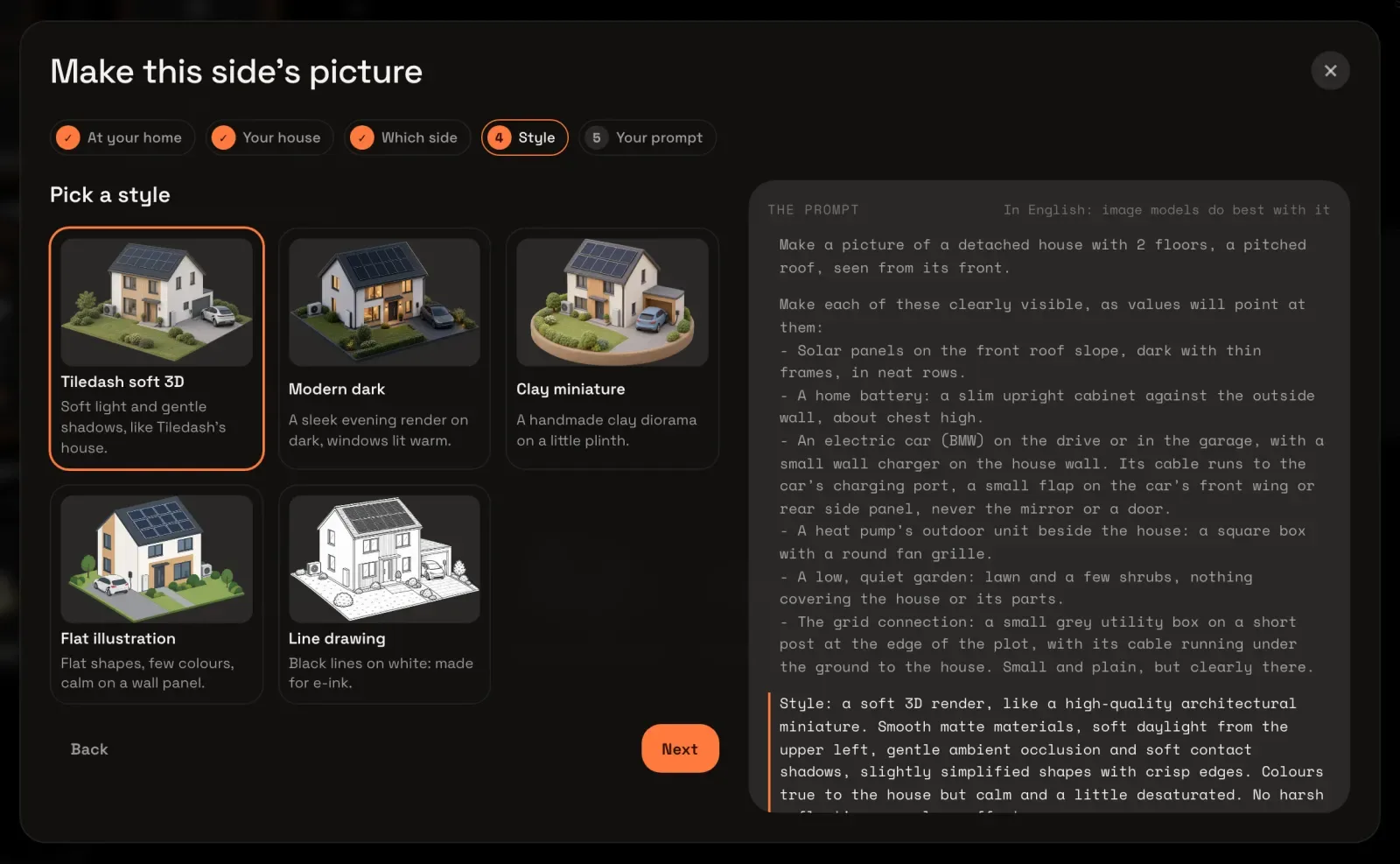
    • Ocho estilos nuevos para la imagen de tu casa

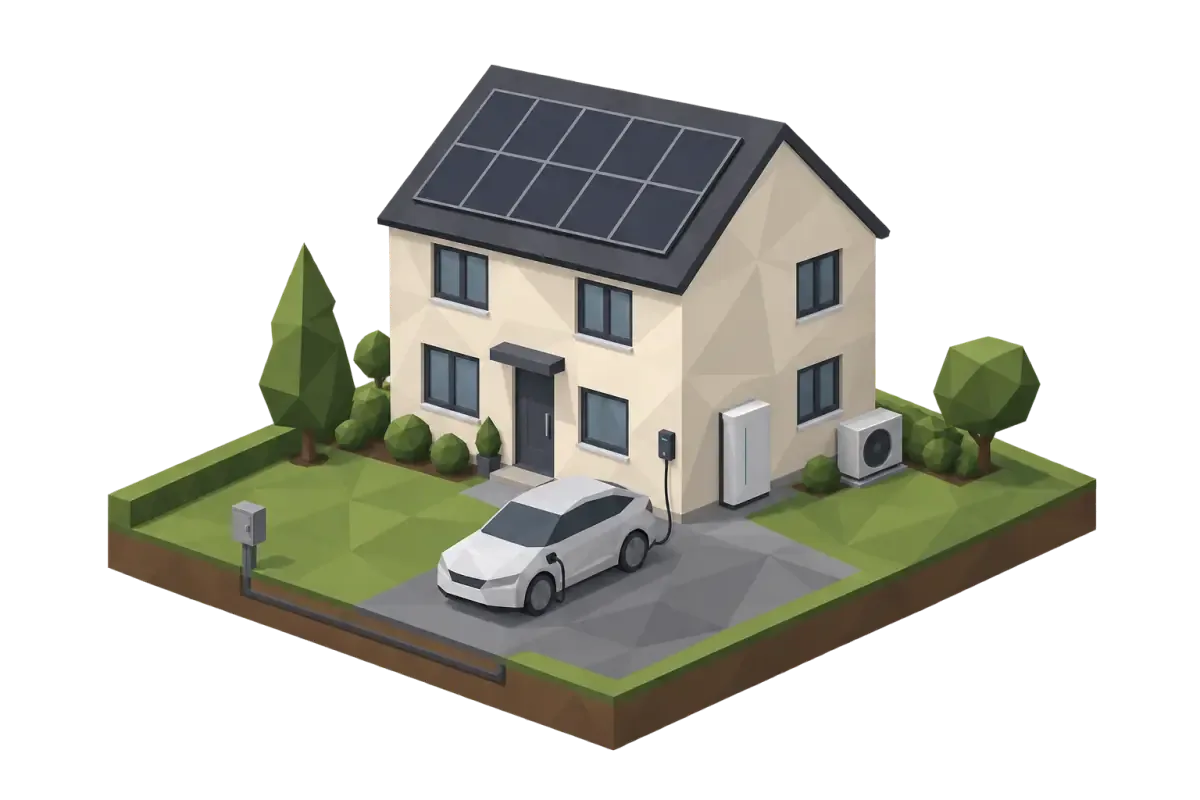
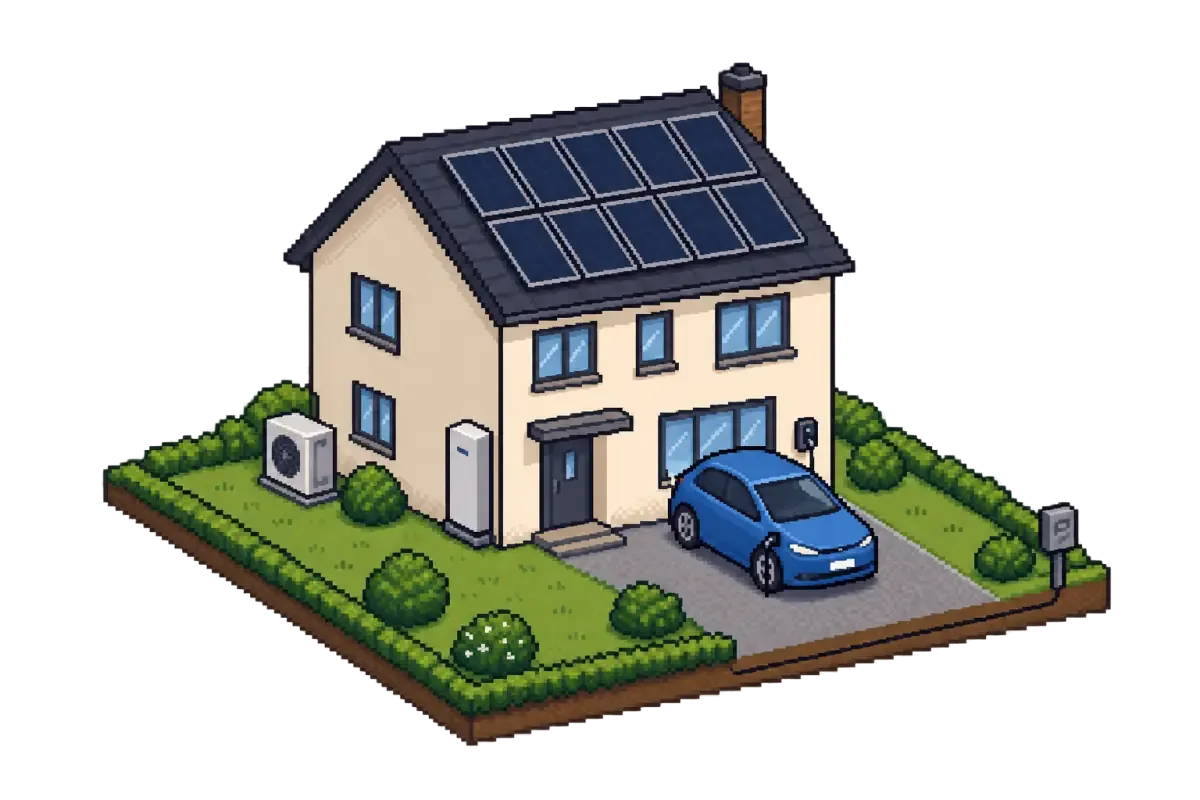
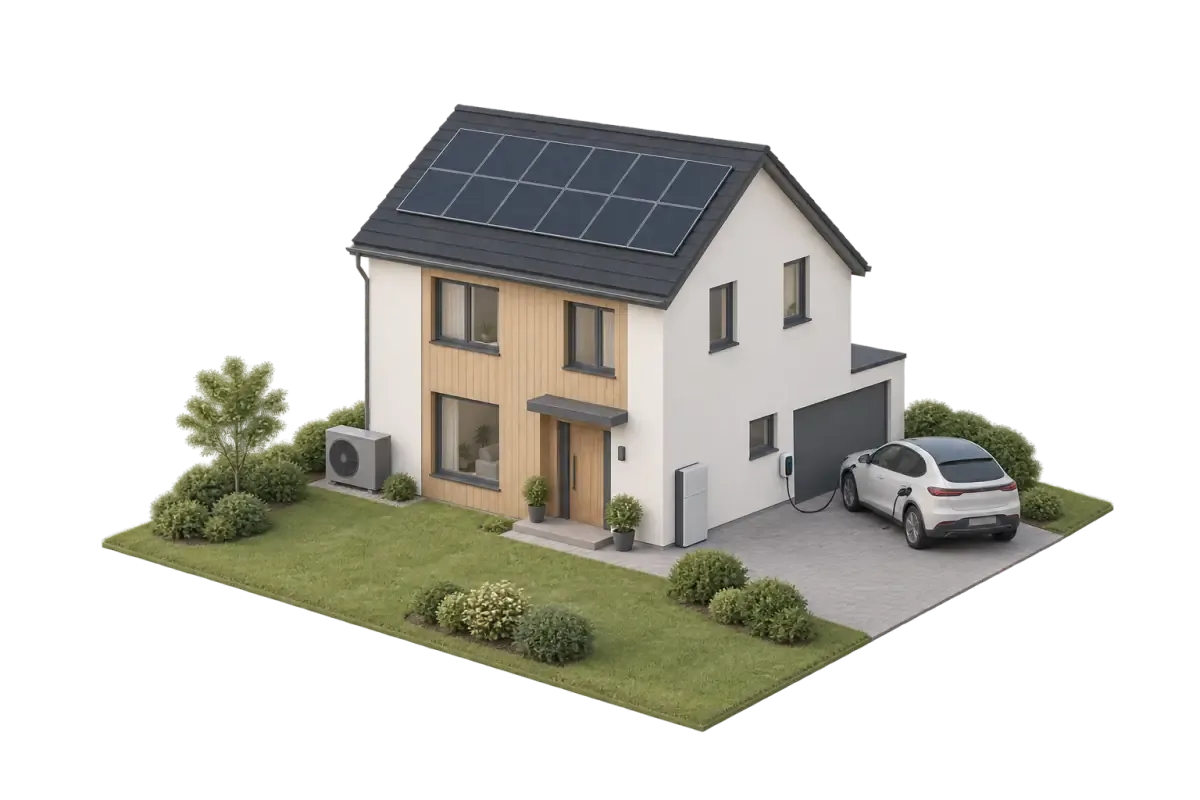
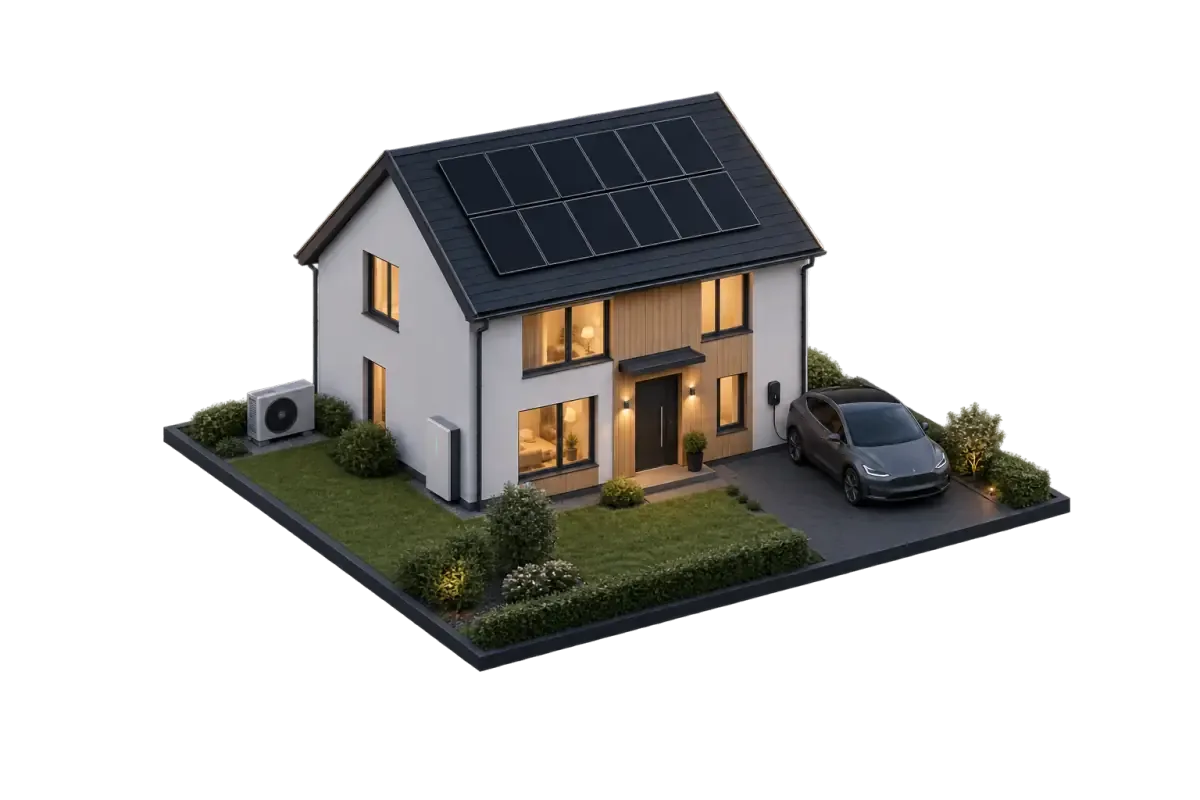
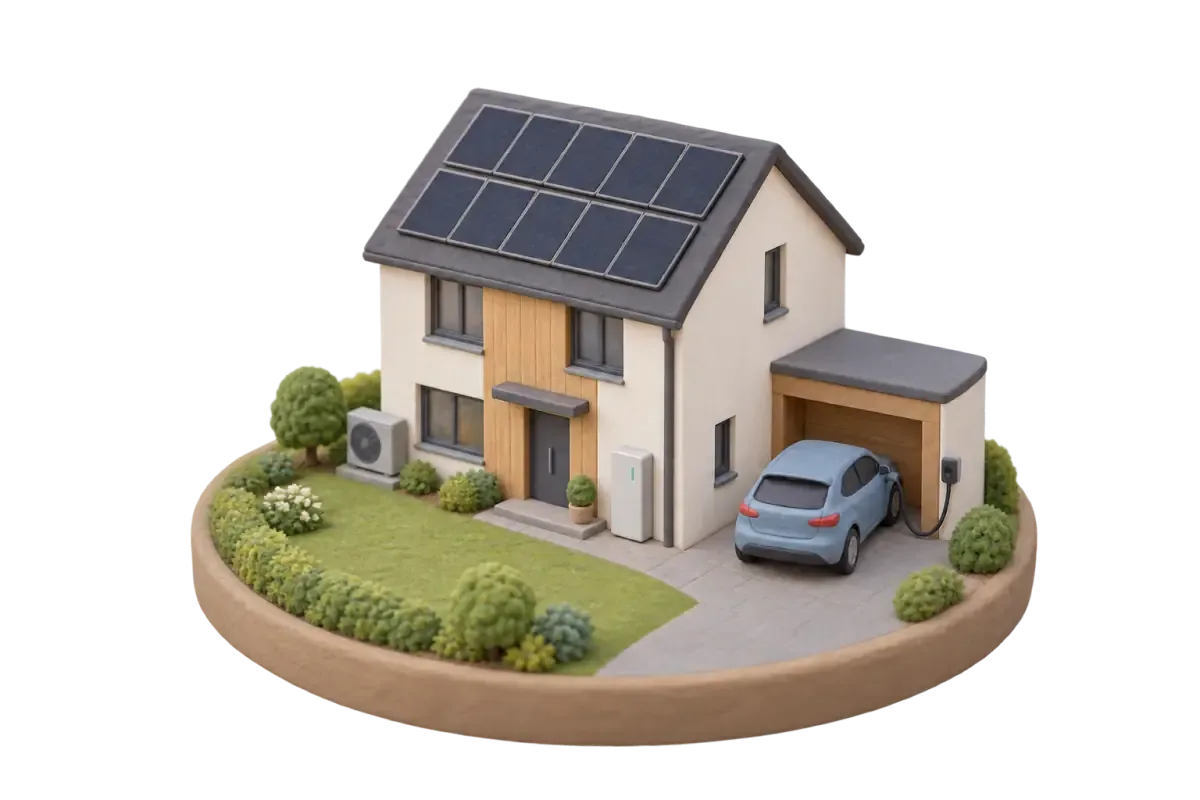
      Haz la imagen de tu casa fiel a la realidad, como un plano técnico, un gemelo digital, en una noche cyberpunk, pintada, low poly, en bloques vóxel o como pixel art. El paso de estilo ahora agrupa los trece en dashboards claros, dashboards oscuros y juguetones, y cada ejemplo se abre más grande antes de que elijas.

      Fiel a la realidad
      Fiel a la realidad1 de 13
      Plano técnico
      Plano técnico2 de 13
      Gemelo digital
      Gemelo digital3 de 13
      Noche cyberpunk
      Noche cyberpunk4 de 13
      Pintado
      Pintado5 de 13
      Low poly
      Low poly6 de 13
      Bloques vóxel
      Bloques vóxel7 de 13
      Pixel art
      Pixel art8 de 13
      3D suave de Tiledash
      3D suave de Tiledash9 de 13
      Moderno oscuro
      Moderno oscuro10 de 13
      Miniatura de arcilla
      Miniatura de arcilla11 de 13
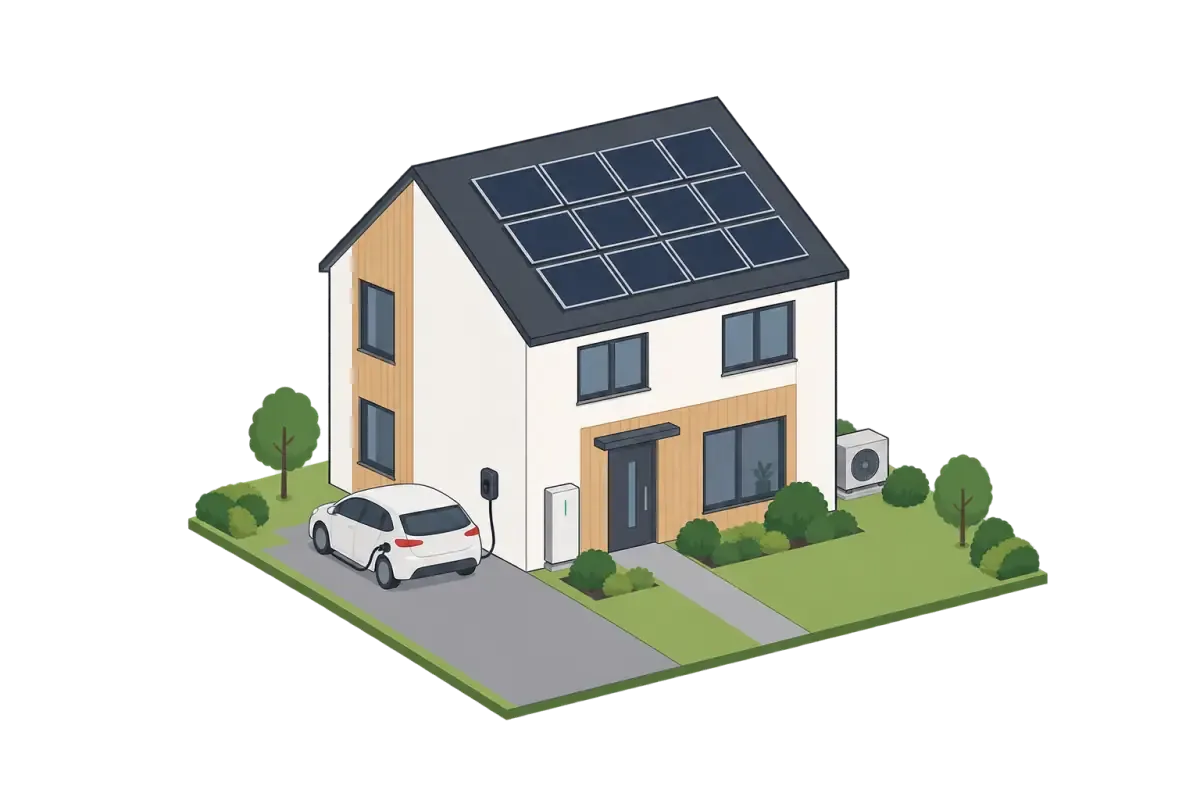
      Ilustración plana
      Ilustración plana12 de 13
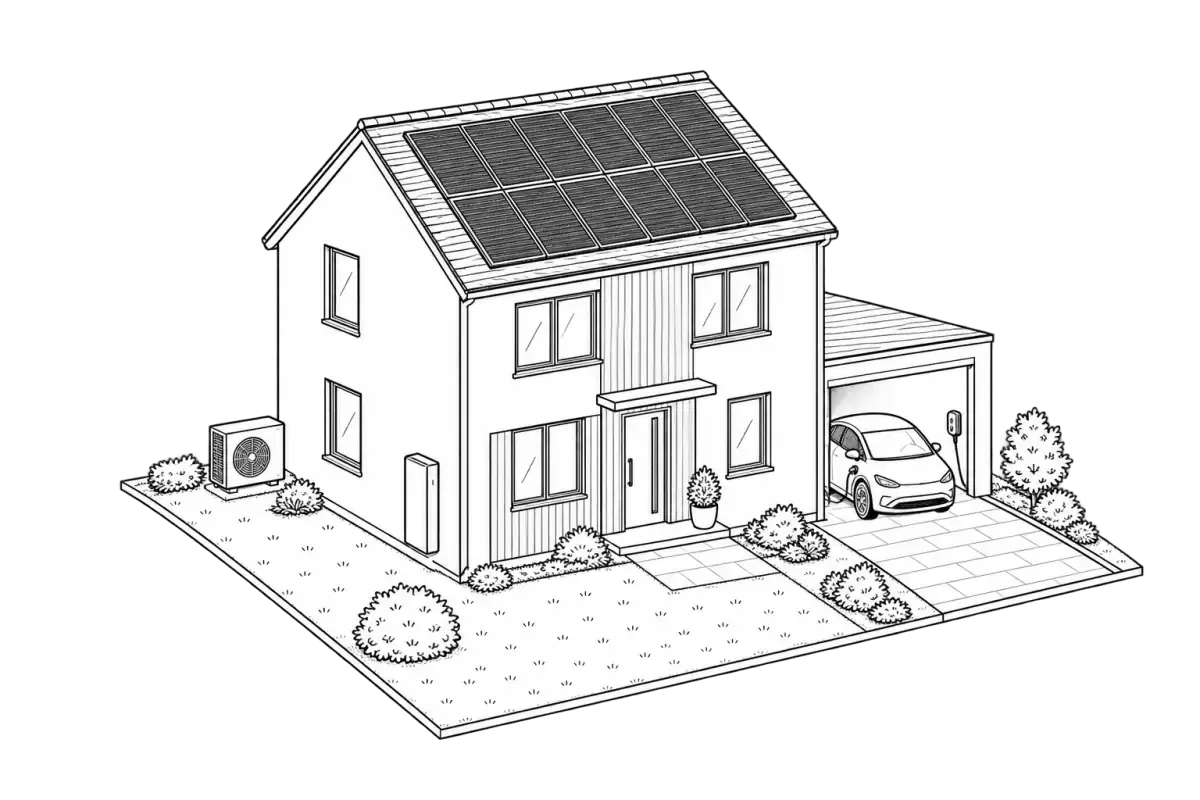
      Dibujo de líneas
      Dibujo de líneas13 de 13
      Follow the tutorial Read the guide
    • Retoca la imagen de un lado y vuelve atrás si te gusta menos

      Sobre la imagen de un lado, «Retocar» te deja decir qué debe cambiar, como llevar el coche al camino de entrada, y la IA cambia solo eso. Funciona también con imágenes que subiste y cuesta un crédito. Cada versión se queda con los intentos del lado, así que puedes volver a otra.

      Read the guide

    Mejorado

    • Los mosaicos de energía y la página del plan cargan más rápido

      Los mosaicos de energía y la página del plan ahora cargan más rápido, sobre todo con varios mosaicos de energía en un dashboard o con un Homey que responde despacio.

    • Mejor ayuda cuando tu Homey no se conecta

      Cuando un dashboard no puede llegar a tu Homey, Tiledash ahora anota dónde se atascó la conexión, para que podamos ver qué falló cuando pidas ayuda. La política de privacidad dice qué se guarda.

      Política de privacidad

    Corregido

    • Los Homey Pro más nuevos ahora se conectan por la nube

      La versión anterior no lo arregló del todo: los dashboards seguían sin poder llegar a un Homey Pro (2023), (2026) o Mini a través de la nube de Athom, así que fuera de casa decían que tu Homey estaba sin conexión. Ahora se conectan por la nube.

    • Los Homey Pro más nuevos se conectan fuera de casa

      Los dashboards no podían llegar a un Homey Pro (2023), (2026) o Mini a través de la nube de Athom, así que fuera de casa decían que tu Homey estaba sin conexión mientras la app de Homey funcionaba. Vuelven a conectarse por la nube.

    • Las páginas se abren de nuevo tras una actualización

      Si Tiledash estaba abierto cuando salió una versión nueva, abrir una página como Ajustes podía fallar hasta que recargabas. Ahora carga la página con la versión nueva por sí solo.

  6. v26.13.25 novedades5 mejoras1 corrección

    Nuevo

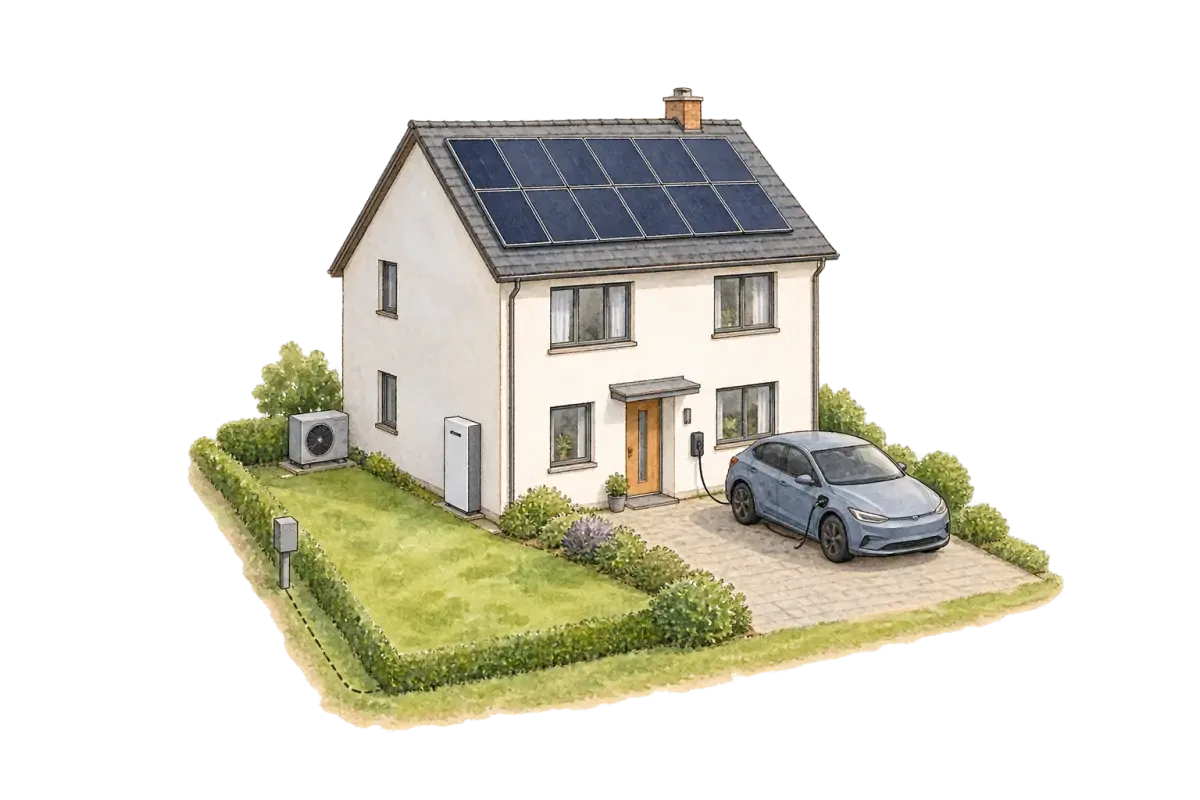
    • Tu propia casa en Casa de energía

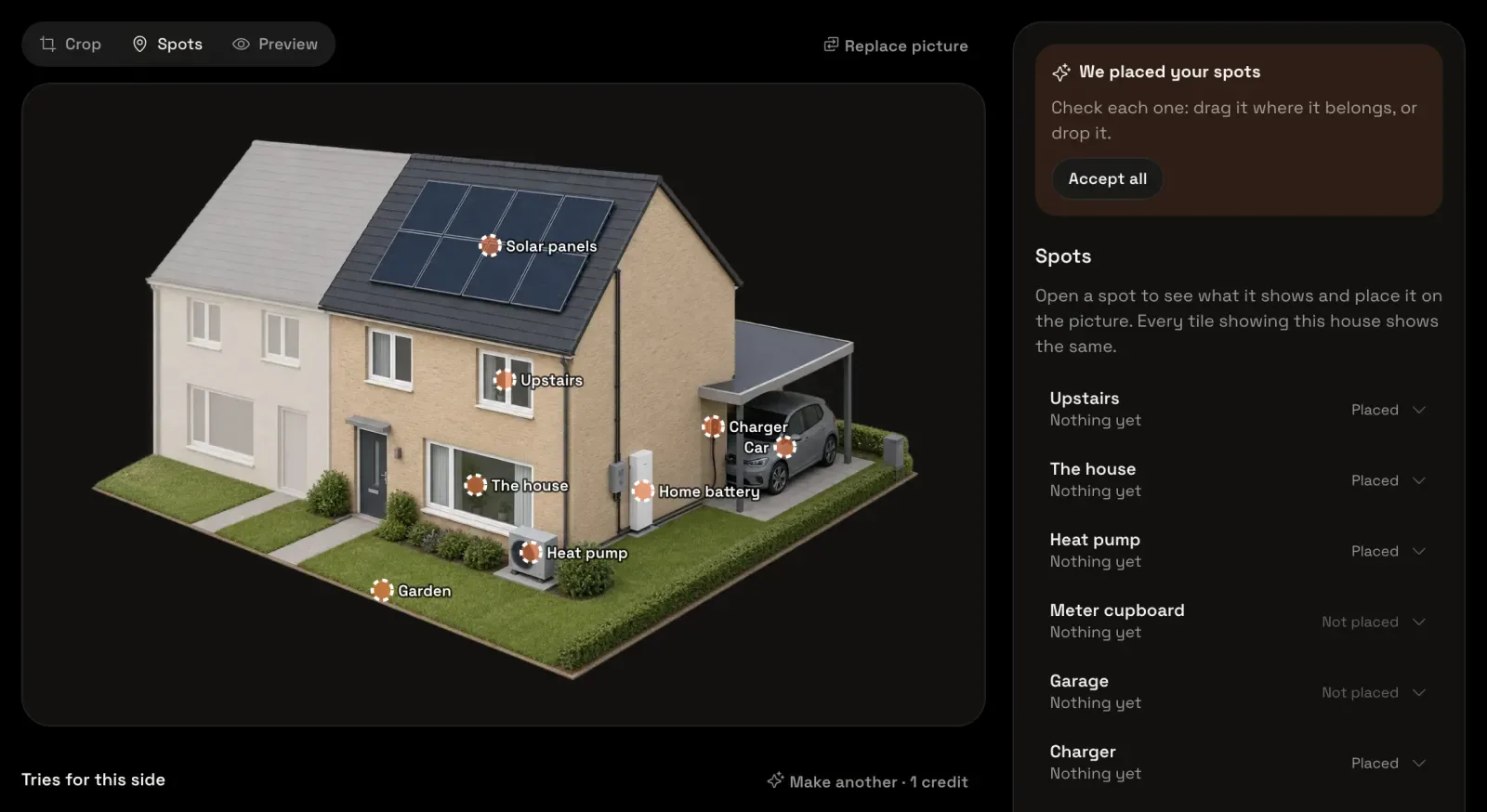
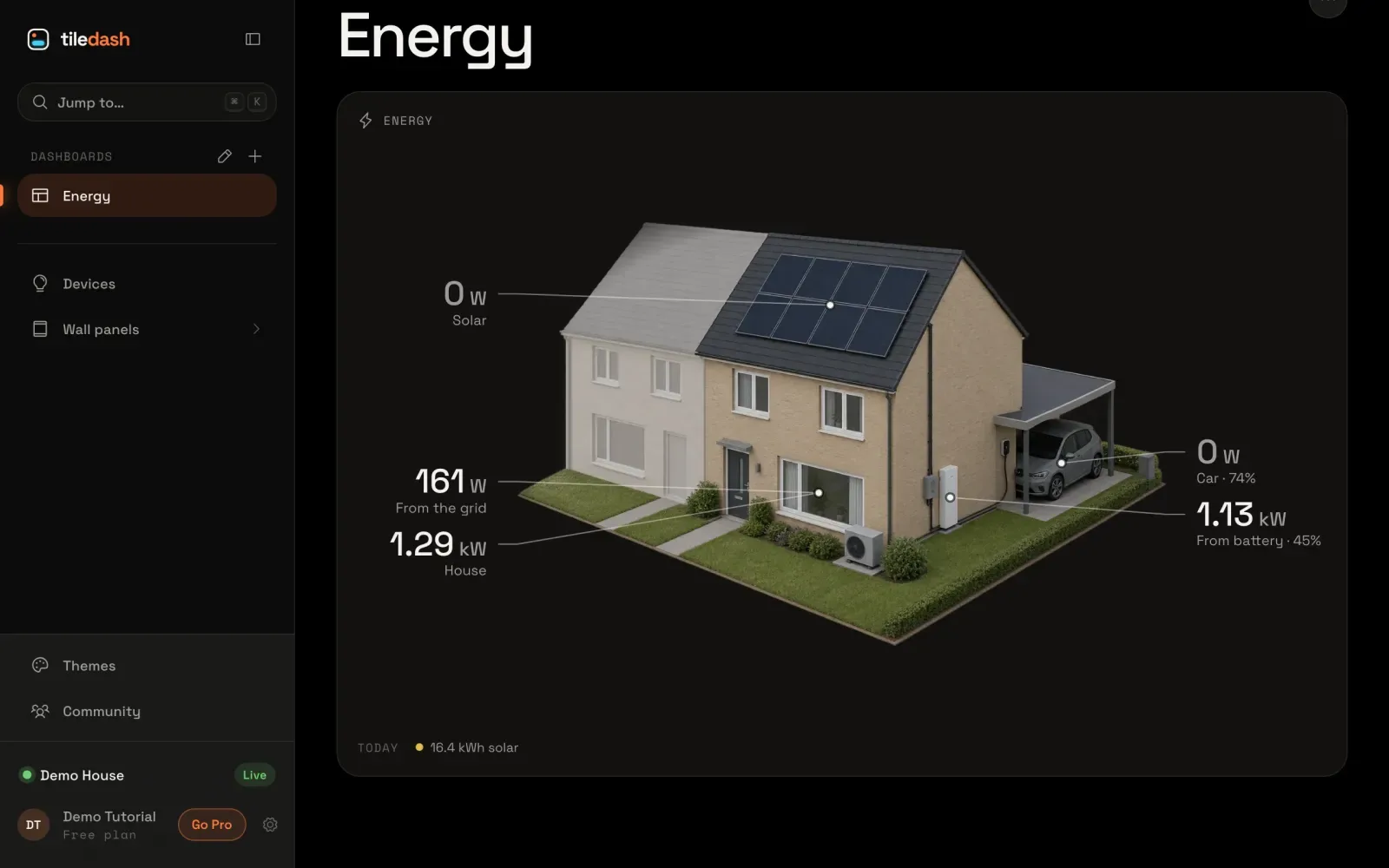
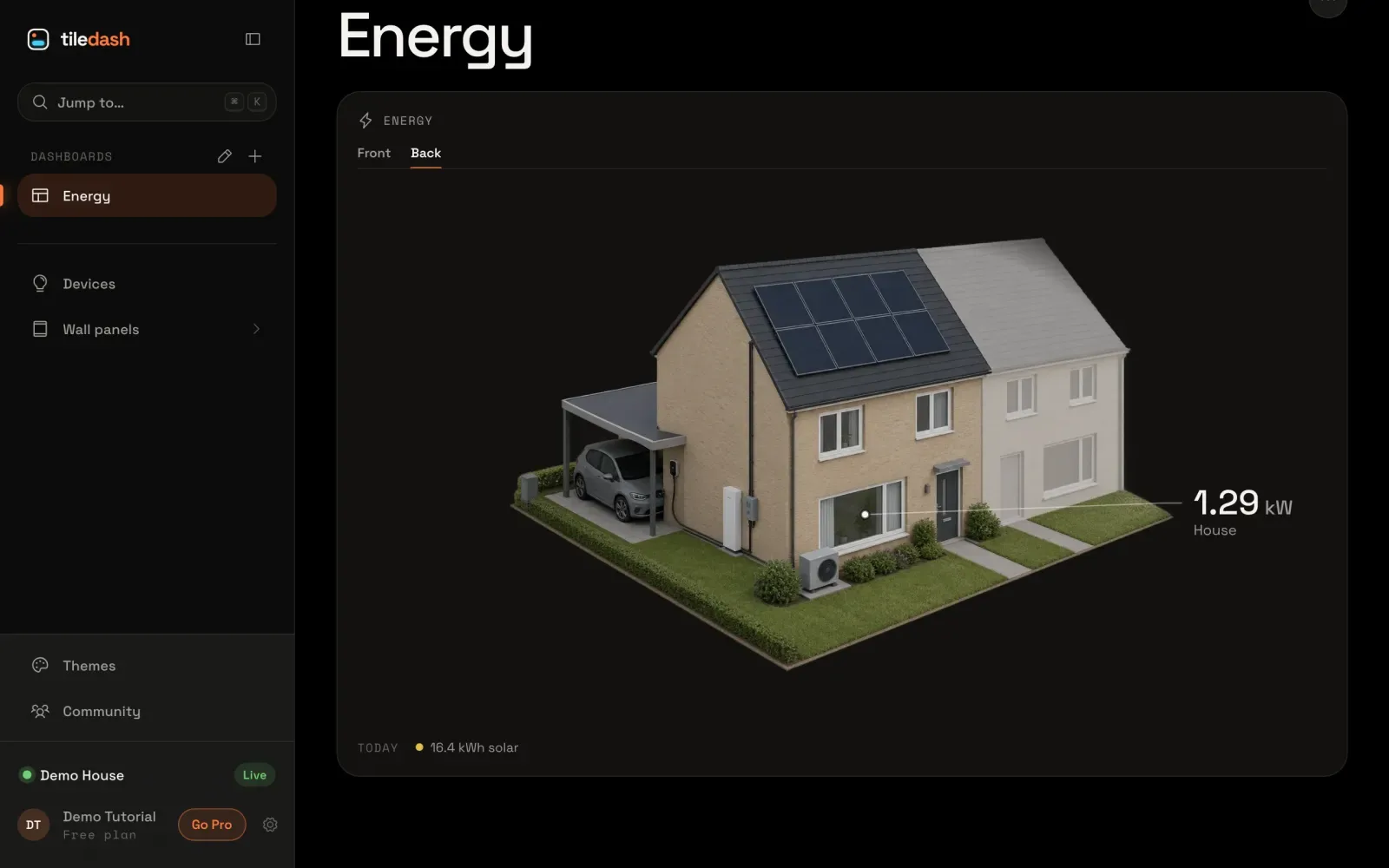
      Pon tu propia casa en el mosaico de Casa de energía: Tiledash crea una imagen de ella, o tú traes la tuya. La casa guarda lo que muestra cada lugar, desde los paneles solares hasta el coche y tus propios lugares, así que todos los mosaicos que la muestran enseñan lo mismo.

      Hazla en Tiledash
      Responde unas preguntas, añade una foto de tu casa si quieres, elige un estilo y Tiledash crea la imagen con sus puntos ya colocados. Cuesta un crédito, Pro trae 5 para empezar, y una imagen que no funciona lo devuelve.
      O trae la tuya
      Sube una imagen que hayas hecho, o deja que Tiledash escriba el prompt para tu propio ChatGPT o Gemini y sube lo que cree. Recórtala a la casa y toca dónde están tus paneles solares, la batería y el coche.
      Todos los lados
      Dale a tu casa hasta seis lados, de la fachada al lado del jardín, cada uno con su imagen y sus puntos. El mosaico pasa de uno a otro con deslizamientos, puntos o pestañas, y en un panel de pared gira solo.
      La casa guarda sus valores
      Abre un punto en el editor de la casa y di qué muestra: varios valores en un lugar, de cualquier lectura, variable o valor de energía. Solar, red, batería y coche siguen tus contadores salvo que elijas otra cosa. Todos los mosaicos con la casa muestran lo mismo; cada uno solo omite lo que apaga y puede mostrar un lado.
      Tus propios puntos
      Añade lugares propios, como la puerta de entrada o una piscina, y dales valores.
      Cinco casas listas
      ¿Aún sin imagen? Empieza un lado desde una casa independiente, adosada o pareada, un bungaló o un piso. Cada una muestra solo lo que tiene tu casa. Tus mosaicos de Casa de energía ya pasaron a una casa así, con las lecturas que mostraban.
      Un mosaico limpio
      Oculta el título del mosaico y el precio, y la casa ocupa todo el mosaico.
      Más tranquilo
      La casa ya no dibuja cables sobre la imagen. Cada valor sigue señalando su lugar, así que la imagen queda limpia.
      Elige un estilo para tu casa
      Elige un estilo para tu casa1 de 4
      Toca dónde está cada parte de tu casa
      Toca dónde está cada parte de tu casa2 de 4
      Tu casa en un dashboard
      Tu casa en un dashboard3 de 4
      La parte trasera de la casa, a un deslizamiento
      La parte trasera de la casa, a un deslizamiento4 de 4
      Follow the tutorial Read the guide
    • Un recorrido guiado para las cuentas nuevas

      Después de crear tu primer dashboard, ves un recorrido de tres pasos y una lista corta de cosas por probar, que se marca sola a medida que avanzas y te sigue a todos tus dispositivos. Repite el recorrido desde el menú de la cuenta cuando quieras.

    • Muestra un modelo 3D en su propio mosaico

      El nuevo widget Modelo muestra en un mosaico un mueble, uno de tus propios modelos 3D o uno de la comunidad. Míralo en 2.5D o gíralo como quieras en 3D, elige su luz y sus colores, y vincula un dispositivo para que se ilumine cuando esté encendido. Un tutorial corto te guía paso a paso.

      Read the guide Follow the tutorial
    • Tutoriales sobre precios de energía y cómo desconectar un asistente de IA

      Dos tutoriales nuevos paso a paso: configura tus precios de electricidad, gas y agua y revisa los contadores que cuentan los widgets de energía, y retira el acceso a un asistente de IA.

      Follow the tutorial Follow the tutorial
    • Imágenes de la web detrás de tus mosaicos

      En el Estilo de un mosaico, la nueva pestaña Imagen toma la dirección web de una imagen y la muestra detrás del widget o del encabezado. Elige si llena el mosaico o se ve entera, y atenúala al fondo para que el texto siga siendo legible.

      Read the guide

    Mejorado

    • Mira cuándo ya no se puede llegar a un Homey

      Cuando un Homey se quita de tu cuenta de Homey, o Homey deja de permitir que Tiledash lo alcance, ahora un aviso lo dice. Puedes volver a iniciar sesión con Homey o quitar el Homey de Tiledash en Ajustes › Perfil.

      Read the guide
    • Ajustes tiene su propia página, a un clic

      El engranaje junto a tu nombre, al pie de la barra lateral, abre Ajustes: tu perfil y tu plan, las novedades y cómo funciona Tiledash para tu casa, desde energía, casas y planos hasta alertas, teclados, enlaces y asistentes de IA. Cada grupo dice qué hay configurado ahora, y un plano se abre justo ahí, con los menús plegados al lado. Los enlaces antiguos siguen llevando al lugar correcto.

      Read the guide
    • Las pestañas de los ajustes se quedan fijas mientras estos se desplazan

      En los ajustes de mosaicos, dashboards, encabezados, paneles de pared y temas, las pestañas se quedan arriba mientras solo se desplazan sus ajustes, y las que no caben van bajo «Más». Los ajustes de un encabezado ahora se abren en una ventana con el encabezado dibujado en vivo a su lado. El editor de paneles de pared también tiene pestañas, con su propio orden de deslizamiento.

    • Los temas están ahora en Ajustes

      Elegir un tema y crear el tuyo ahora se hace en Ajustes, tras el engranaje al pie de la barra lateral. Tus temas se abren en el editor allí mismo.

      Read the guide
    • Mira las novedades cuando vuelvas

      Tras una actualización con funciones nuevas, Tiledash las muestra una vez la próxima vez que lo abres, cada una con un tutorial o la guía, y «Muéstramelo» señala dónde encontrarlas. Una actualización solo con correcciones pone un punto en el engranaje.

      Read the guide

    Corregido

    • Elige valores de energía y de precio para los totales de hoy

      En los ajustes de Casa de energía y de Flujo de energía, los totales de hoy ahora pueden venir de los valores de energía y de precio de tu Homey, y no solo de las lecturas de los dispositivos.

  7. v26.12.01 novedad1 mejora

    Nuevo

    • La energía de tu casa sobre la imagen de una casa

      El widget Casa de energía muestra tu casa como una imagen, con tu energía solar, la red, tu batería de casa y tu coche señalados en ella, y un cable que brilla mientras pasa energía por él. Apunta cualquier otra lectura a un lugar de la casa, como la temperatura exterior en el jardín. Las partes que tu casa no tiene no salen en la imagen.

      Follow the tutorial Read the guide

    Mejorado

    • Elige cuánto se atenúan las habitaciones de alrededor

      Cuando tu plano muestra una habitación, solo esa muestra su nombre y sus lecturas en todas las vistas. Las habitaciones de alrededor se atenúan al fondo, y las paredes sólidas siguen ocultando lo que hay detrás. Con «Atenuar alrededores» y el control «Nivel de atenuación» eliges cuánto ves del resto de tu casa.

      Read the guide
  8. v26.11.26 novedades6 mejoras2 correcciones

    Nuevo

    • Más muebles de tres kits de modelos gratuitos

      La lista de muebles del plano tiene ahora unas 125 piezas, incluida una cocina entera (armarios altos, bajos y de pared, campanas, una cafetera, una tostadora y un hervidor), más cosas para el baño, estanterías, sofás, camas y librerías, de tres kits de modelos 3D gratuitos. Cada kit es su propia sección, con quién lo hizo, su licencia y de dónde viene, y cada pieza toma los colores de tu tema.

      Read the guide
    • Diseña muebles para tu plano con tu IA

      Con Pro, el asistente de IA que conectes ya puede diseñar muebles para tus planos: describe una pieza y la construye con formas simples, te muestra dibujos en el chat y una vista previa 3D en vivo, y la guarda en tus modelos. También puede enviar un modelo que hizo en otro sitio, o girar y cambiar el tamaño de los tuyos.

      Read the guide
    • Dibuja tus propias formas en un plano

      ¿Algo que el catálogo no tiene, como una esquina cerrada o una chimenea? Dibuja su contorno esquina a esquina, ponle nombre y altura, y elévalo del suelo si cuelga. En 3D se ve como un bloque sólido.

      Read the guide
    • Cuelga cuadros y pósters en tu plano

      Añade un cuadro en una pared, en un tamaño habitual o a tu medida, vertical u horizontal, con un marco fino, grueso, de lienzo o de póster y un color para la propia imagen. Ponlo en el suelo o en una estantería para apoyarlo contra la pared.

      Read the guide
    • Una mesa de comedor con la forma que quieras

      La nueva mesa de tu plano admite cualquier forma: rectangular, redondeada, ovalada o con un borde natural y orgánico. Ajusta su tamaño y elige cuántas sillas la rodean, en 2D y 3D.

      Read the guide
    • Dale tamaño a tu tele y cuelga un mueble de tele flotante

      Da a una tele de tu plano el tamaño de su pantalla en pulgadas, y deja que esté sobre su mueble o colgada de la pared. El nuevo lowboard es un mueble de tele largo y bajo, con puertas lisas, que flota en la pared o se apoya en el suelo, con tantas puertas como quieras.

      Read the guide

    Mejorado

    • Muebles más claros en los planos 2D

      Los muebles del plano muestran ahora sus partes, como los asientos, los brazos y el respaldo de un sofá o las almohadas de una cama, en tonos claros y oscuros, y cada pieza proyecta una sombra suave. Las imágenes de la lista de muebles y del selector de formas coinciden.

    • Elige el ángulo de tu plano en 2.5D

      Un plano en 2.5D tiene ahora un ajuste Ángulo: isométrico, de videojuego (más plano) o pronunciado (más desde arriba). Isométrico es el predeterminado, algo más plano que antes.

      Read the guide
    • Electrodomésticos del plano más flexibles

      Apila una secadora aparte sobre tu lavadora y mantén cada una conectada a su propio dispositivo. Los colores de los electrodomésticos ya se aplican correctamente, y hay un frigorífico americano con dispensador de hielo opcional.

      Read the guide
    • Organiza y controla tu plano

      Coloca, mueve y gira muebles directamente en 3D. Elige en el editor de planos qué hace tocar, mantener pulsado o tocar dos veces cada objeto, con valores por defecto compartidos entre tus dashboards. Una guía rápida explica el cambio de vista, los atajos y la barra de herramientas, con cursores de mano al desplazar la vista.

      Read the guide
    • Un catálogo de muebles más amplio, con pestañas e imágenes 3D

      El catálogo de muebles del plano muestra cada pieza como una pequeña imagen 3D y tiene pestañas: Biblioteca, En este plano, Mis modelos y Comunidad. Su búsqueda y sus pestañas se quedan a la vista al desplazarte, y puedes ensanchar el panel lateral. Una pieza o un dispositivo seleccionado también tiene pestañas, para sus detalles, su lugar y su forma. Tus modelos y los instalados también se ven como imágenes 3D.

      Read the guide
    • Elige de qué sensor sale la temperatura de una habitación

      Una habitación de tu plano muestra la media de sus sensores. Ahora puedes elegir un solo dispositivo, como el termostato, para su temperatura o humedad. Las listas de dispositivos indican en qué habitación está cada uno.

      Read the guide

    Corregido

    • Los muebles vuelven a mostrar su forma real en 3D

      En los planos en 2.5D y 3D, los muebles podían verse como simples cajas en vez de su modelo. Ahora cada pieza se muestra como lo que es.

    • Las teles de pared y las persianas se ven bien en 3D

      Una tele en la pared mostraba su soporte en 2.5D y 3D; ahora es una pantalla plana que se ilumina mientras está encendida. Las persianas ahora se ven sobre sus ventanas en 3D, también abiertas y en la vista previa 3D del editor de planos.

  9. v26.9.2

    Small fixes and improvements.

  10. v26.9.116 novedades6 mejoras7 correcciones

    Nuevo

    • Dibuja tu casa, mírala en vivo, incluso en 3D

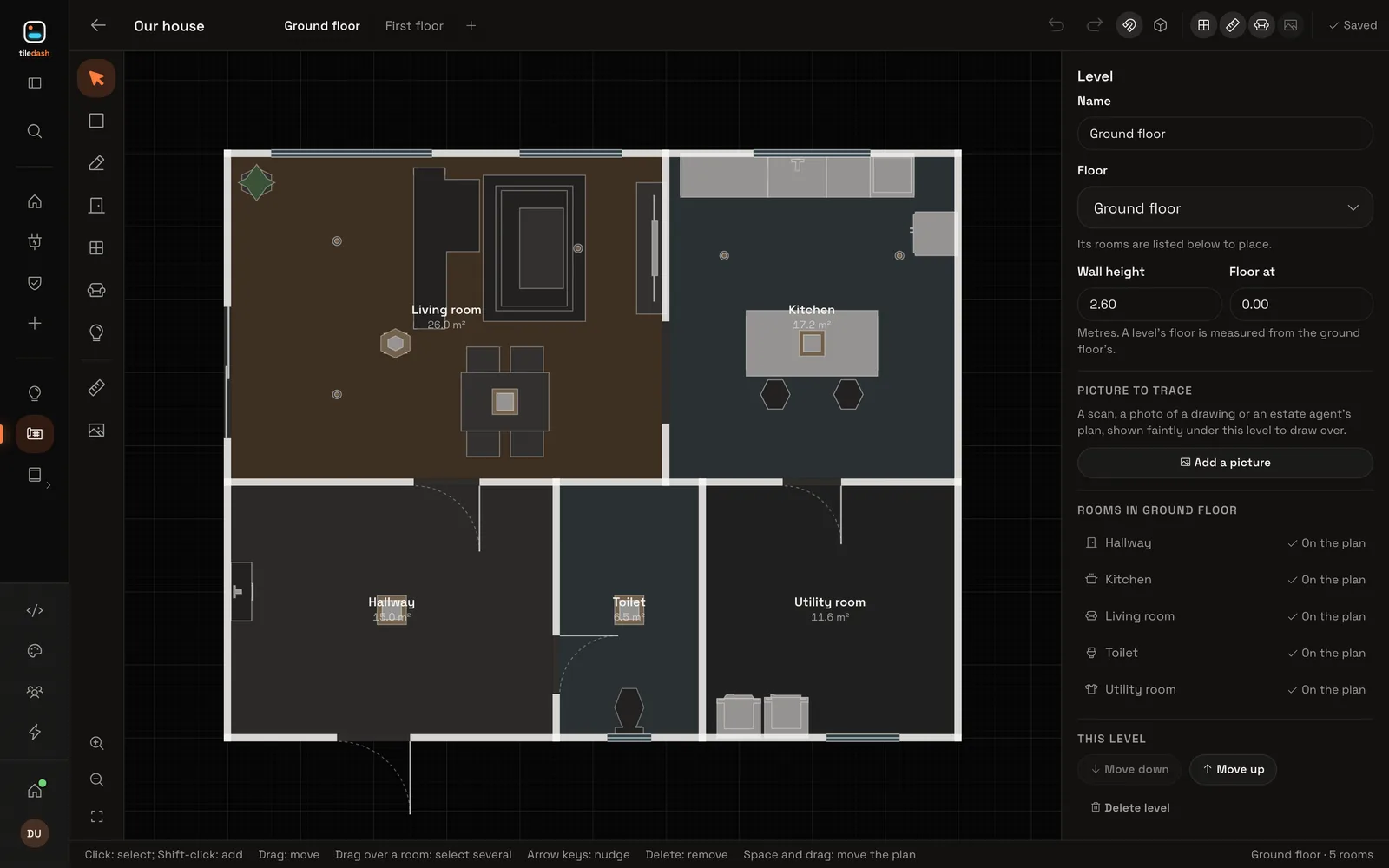
      Dibuja tu casa en Tiledash y mírala en vivo en tus dashboards: cada habitación, cada luz, cada persiana, donde está de verdad. Es lo más grande que hemos hecho hasta ahora, así que aquí tienes lo que incluye.

      Dibuja tu casa
      Planta a planta, a partir de las zonas de tu Homey o sobre una imagen de tu plano. Las habitaciones se unen entre sí y las paredes muestran su longitud mientras dibujas.
      Amuéblala
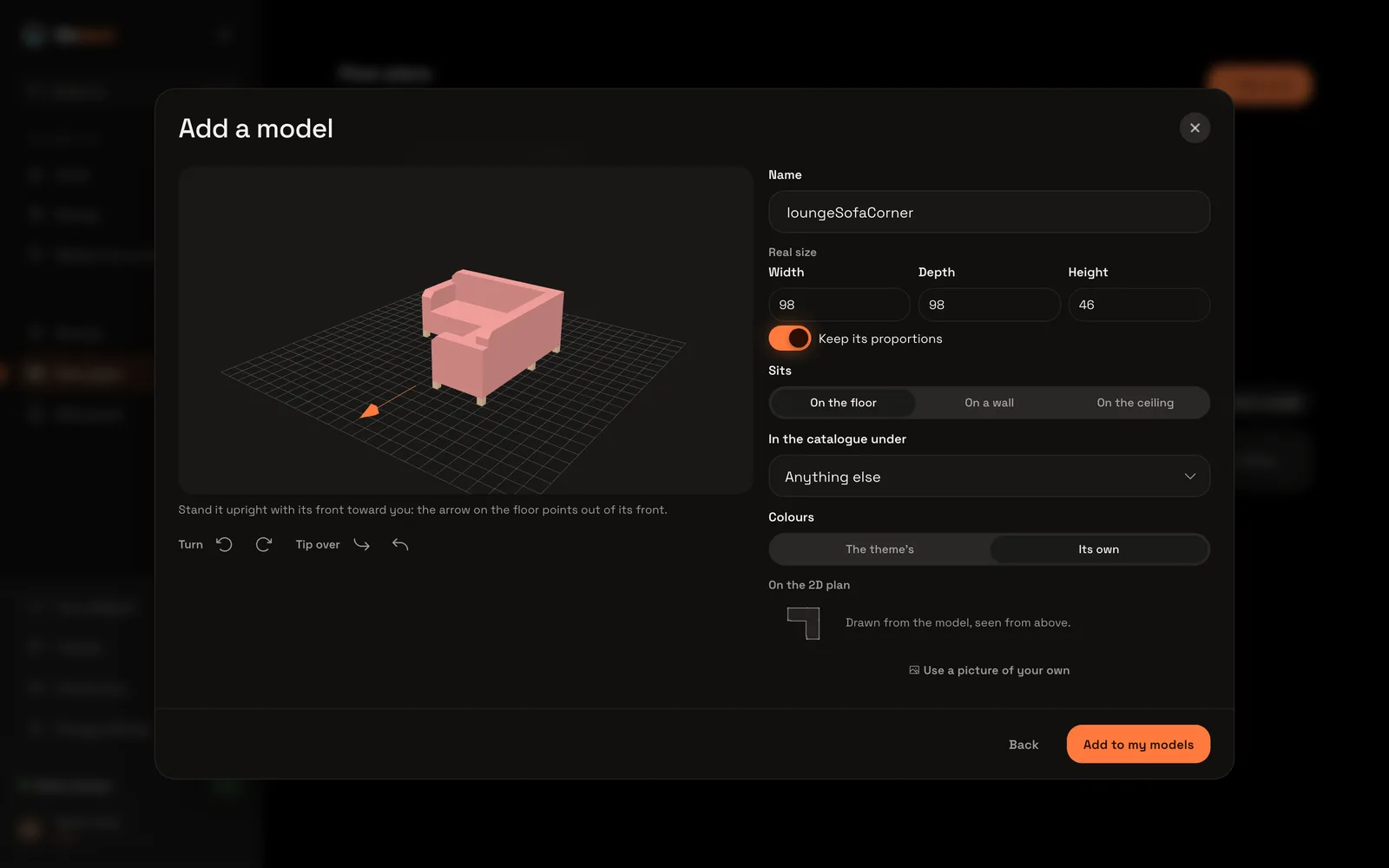
      Unas 50 piezas por habitación, luces que no son inteligentes y tus propios modelos 3D, de un escaneo con el teléfono o de una descarga. Las piezas se alinean con las paredes y entre sí al arrastrarlas.
      Tus dispositivos, en vivo
      Pon un dispositivo en cualquier pieza. Las luces brillan dentro de sus habitaciones, las persianas y las puertas muestran cómo están, un toque las acciona y una pulsación larga abre acciones rápidas.
      En tus dashboards
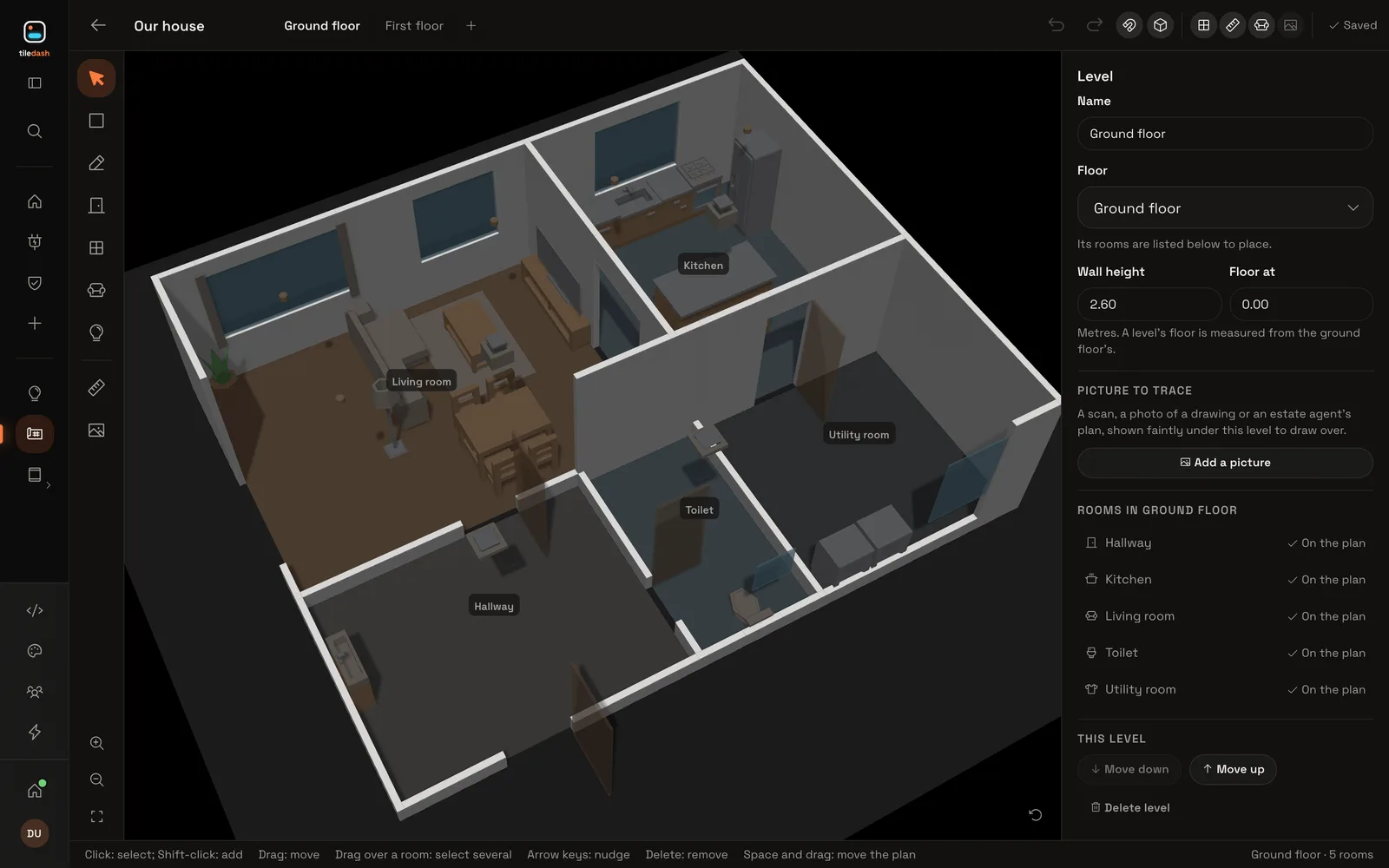
      Muestra una planta en un mosaico, con las habitaciones teñidas según la temperatura a lo largo del día. Míralo en 2.5D o, con Pro, como una casa de muñecas 3D que giras y acercas.
      Colores
      Da un color a las paredes (cada lado el suyo), las habitaciones, las puertas y los muebles, con tonos ya preparados, tus favoritos y los últimos que usaste.
      Comparte tus modelos
      Con Pro, comparte un modelo tuyo en la Comunidad. Cualquiera puede instalar los de otras personas en sus muebles.
      Una planta en vivo en el mosaico de un dashboard
      Una planta en vivo en el mosaico de un dashboard1 de 4
      Dibujando una planta en el editor de planos
      Dibujando una planta en el editor de planos2 de 4
      La misma planta en 3D
      La misma planta en 3D3 de 4
      Añadiendo un modelo propio
      Añadiendo un modelo propio4 de 4
      Read the guide
    • Una esfera analógica para el Reloj y presentaciones de imágenes

      El Reloj puede mostrar una esfera redonda con agujas: una marca por cada minuto, las horas escritas o solo las horas, con segundero a saltos, continuo o sin segundero. Los widgets que creas también pueden mostrar una esfera de reloj y una presentación de imágenes de la web.

      Read the guide
    • Añade tus calendarios para que los widgets los muestren

      Añade los enlaces iCal privados de tus calendarios de Google, iCloud u Outlook en Cuenta › Calendarios. Los widgets con un ajuste Calendarios, como los que creas, muestran sus eventos de los próximos 30 días, también en paneles de pared y enlaces para compartir. Un calendario que deja de cargarse dice por qué, y los widgets conservan sus últimos eventos.

      Read the guide Read the guide
    • Elige colores entre tus favoritos y los recientes

      Todos los selectores de color abren ahora una sola ventana con los colores del tema, 24 colores ya preparados, los últimos que elegiste y tus favoritos, que guardas con una estrella. Tus favoritos son los mismos que los de la rueda de color de una luz y te siguen a todos los dispositivos.

      Read the guide
    • Añade widgets y modelos de la comunidad donde los uses

      La pestaña Comunidad del selector de widgets muestra todos los widgets de la comunidad, primero los de tus dispositivos, y los muebles del plano muestran todos los modelos. Al añadir un widget o colocar un modelo que no has instalado, se instala, y un mensaje enlaza con su página.
      Read the guide Read the guide
    • Emergentes que se abren cuando ocurre algo

      Un dashboard puede abrir algo por sí solo cuando ocurre algo: suena el timbre y se abre su cámara, se abre la puerta del garaje y aparecen sus controles. Se configuran en la nueva pestaña Emergentes de Ajustes del dashboard; un panel de pared dormido se despierta para ellos.

      Read the guide
    • La cronología de tu Homey en los widgets

      Los widgets pueden mostrar lo que ha pasado últimamente en la Cronología de tu Homey, como el timbre o un lavado terminado, y un valor puede mostrar su última entrada. Vuelve a iniciar sesión y permite el nuevo permiso opcional para usarlo. Nunca se muestra en los enlaces para compartir.

      Read the guide
    • Una barra de navegación para tus dashboards

      El nuevo widget Navegación es una barra de dashboards para moverte entre ellos con un toque, con el actual marcado. Colócala en la cuadrícula o acóplala arriba, abajo o en un lado del dashboard, donde se queda al desplazarte. Copiar a otros dashboards… pone una copia de cualquier mosaico en los dashboards que elijas.

      Read the guide Read the guide
    • Pide un PIN antes de desbloquear o abrir

      En los detalles de un dispositivo, añade las acciones que deben pedir antes un PIN, como desbloquear la puerta de entrada; aparecen como insignias que puedes quitar. Da a otras personas un PIN propio, como a los niños, y marca por acción qué PIN valen; el tuyo siempre vale. Los paneles de pared, las pantallas vinculadas, los enlaces para compartir y la app preguntan entonces antes de ejecutar la acción, y no vuelven a preguntar durante un minuto.

      Read the guide
    • Coloca mosaicos dentro de tus widgets

      Un widget con un ajuste Mosaicos contiene ahora mosaicos que eliges y colocas tú, en páginas con su propio nombre, icono y Cuándo mostrar si quieres. Organízalos desde los ajustes del mosaico, o selecciona mosaicos en tu dashboard y ponlos dentro del widget.

      Read the guide Read the guide
    • Elige cómo se ven las fechas y los números

      Tu cuenta y cada panel de pared tienen ahora Región y formatos: elige cómo se escriben las fechas, las horas y los números, o déjalo en Auto para seguir tu navegador. Los números pueden verse algo distintos, por ejemplo en los porcentajes.

      Read the guide
    • Diagramas de Sankey y mapas de calor para tus widgets

      Los widgets que creas pueden dibujar un diagrama de Sankey, que muestra de dónde viene y adónde va la energía con bandas tan anchas como la cantidad, y un mapa de calor de una lectura por hora, por día o como una semana típica.

    • Apila mosaicos y cambia entre ellos con pestañas o deslizando

      Una Pila contiene varios mosaicos en páginas en un mismo sitio de tu dashboard, que se cambian con pestañas, deslizando o solos cada pocos segundos. Selecciona mosaicos al editar y elige Apilar estos, o añade una Pila y elige qué entra en ella. Haz doble clic en una pila al editar para organizar sus mosaicos allí mismo. Sus pestañas crecen en las pantallas táctiles, y cada pantalla recuerda su página.

      Read the guide Read the guide
    • Tiledash en neerlandés, alemán, español y francés

      Toda la app se muestra ahora en tu idioma: los dashboards y su edición, los paneles de pared, los enlaces para compartir, tu cuenta, los temas, los dispositivos, la comunidad y el editor de widgets. Elígelo en Cuenta → Idioma y región, o dale a un panel de pared el suyo. Las traducciones las hace una IA y se marcan como Beta hasta que se revisan.
      Read the guide
    • Un widget Línea de tiempo en la tienda

      Añade Línea de tiempo desde la tienda para ver lo que ha pasado últimamente en tu Homey, como el timbre o un lavado terminado, lo más reciente primero. En un mosaico pequeño muestra la última entrada en una sola línea.
    • Dibuja widgets dentro de tus propios widgets

      Tus widgets ya pueden dibujar otros widgets dentro de ellos, como una tarjeta de habitación que muestra cada uno de sus dispositivos con su mosaico habitual.

      Read the guide

    Mejorado

    • Las listas del editor de widgets están en orden alfabético

      Las pestañas Datos, Catálogo, Sintaxis y Acciones del editor de widgets, su ventana Añadir un ajuste y la de añadir widgets muestran ahora todo en orden alfabético, para que sea más fácil encontrar lo que buscas.

    • El botón Dashboard ahora es un Botón

      El Botón hace cualquier cosa que pueda hacer un toque: abrir un dashboard o un dispositivo, iniciar un Flow, establecer un ambiente o cambiar una variable. Sin etiqueta ni icono propios, muestra el nombre y el icono de lo que hace.

      Read the guide
    • El editor de widgets cierra {{ por ti

      En la plantilla, al escribir dos llaves de apertura se añaden las de cierre, con un espacio a cada lado y el cursor en medio. Si escribes tú las llaves de cierre, pasan por encima de las añadidas en vez de duplicarse.

    • Abre un dispositivo justo donde estás

      Abrir el dispositivo muestra los controles y las lecturas de un dispositivo como ventana emergente o panel lateral sobre la página donde estás, o en la página Dispositivos si lo prefieres. También puedes elegir otro dispositivo distinto del propio mosaico. Ahora funciona también en paneles de pared y enlaces para compartir.

      Read the guide Read the guide
    • Los paneles de pared y los enlaces para compartir recuerdan las pestañas

      Un widget en un panel de pared o en un enlace para compartir se queda ahora en la pestaña o página donde lo dejaste, también tras recargar. Los widgets dibujados dentro de otro widget conservan su propio aspecto en vez de adoptar sus colores.

    • Toca un resumen para ver sus dispositivos por habitación

      Tocar el resumen de una cabecera, como 3 luces encendidas, muestra ahora cada dispositivo que hay detrás como un mosaico, agrupados por habitación, con Apagar todo para lo que se enciende y se apaga. Elige un panel lateral en vez de una ventana emergente en la pestaña Al tocar del resumen; la lista pequeña sigue ahí como Mostrar la lista.

      Read the guide

    Corregido

    • Los dashboards se ponen al día tras perder la conexión

      Un dashboard que se quedaba abierto mientras la computadora dormía podía mostrar valores antiguos después, incluso en otros dashboards, hasta que recargabas la página. Ahora los dashboards, los enlaces para compartir, las pantallas vinculadas y el historial se ponen al día solos cuando vuelve la conexión con tu Homey.

    • El primer dashboard ofrece tus habitaciones nada más conectar

      Justo después de conectar un Homey, la ventana de tu primer dashboard podía atenuar Una habitación con Aún no hay habitaciones con dispositivos. Ahora ofrece una habitación en cuanto llegan las habitaciones de tu Homey.

    • La vista previa del widget deja vacíos los dispositivos opcionales

      La vista previa del editor de widgets rellenaba un ajuste que puede quedar vacío con el primer dispositivo que encajaba, así que mostraba lecturas que un mosaico nuevo no tendría. Ahora empieza vacía, como un mosaico nuevo. Aun así puedes elegir un dispositivo en Vista previa con.

      Read the guide
    • Los valores de los dispositivos y las fases se leen como palabras

      Algunos valores de dispositivos se mostraban como ids, como stop_effect para el efecto de una lámpara. Ahora se leen como palabras. Un ajuste que necesita las tres fases de un contador ahora dice Potencia L1, Potencia L2 y Potencia L3 en vez de Potencia tres veces.

    • Los mosaicos de una Pila vuelven a cambiar de tamaño

      Un mosaico en una página de una Pila podía guardarse más grande de lo que permite su widget: se dibujaba más pequeño y el teclado no podía cambiarle el tamaño. Ahora los mosaicos que entran en una Pila se ajustan a su widget, y uno que ya era demasiado grande cambia de tamaño como debe.

    • Los widgets de la tienda vuelven a mostrar sus ajustes

      Al editar un widget de la tienda no se veía ninguno de sus ajustes, como la cabecera de Línea de tiempo y su toque. Han vuelto.

    • Deshacer y duplicar conservan Cuándo mostrar

      Deshacer la eliminación de un mosaico, o duplicar uno, conserva ahora cuándo se muestra. Antes, la copia se mostraba siempre.

Pon tu casa en una pantalla esta noche.

Inicia sesión con tu cuenta de Homey, elige los dashboards que quieras y mira cómo se llenan. Tarda un par de minutos.

Iniciar sesión con Homey