Nieuw
Een eigen achtergrondafbeelding achter een dashboard
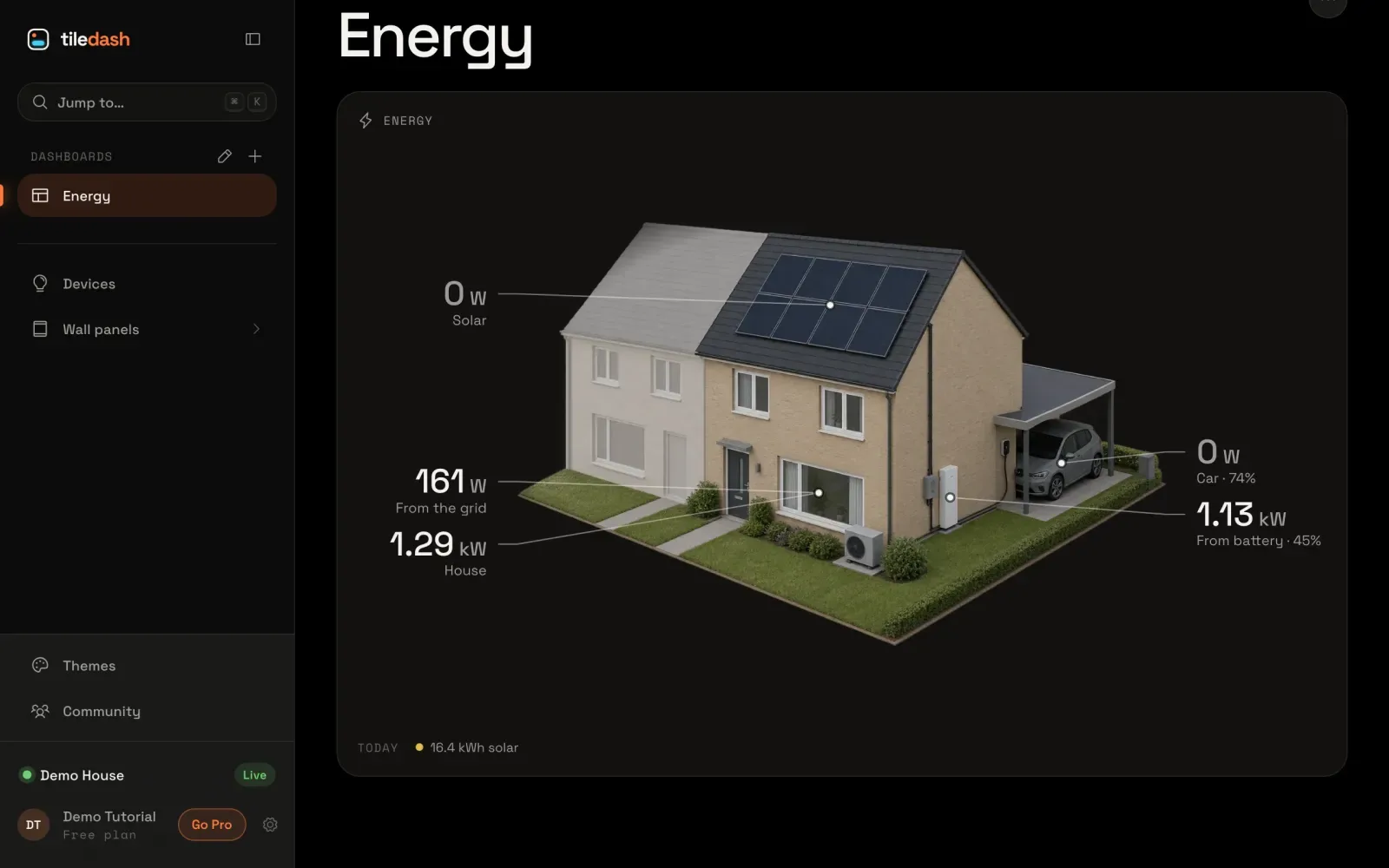
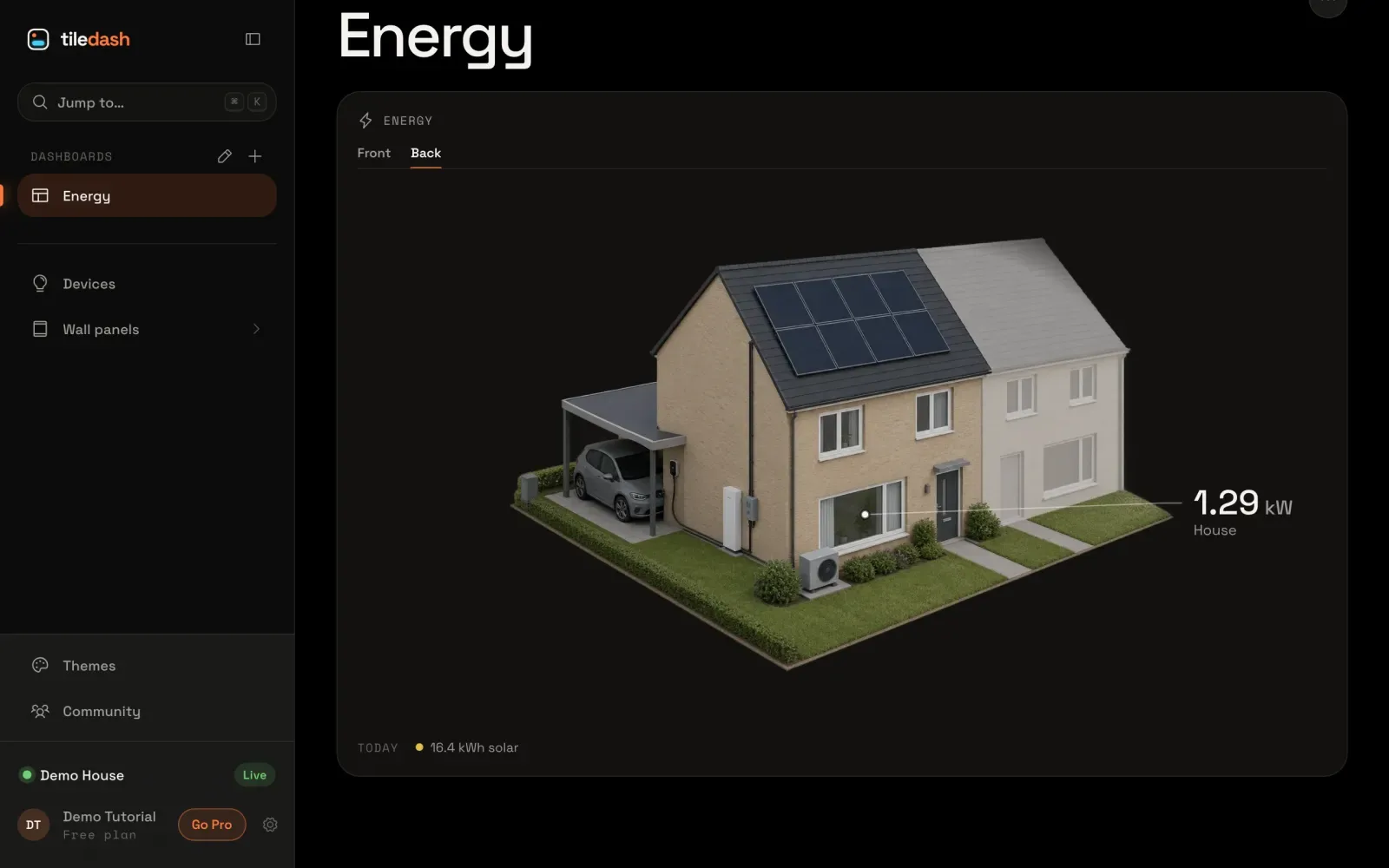
Met Pro kan een dashboard een eigen afbeelding achter de tegels tonen, via Dashboardinstellingen › Uiterlijk. Geef een tablet of telefoon een eigen afbeelding, en dim of vervaag hem zodat de tegels goed leesbaar blijven. Hij verschijnt ook op wandpanelen, deellinks en gekoppelde schermen.
Read the guide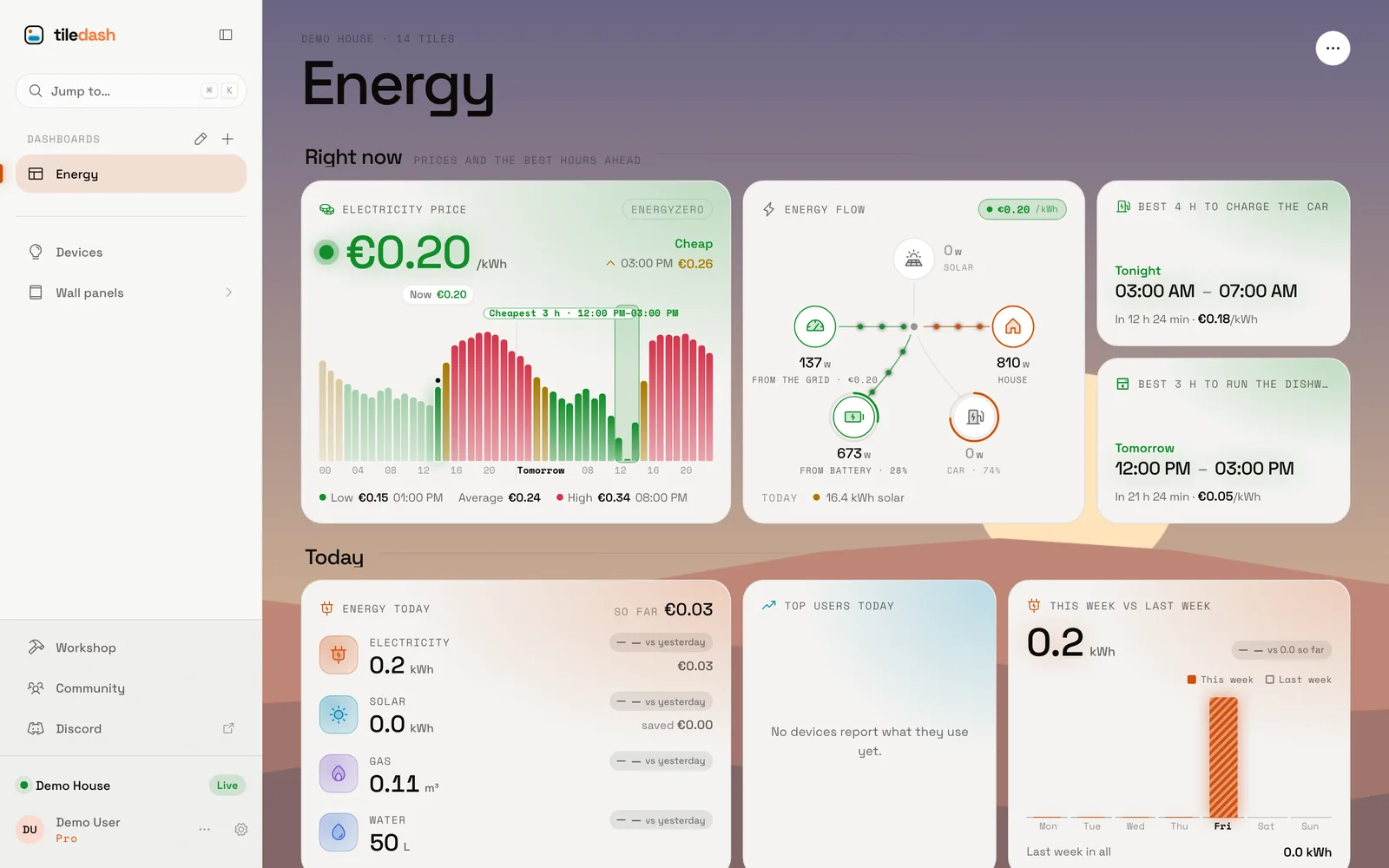
Een achtergrondafbeelding achter het Energiedashboard1 van 3 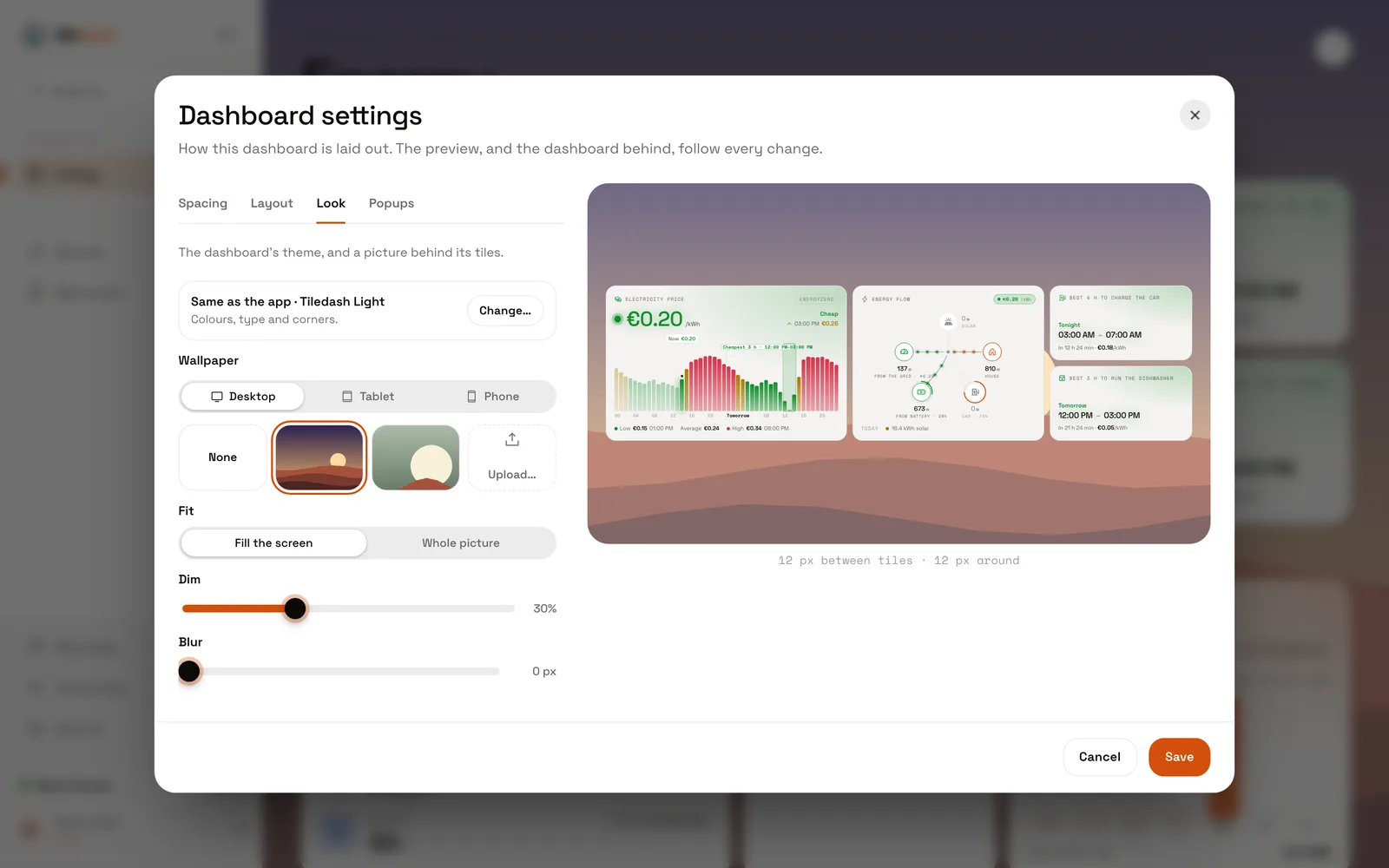
Dashboardinstellingen › Uiterlijk2 van 3 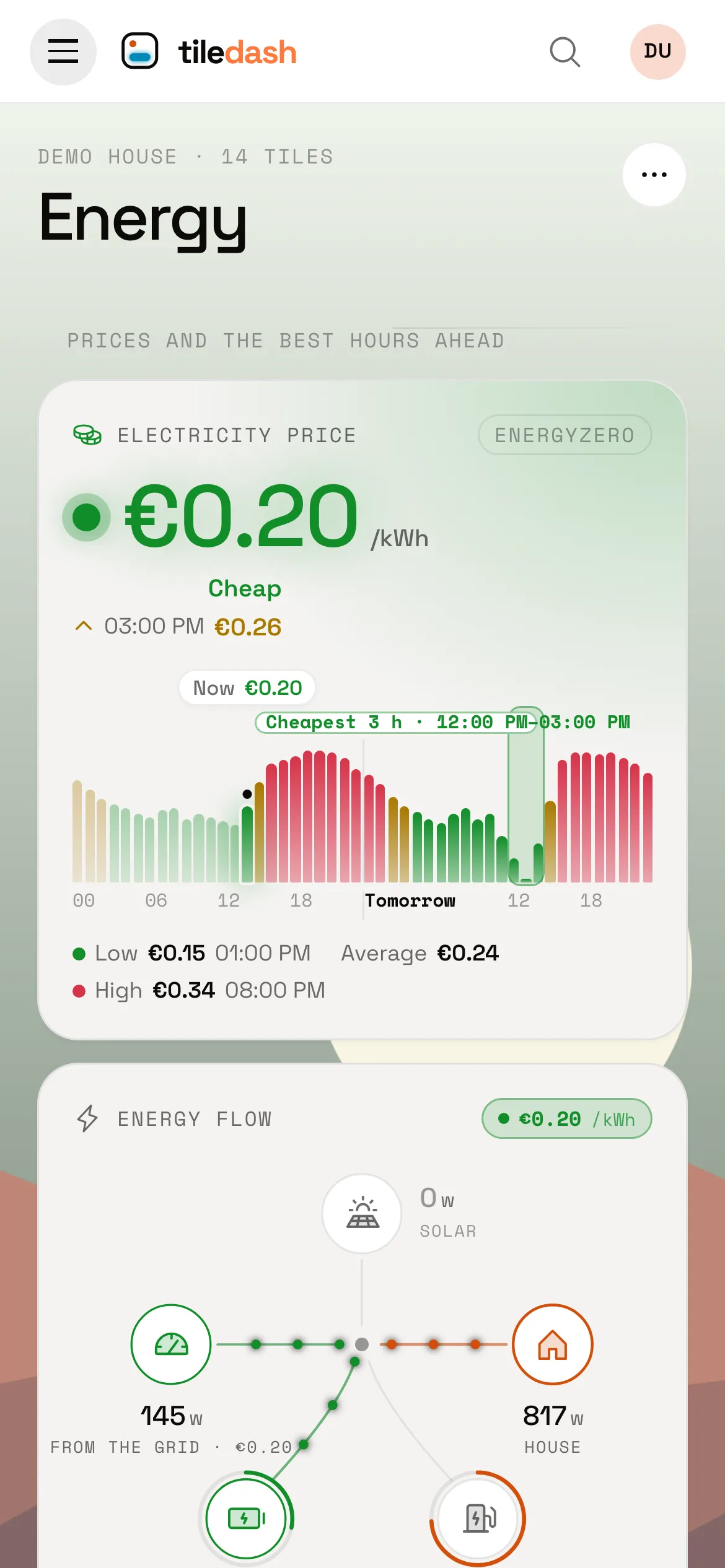
Een eigen afbeelding op een telefoon3 van 3 Tutorials voor het maken van jouw huis in 3D
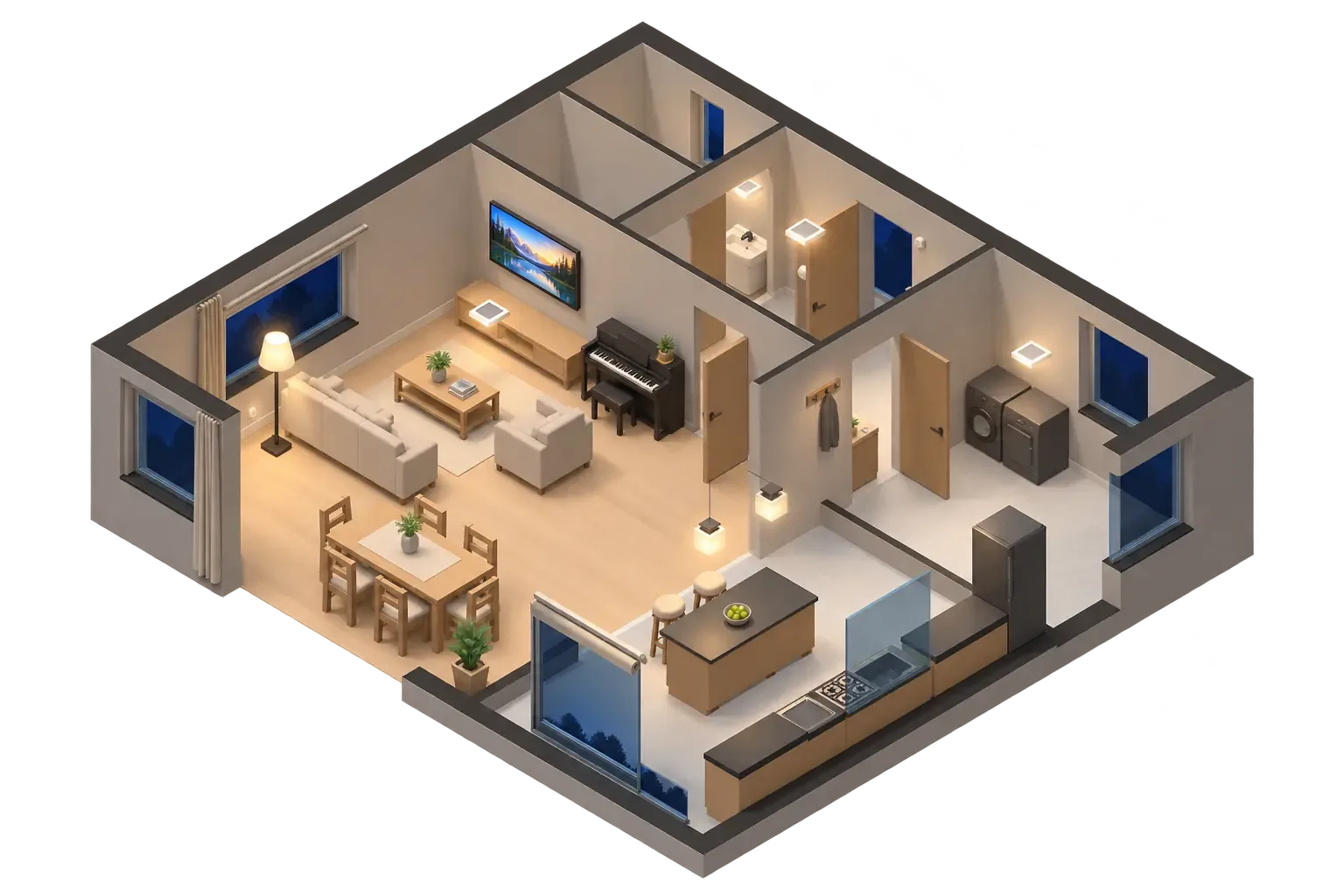
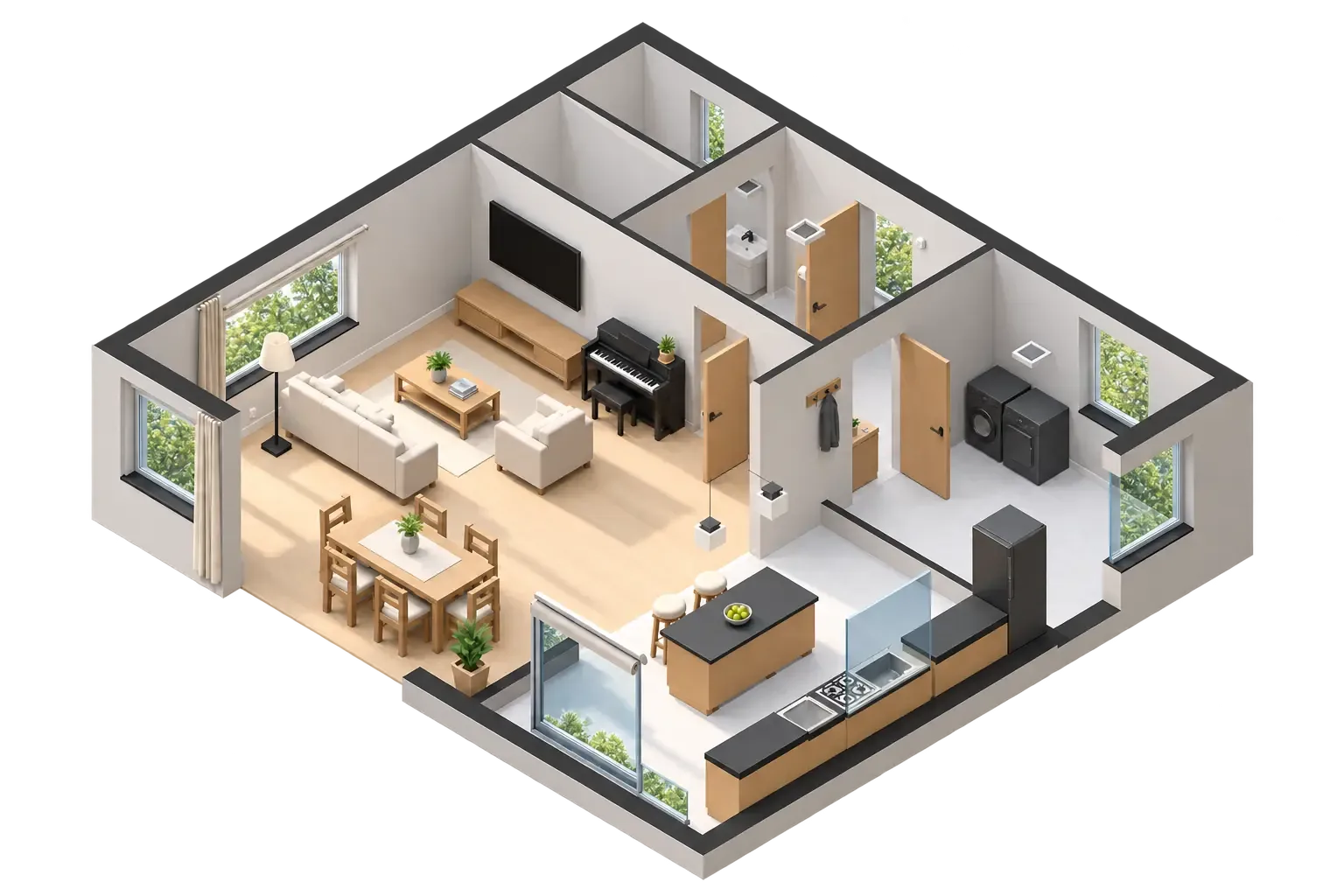
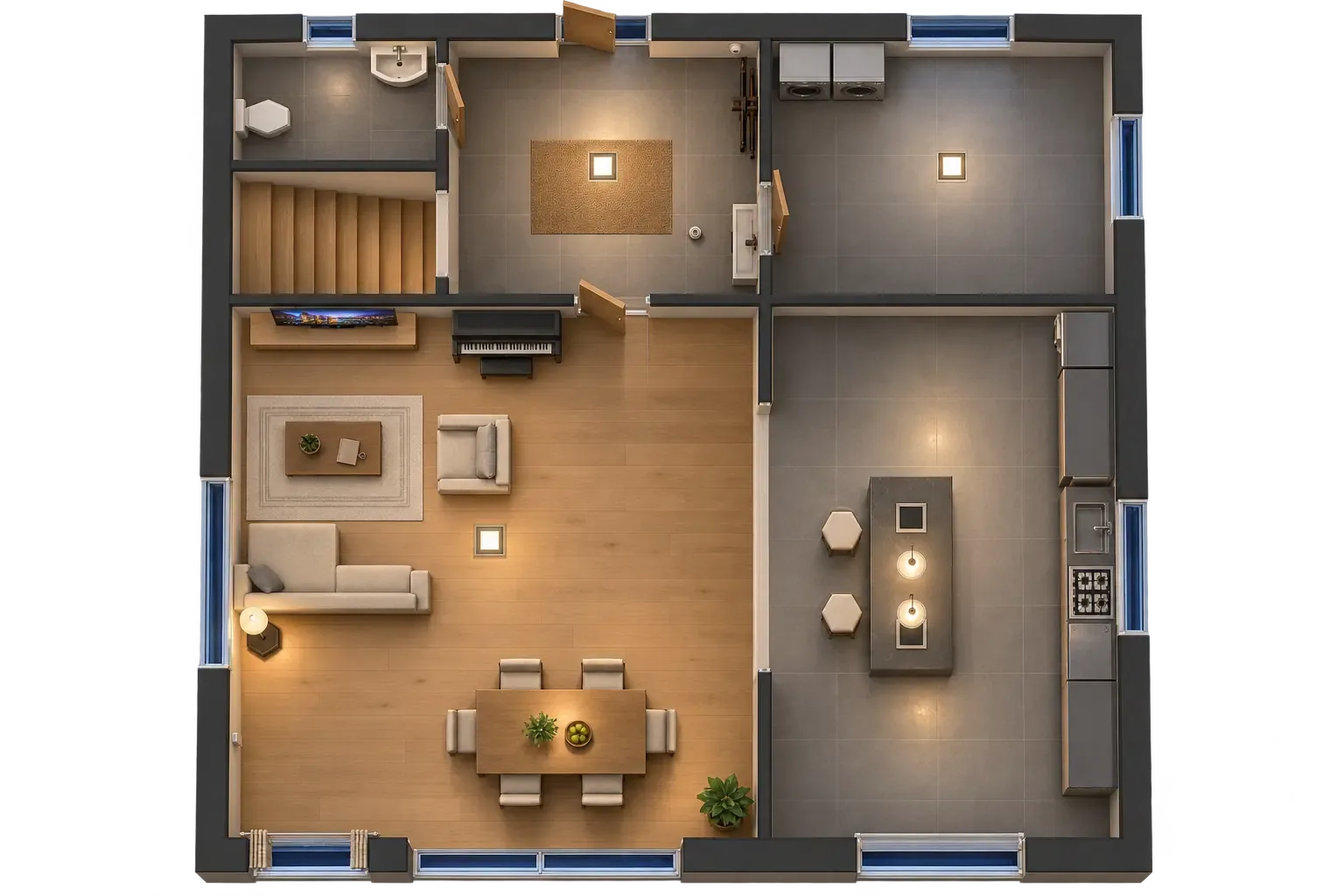
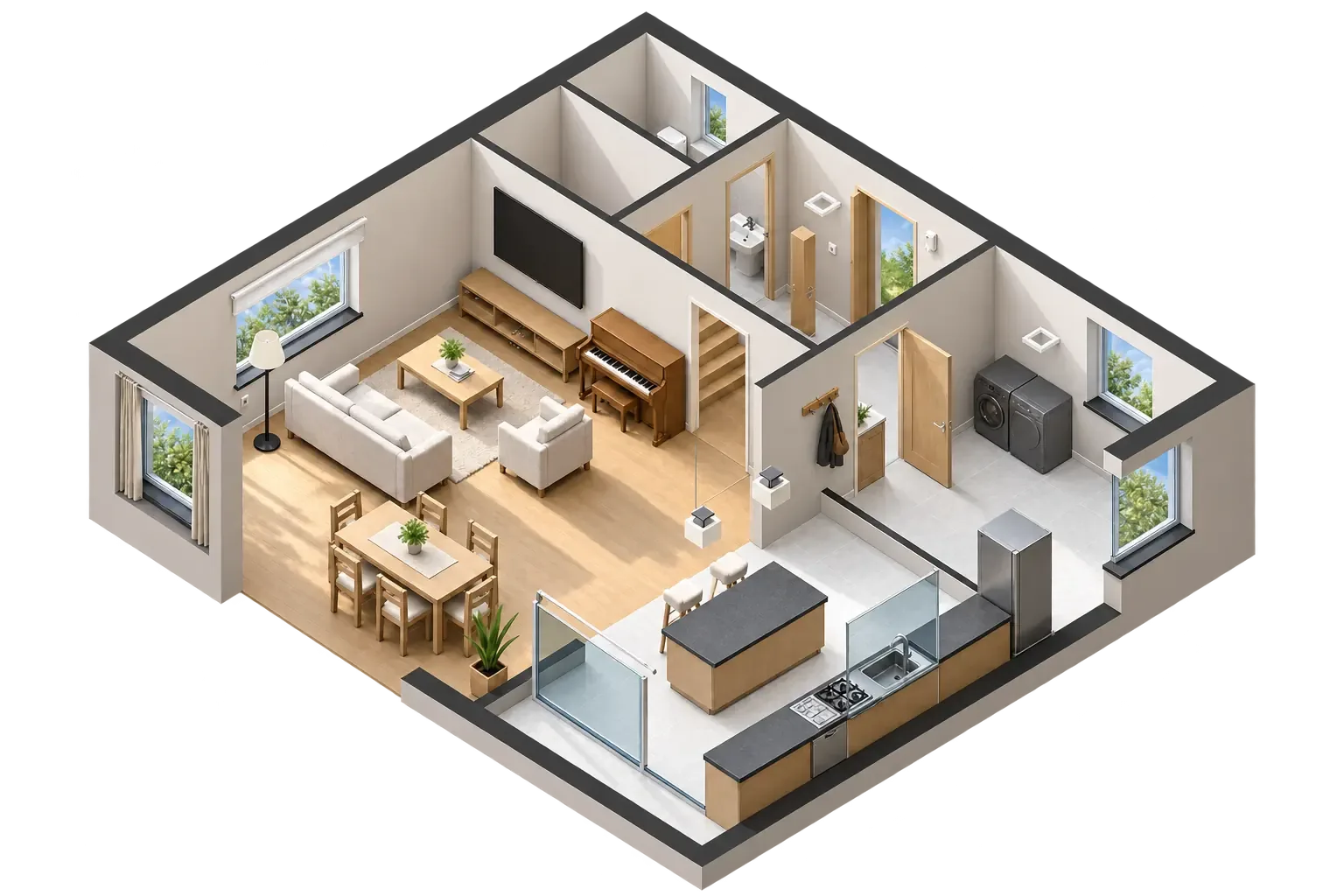
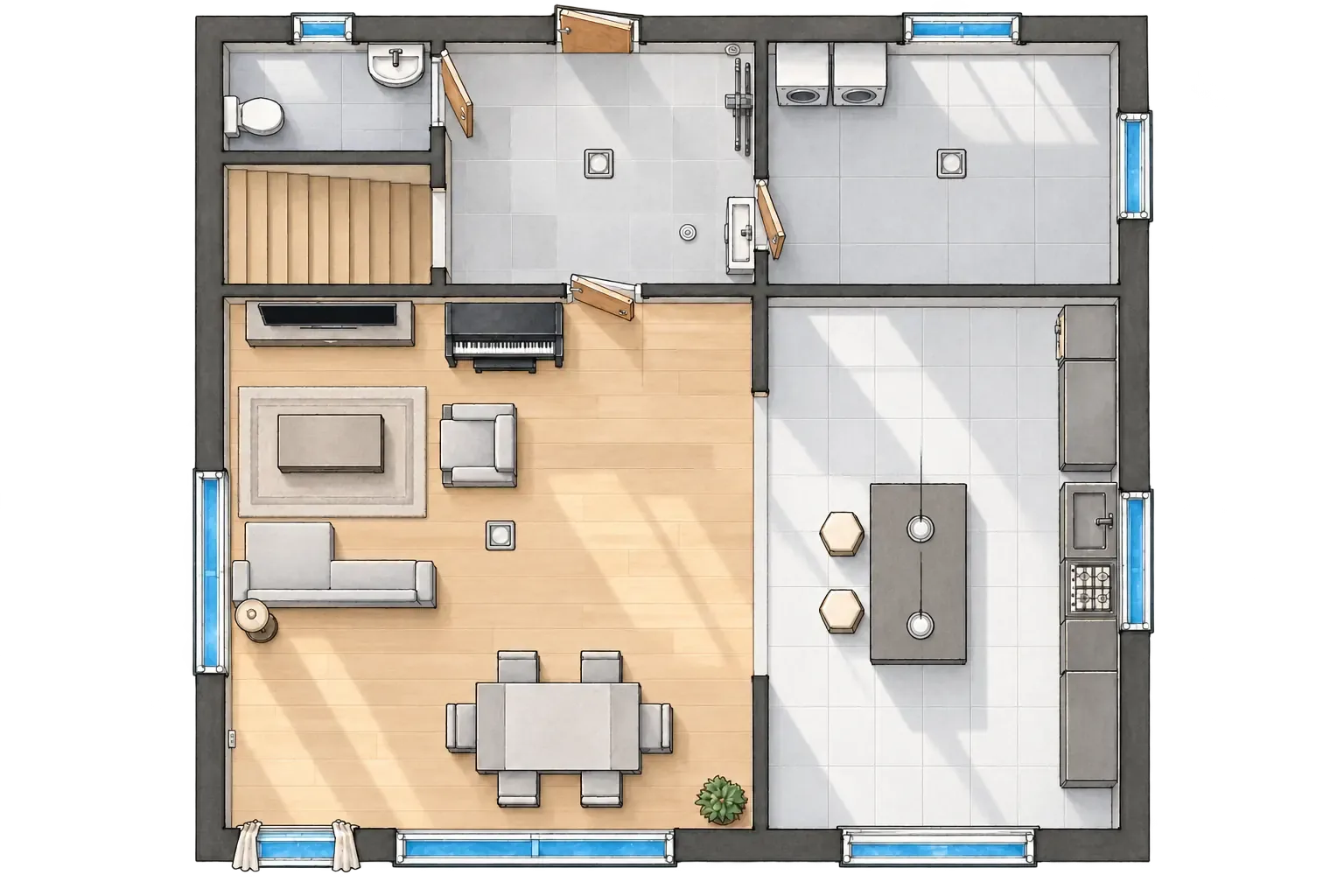
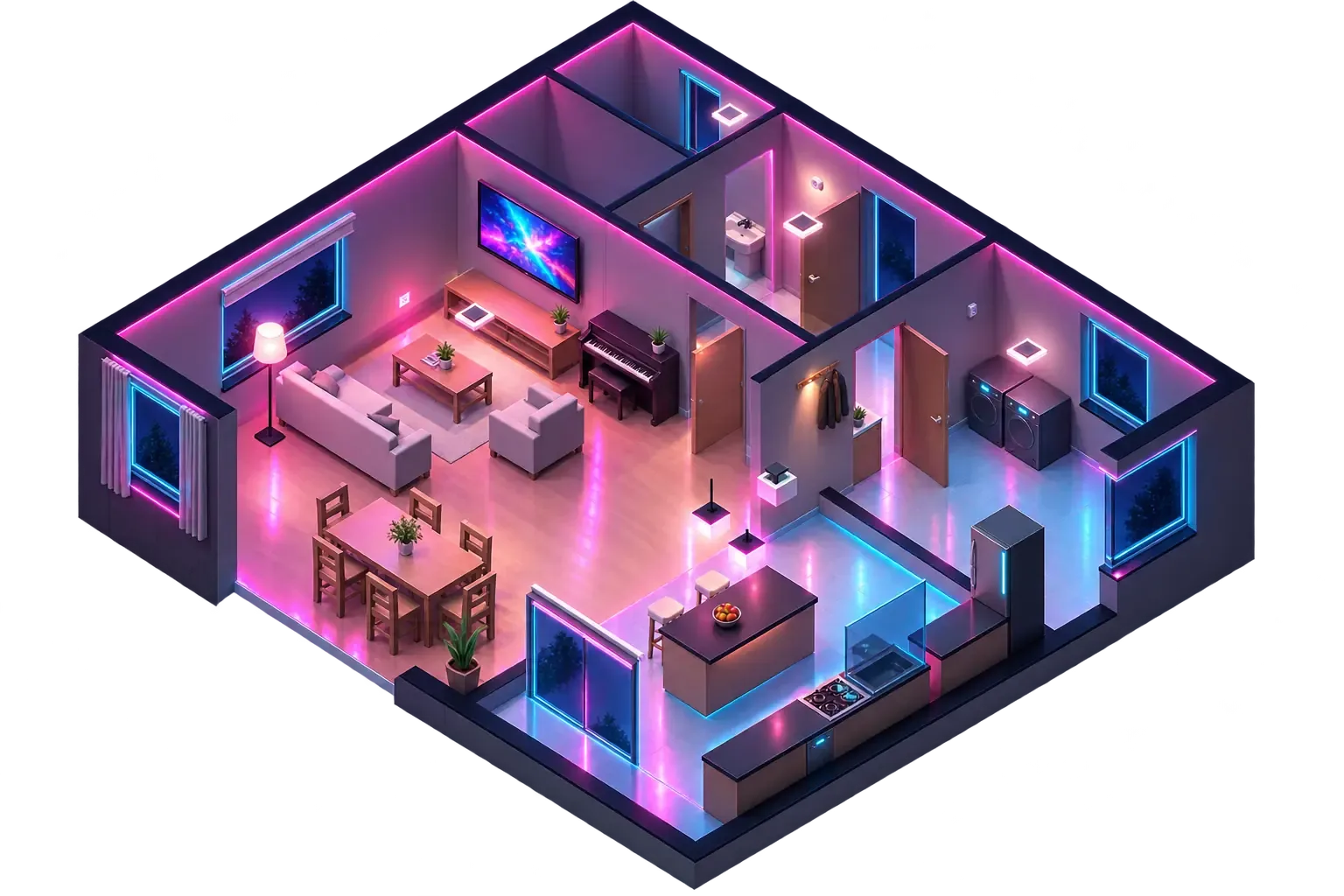
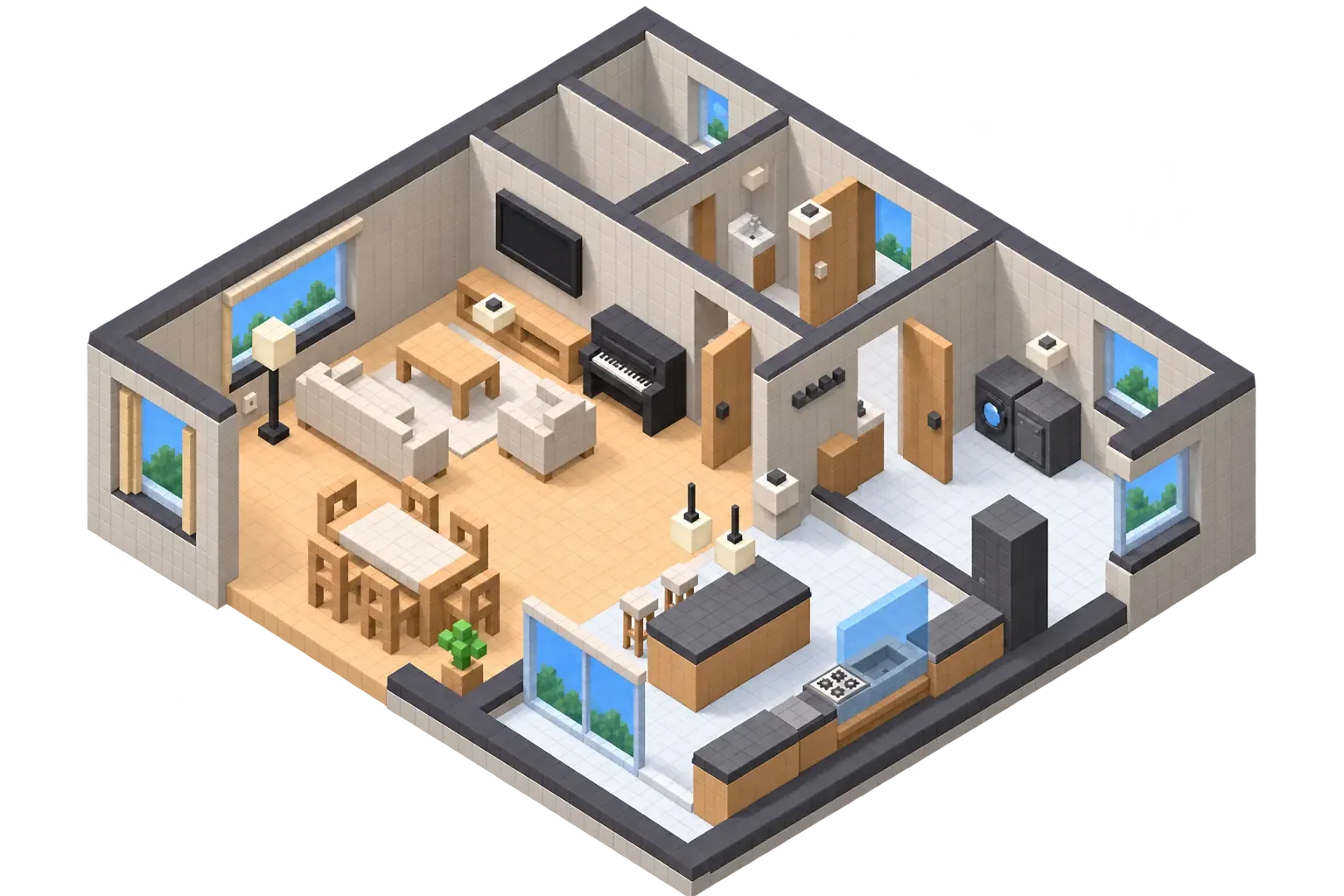
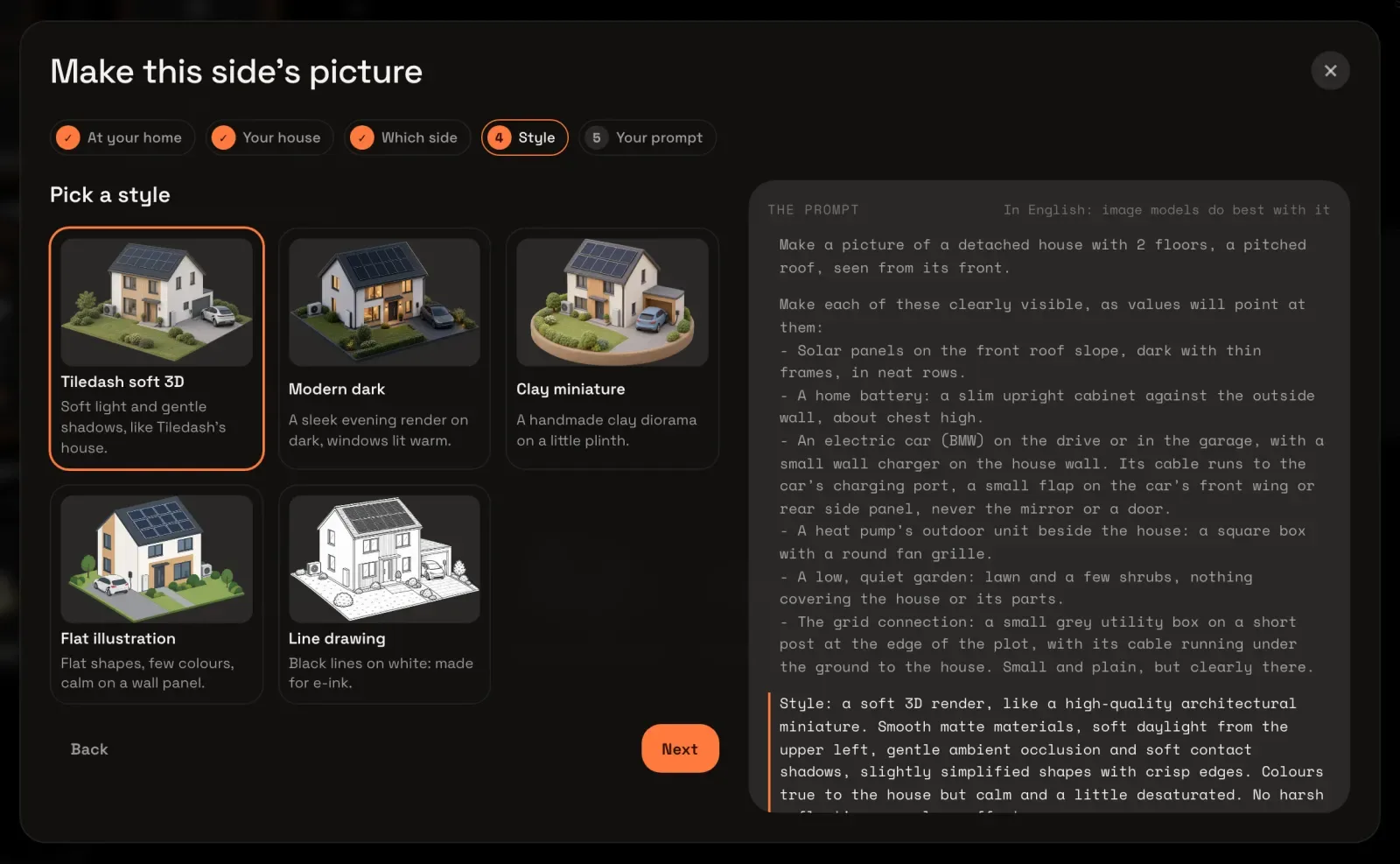
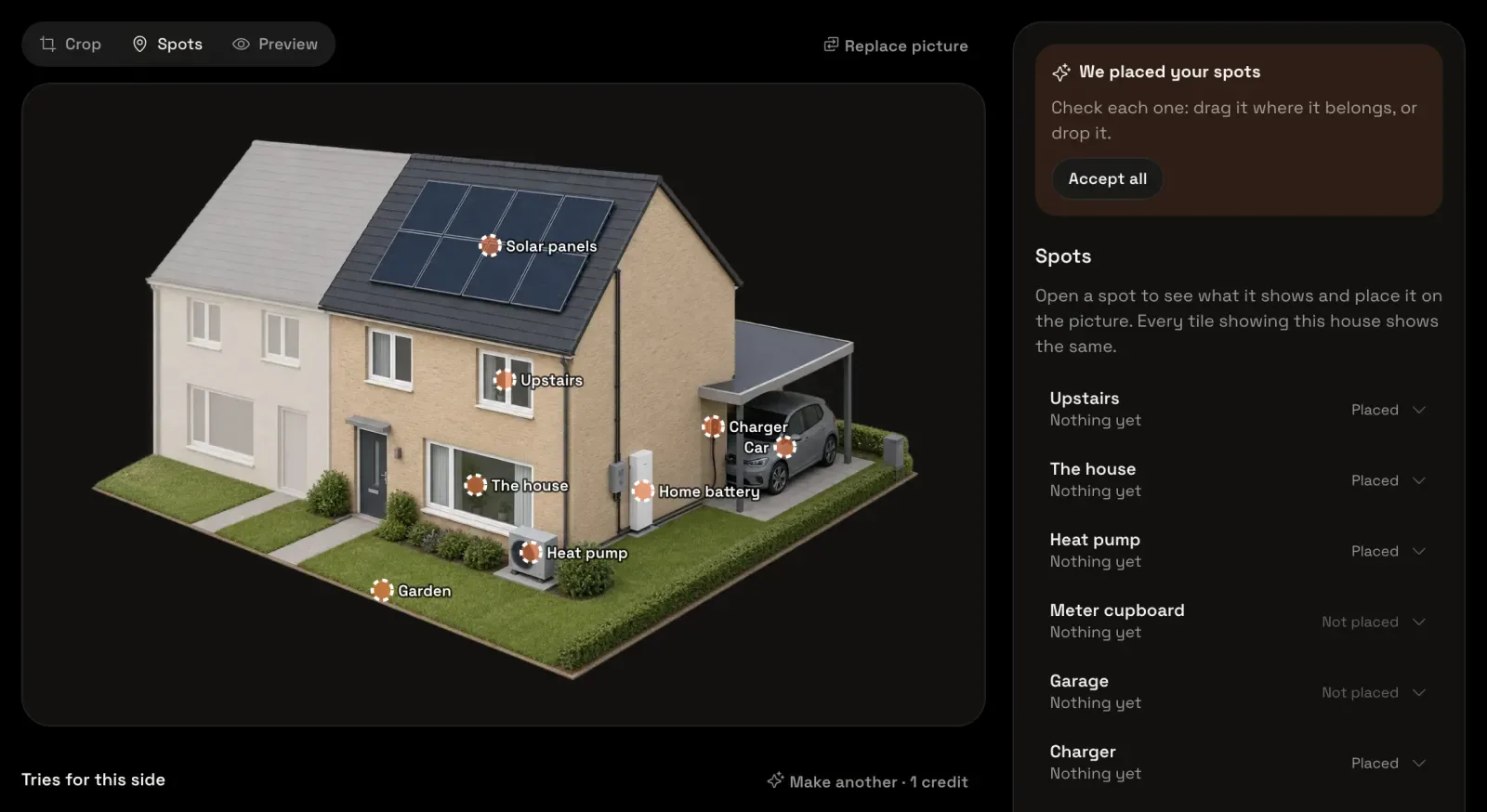
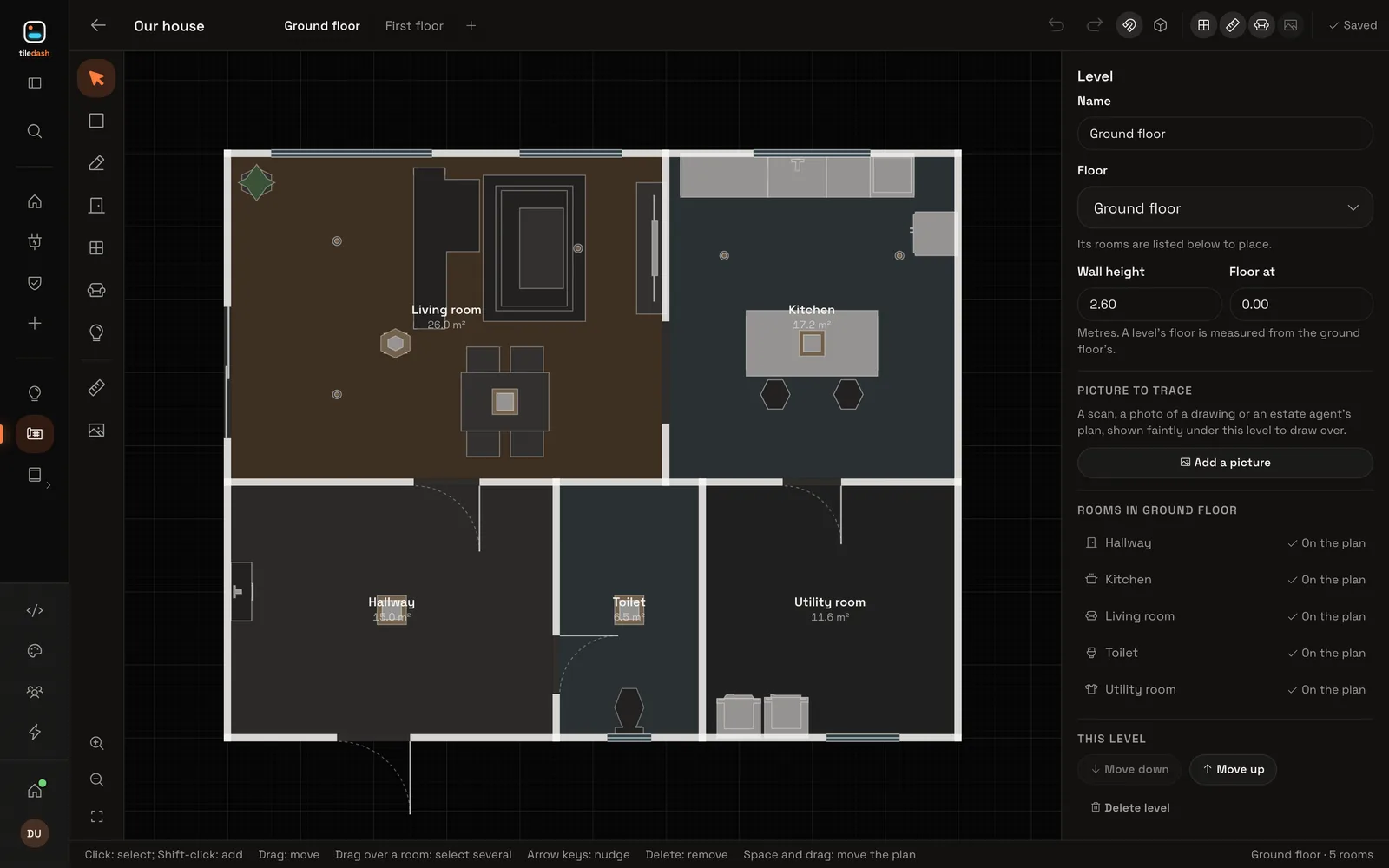
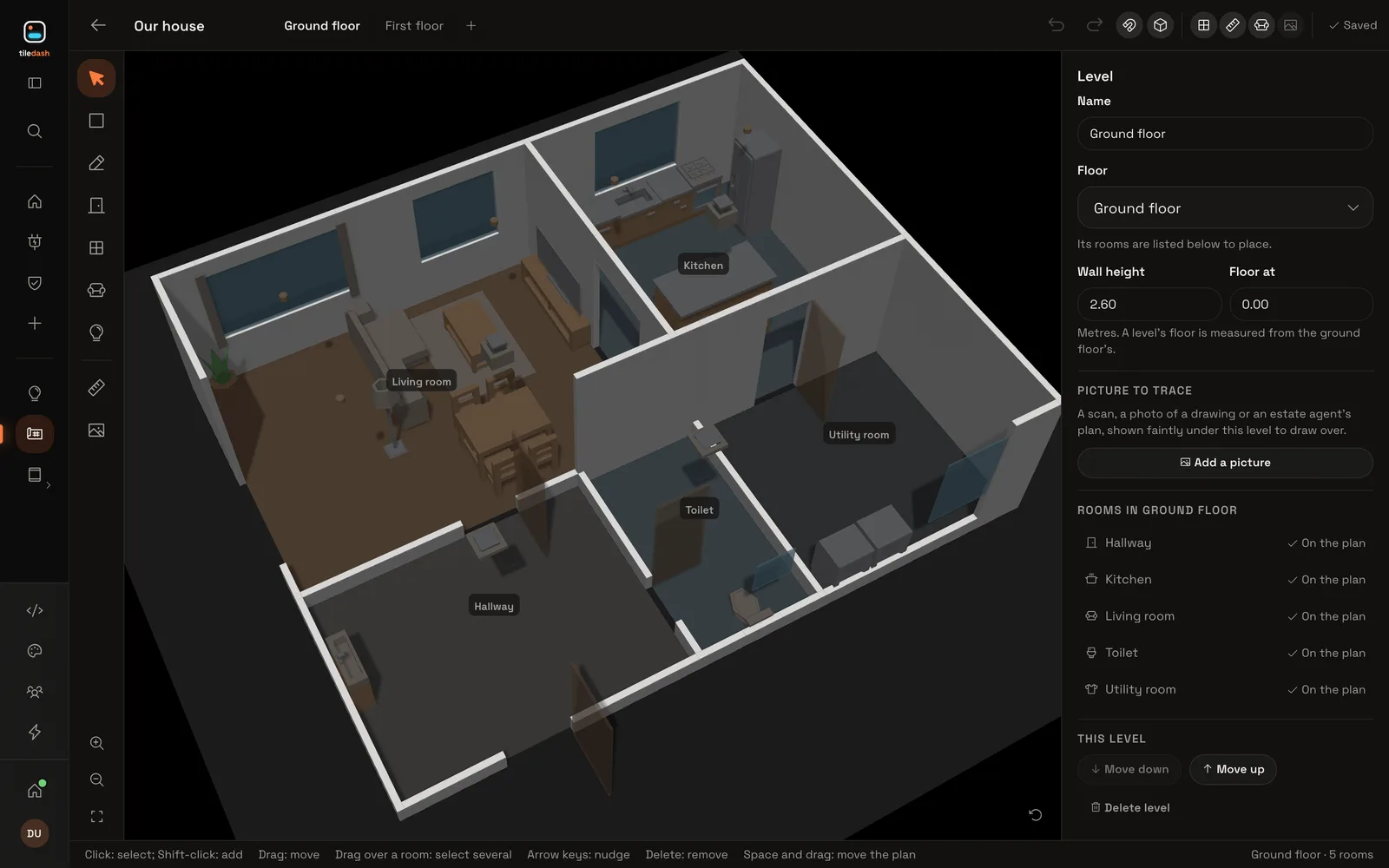
Stap-voor-stap-tutorials leiden je door het zetten van jouw eigen huis op het Energiehuis: begin met een Tiledash-huis, maak van een foto van je huis een 3D-afbeelding, of upload een eigen afbeelding en plaats de plekken. Elke sectie van de documentatie heeft nu een pagina die alles erin opsomt.
Follow the tutorial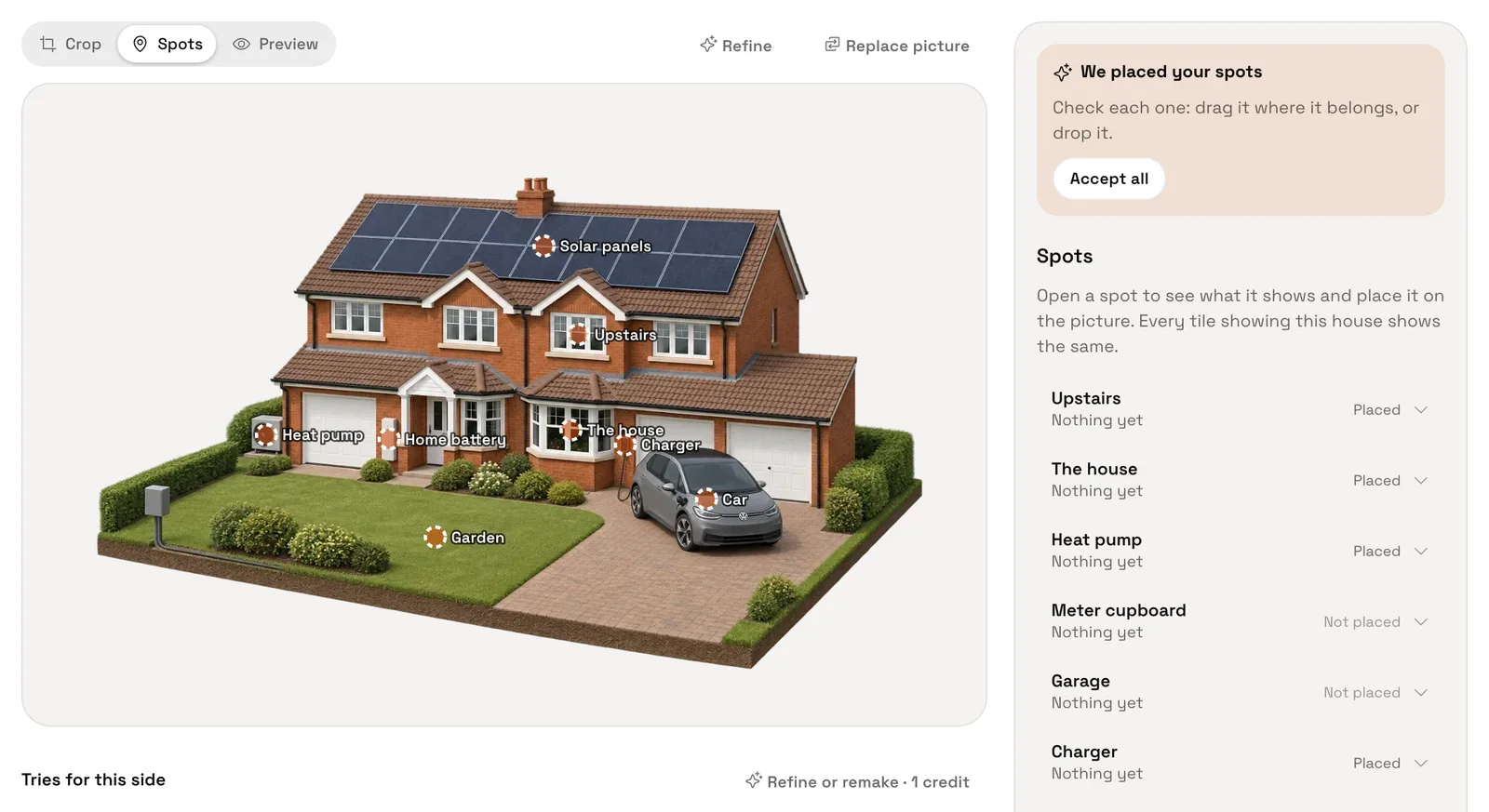
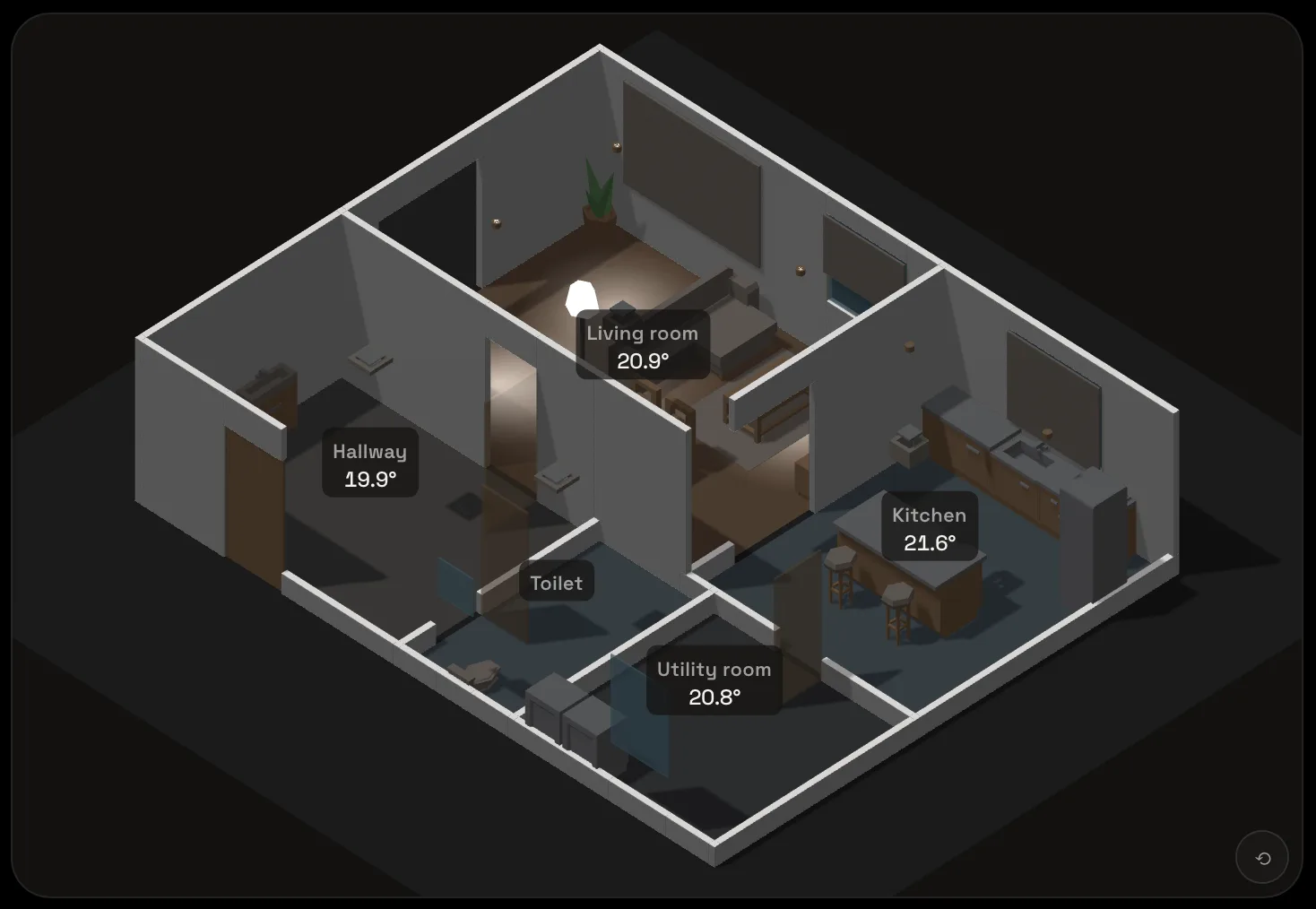
Een foto omgezet in een 3D-afbeelding, plekken geplaatst1 van 3 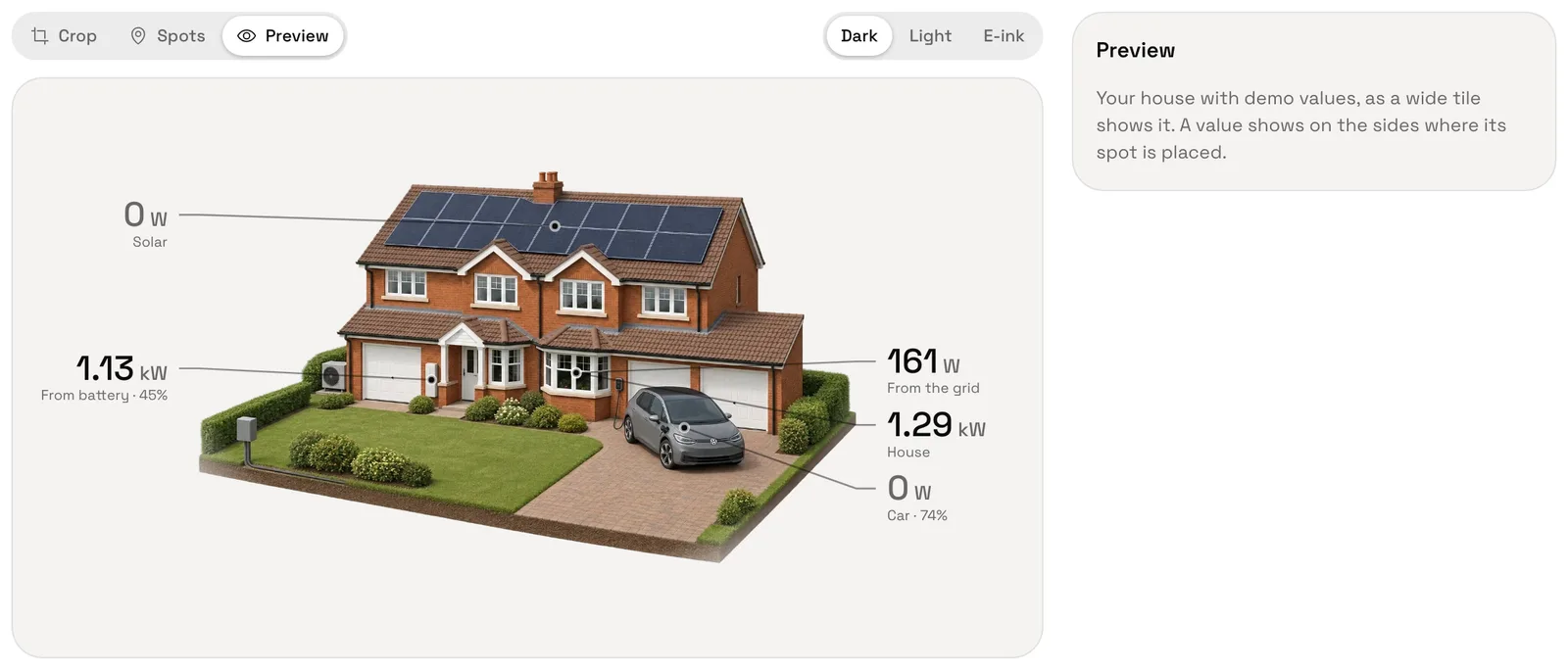
Het huis in het editorvoorbeeld, met zijn waarden2 van 3 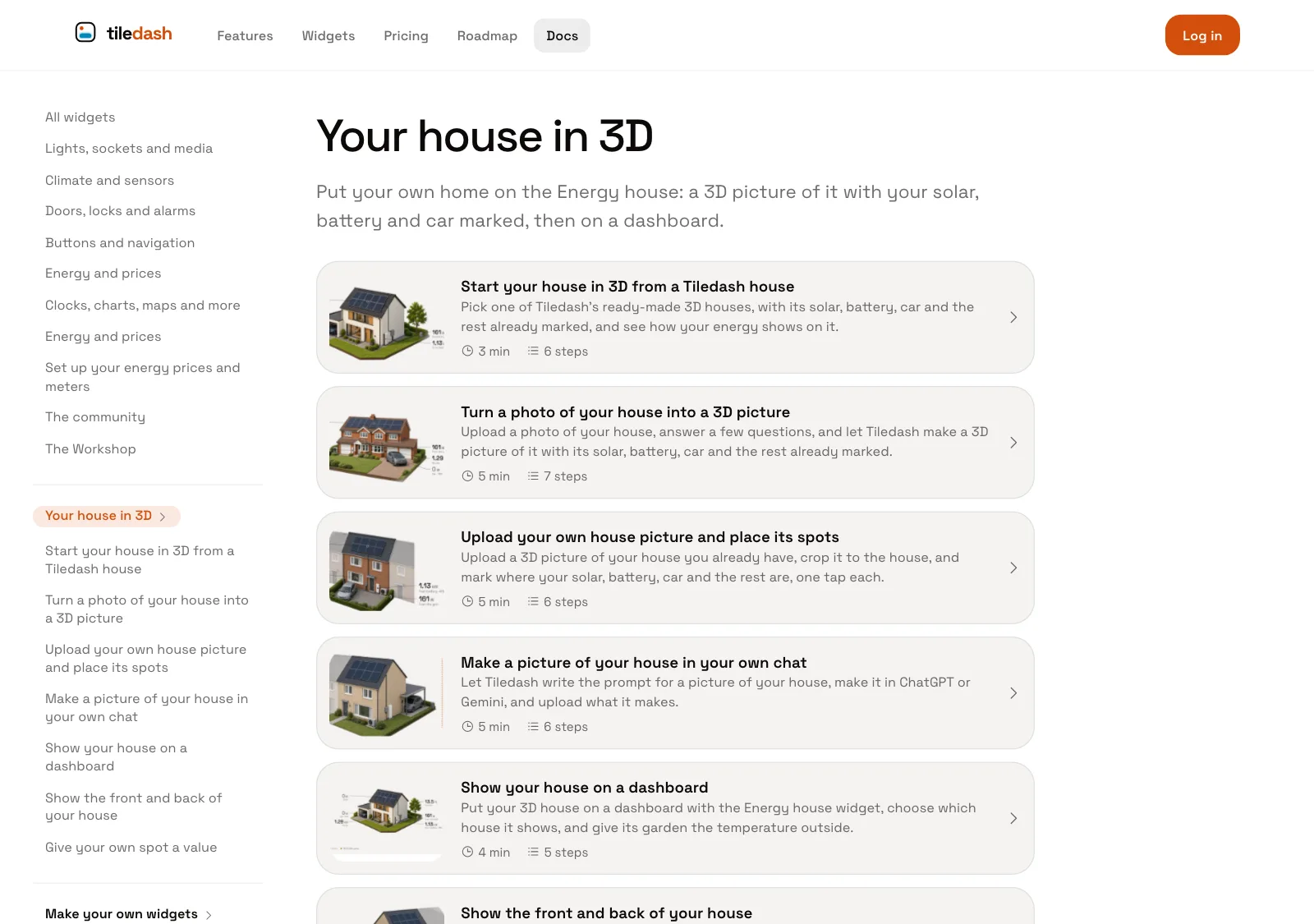
Jouw huis in 3D, een sectiepagina van de documentatie3 van 3 Pas kleuren aan op geïmporteerde modellen
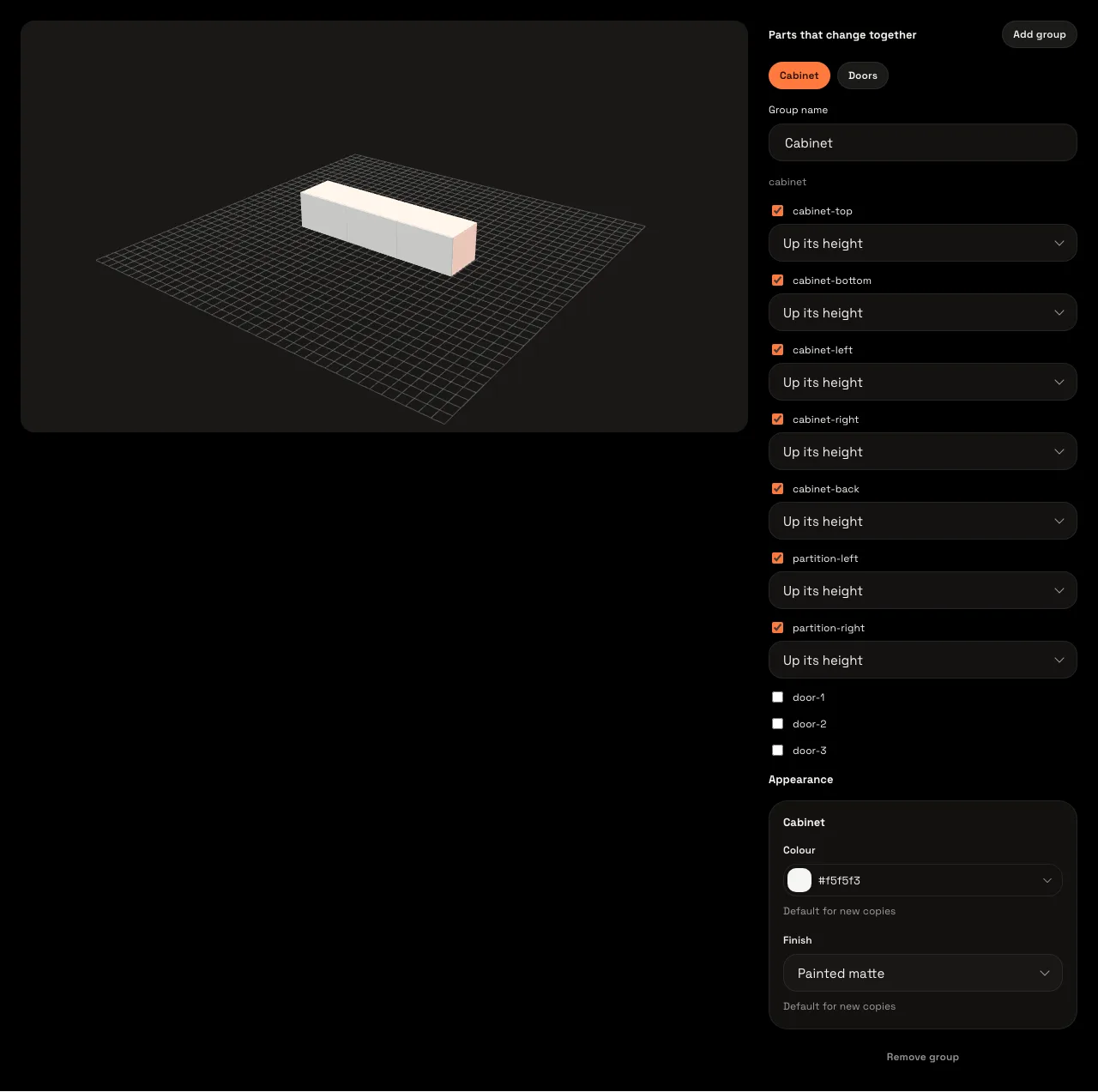
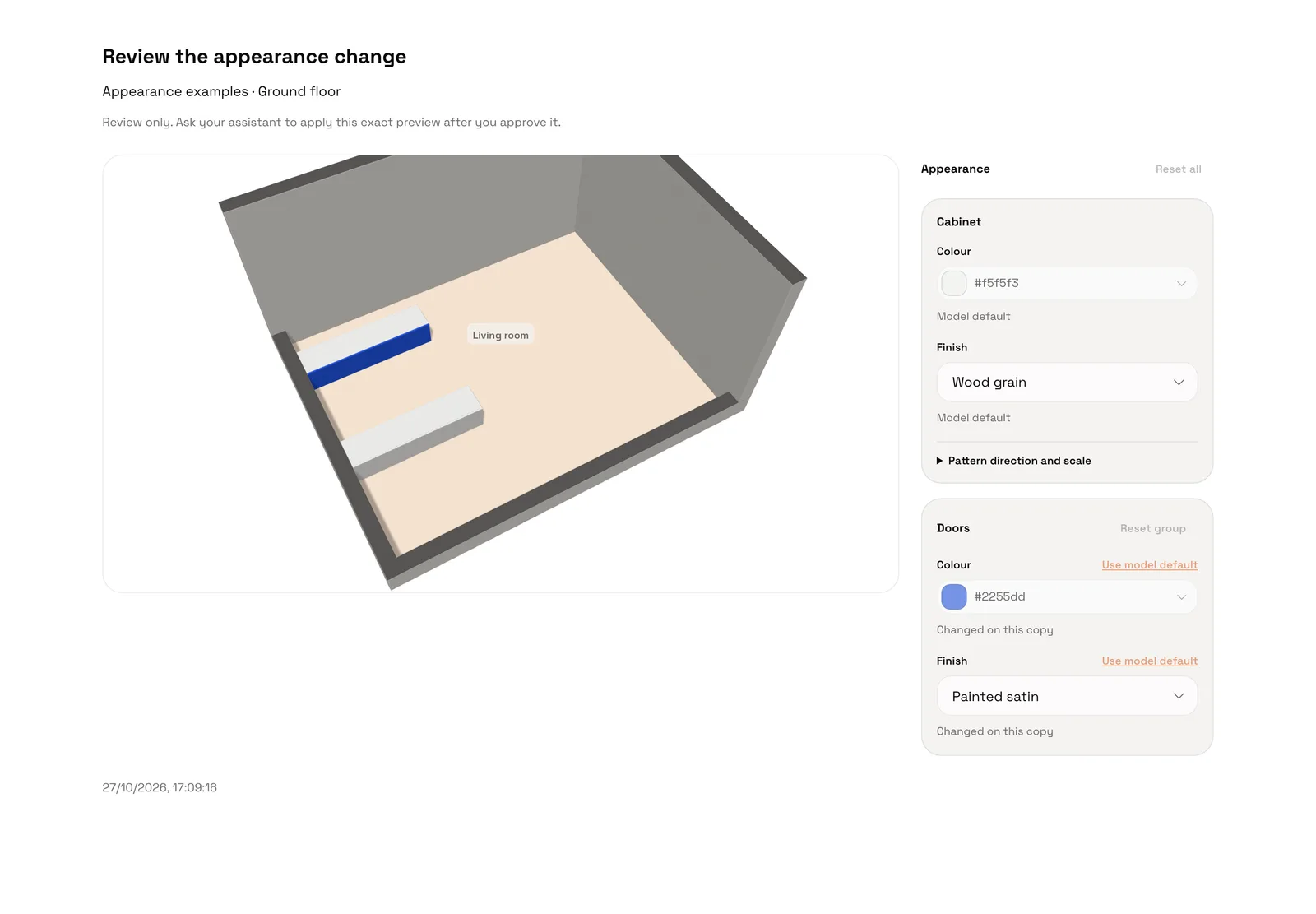
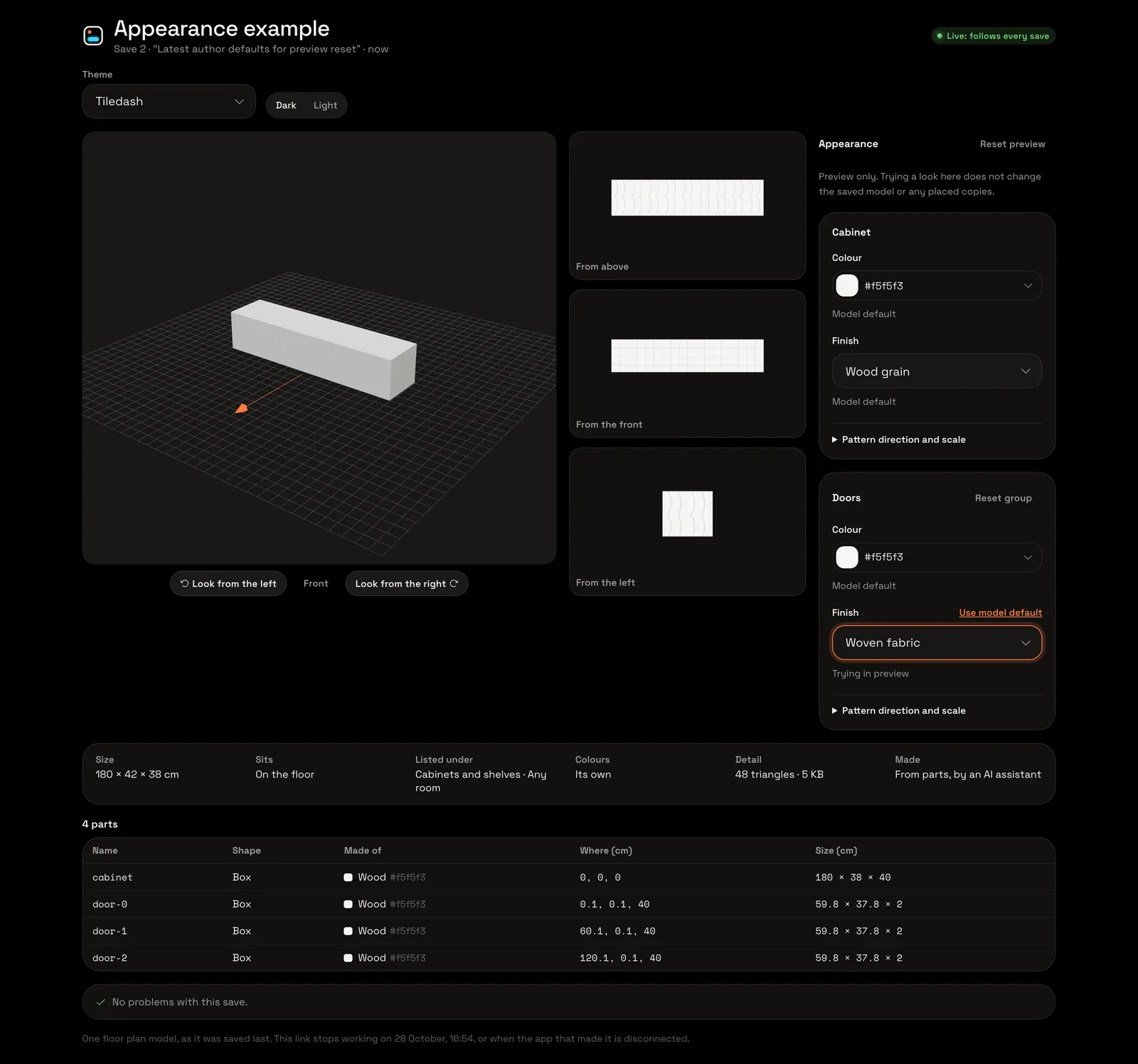
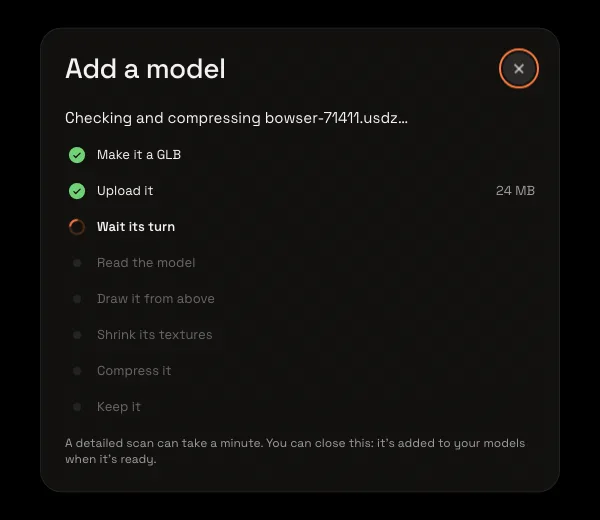
Groepeer de materialen van een geüpload model en behoud hun oorspronkelijke look, tint hun texturen of vervang ze door een van zeven afwerkingen. Stel standaarden van de maker in en pas elk exemplaar op de plattegrond of in de Model-widget aan. Probeer wijzigingen in het live AI-voorbeeld zonder op te slaan.
Read the guide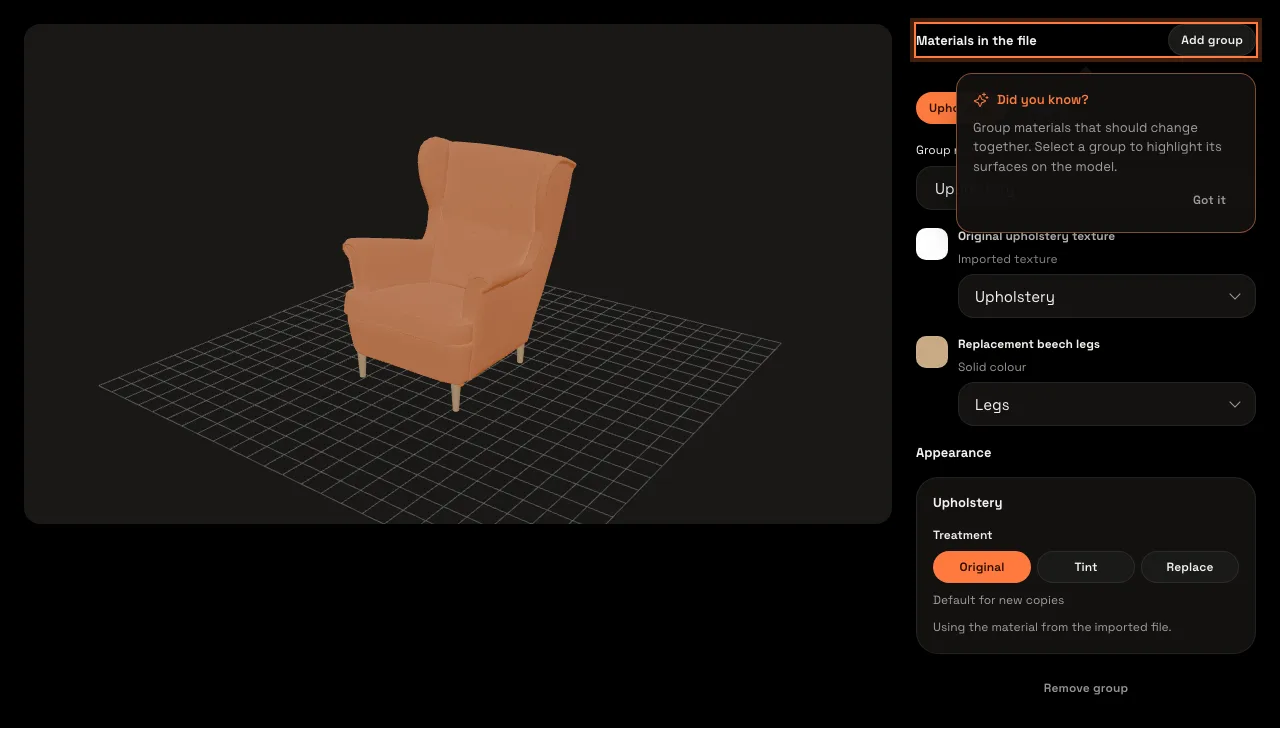
Wijs materialen aan groepen toe en stel standaarden in1 van 3 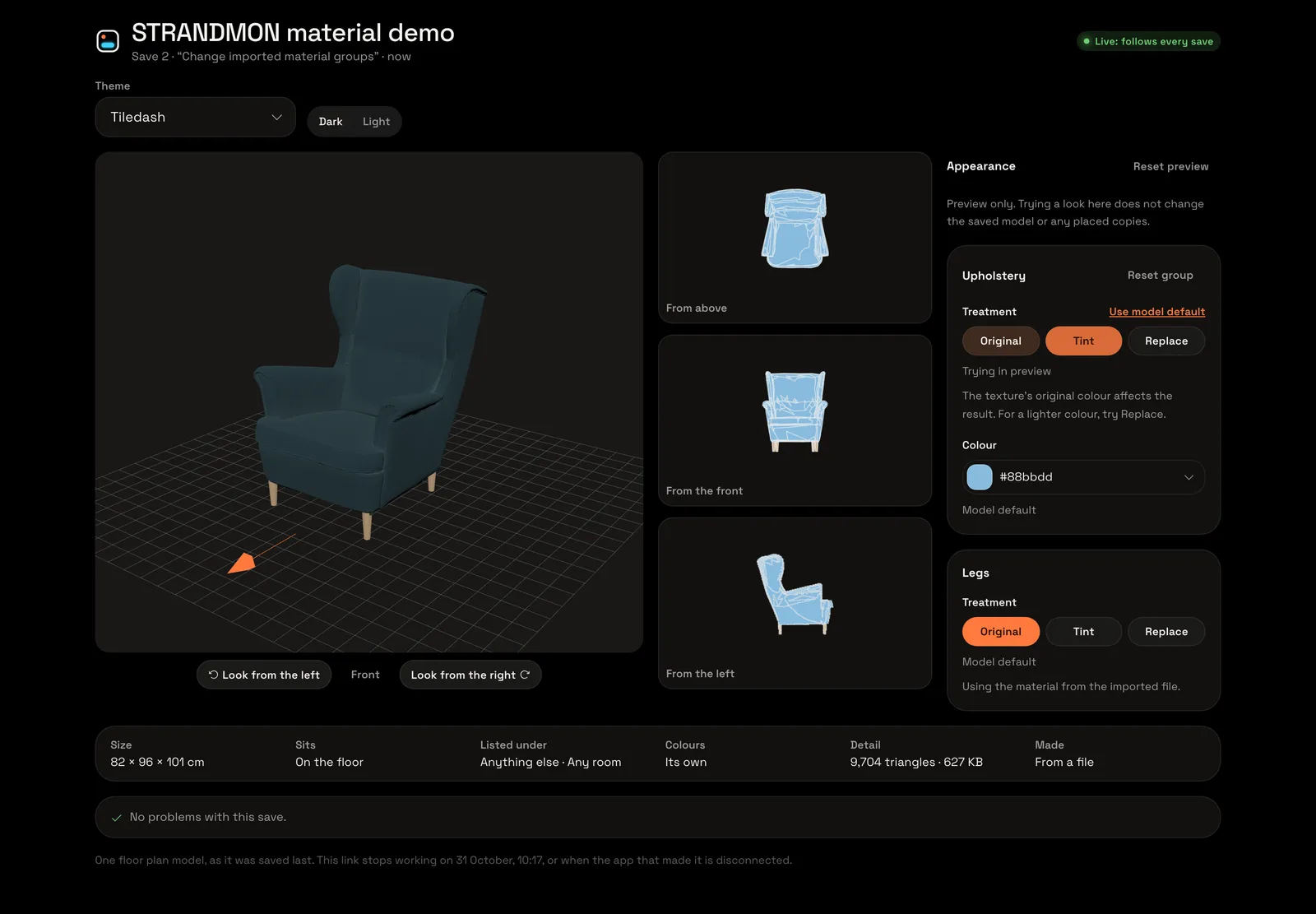
Tinten behoudt het textuurdetail van de import2 van 3 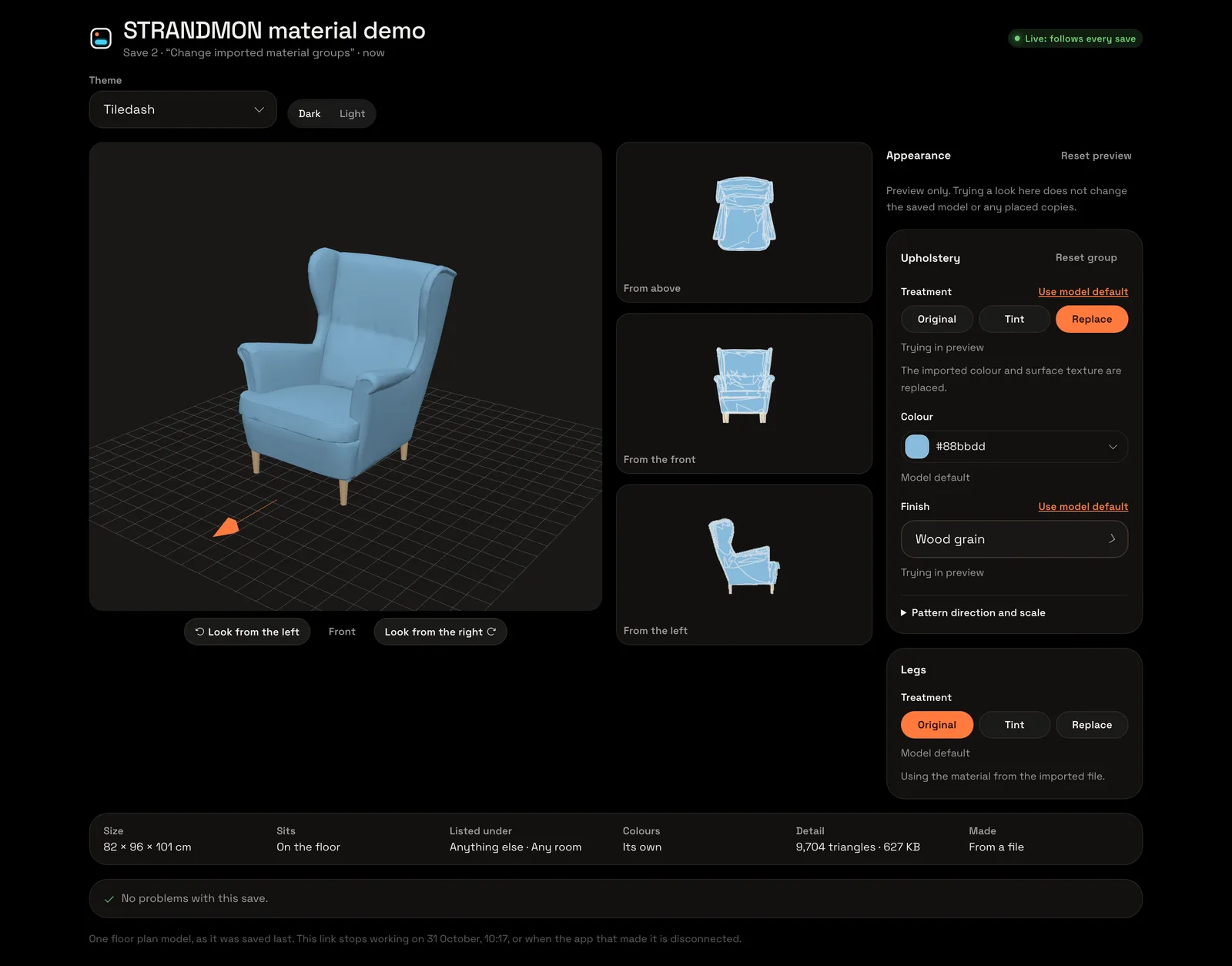
Vervangen gebruikt jouw kleur en gekozen afwerking3 van 3 Een afbeeldingenbibliotheek, met afbeeldingen van Tiledash
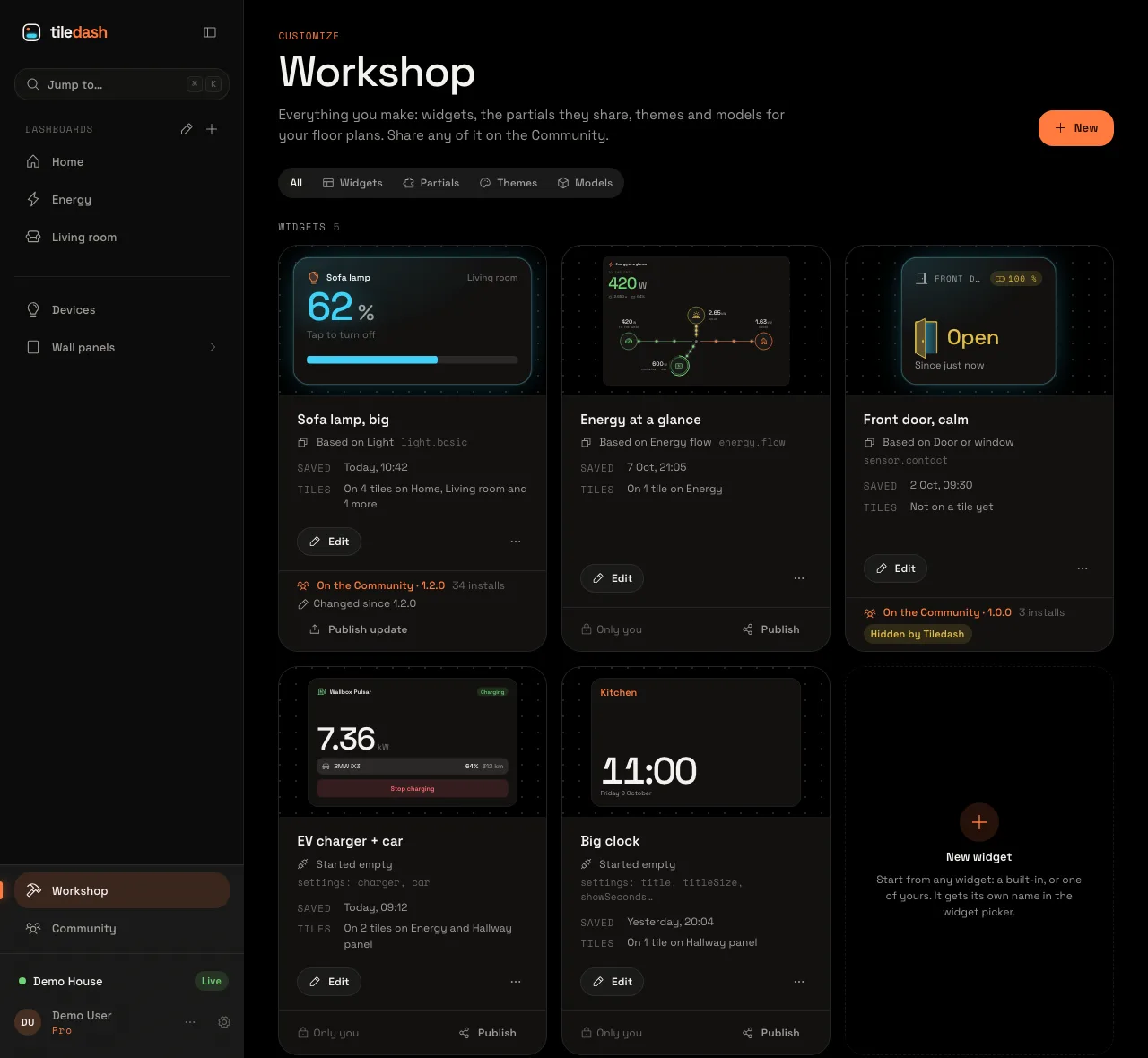
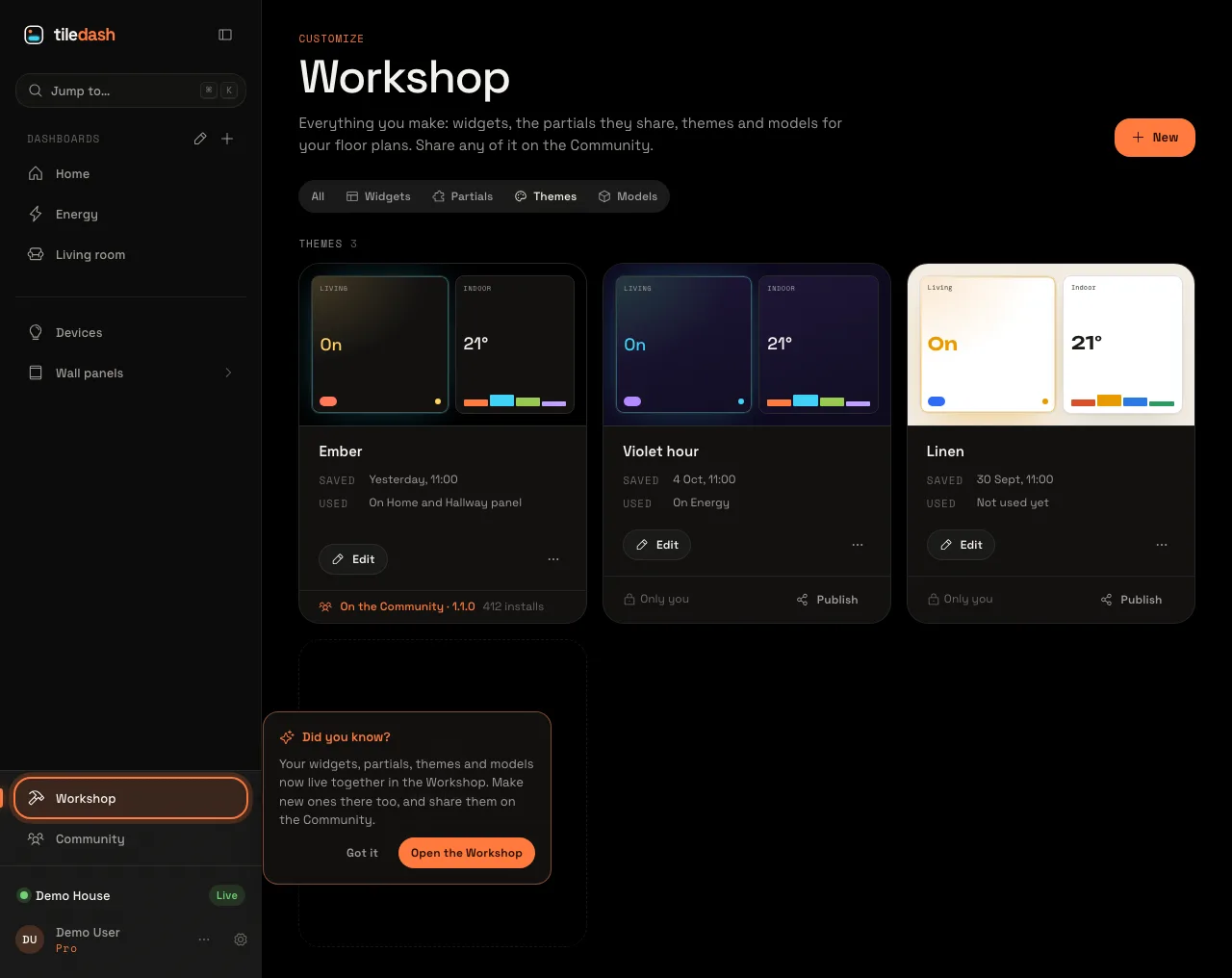
Instellingen › Afbeeldingen toont elke afbeelding die je hebt geüpload, en die van jouw huizen en plattegronden, met wat elke afbeelding gebruikt. Overal waar je een afbeelding instelt, een achtergrondafbeelding of de achtergrond of afbeelding van een tegel, opent Kies… die bibliotheek, met ook rustige afbeeldingen van Tiledash om uit te kiezen. Deellinks en gekoppelde schermen tonen ze ook.
Read the guide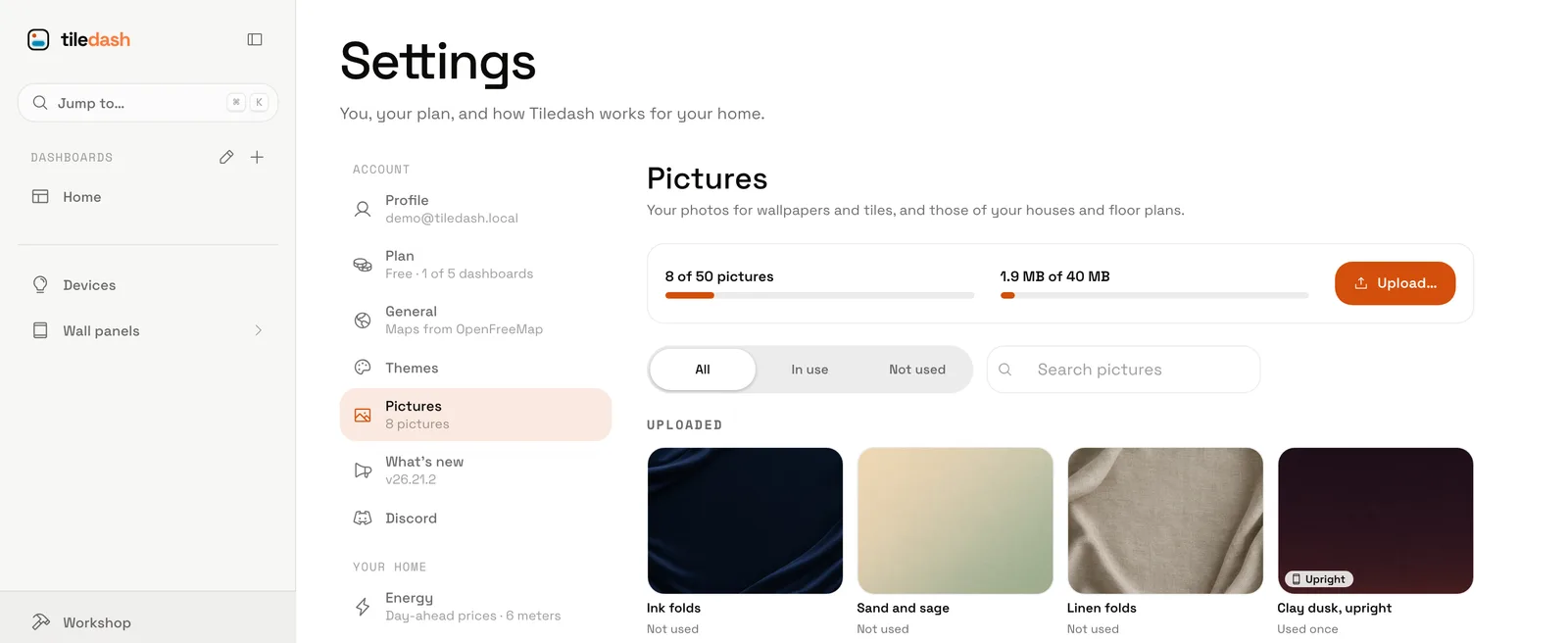
Instellingen › Afbeeldingen1 van 4 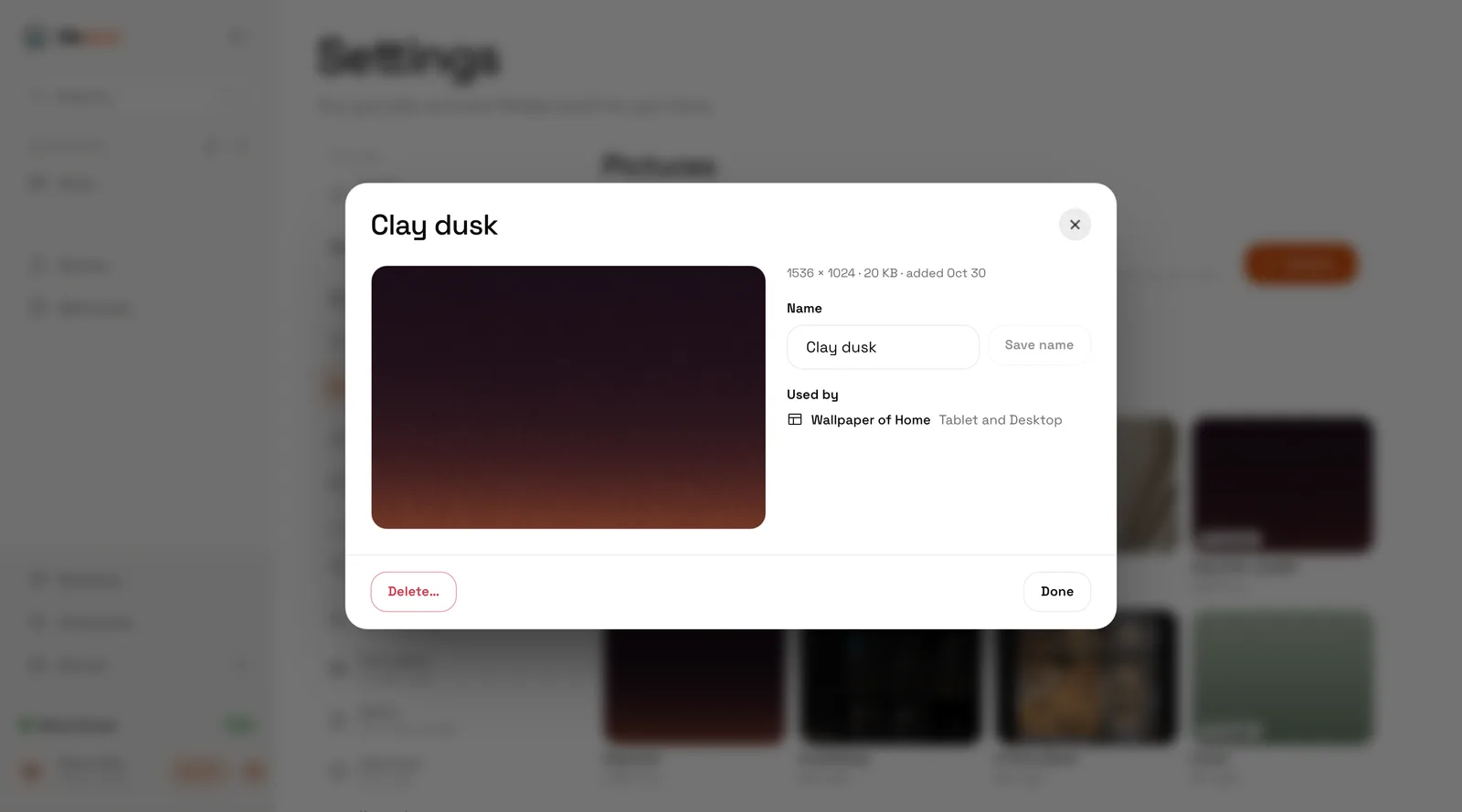
Wat een afbeelding gebruikt2 van 4 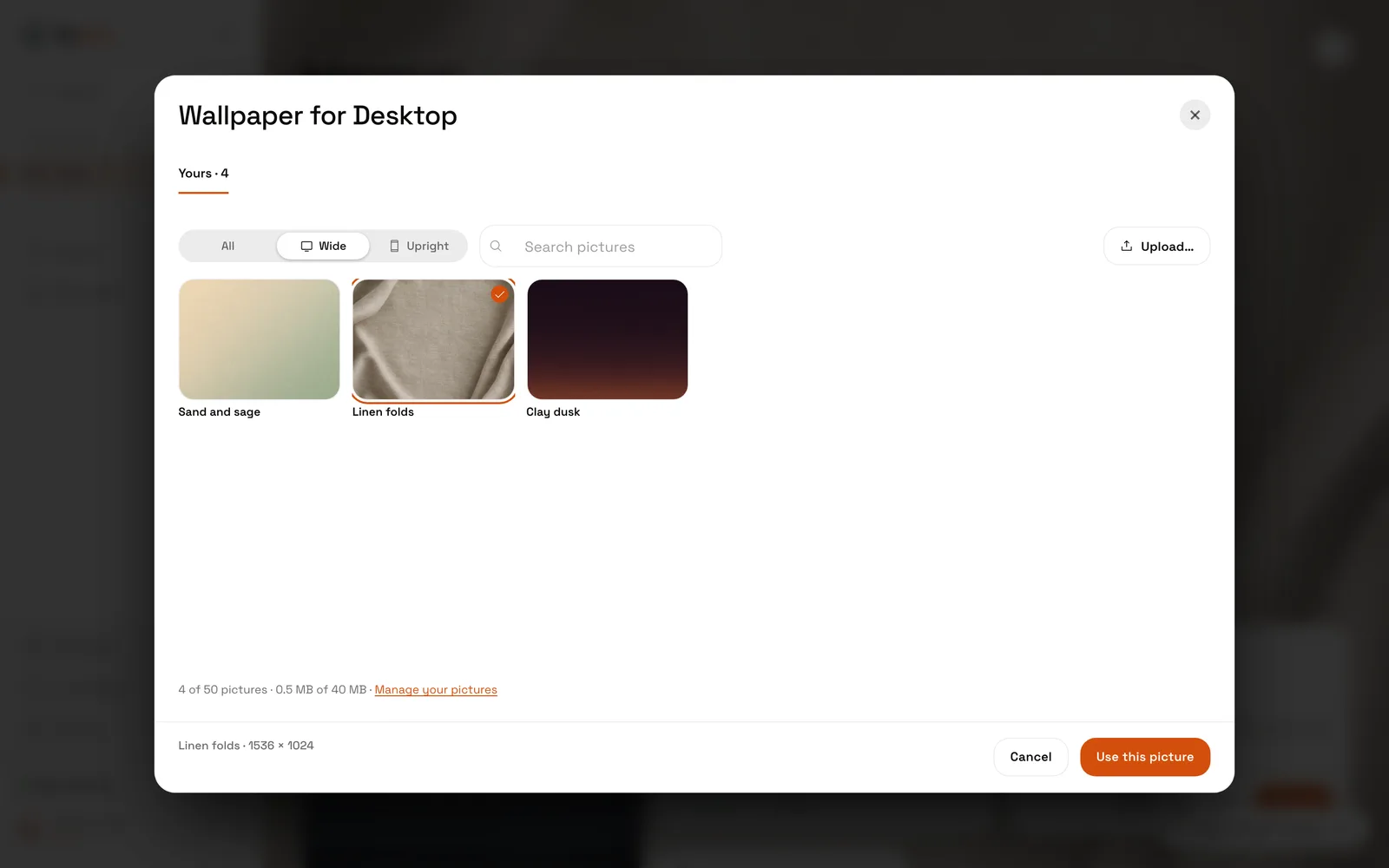
Een achtergrondafbeelding kiezen uit jouw afbeeldingen3 van 4 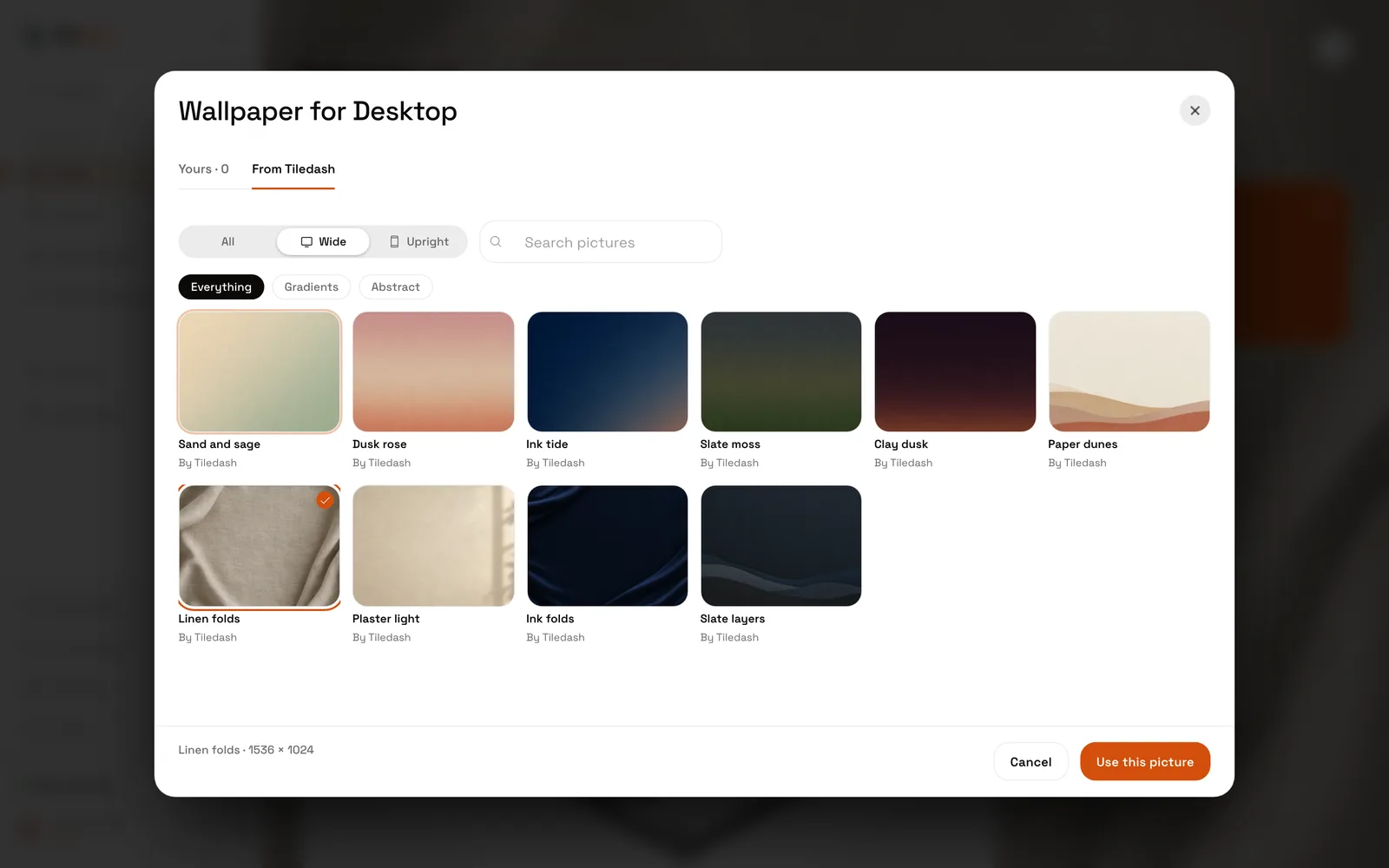
Afbeeldingen van Tiledash4 van 4 Stuur een webverzoek met een tik
Een tik, lang indrukken of dubbeltik kan nu een eigen adres aanroepen, zoals een Shelly-relais of een Home Assistant-webhook: een GET, of een POST met een korte body. Jouw browser verstuurt het, dus apparaten op je thuisnetwerk zijn bereikbaar. Op my.tiledash.app werken gewone http://-adressen alleen in Chrome als je dat toestaat.
Read the guide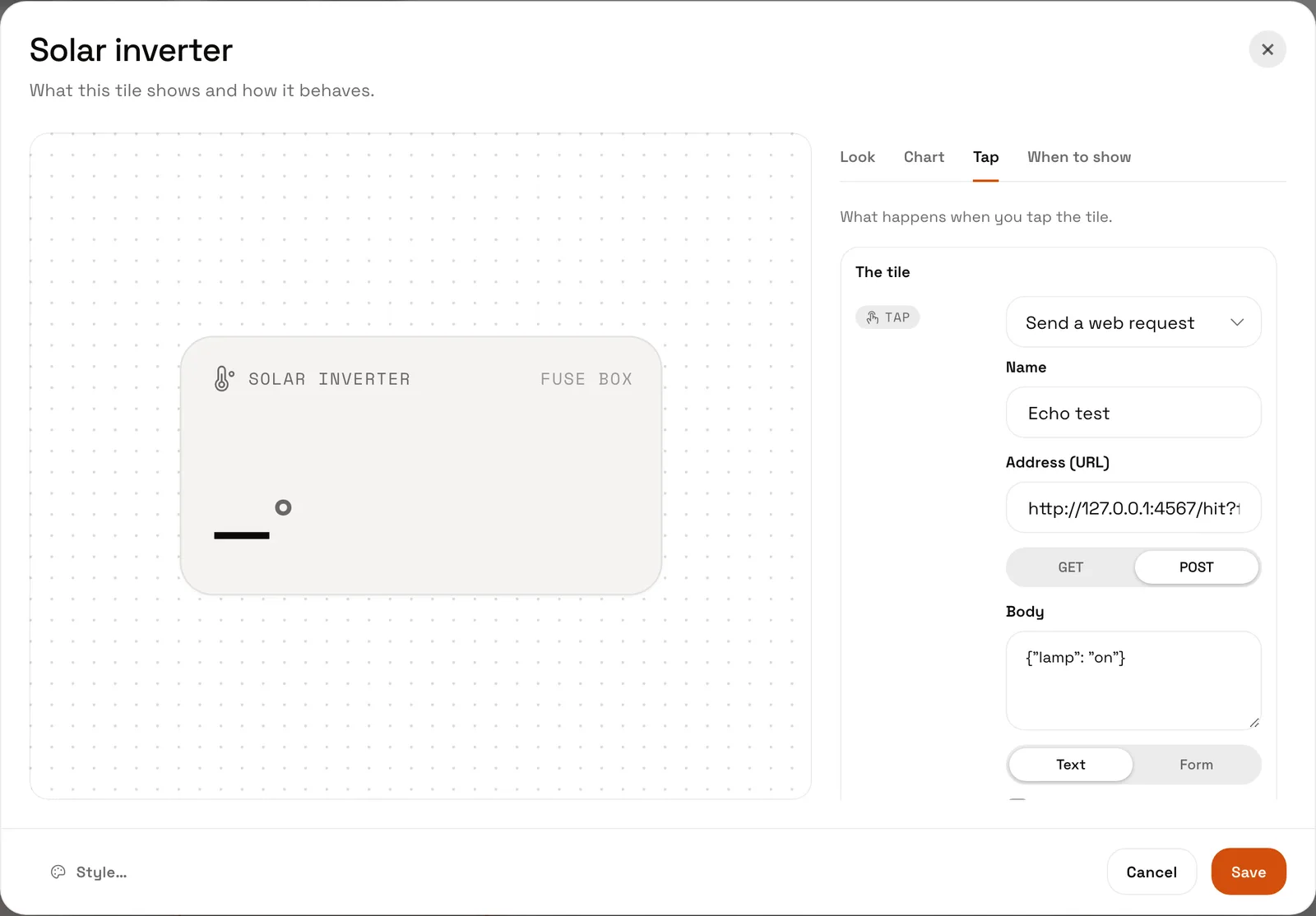
De tik van een tegel stuurt een POST met een korte body1 van 2 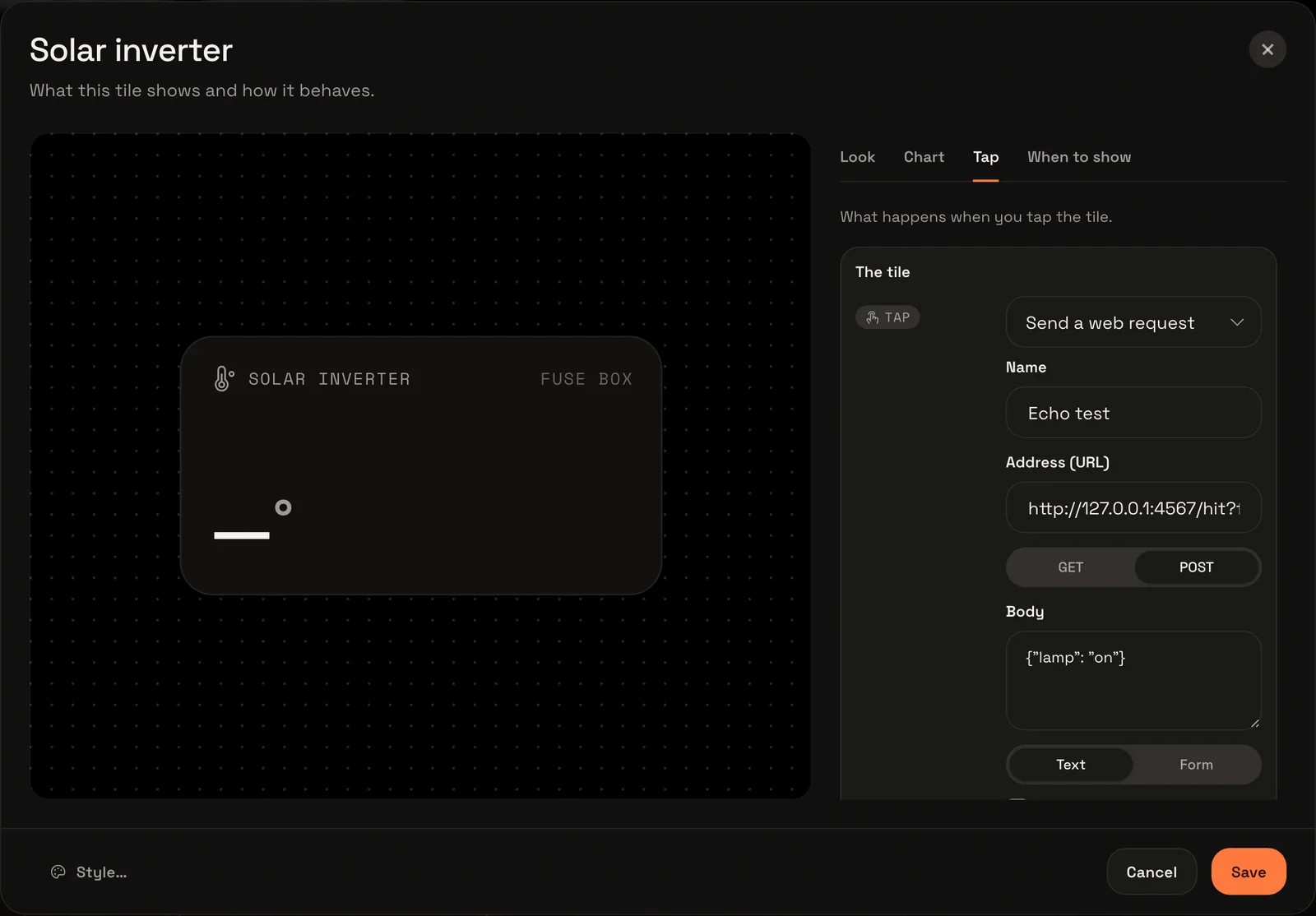
Hetzelfde in het donkere thema2 van 2
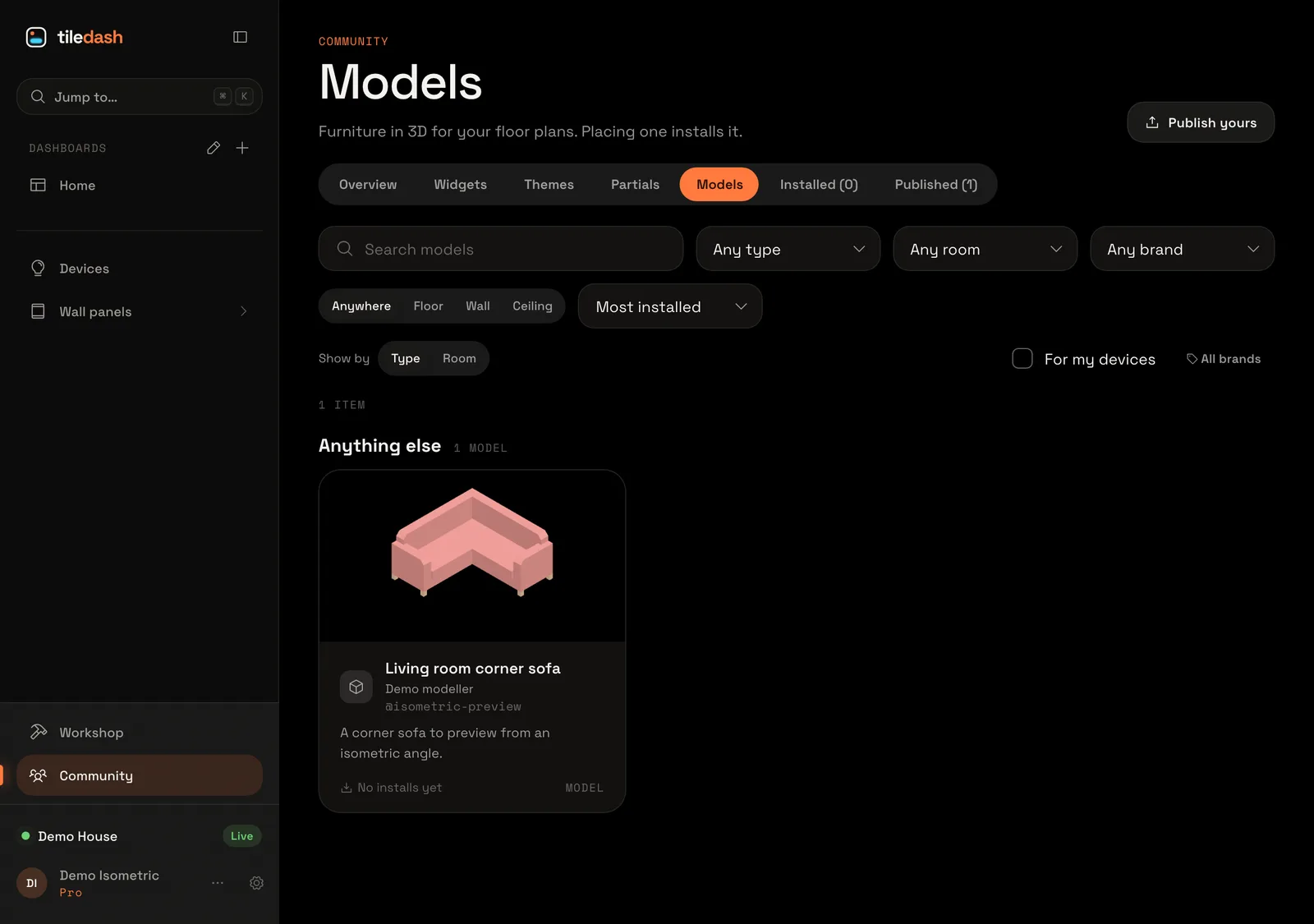
Verbeterd
Kom naar Discord direct vanuit de zijbalk
Discord heeft nu een eigen plek in de zijbalk, en elke Discord-link in Tiledash opent één uitnodiging waarmee iedereen binnenkomt, zonder aanvraag. Eerder werkten de links alleen als je al lid was.
Kom naar onze Discord Read the guideEnergietegels verversen zonder te wachten
Energietegels op jouw dashboards en wandpanelen wachten bij elke verversing niet meer op je Homey. Als er een nieuw uur begint, wachten ze nog wel op verse cijfers.
Geef merk en product van een model aan bij het publiceren
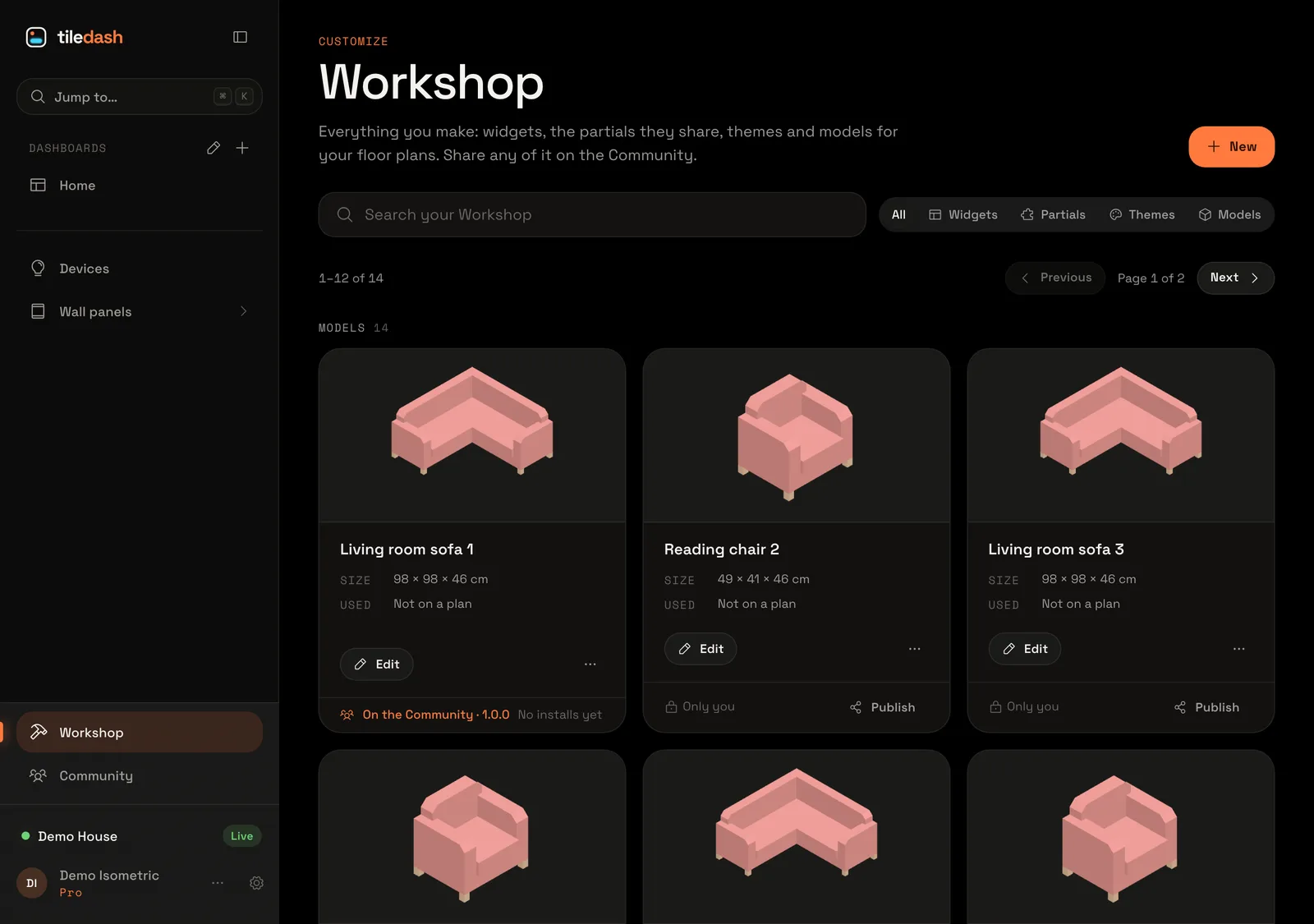
Een model publiceren begint nu met zijn merk en product, met de merken die al in de community staan om uit te kiezen. Ze vullen de titel, samenvatting en tags in, en worden bewaard bij jouw model en zijn vermelding.
Read the guide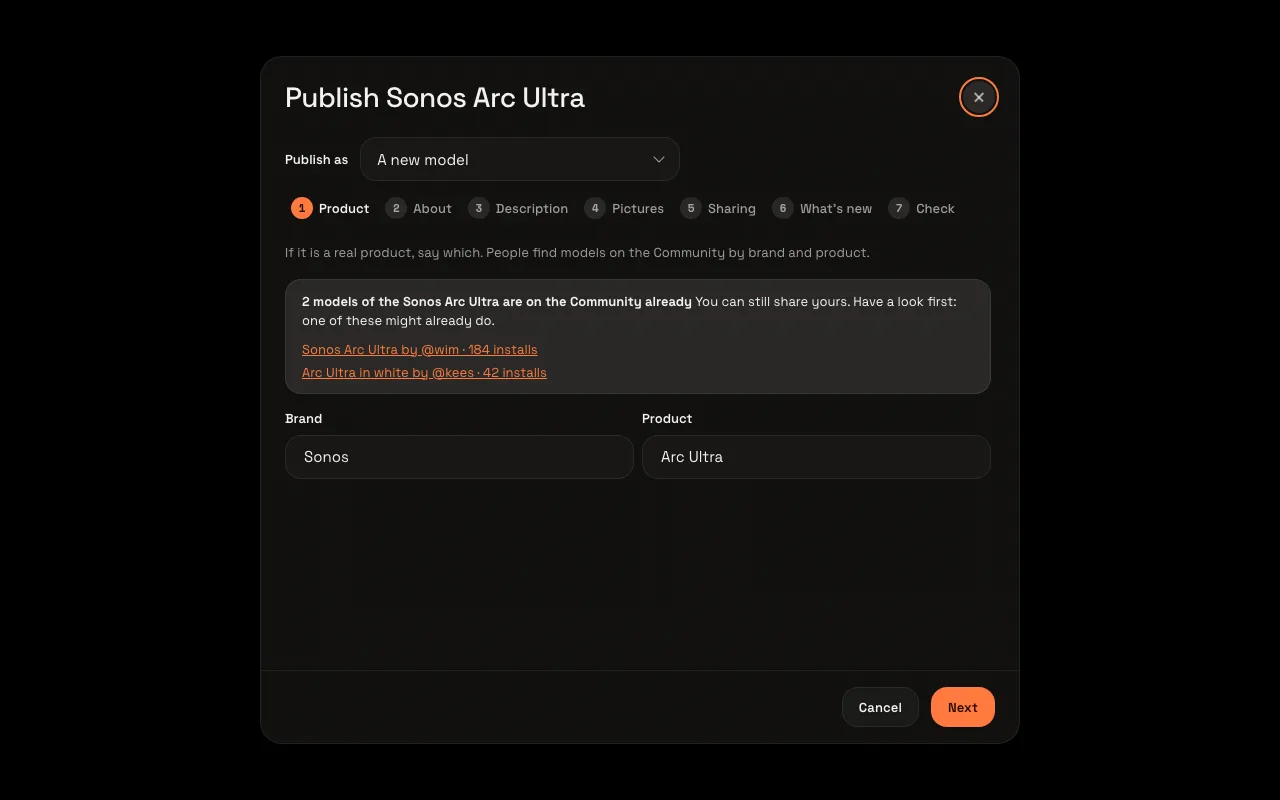
Merk en product, eerst bij het publiceren van een model