Documentation

Votre maison et l’énergie

Votre plan d’étage et ses meubles, les prix et compteurs d’énergie, et votre maison en 3D sur la Maison de l’énergie.

  1. Dessinez votre plan d’étageDessinez votre maison niveau par niveau, calquez-la sur l’image d’un plan, donnez-lui des couleurs, alignez les éléments et affichez-la sur vos tableaux de bord.
  2. Meublez votre plan d’étageMeublez votre plan d’étage avec les kits, donnez aux pièces leurs couleurs et leurs finitions, et utilisez vos propres modèles 3D.
  3. Appareils et actions sur le planPlacez vos appareils sur votre plan d’étage, donnez aux pièces leurs appareils, ambiances et Flows, et donnez à chaque objet une action.
  4. Des images de votre plan d’étageTransformez un niveau de votre plan d’étage en image, fidèle à la réalité ou peinte, de jour et le soir.
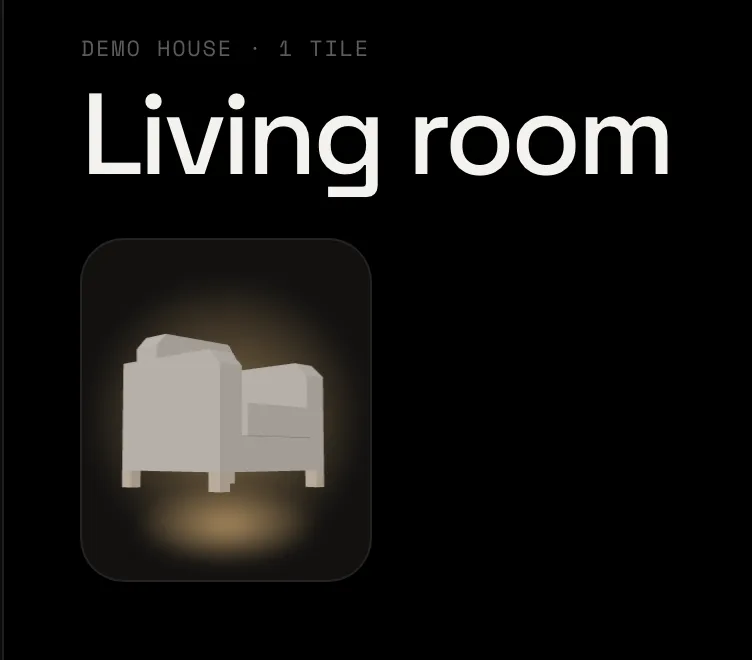
  5. Le tableau de bord Living room avec le fauteuil sur sa tuile, brillant dans la lumière de la lampeAfficher un modèle 3D sur une tuileUn fauteuil sur votre tableau de bord, tourné comme vous voulez en 3D, qui brille tant que la lampe du canapé est allumée.3 min7 étapes
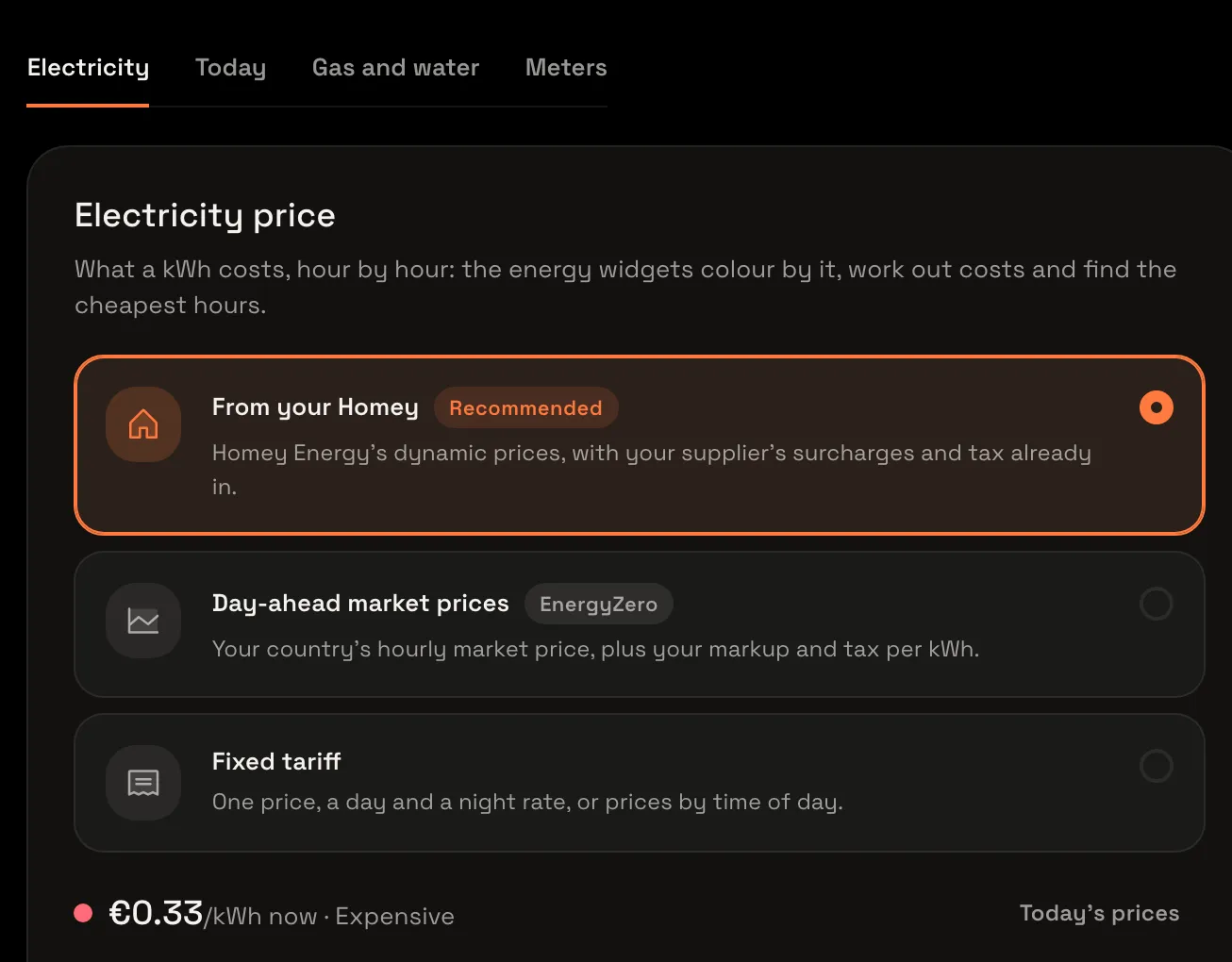
  6. L’onglet Électricité avec Depuis votre Homey choisi et le prix du kWh maintenant en dessousRégler vos prix d’énergie et vos compteursVérifiez d’où vient votre prix de l’électricité, consultez les prix du jour, ajoutez les prix du gaz et de l’eau, et contrôlez les compteurs que comptent les widgets d’énergie.3 min6 étapes
  7. Énergie et prixRéglez ce que coûtent un kWh, le gaz et l’eau et quels compteurs comptent les widgets d’énergie, pour qu’ils puissent afficher ce qu’a coûté la journée, les plus gros consommateurs et les heures les moins chères à venir.
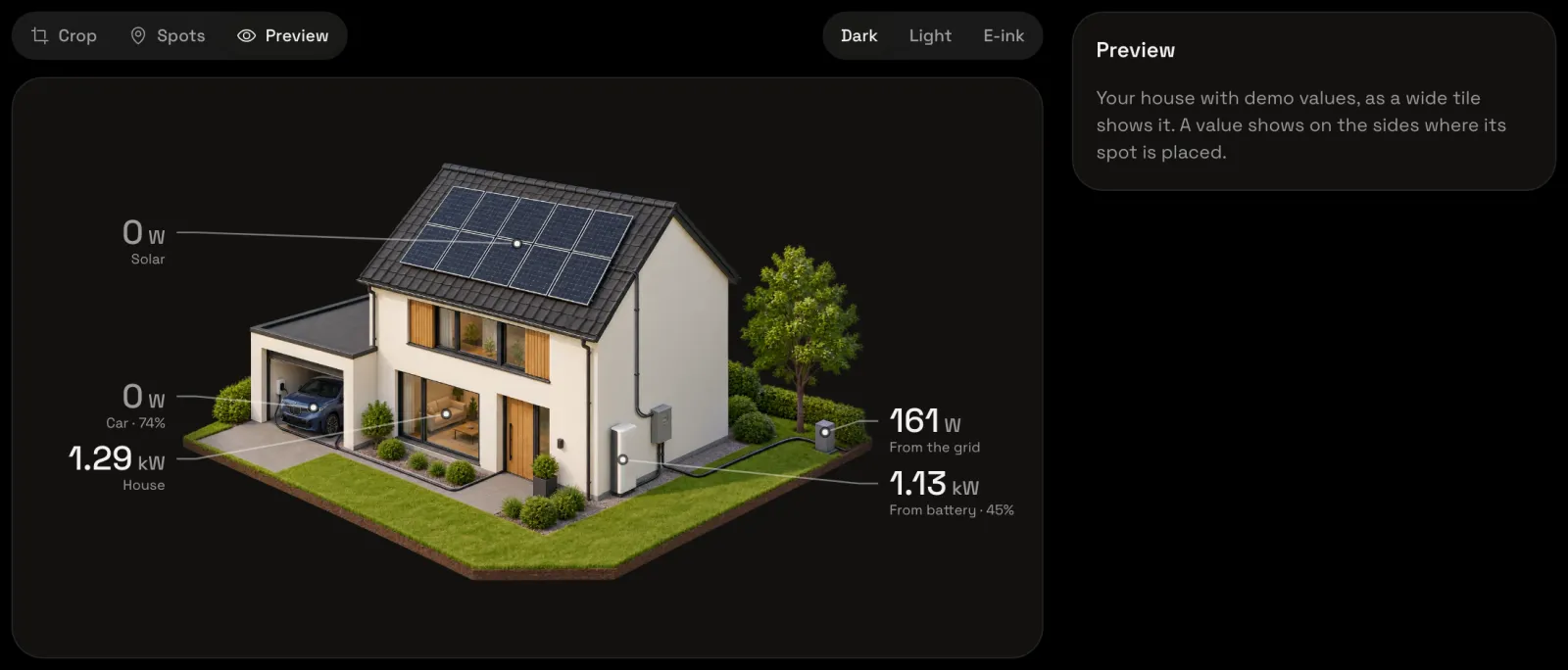
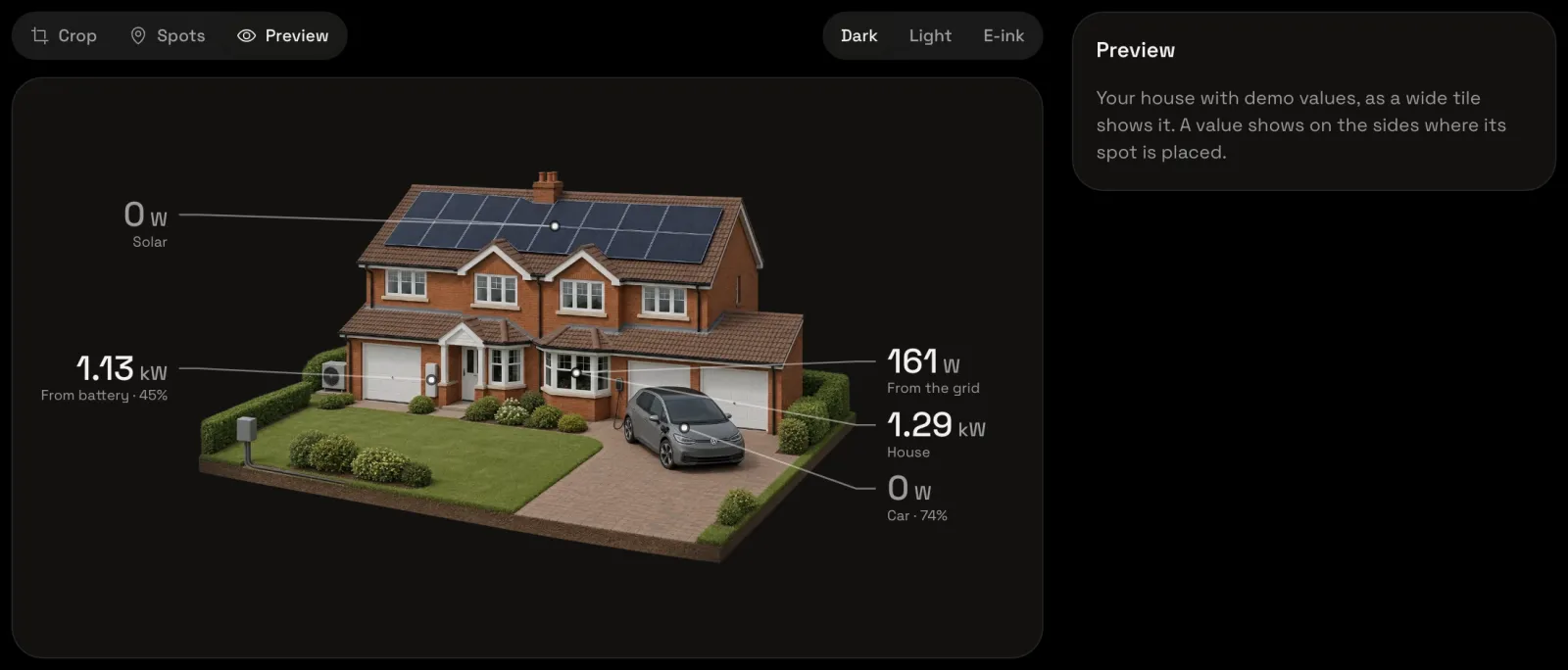
  8. L’aperçu de l’éditeur de maison, avec la maison individuelle affichant les valeurs du solaire, de la voiture, de la consommation, du réseau et de la batterieCréer votre maison en 3D à partir d’une maison TiledashChoisissez l’une des maisons 3D toutes faites de Tiledash, avec son solaire, sa batterie, sa voiture et le reste déjà repérés, et voyez comment votre énergie s’y affiche.3 min6 étapes
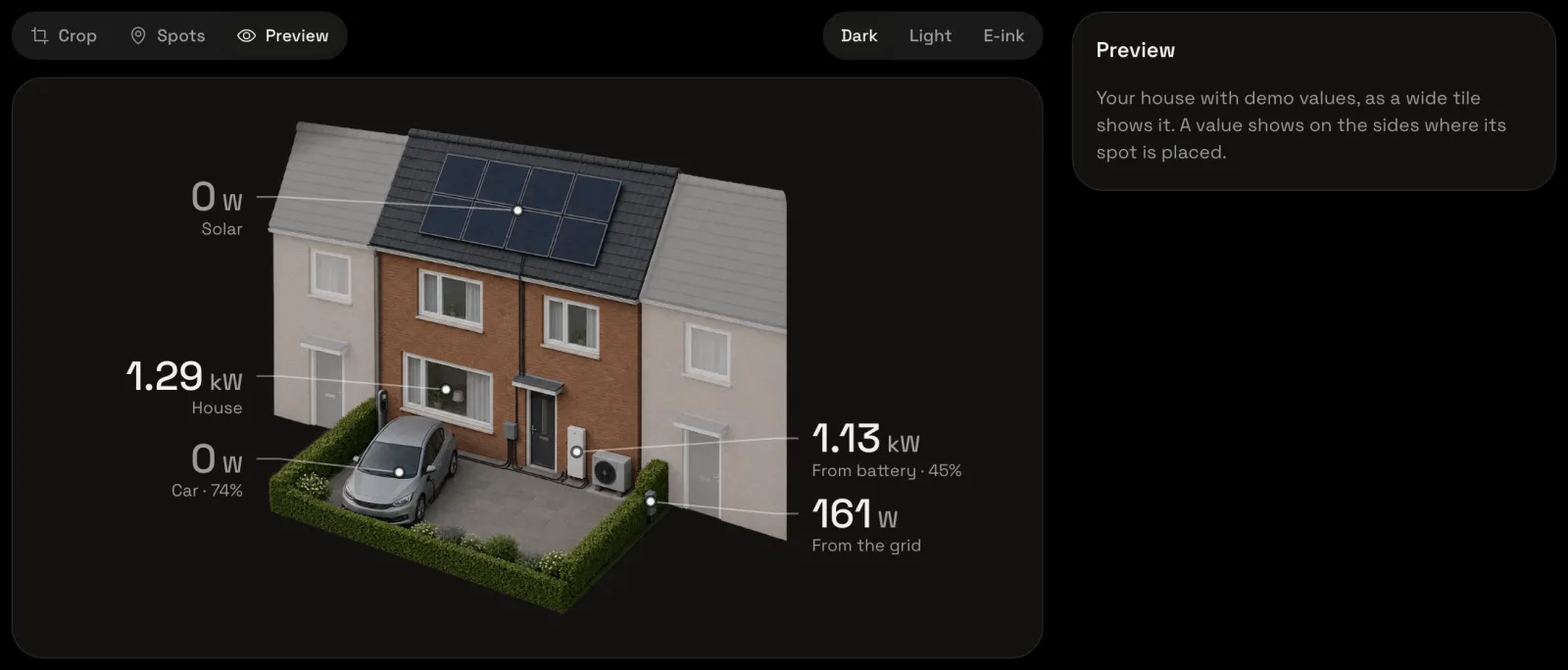
  9. L’aperçu dans l’éditeur de maison de l’image créée par Tiledash, avec les valeurs du solaire, de la consommation, de la voiture, de la batterie et du réseauTransformer une photo de votre maison en image 3DImportez une photo de votre maison, répondez à quelques questions et laissez Tiledash en faire une image 3D, avec le solaire, la batterie, la voiture et le reste déjà repérés.5 min7 étapes
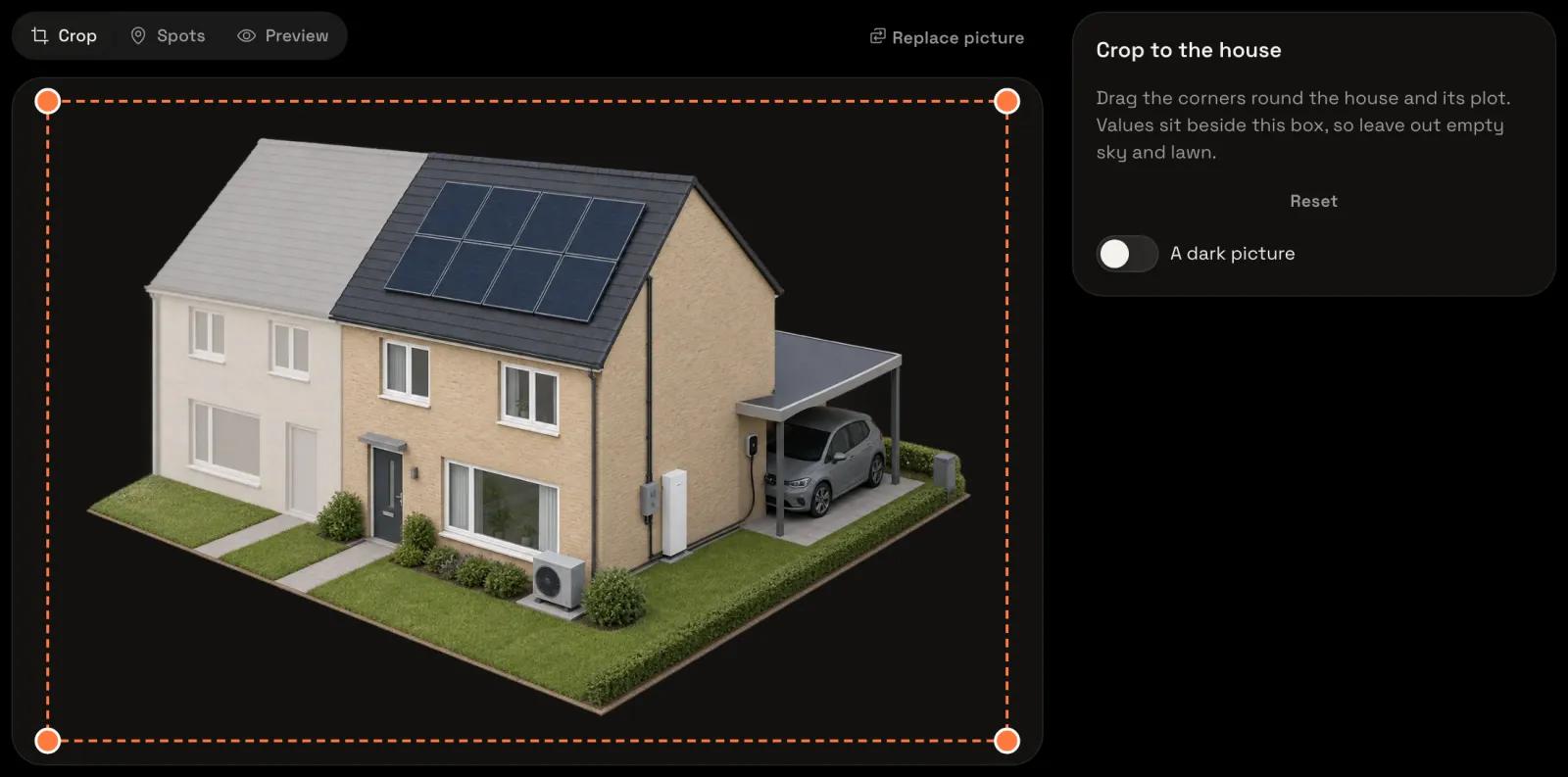
  10. L’aperçu dans l’éditeur de maison de votre propre image, avec son solaire, sa consommation, sa voiture, sa batterie et son réseauImporter votre propre image de maison et placer ses repèresImportez une image 3D de votre maison que vous avez déjà, recadrez-la sur la maison et marquez où se trouvent votre solaire, votre batterie, votre voiture et le reste, un toucher chacun.5 min6 étapes
  11. L’éditeur de maison avec l’image importée, prête à être recadréeCréer une image de votre maison avec votre propre IALaissez Tiledash écrire le prompt d’une image de votre maison, créez-la dans ChatGPT ou Gemini et importez le résultat.5 min6 étapes
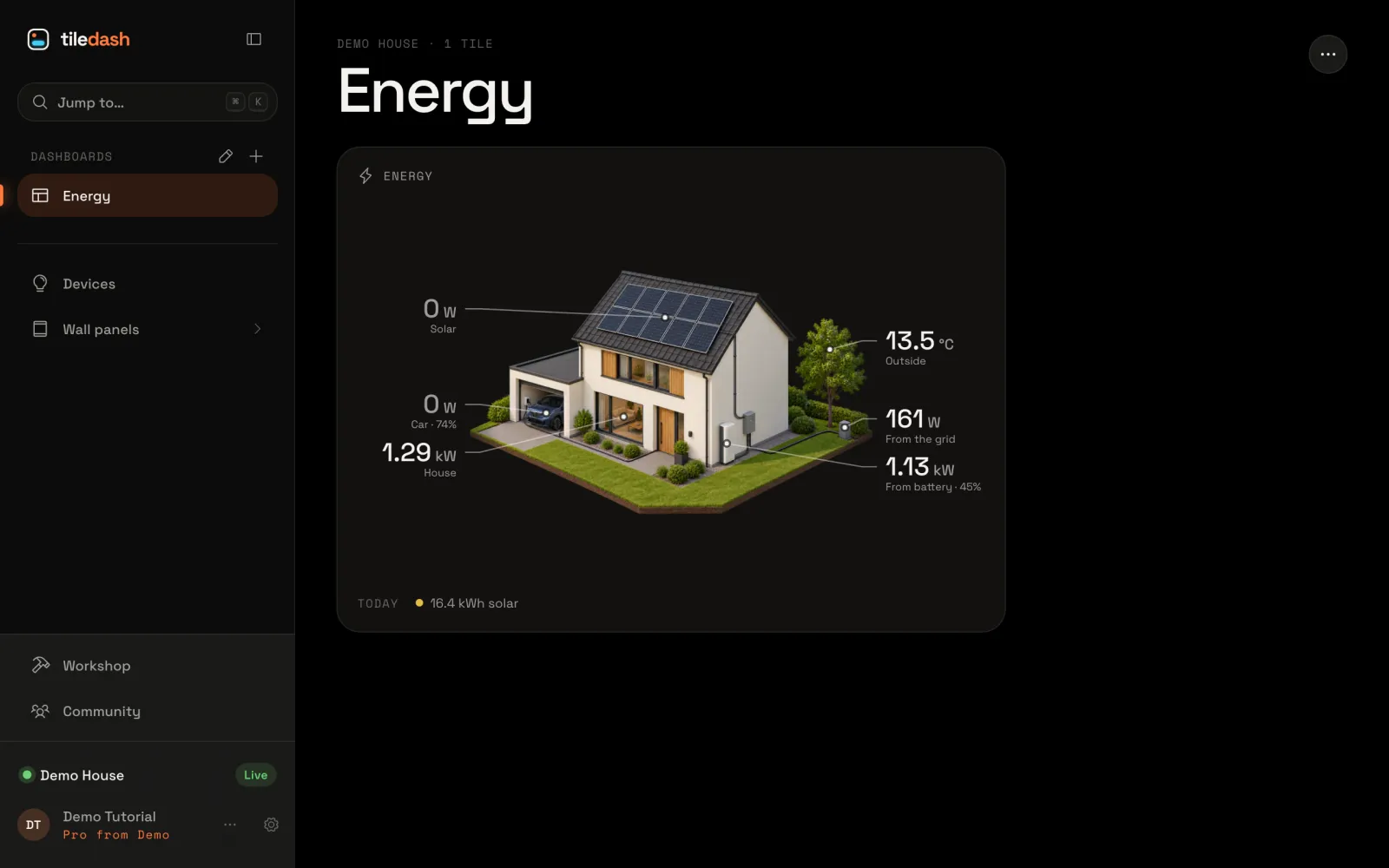
  12. Le tableau de bord Energy avec votre maison, son solaire, sa voiture, sa consommation, le réseau et la batterie, et Outside près de l’arbreAfficher votre maison sur un tableau de bordPlacez votre maison en 3D sur un tableau de bord avec le widget Energy house, choisissez la maison affichée et donnez à son jardin la température extérieure.4 min5 étapes
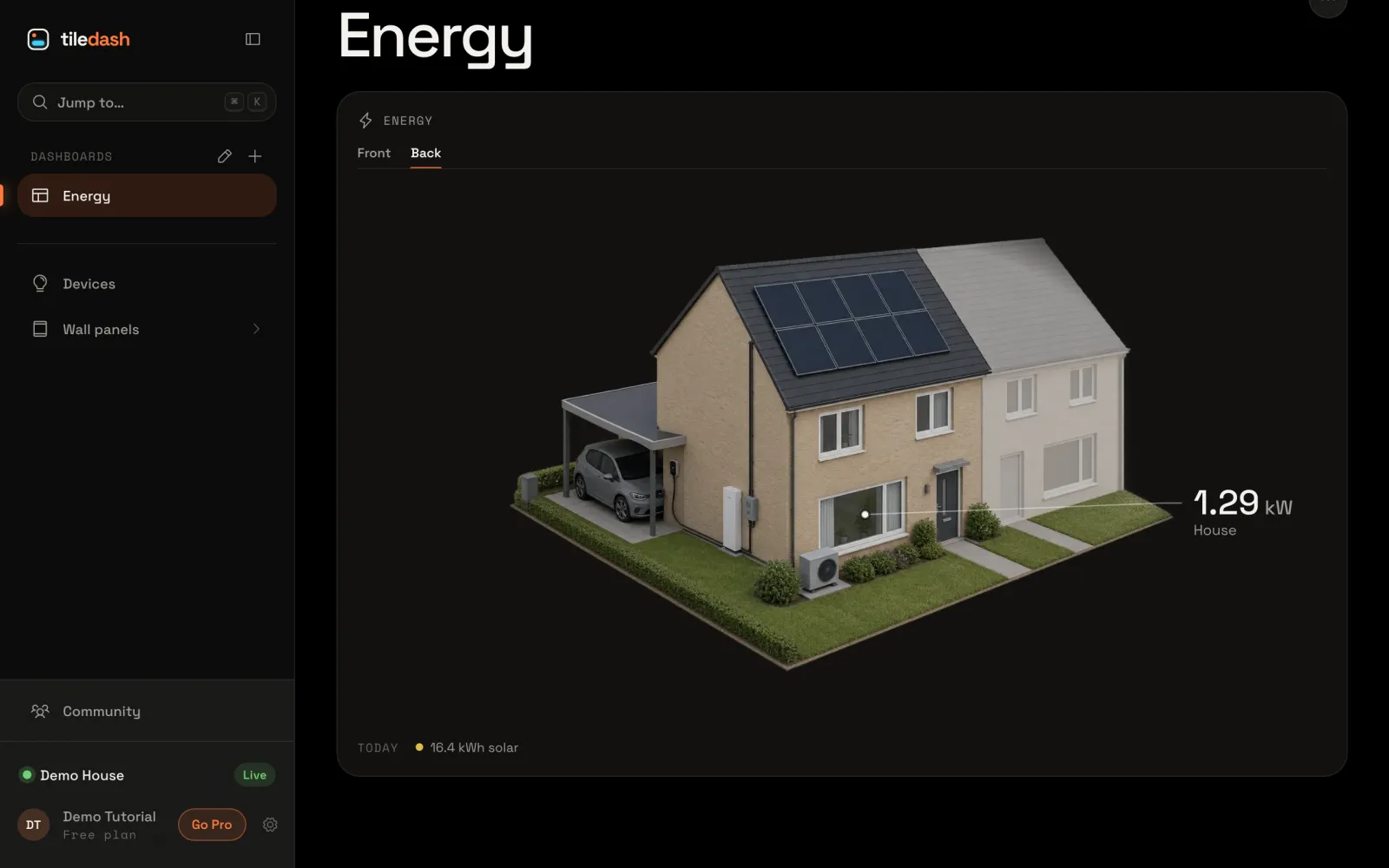
  13. La tuile Energy house avec les onglets Avant et Arrière, montrant l’arrière de la maisonAfficher l’avant et l’arrière de votre maisonDonnez à votre maison un deuxième côté avec sa propre image et ses repères, et passez d’un côté à l’autre sur la tuile Energy house avec des onglets.4 min5 étapes
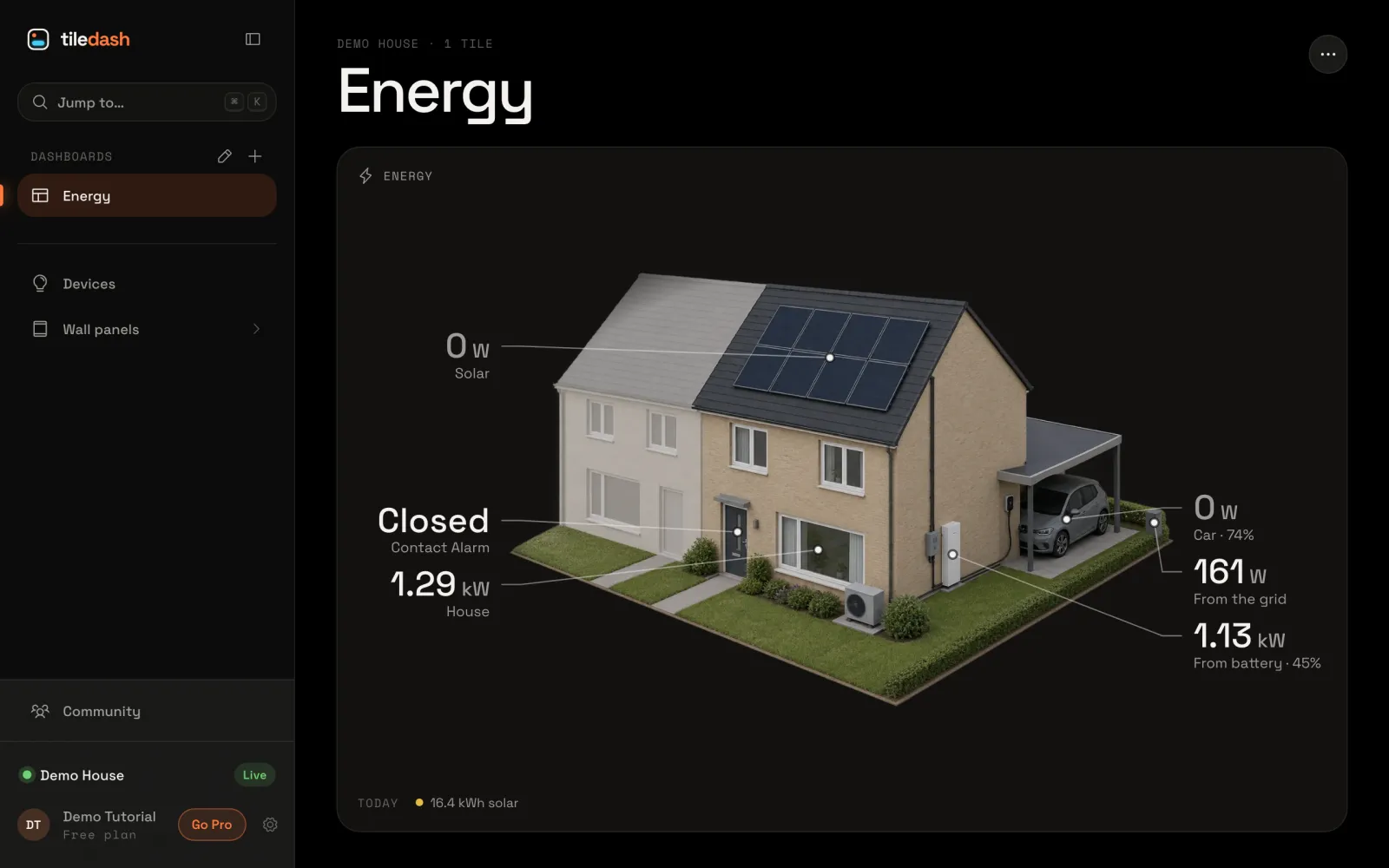
  14. La tuile Energy house avec Fermé pointé sur la porte d’entrée de la maisonDonner une valeur à votre propre repèreAjoutez un repère à vous sur l’image de votre maison, comme la porte d’entrée, et affichez-y la mesure d’un capteur sur la tuile Energy house.4 min2 étapes