Tutoriel
Déconnecter un assistant IA
Retirez à un assistant IA l’accès à votre Tiledash, pour que sa clé et ses liens d’aperçu s’arrêtent aussitôt.
- Durée
- Environ 2 minutes
- Étapes
- 4
Ce que vous obtenez

Ouvrir les Réglages
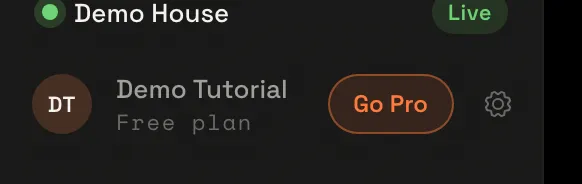
En bas de la barre latérale, choisissez l’engrenage à côté de votre nom : il ouvre les Réglages.
Choisir Assistants IA
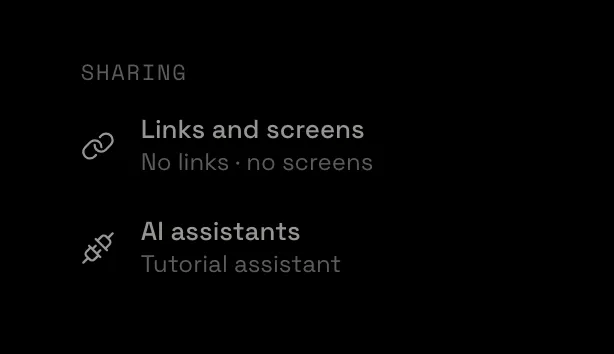
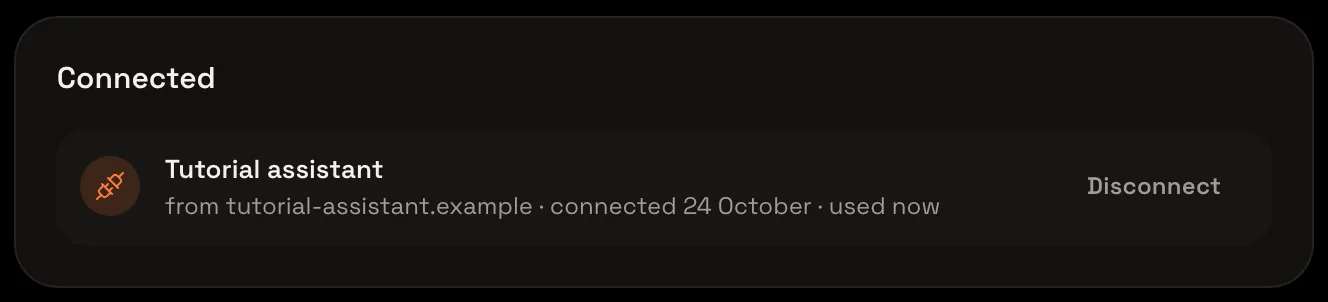
Faites défiler le menu des Réglages jusqu’à Partage, et choisissez Assistants IA. Sous Connectés, chaque appli que vous avez autorisée est listée, avec l’endroit d’où elle s’est connectée, la date de connexion et sa dernière utilisation. Ici, c’est Tutorial assistant.
Choisir Déconnecter
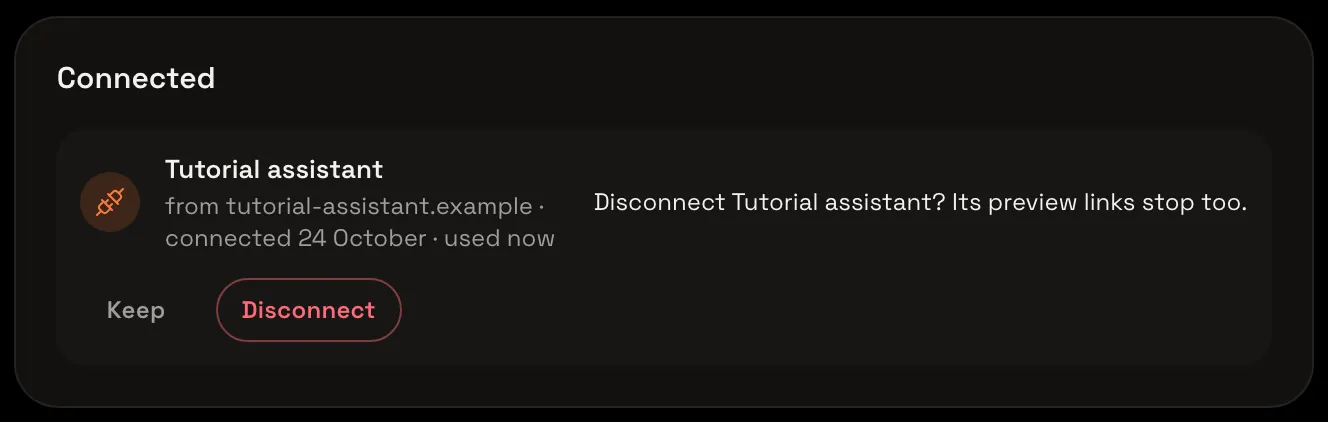
Choisissez Déconnecter sur la ligne de l’appli. La ligne demande d’abord : Déconnecter Tutorial assistant ? Ses liens d’aperçu s’arrêtent aussi.
Confirmer
Choisissez Déconnecter de nouveau. L’appli disparaît de la liste, et Connectés indique Aucun assistant connecté.
Son accès a disparu
La clé de l’assistant a cessé de fonctionner aussitôt : il ne peut plus lire ni modifier vos widgets, et ses liens d’aperçu s’arrêtent aussi. Pour l’utiliser de nouveau, reconnectez-le et connectez-vous comme avant.

Créer des widgets avec votre IA explique ce qu’un assistant connecté peut faire, et Connecter Tiledash à votre IA en reconnecte un.


