Doku

Ihr Haus und Energie

Ihr Grundriss und seine Möbel, Energiepreise und Zähler und Ihr Haus in 3D auf dem Energiehaus.

  1. Ihren Grundriss zeichnenZeichnen Sie Ihr Haus Etage für Etage, zeichnen Sie es über einem Bild eines Plans nach, geben Sie ihm Farben, richten Sie Dinge aus und zeigen Sie es auf Ihren Dashboards.
  2. Ihren Grundriss einrichtenRichten Sie Ihren Grundriss mit den Bausätzen ein, geben Sie den Möbeln Farben und Oberflächen und nutzen Sie eigene 3D-Modelle.
  3. Geräte und Aktionen im PlanPlatzieren Sie Ihre Geräte in Ihrem Grundriss, geben Sie Räumen ihre Geräte, Stimmungen und Flows und geben Sie jedem Objekt eine Aktion.
  4. Bilder Ihres GrundrissesMachen Sie aus einer Etage Ihres Grundrisses ein Bild, naturgetreu oder gemalt, bei Tag und am Abend.
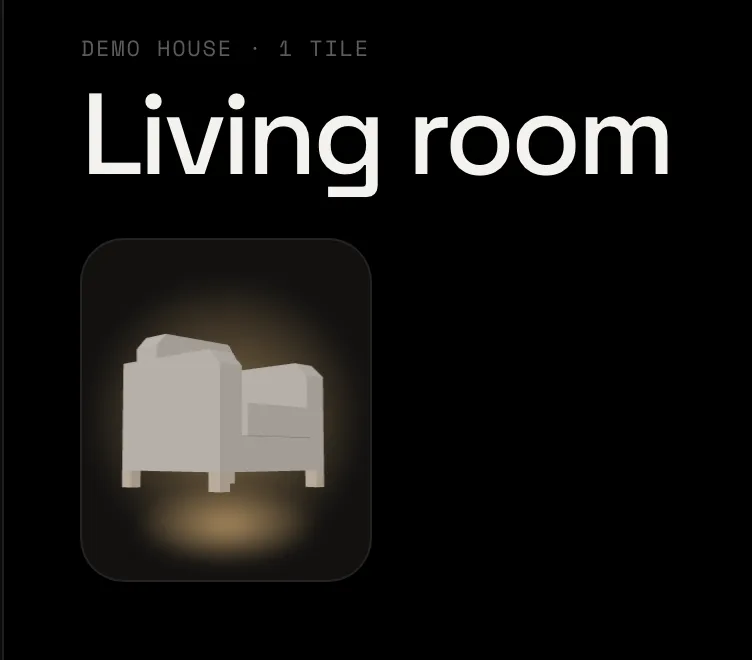
  5. Das Dashboard Living room mit dem Sessel auf seiner Kachel, im Licht der Lampe leuchtendEin 3D-Modell auf einer Kachel zeigenEin Sessel auf Ihrem Dashboard, in 3D so gedreht, wie Sie möchten, und leuchtend, solange die Sofalampe an ist.3 Min.7 Schritte
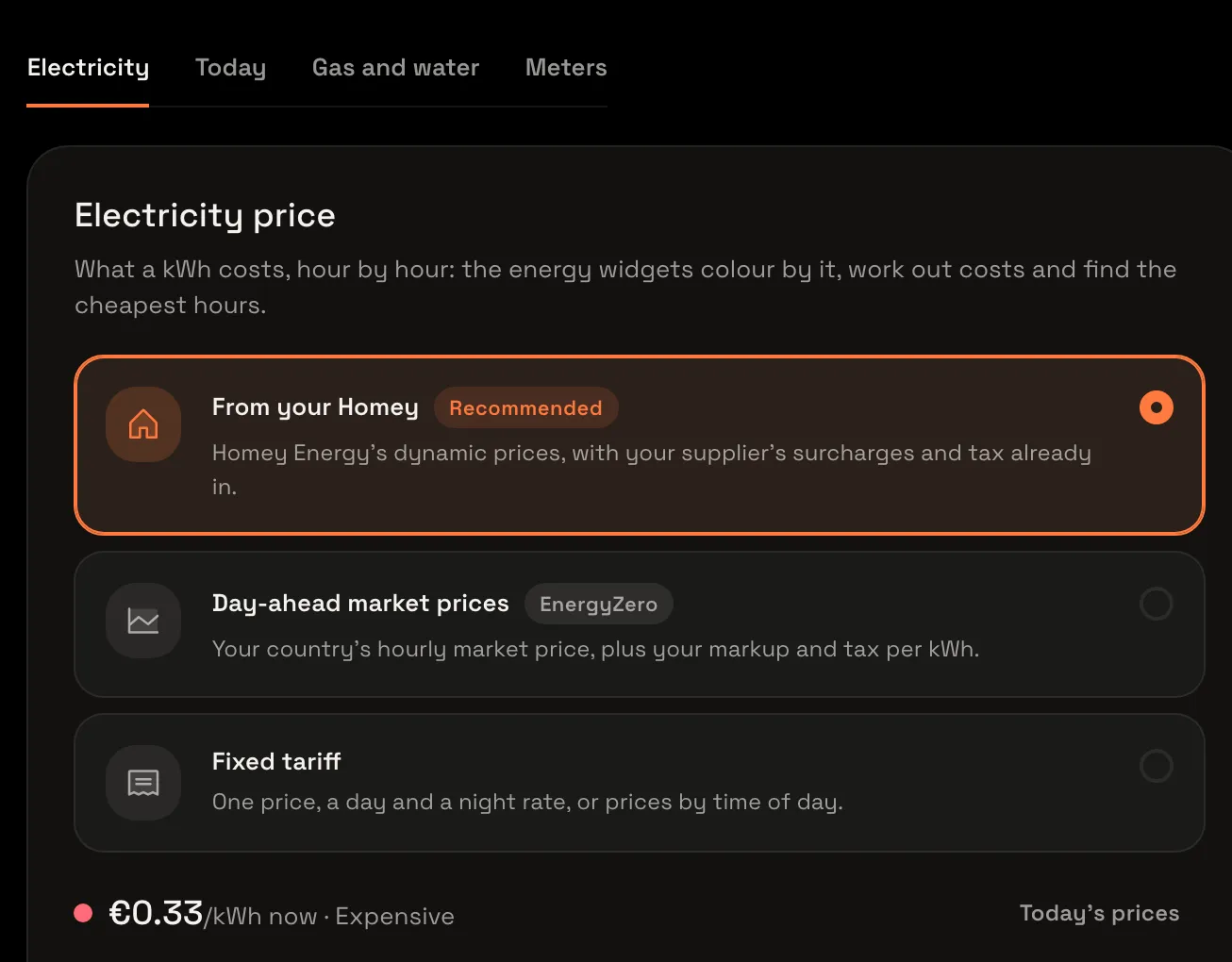
  6. Der Tab Strom mit Von Ihrem Homey gewählt und dem Preis einer kWh darunterIhre Energiepreise und Zähler einrichtenPrüfen Sie, woher Ihr Strompreis kommt, sehen Sie die heutigen Preise, fügen Sie Gas- und Wasserpreise hinzu und kontrollieren Sie die Zähler, die die Energie-Widgets zählen.3 Min.6 Schritte
  7. Energie und PreiseLegen Sie fest, was eine kWh, Gas und Wasser kosten und welche Zähler die Energie-Widgets zählen, damit sie zeigen können, was heute gekostet hat, die größten Verbraucher und die günstigsten Stunden voraus.
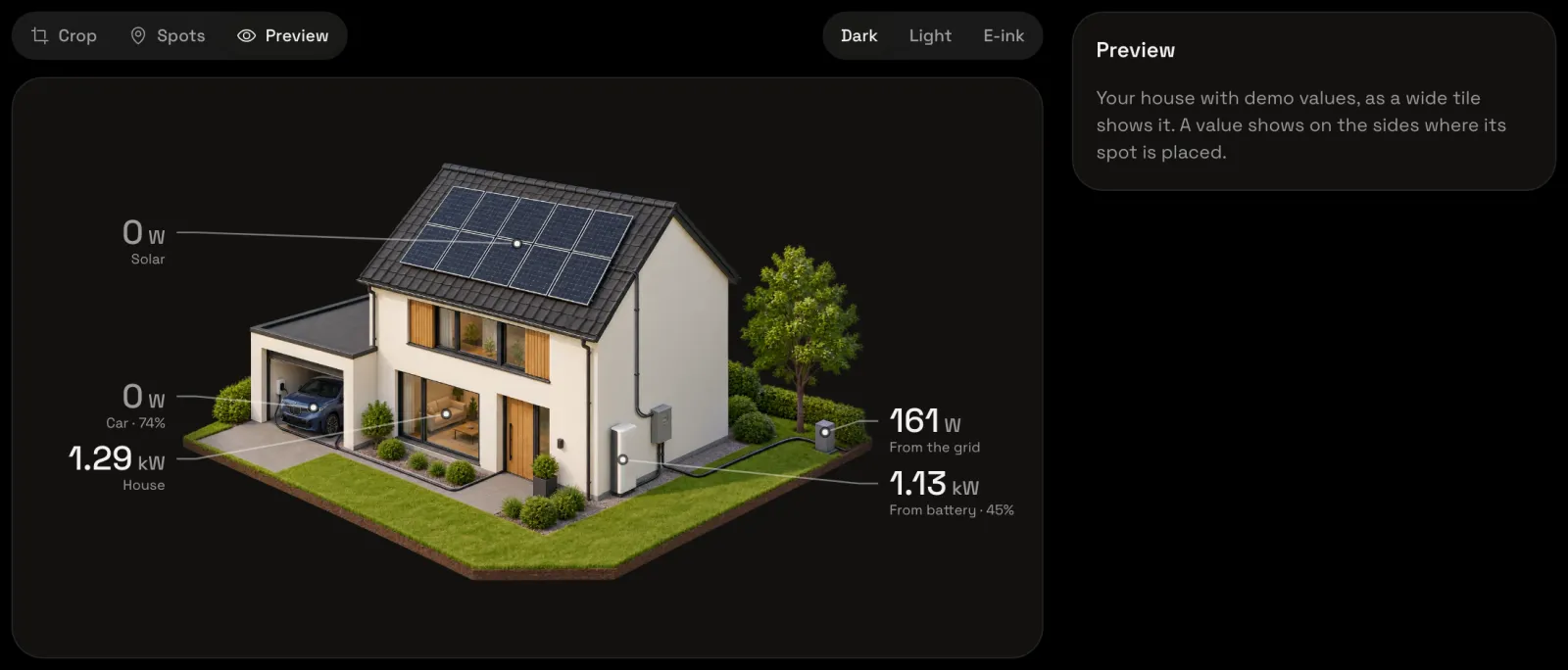
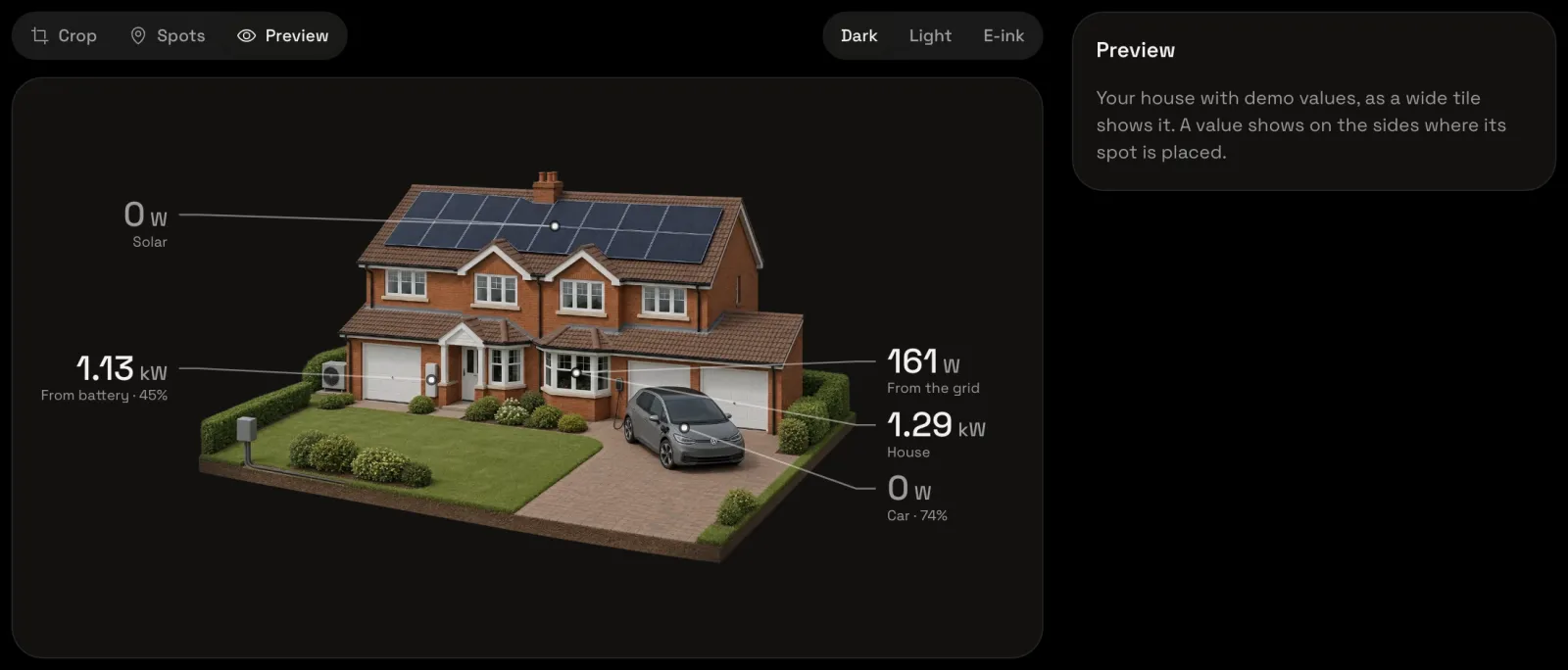
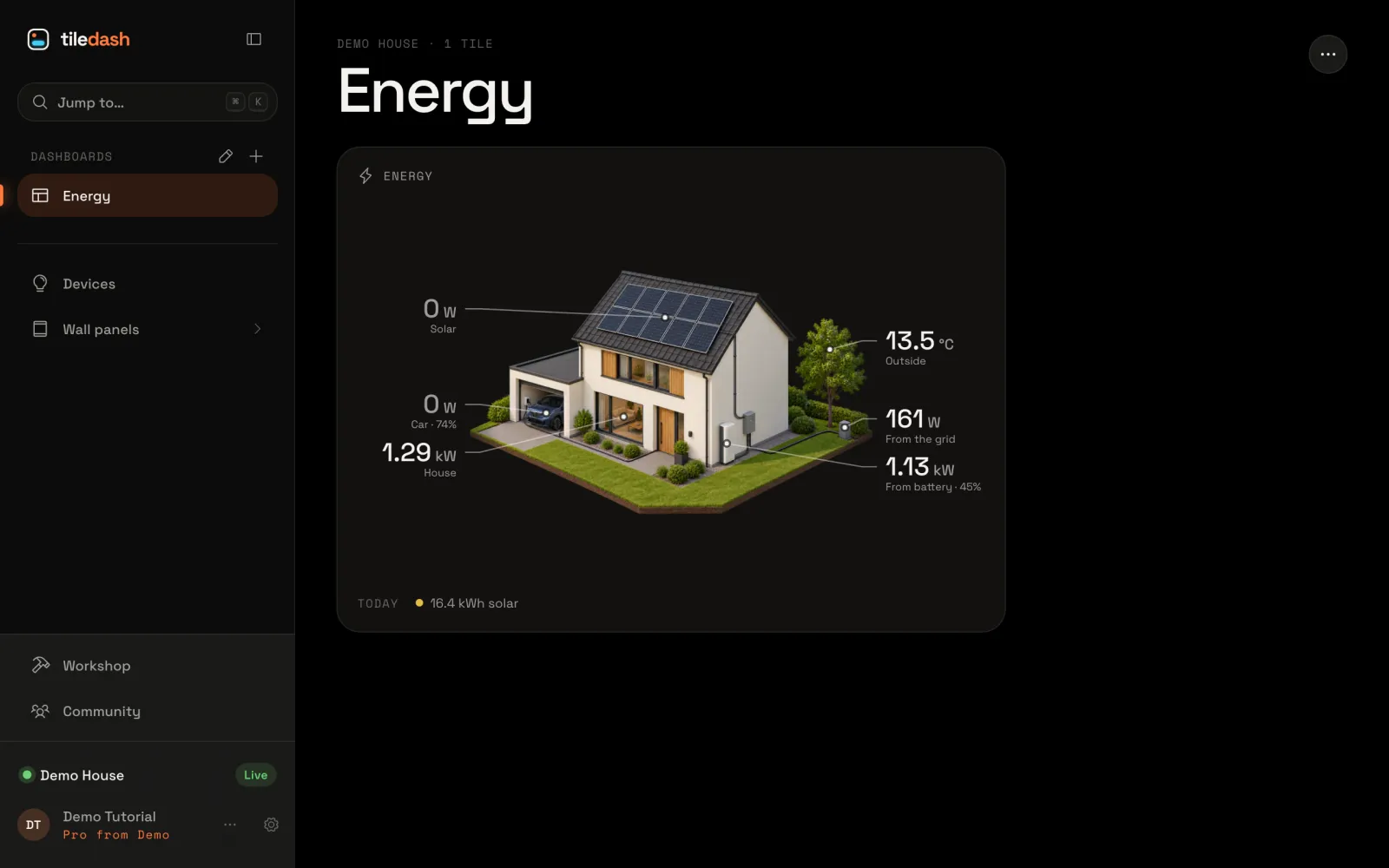
  8. Die Vorschau des Haus-Editors, mit dem Einfamilienhaus, das Werte für Solar, Auto, Hausverbrauch, Netz und Batterie zeigtIhr Haus in 3D aus einem Tiledash-Haus startenWählen Sie eines der fertigen 3D-Häuser von Tiledash, mit Solaranlage, Batterie, Auto und allem Übrigen schon markiert, und sehen Sie, wie Ihre Energie darauf erscheint.3 Min.6 Schritte
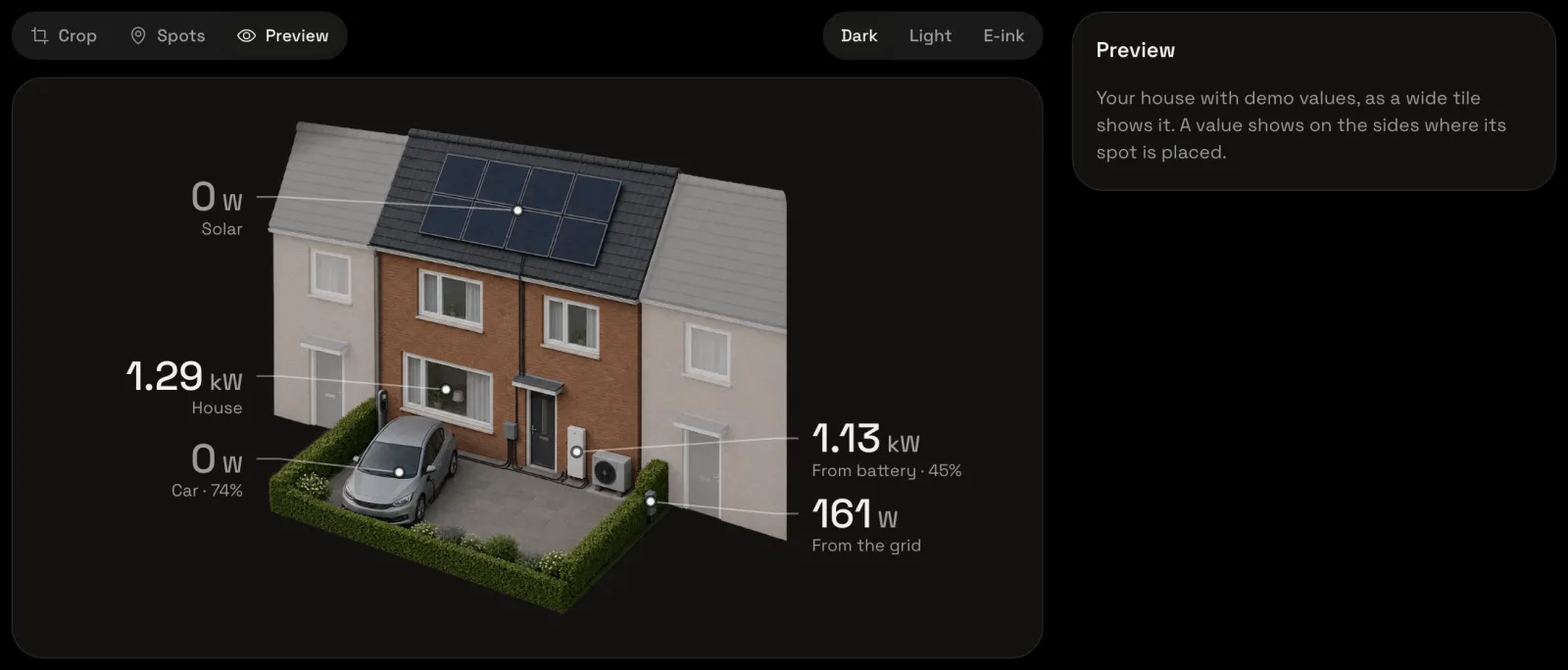
  9. Die Vorschau des Haus-Editors mit dem Bild, das Tiledash erstellt hat, und den Werten für Solar, Hausverbrauch, Auto, Batterie und NetzAus einem Foto Ihres Hauses ein 3D-Bild machenLaden Sie ein Foto Ihres Hauses hoch, beantworten Sie ein paar Fragen und lassen Sie Tiledash ein 3D-Bild daraus machen, mit Solaranlage, Batterie, Auto und allem Übrigen schon markiert.5 Min.7 Schritte
  10. Die Vorschau des Haus-Editors mit Ihrem eigenen Bild, mit Solar, Hausverbrauch, Auto, Batterie und NetzIhr eigenes Hausbild hochladen und seine Stellen platzierenLaden Sie ein 3D-Bild Ihres Hauses hoch, das Sie schon haben, schneiden Sie es auf das Haus zu und markieren Sie, wo Solaranlage, Batterie, Auto und alles Übrige sind, mit je einem Tipp.5 Min.6 Schritte
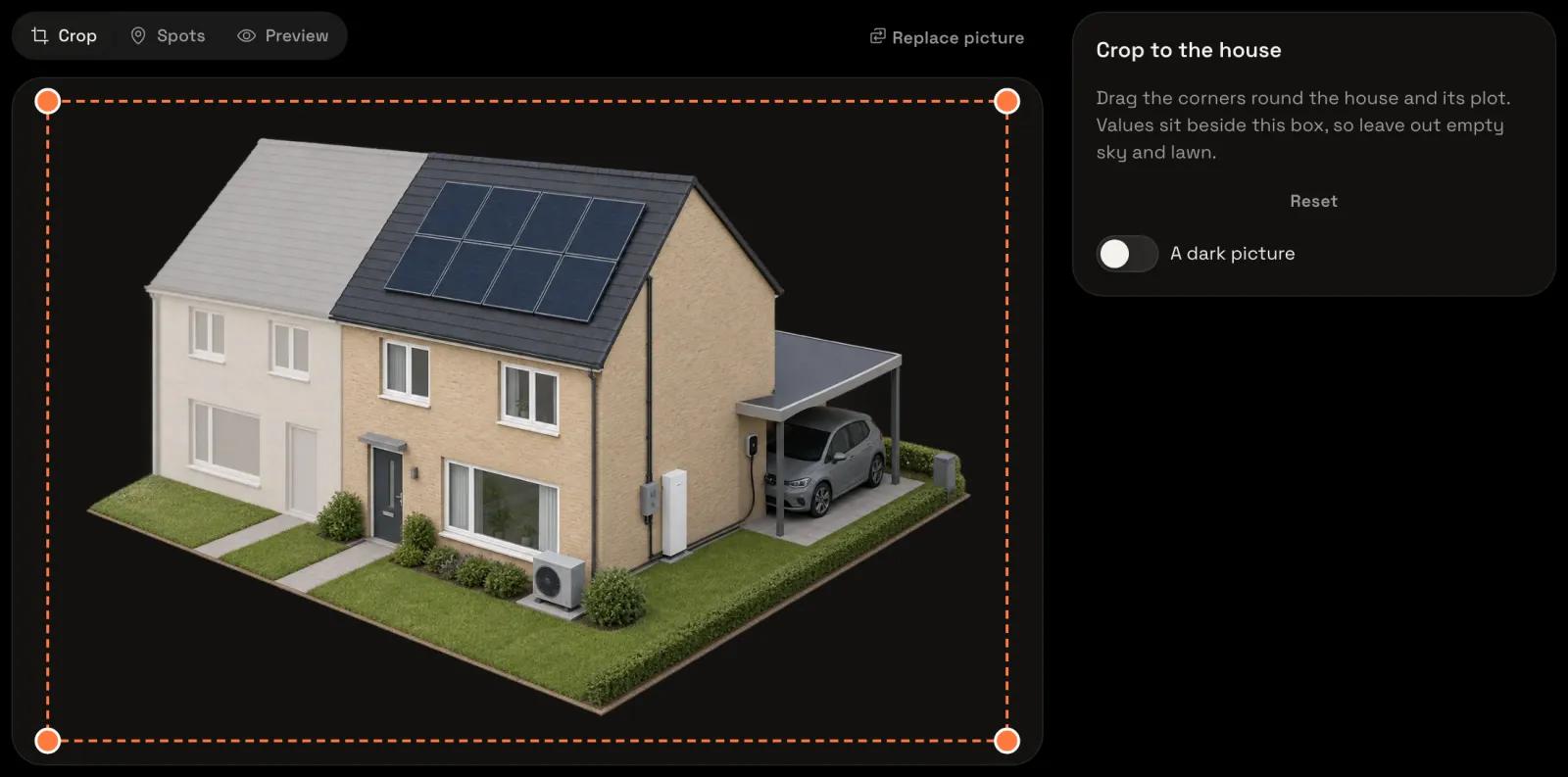
  11. Der Haus-Editor mit dem hochgeladenen Bild, bereit zum ZuschneidenEin Bild Ihres Hauses im eigenen Chat erstellenLassen Sie Tiledash den Prompt für ein Bild Ihres Hauses schreiben, erstellen Sie es in ChatGPT oder Gemini und laden Sie das Ergebnis hoch.5 Min.6 Schritte
  12. Das Dashboard Energy mit Ihrem Haus, seiner Solaranlage, dem Auto, dem Hausverbrauch, dem Netz und der Batterie sowie Outside am BaumIhr Haus auf einem Dashboard zeigenStellen Sie Ihr 3D-Haus mit dem Widget Energiehaus auf ein Dashboard, wählen Sie, welches Haus es zeigt, und geben Sie dem Garten die Temperatur draußen.4 Min.5 Schritte
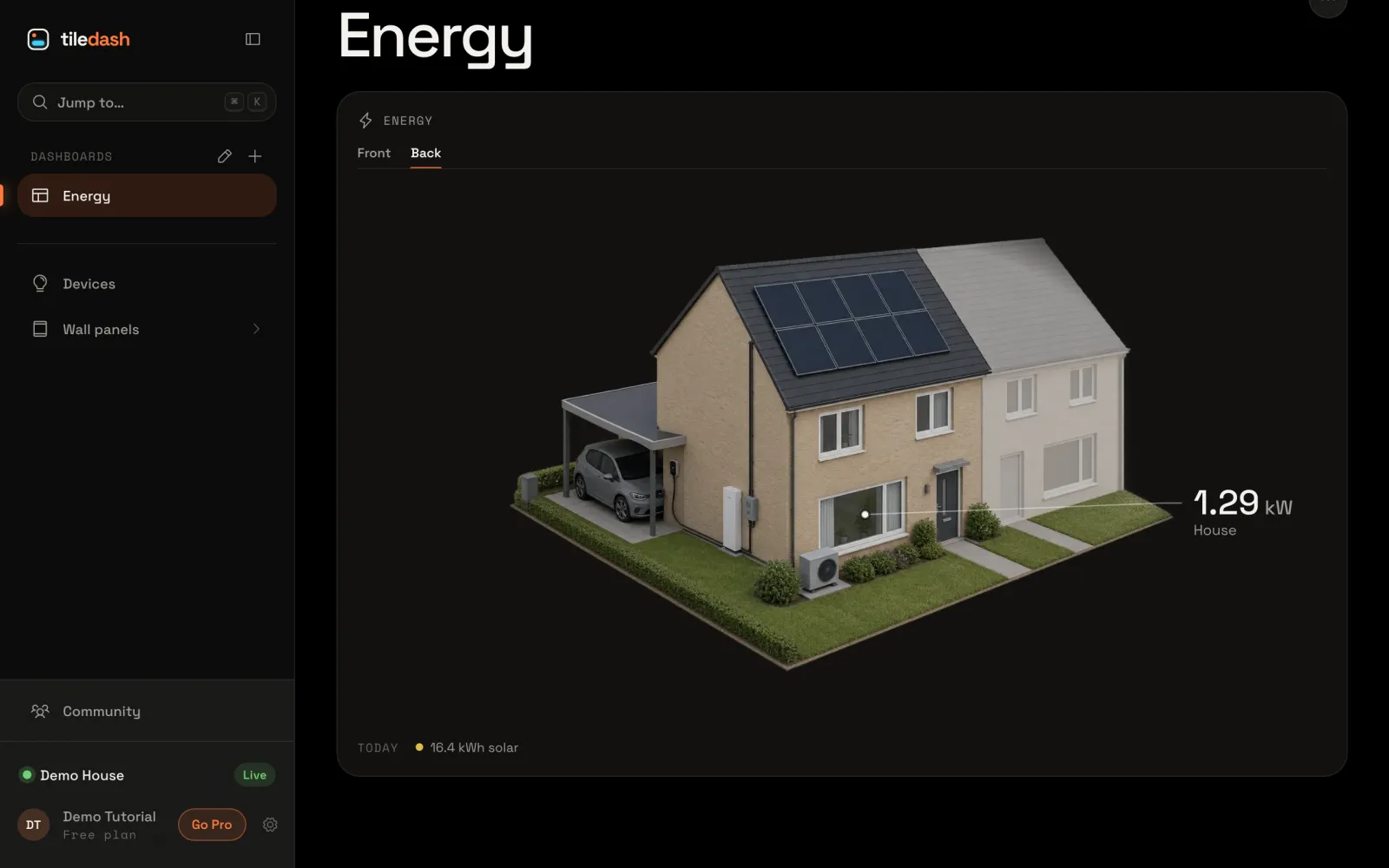
  13. Die Kachel Energy house mit den Tabs Vorderseite und Rückseite, die die Rückseite des Hauses zeigtVorder- und Rückseite Ihres Hauses zeigenGeben Sie Ihrem Haus eine zweite Seite mit eigenem Bild und eigenen Stellen und wechseln Sie auf der Kachel Energy house mit Tabs zwischen den Seiten.4 Min.5 Schritte
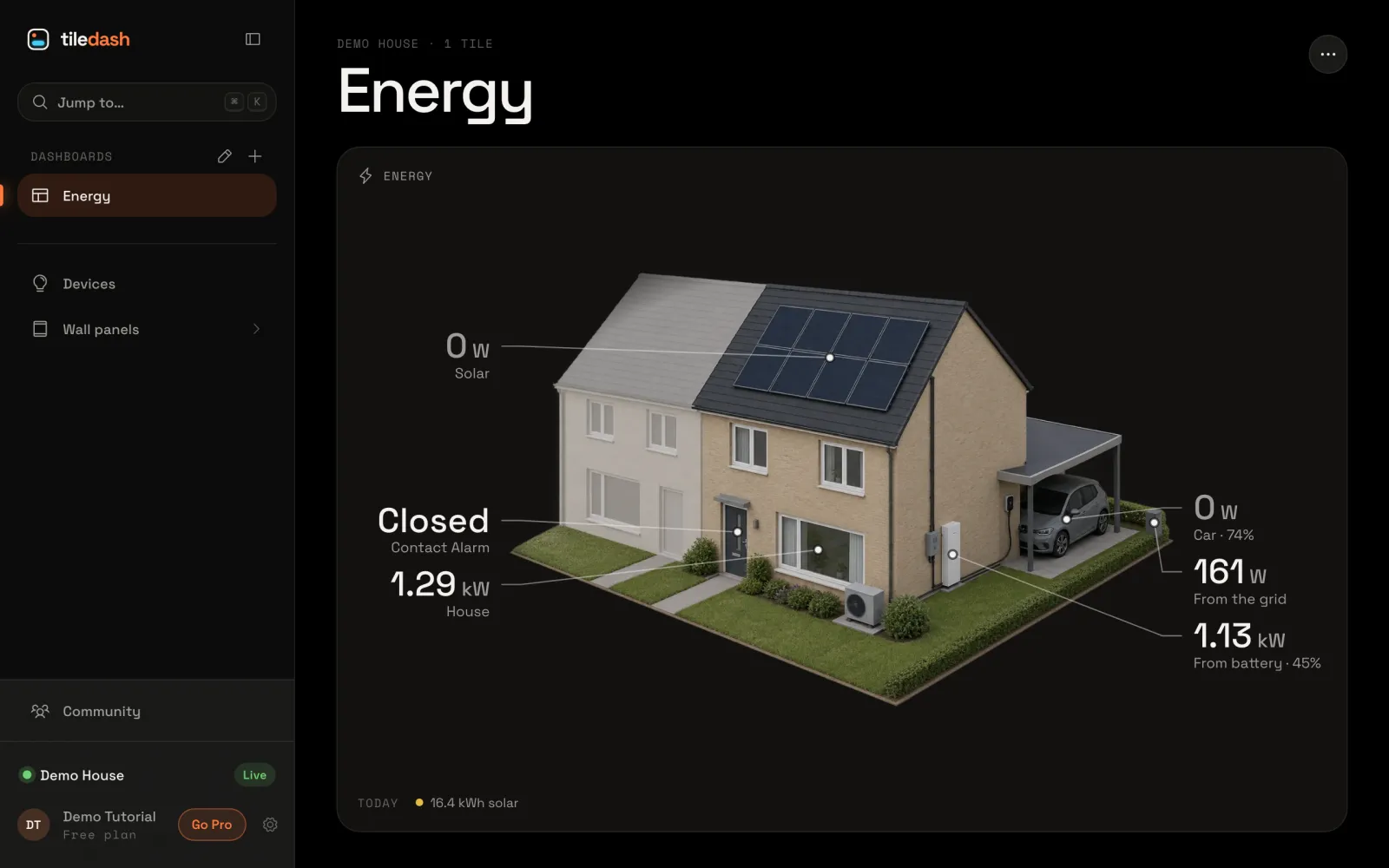
  14. Die Kachel Energy house mit Geschlossen, das auf die Haustür des Hauses zeigtIhrer eigenen Stelle einen Wert gebenFügen Sie dem Bild Ihres Hauses eine eigene Stelle hinzu, etwa die Haustür, und zeigen Sie dort den Messwert eines Sensors auf der Kachel Energy house.4 Min.2 Schritte