Tutorial
Desconecta un asistente de IA
Retira el acceso de un asistente de IA a tu Tiledash, para que su clave y sus enlaces de vista previa dejen de funcionar al instante.
- Duración
- Unos 2 minutos
- Pasos
- 4
Lo que obtendrás

Abre Ajustes
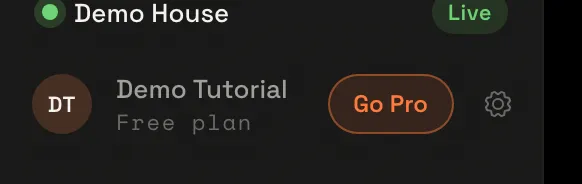
Al pie de la barra lateral, elige el engranaje junto a tu nombre: abre Ajustes.
Elige Asistentes de IA
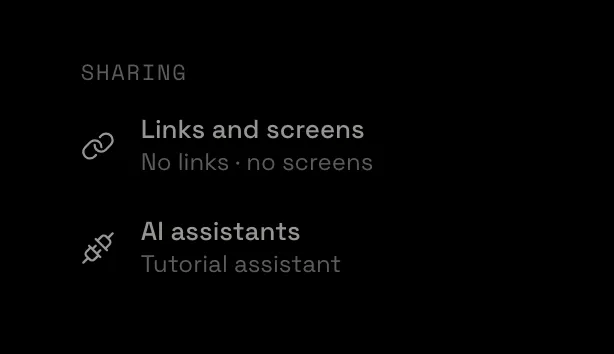
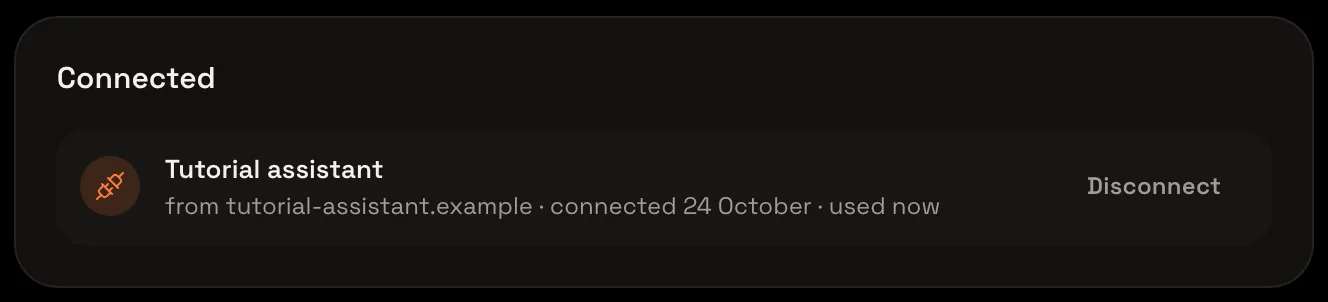
Desplázate hacia abajo por el menú de Ajustes hasta Compartir y elige Asistentes de IA. En Conectados aparece cada app que has permitido, con el sitio desde el que inició sesión, cuándo se conectó y cuándo se usó por última vez. Aquí es Tutorial assistant.
Elige Desconectar
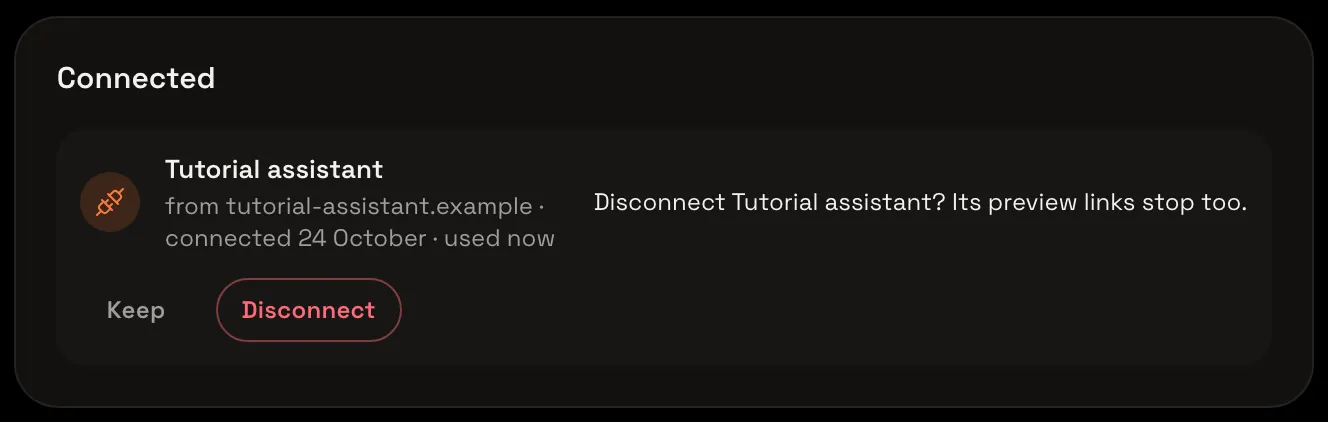
Elige Desconectar en la fila de la app. La fila pregunta primero: ¿Desconectar Tutorial assistant? Sus enlaces de vista previa también dejan de funcionar.
Confirma
Elige Desconectar otra vez. La app desaparece de la lista, y Conectados dice Aún no hay ningún asistente conectado.
Su acceso ha desaparecido
La clave del asistente dejó de funcionar al instante: ya no puede leer ni cambiar tus widgets, y sus enlaces de vista previa también dejan de funcionar. Para volver a usarlo, conéctalo de nuevo e inicia sesión como antes.

Crea widgets con tu IA explica lo que puede hacer un asistente conectado, y Conecta Tiledash a tu IA conecta uno otra vez.


