Tutorial
Muestra la parte delantera y trasera de tu casa
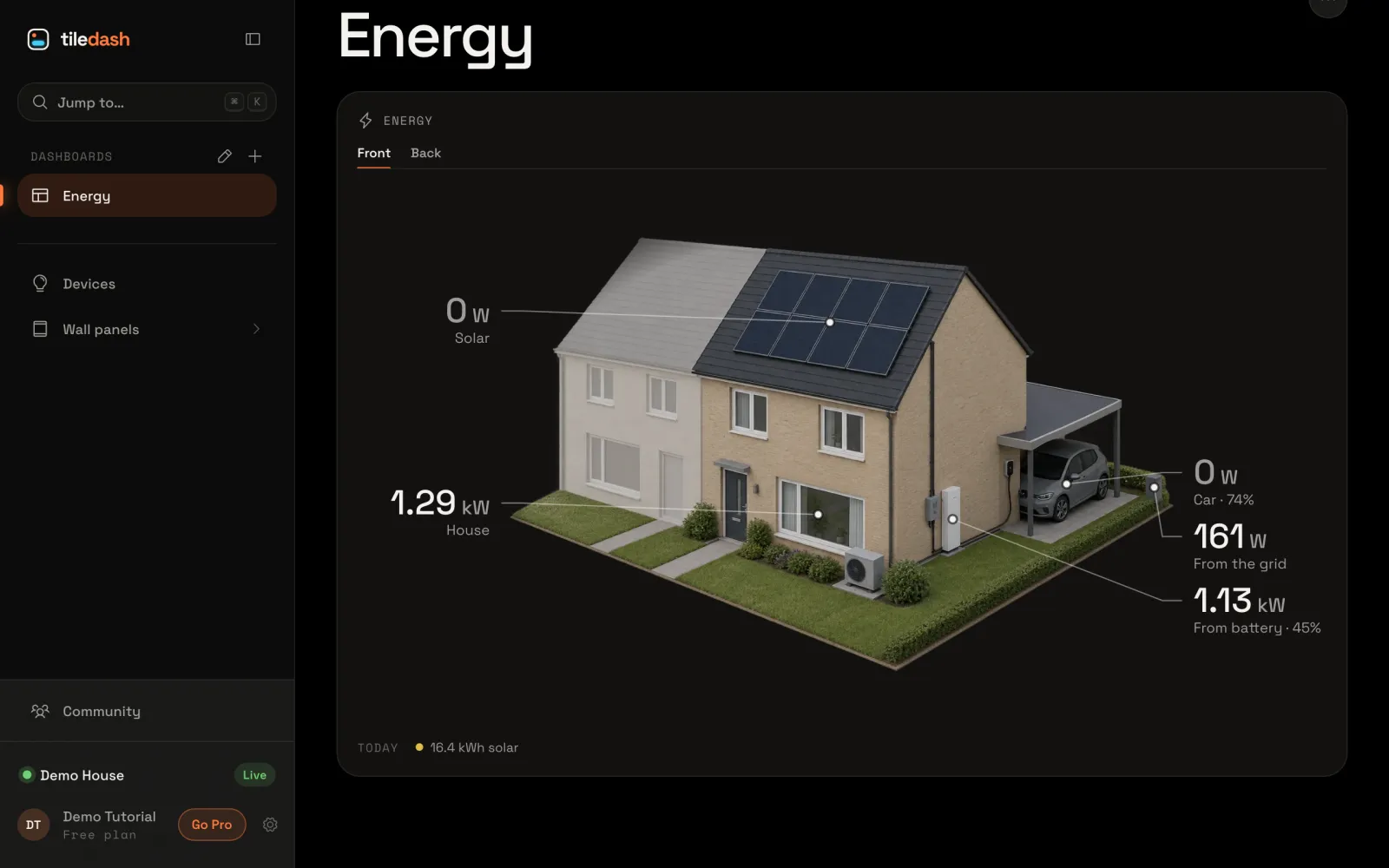
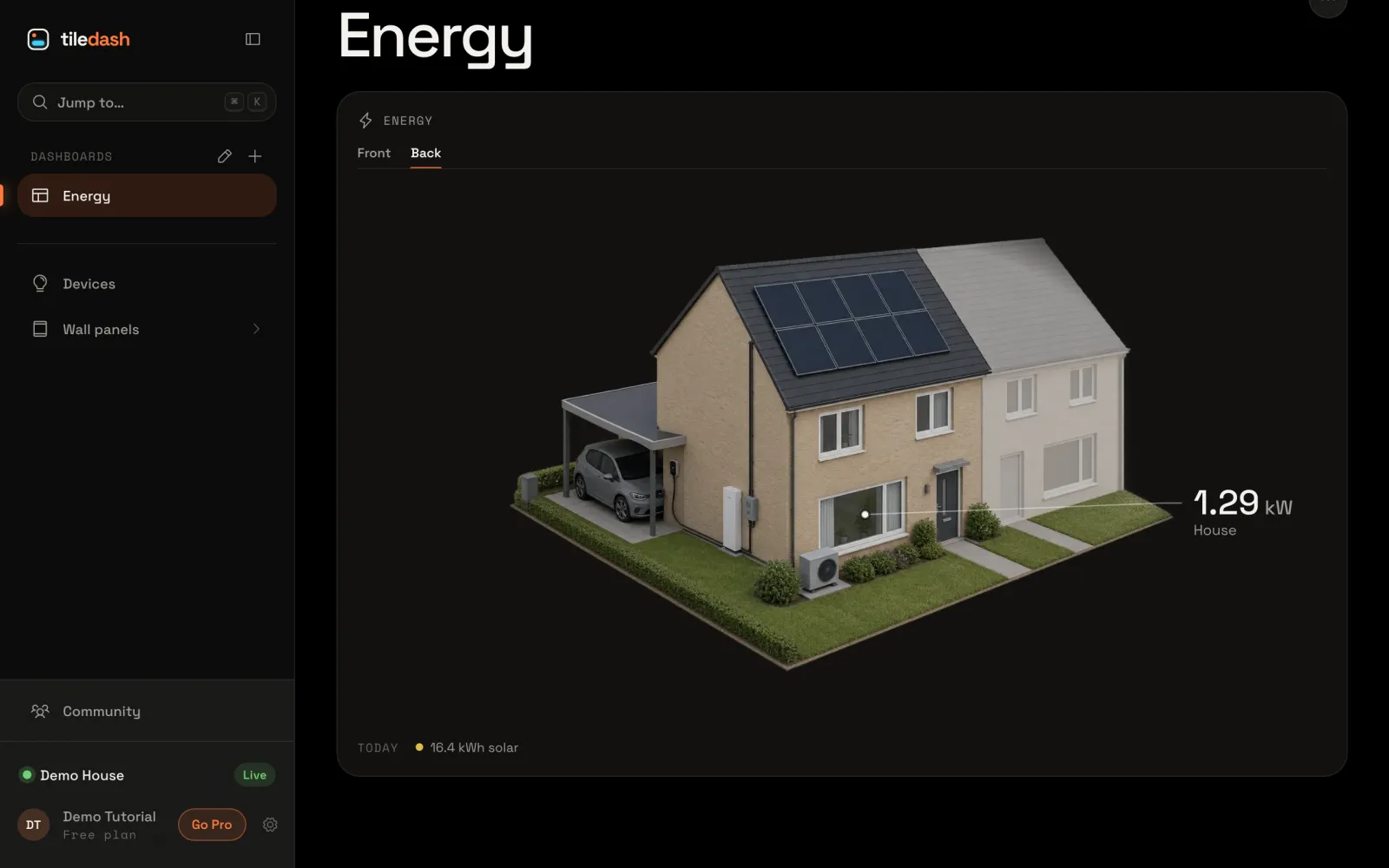
Dale a tu casa un segundo lado con su propia imagen y sus lugares, y cambia de lado en el mosaico Energy house con pestañas.
- Duración
- Unos 4 minutos
- Pasos
- 5
Lo que obtendrás

Añade un lado
Elige el engranaje al pie de la barra lateral para abrir Ajustes.
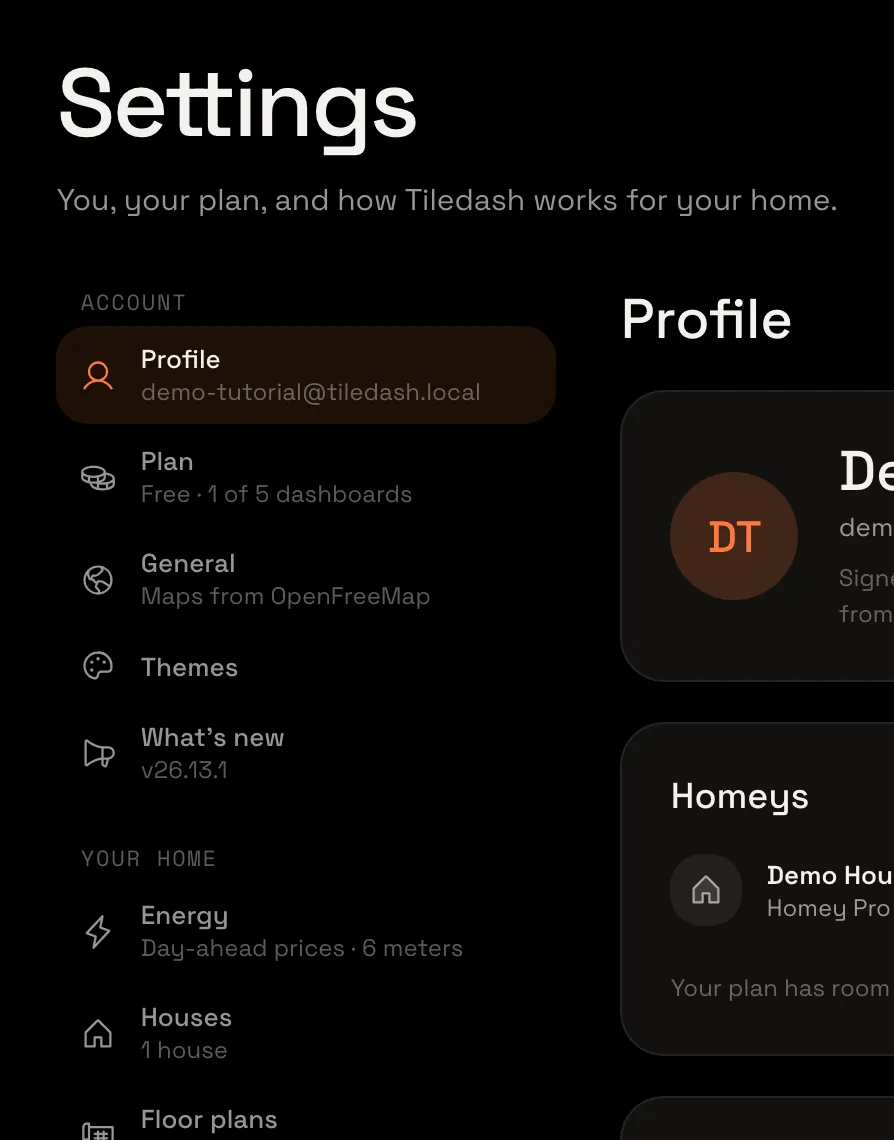
En el menú de Ajustes, elige Casas y luego tu casa.
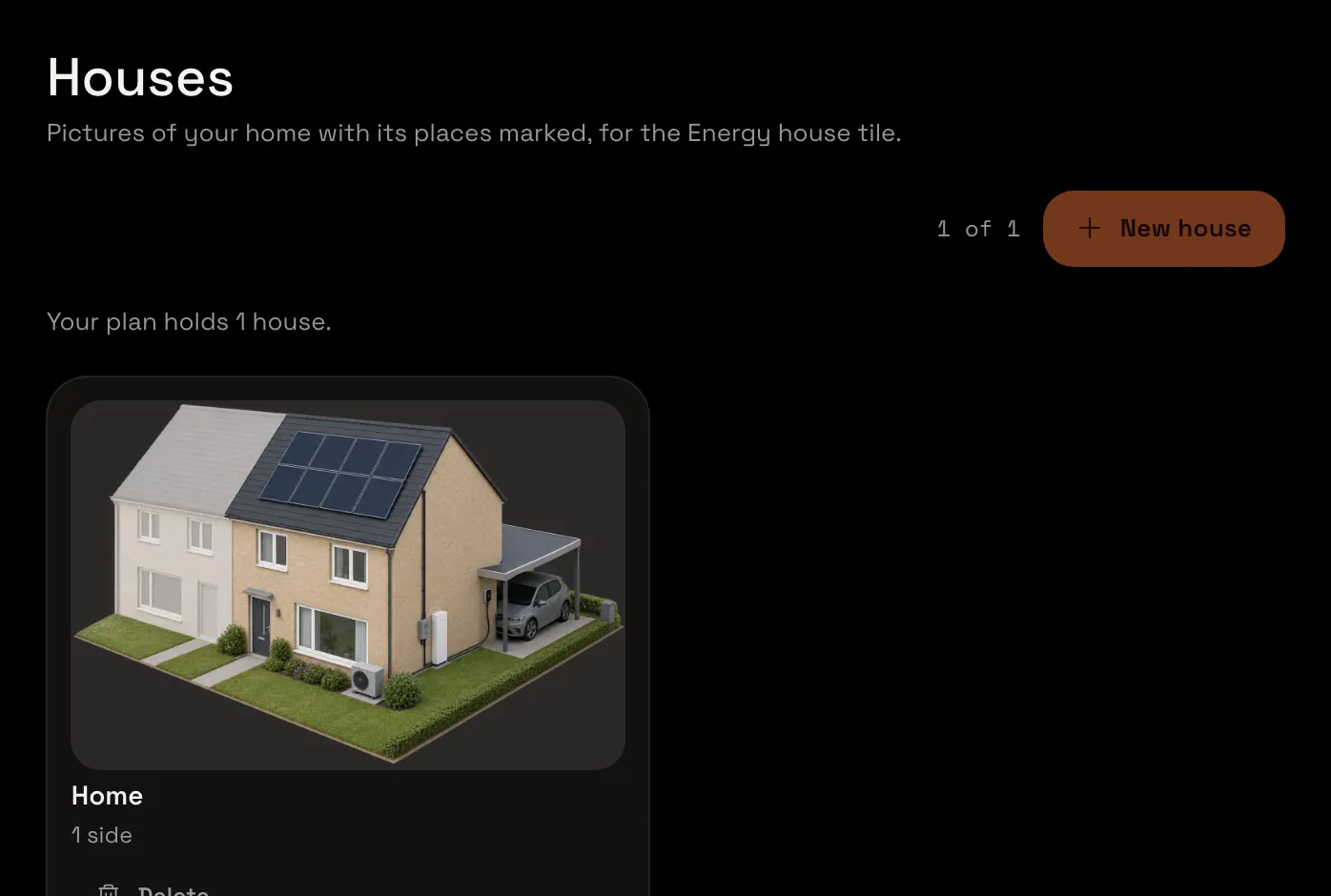
Sus lados están arriba. Elige Añadir un lado. Una Trasera viene después del Frente, esperando su imagen.

Dale una imagen
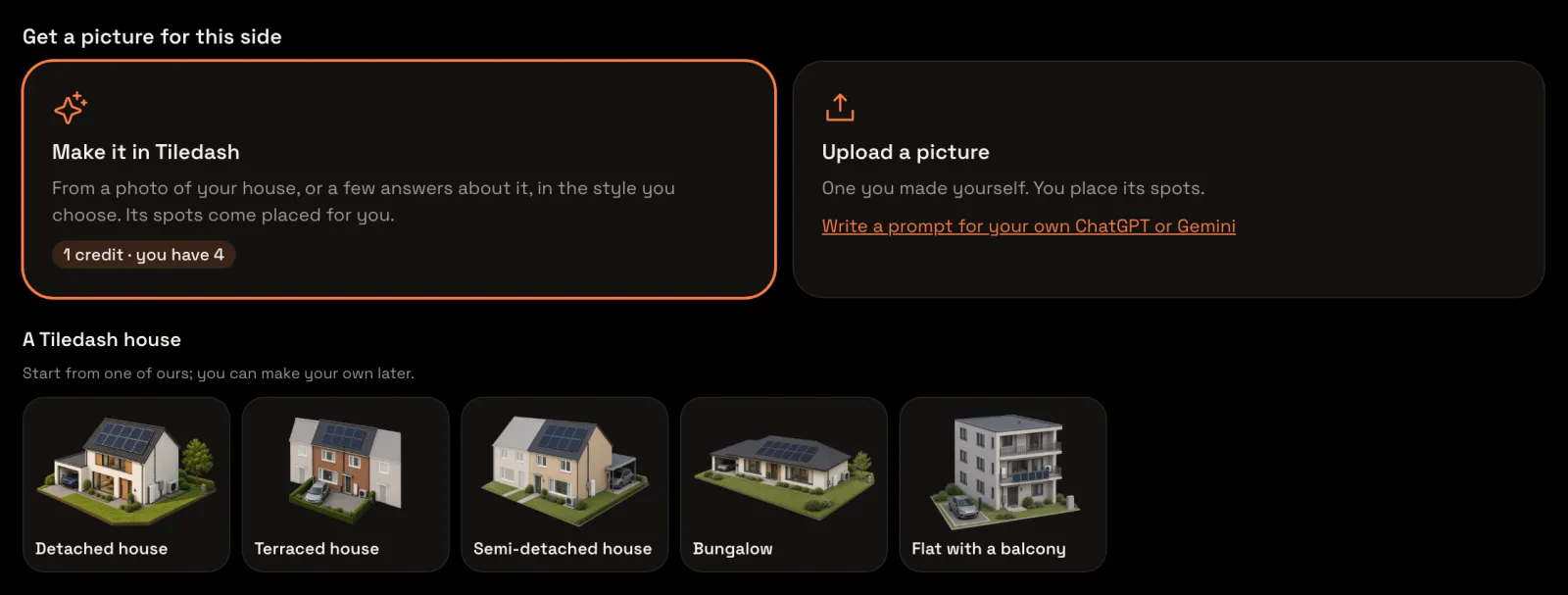
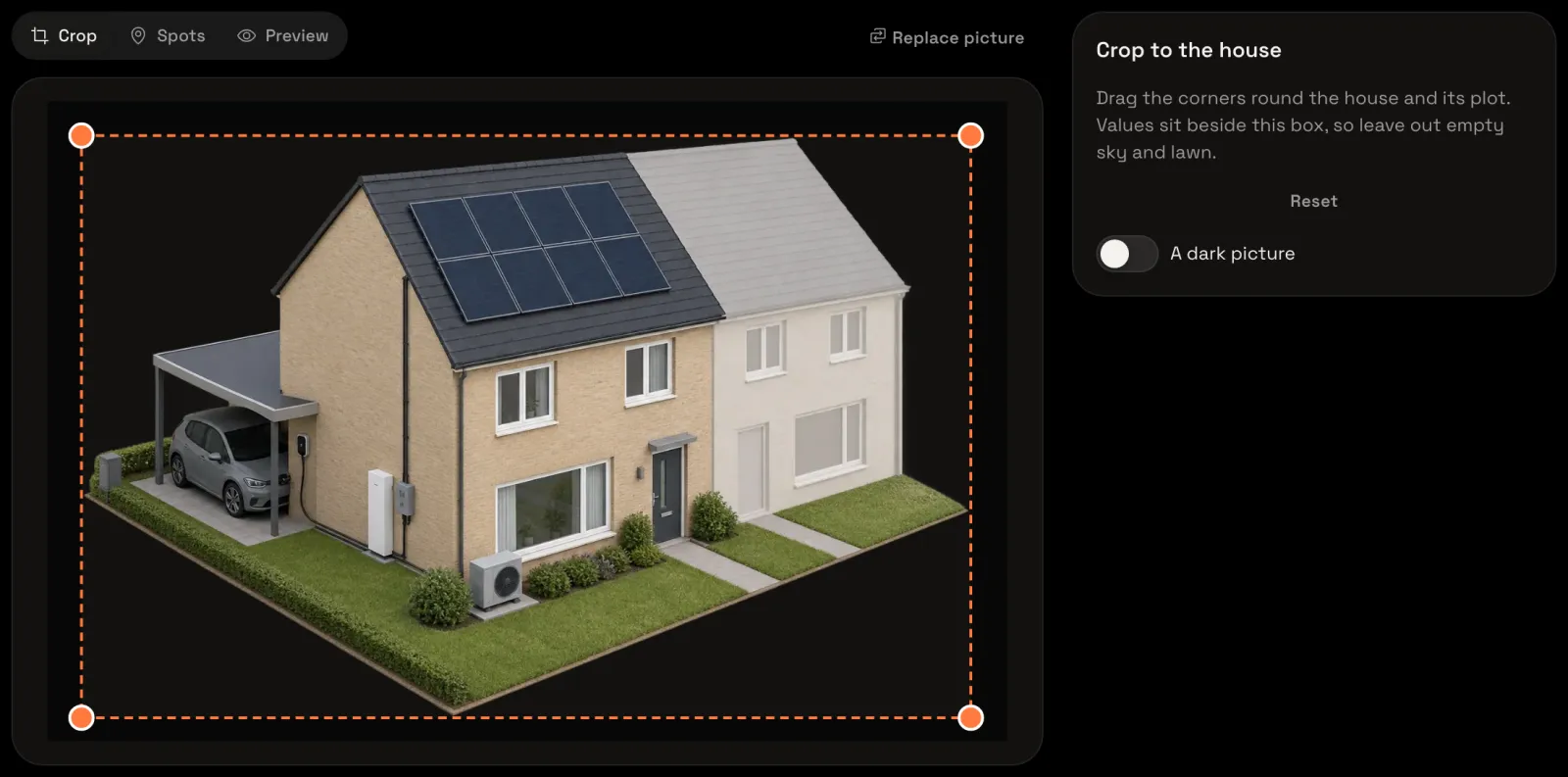
Elige Subir una imagen y elige la imagen de la parte trasera de tu casa. Recórtala a la casa como hiciste con el frente: arrastra las esquinas del recuadro alrededor de la casa y su parcela.
Coloca sus lugares
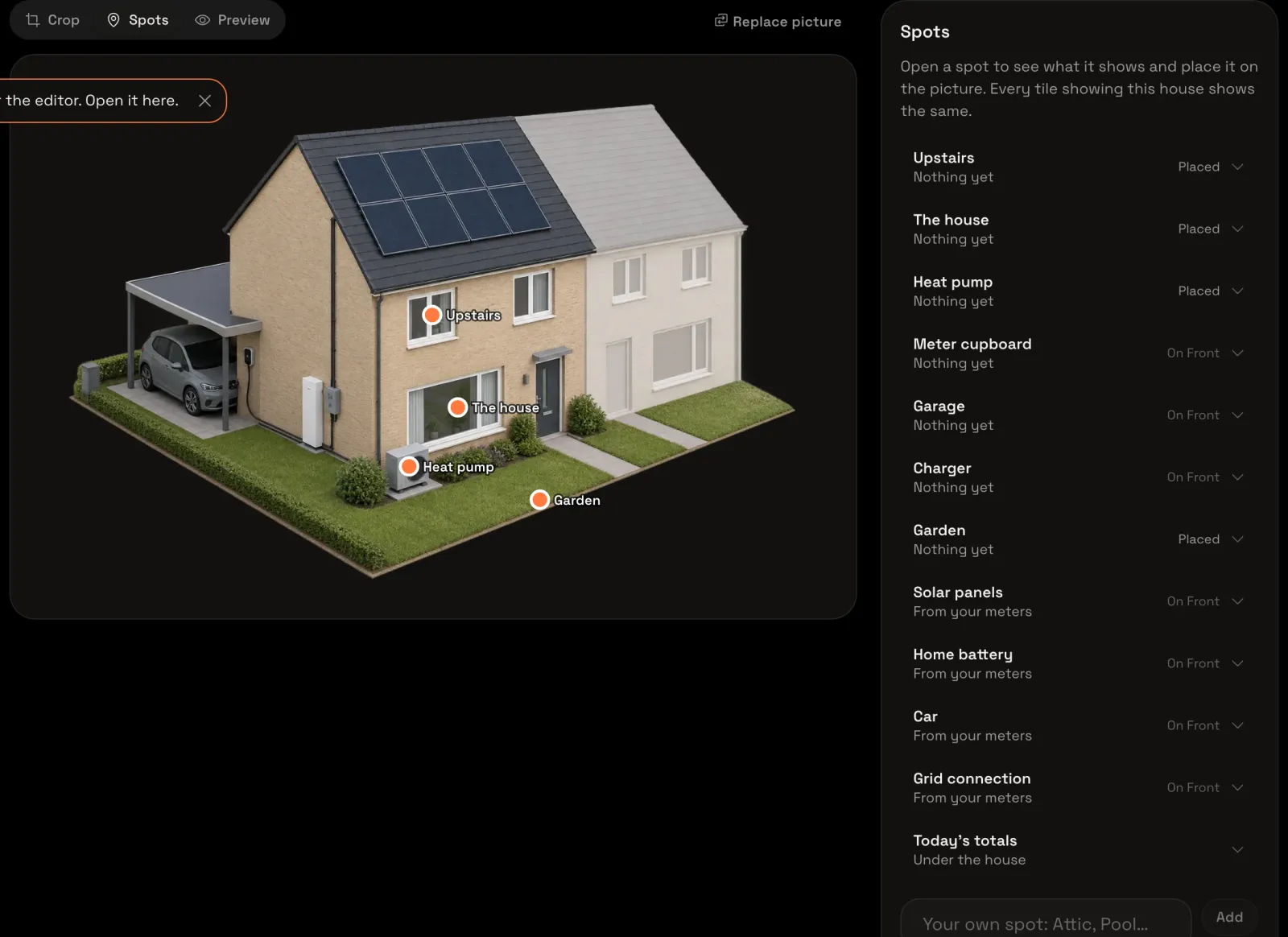
Elige Lugares. Un lugar pertenece a un lado: los que colocaste en el frente dicen En Frente. Coloca lo que ves desde atrás, aquí el jardín, la casa, la planta de arriba y la bomba de calor: elige cada uno en la lista y luego tócalo en la imagen.
Abre los ajustes del mosaico
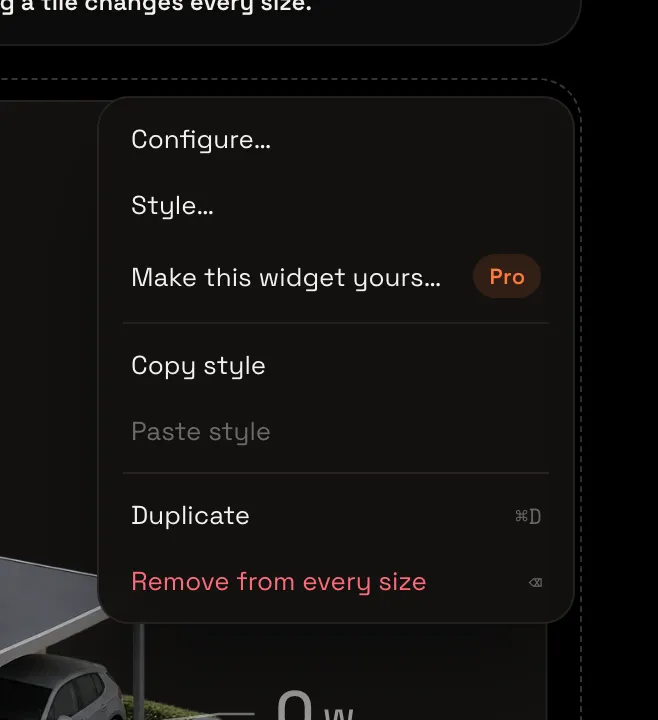
Abre tu dashboard Energy y elige Editar dashboard en su menú. En el menú del mosaico Energy house, elige Configurar….
Elige cómo cambiar de lado
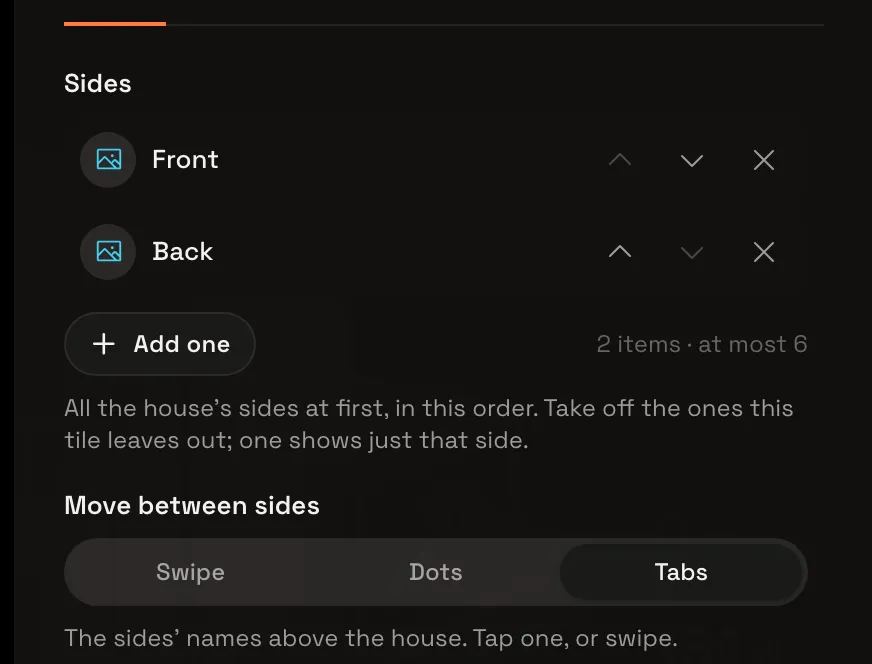
Bajo tu casa, Lados enumera Frente y Trasera: los lados que muestra el mosaico, en su orden. En Cambiar de lado, elige Pestañas: los nombres de los lados se muestran sobre la casa. Puntos pone puntos debajo, y con Deslizar deslizas de lado. Elige Guardar y luego Listo para terminar el modo de edición.
Tu casa desde los dos lados
El mosaico tiene una pestaña para cada lado. Elige Trasera: se muestra la parte trasera de tu casa, con los valores cuyos lugares están en ella. En un panel de pared que nadie toca, Cambiar solo en los ajustes del mosaico cambia de lado por ti.