Tutorial
Crea tu primer dashboard
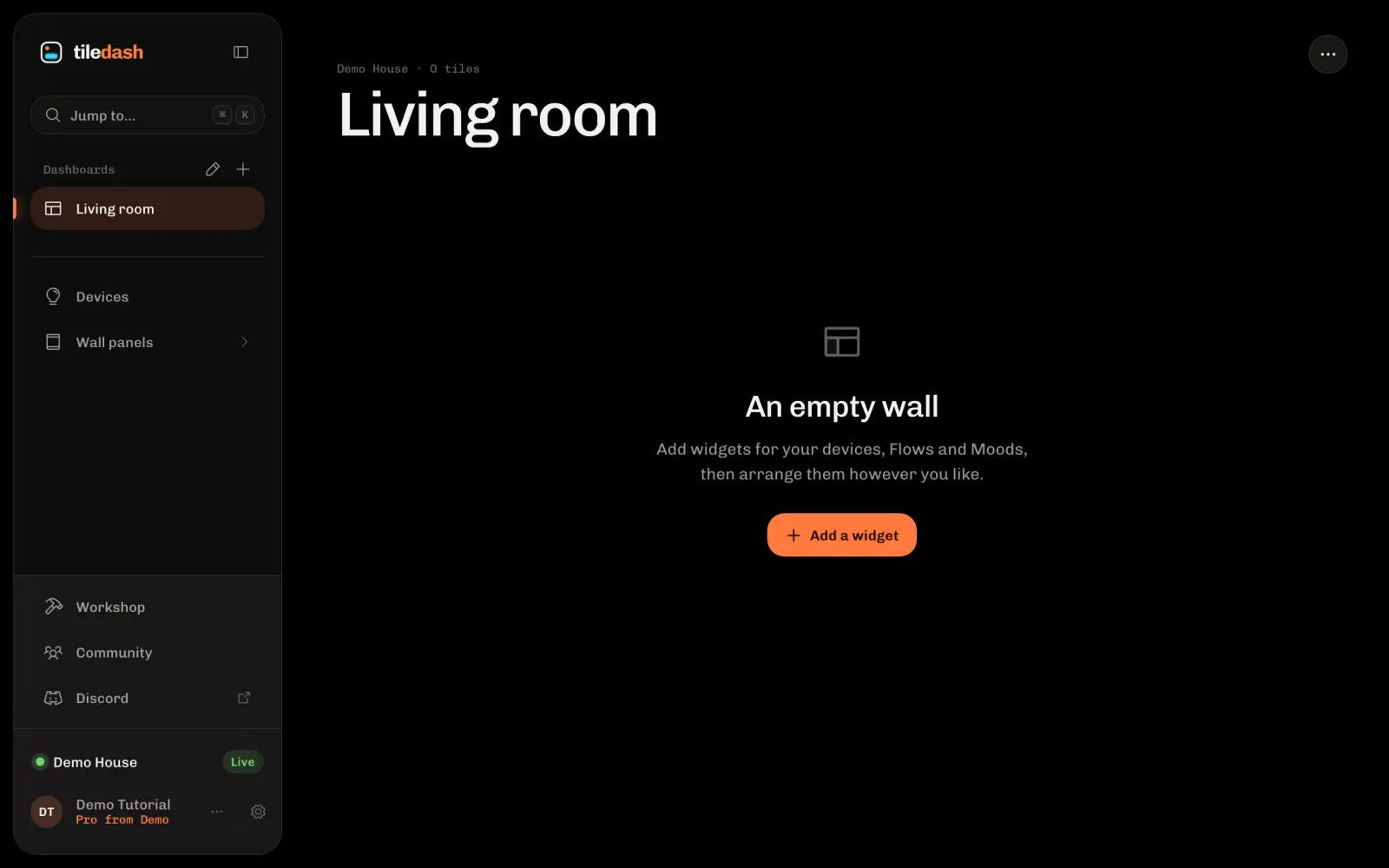
Un dashboard propio, con su nombre en la barra lateral, listo para sus primeros widgets.
- Duración
- Unos 3 minutos
- Pasos
- 3
Lo que obtendrás

Abre un dashboard nuevo
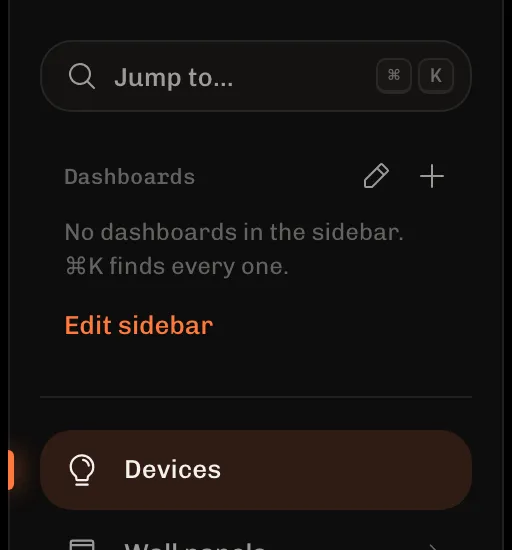
En la barra lateral, junto a Dashboards, elige +. Se abre la ventana Nuevo dashboard, que empieza preguntando cómo quieres que arranque tu dashboard.
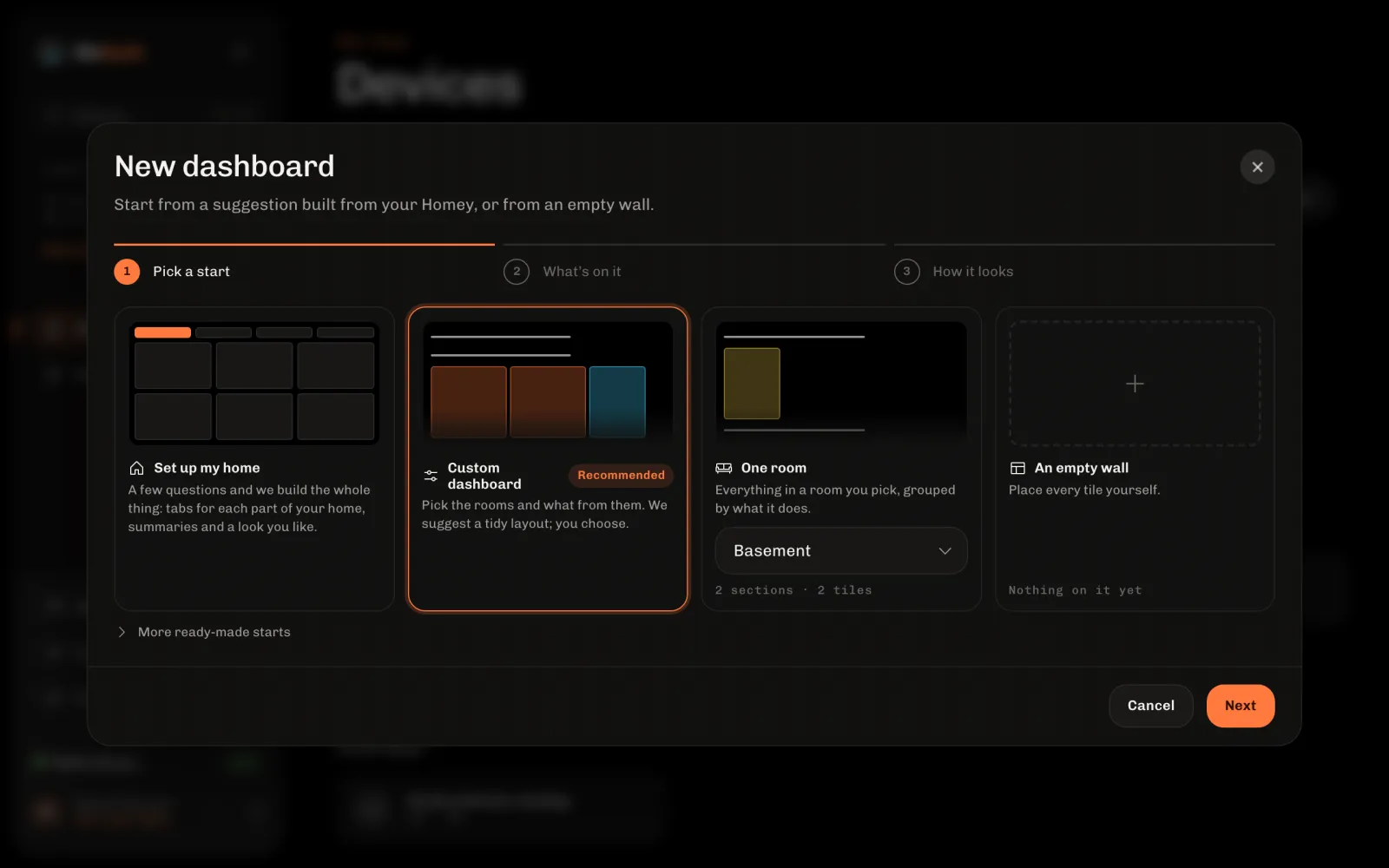
Elige cómo empieza
Hay cuatro formas de empezar. Configurar mi casa hace unas cuantas preguntas y construye todo tu dashboard, con una pestaña para cada parte de tu casa; Dashboard a medida te deja elegir las habitaciones y lo que va en él, y Una habitación pone una habitación. Las tres se crean a partir de tu Homey y son un buen punto de partida para más adelante. Para este tutorial, elige Una pared vacía y luego Siguiente. Ahora la ventana te pide un nombre.
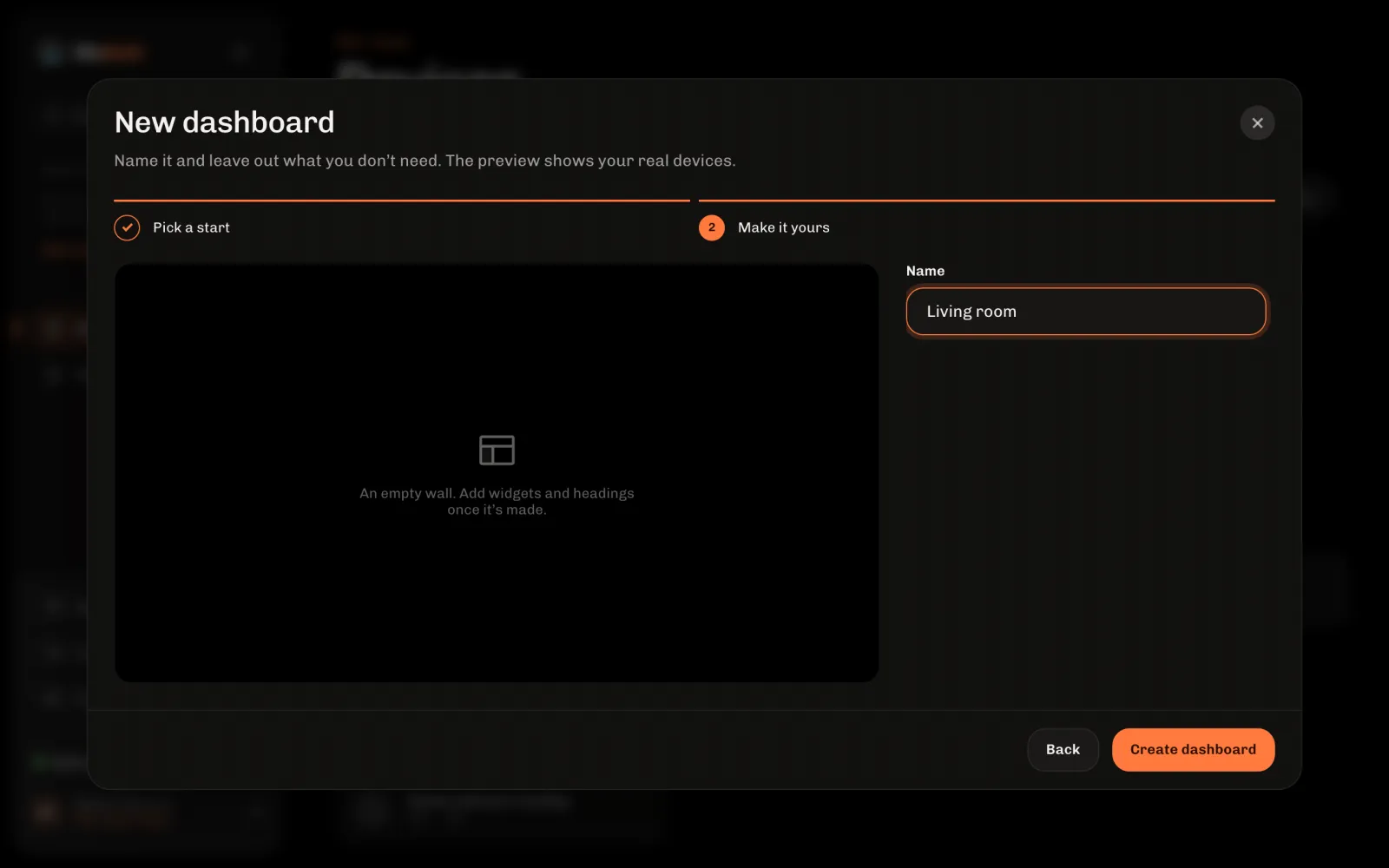
Ponle nombre
Escribe un nombre, por ejemplo Living room, y elige Crear dashboard. La ventana se cierra y se abre tu nuevo dashboard, llamado Living room.
Tu dashboard está listo
Aparece en la barra lateral, en Dashboards, y sigue vacío salvo por su nombre arriba: es su encabezado, un mosaico que puedes mover, redimensionar y personalizar como cualquier otro. Elige Añadir un widget para poner su primer mosaico: el siguiente tutorial, Añade tus primeros widgets, te explica cómo. O lee más sobre tus dashboards: el dashboard a medida, los paneles de pared y cómo ordenar la barra lateral.