Tutorial
Inicia sesión y conecta tu Homey
Tu cuenta de Tiledash, creada con tu cuenta de Homey, y tu Homey conectado, listo para tu primer dashboard.
- Duración
- Unos 2 minutos
- Pasos
- 4
Lo que obtendrás

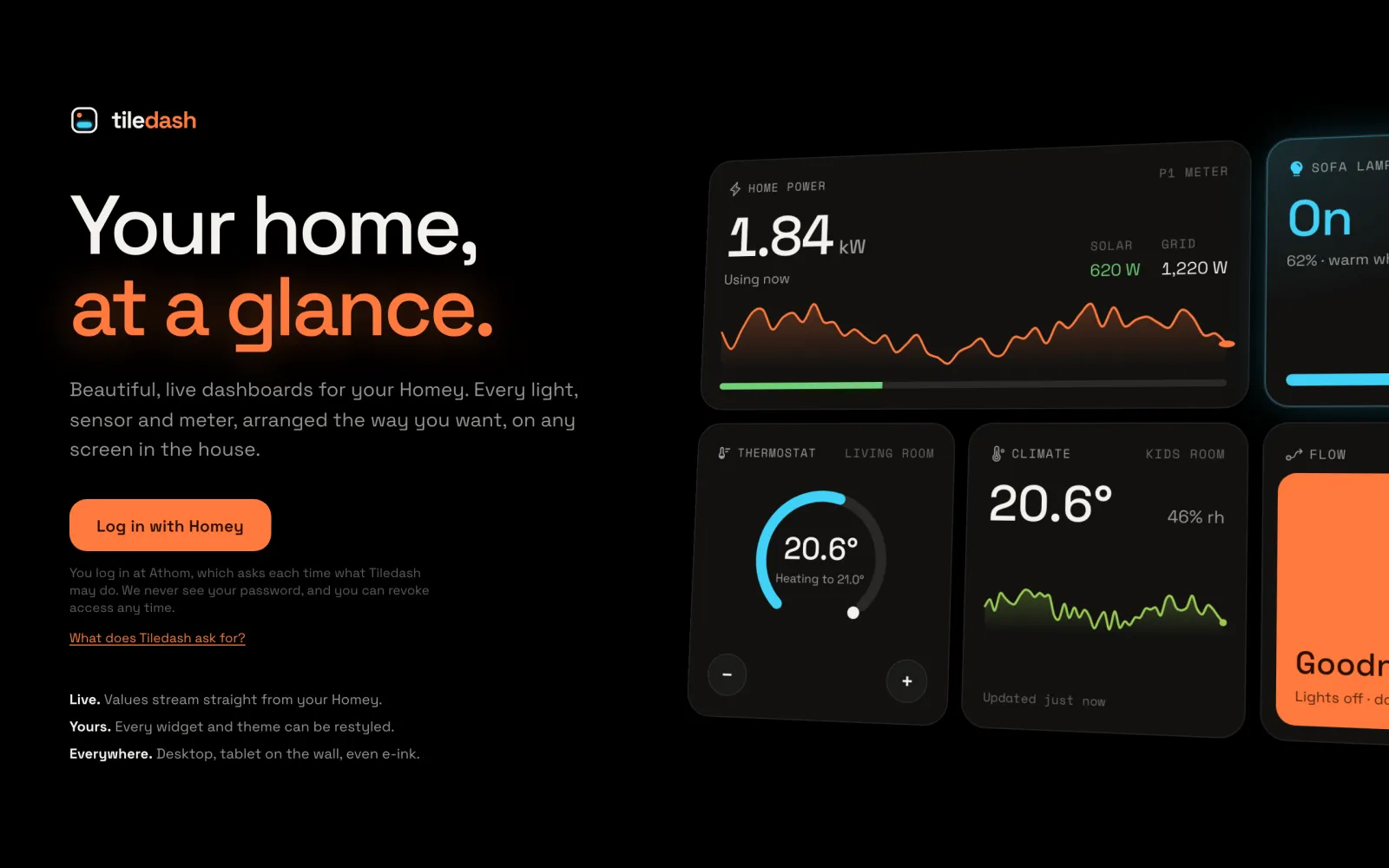
Abre Tiledash
Ve a my.tiledash.app y elige Iniciar sesión con Homey. No hay un registro aparte: la primera vez que inicias sesión, Tiledash crea tu cuenta a partir de tu cuenta de Homey.
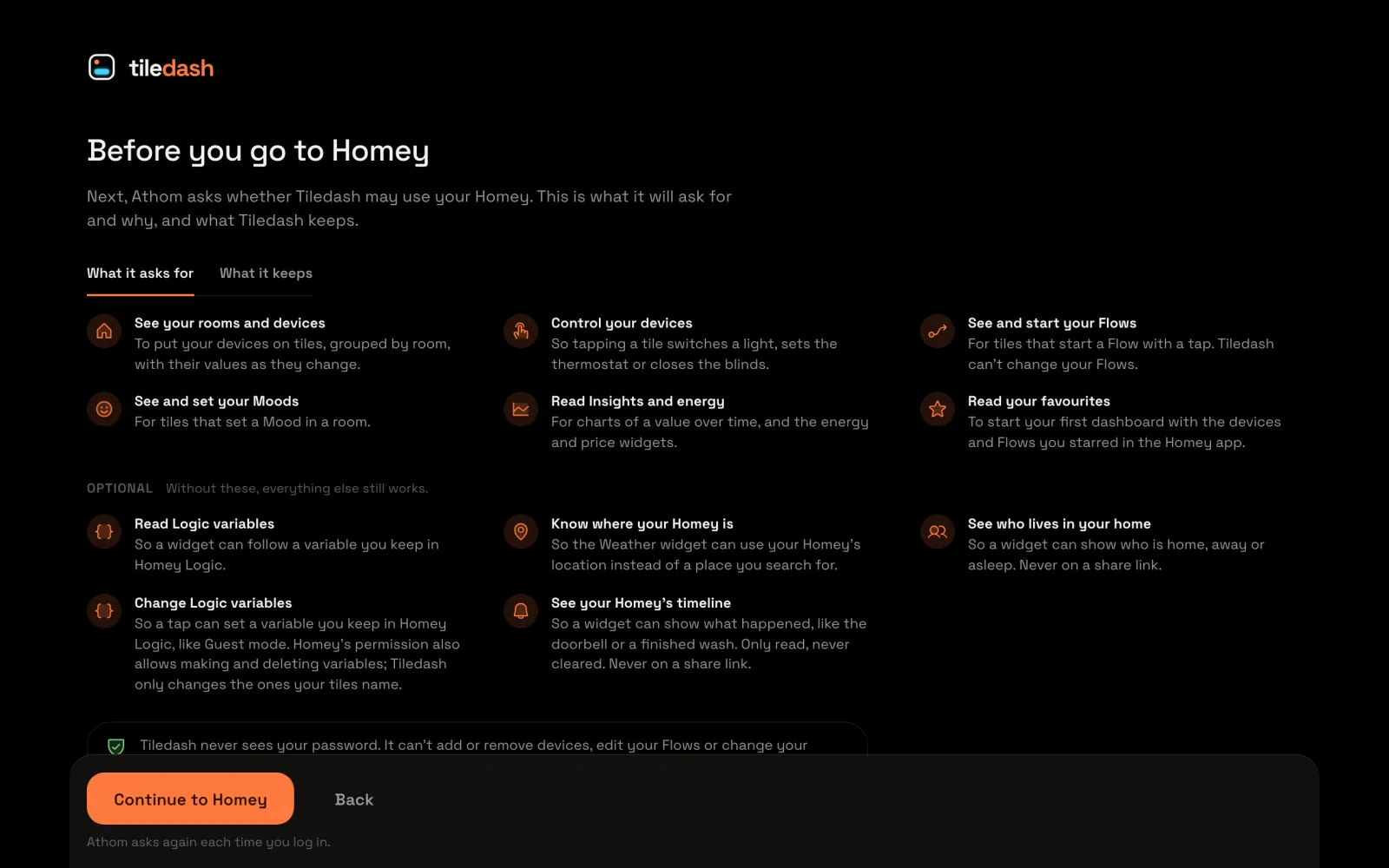
La primera vez en un navegador, Tiledash primero dice qué va a pedir.
Mira qué pide Tiledash
Antes de ir a Homey enumera lo que Athom te pedirá que permitas, y por qué. Qué guarda explica lo que almacena Tiledash. Cuando lo hayas leído, elige Continuar a Homey.
Inicia sesión en Athom
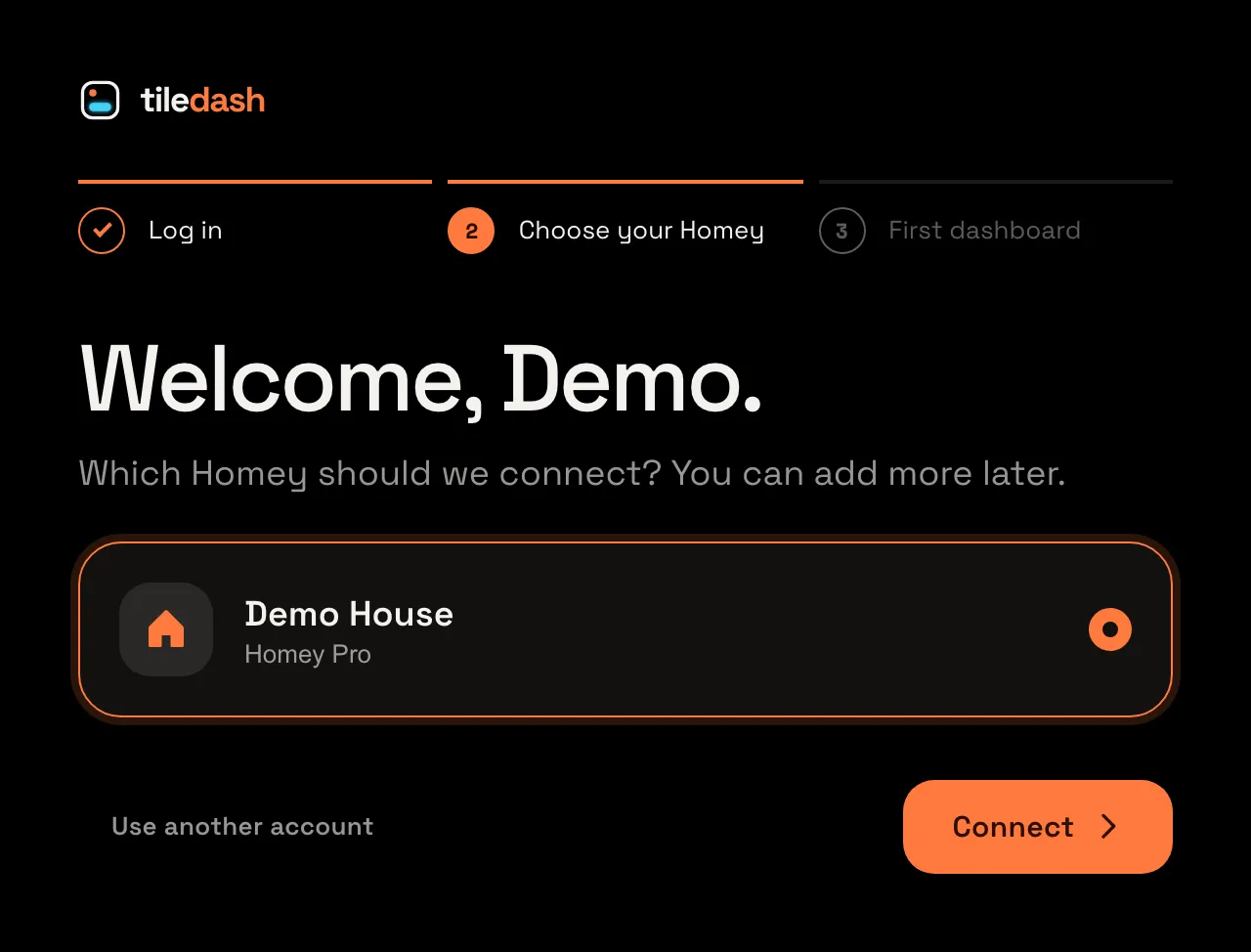
Se abre la propia página de Homey. Inicia sesión con tu cuenta de Homey, como en la app de Homey, y permite a Tiledash. Vuelves a Tiledash, que te da la bienvenida por tu nombre y pregunta qué Homey conectar: paso 2 de 3, Elige tu Homey.
Elige tu Homey
Elige tu Homey de la lista (con un solo Homey, ya está elegido) y elige Conectar.
Tu Homey está conectado
Tiledash lee tus habitaciones y dispositivos, y Tu primer dashboard se abre solo, en Dashboard a medida, recomendado: eliges las habitaciones y lo que va de ellas.
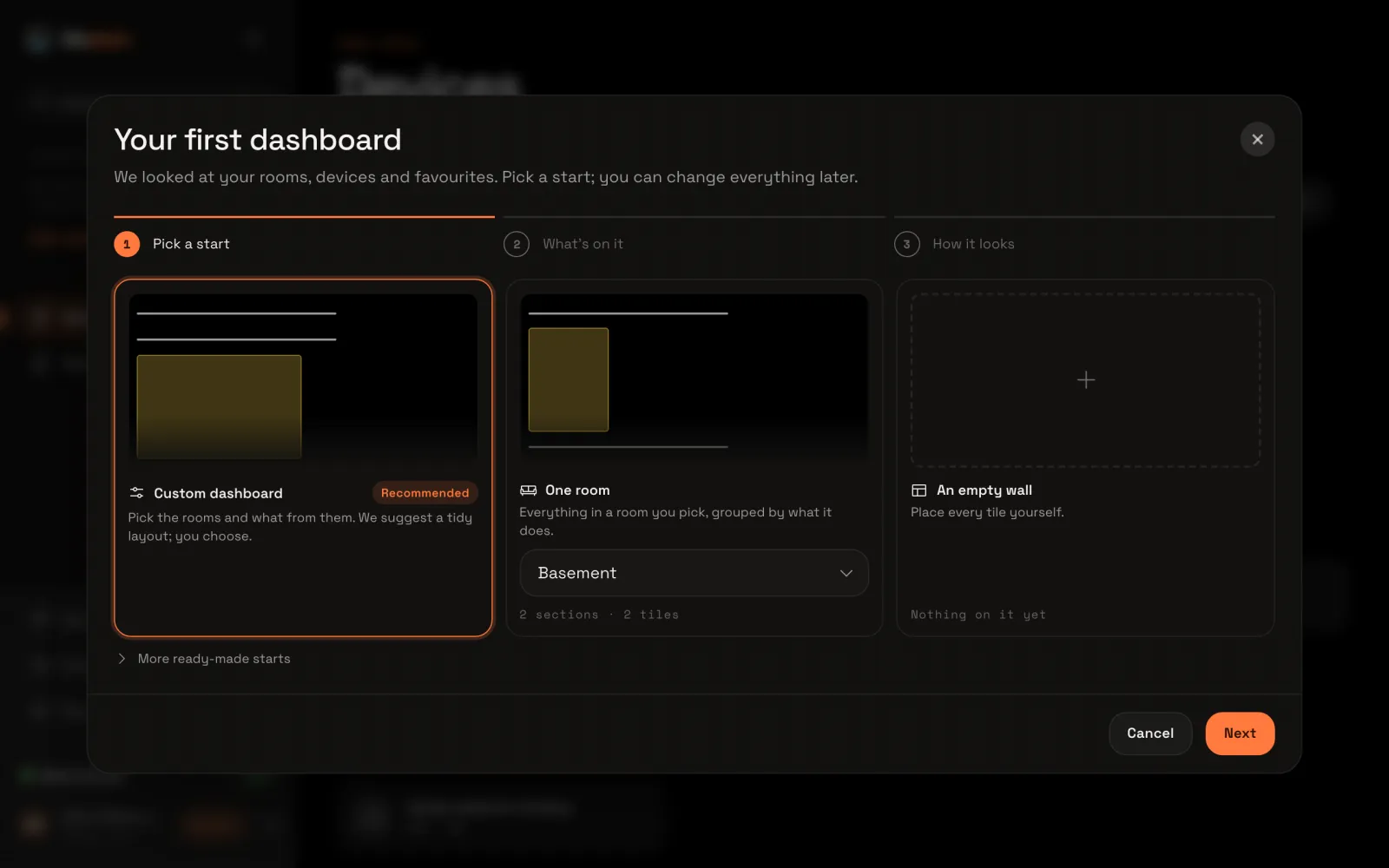
A continuación: crea tu primer dashboard. A qué puede acceder Tiledash y qué guarda, y cómo añadir un segundo Homey, está en Tu cuenta y tu privacidad.


