Tutorial
Ihr erstes Dashboard erstellen
Ein eigenes Dashboard, mit seinem Namen in der Seitenleiste, bereit für die ersten Widgets.
- Dauer
- Etwa 3 Minuten
- Schritte
- 3
Was Sie am Ende haben

Ein neues Dashboard öffnen
Wählen Sie in der Seitenleiste neben Dashboards das +. Das Fenster Neues Dashboard öffnet sich und fragt zuerst, wie Ihr Dashboard beginnen soll.
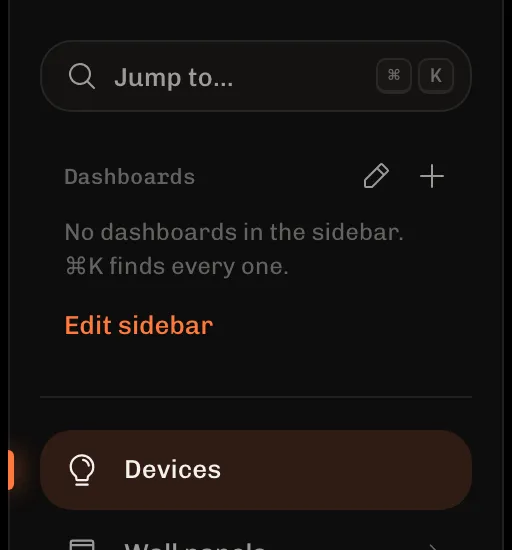
Den Start wählen
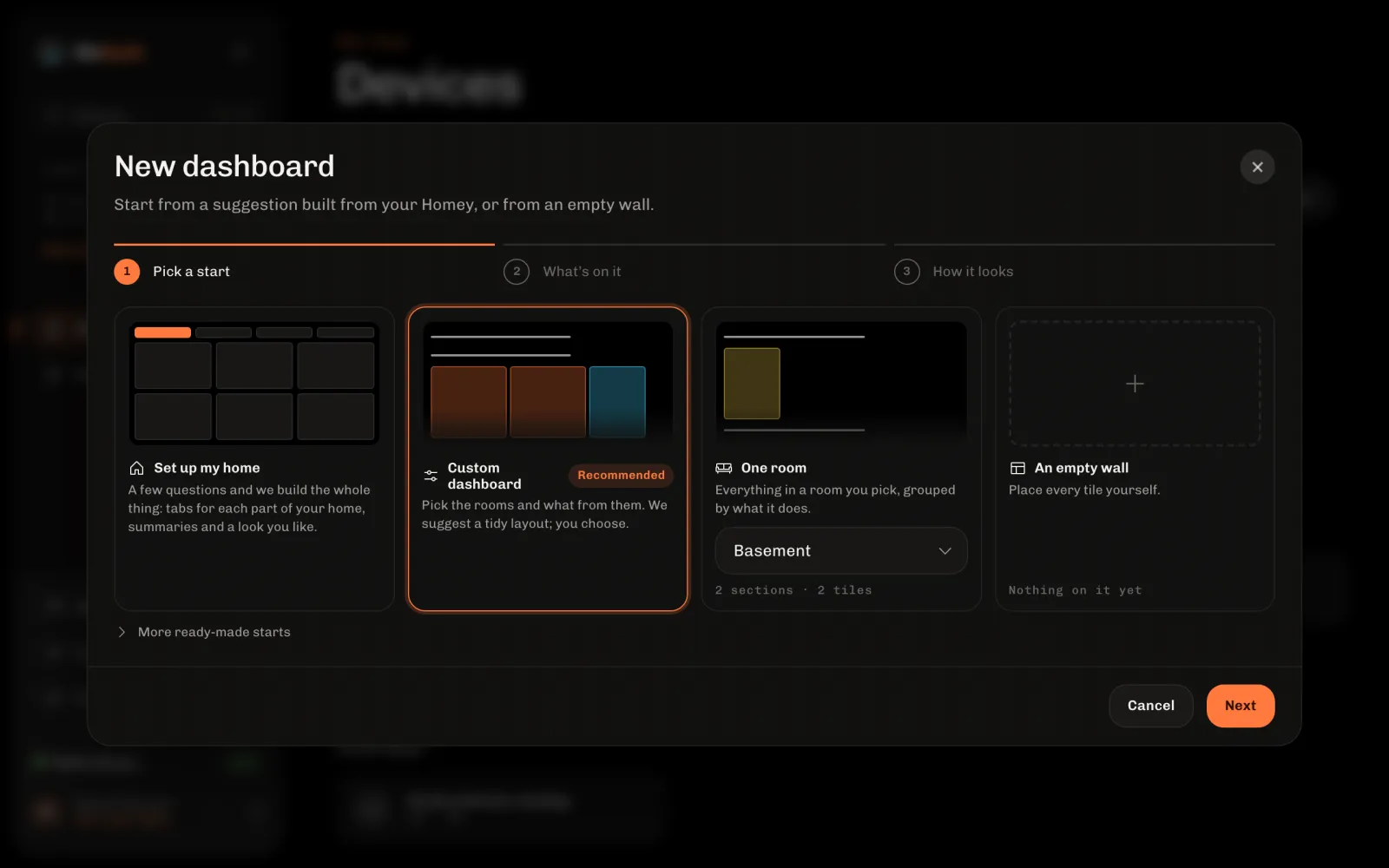
Es gibt vier Starts. Mein Zuhause einrichten stellt ein paar Fragen und baut Ihr ganzes Dashboard, mit einem Tab für jeden Teil Ihres Zuhauses; Eigenes Dashboard lässt Sie Räume wählen und was darauf kommt, und Ein Raum setzt einen Raum darauf. Alle drei entstehen aus Ihrem Homey und sind ein schneller Einstieg für später. Wählen Sie für dieses Tutorial Eine leere Wand und dann Weiter. Das Fenster fragt jetzt nach einem Namen.
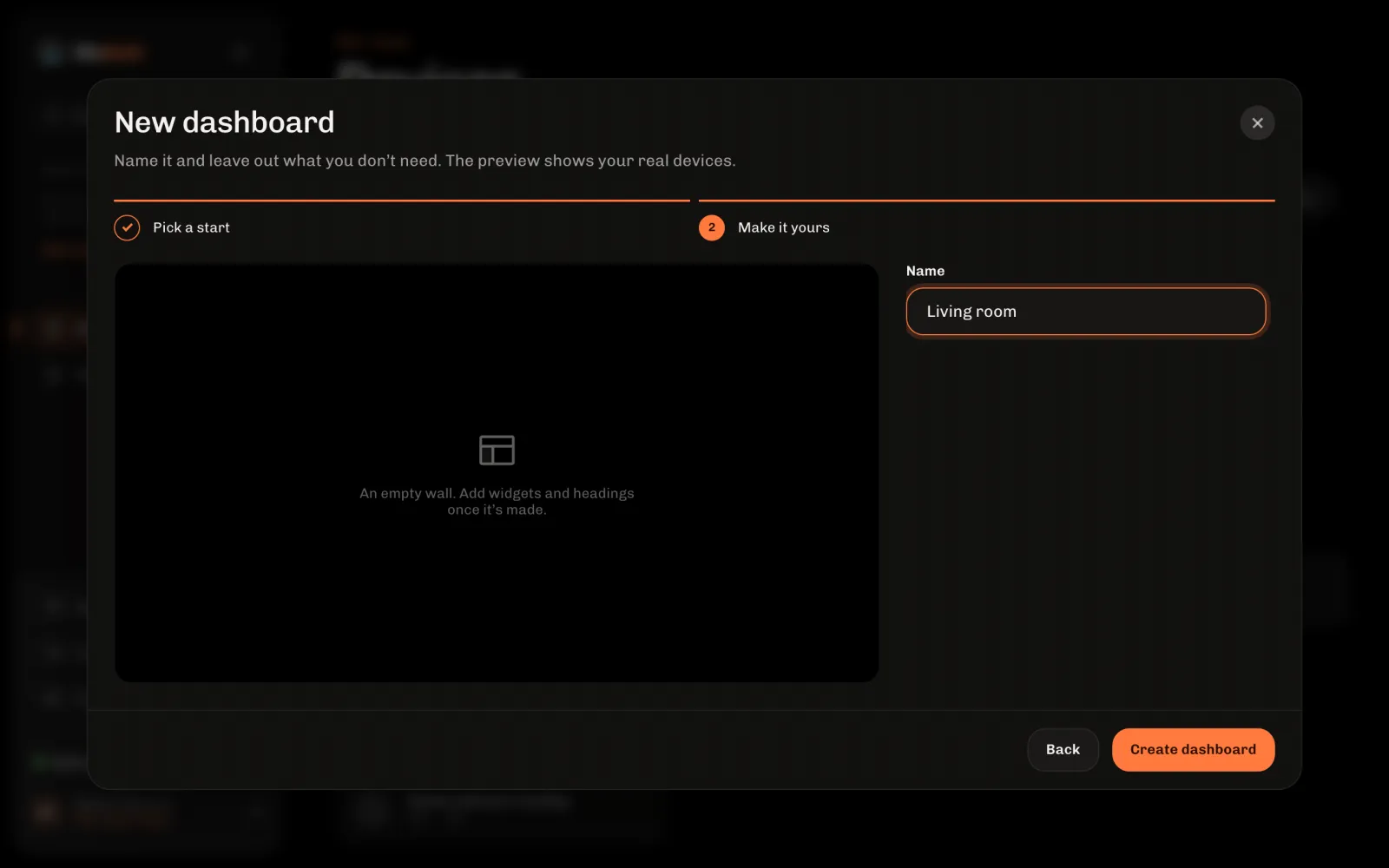
Einen Namen vergeben
Tippen Sie einen Namen ein, etwa Living room, und wählen Sie Dashboard erstellen. Das Fenster schließt sich, und Ihr neues Dashboard öffnet sich, mit dem Namen Living room.
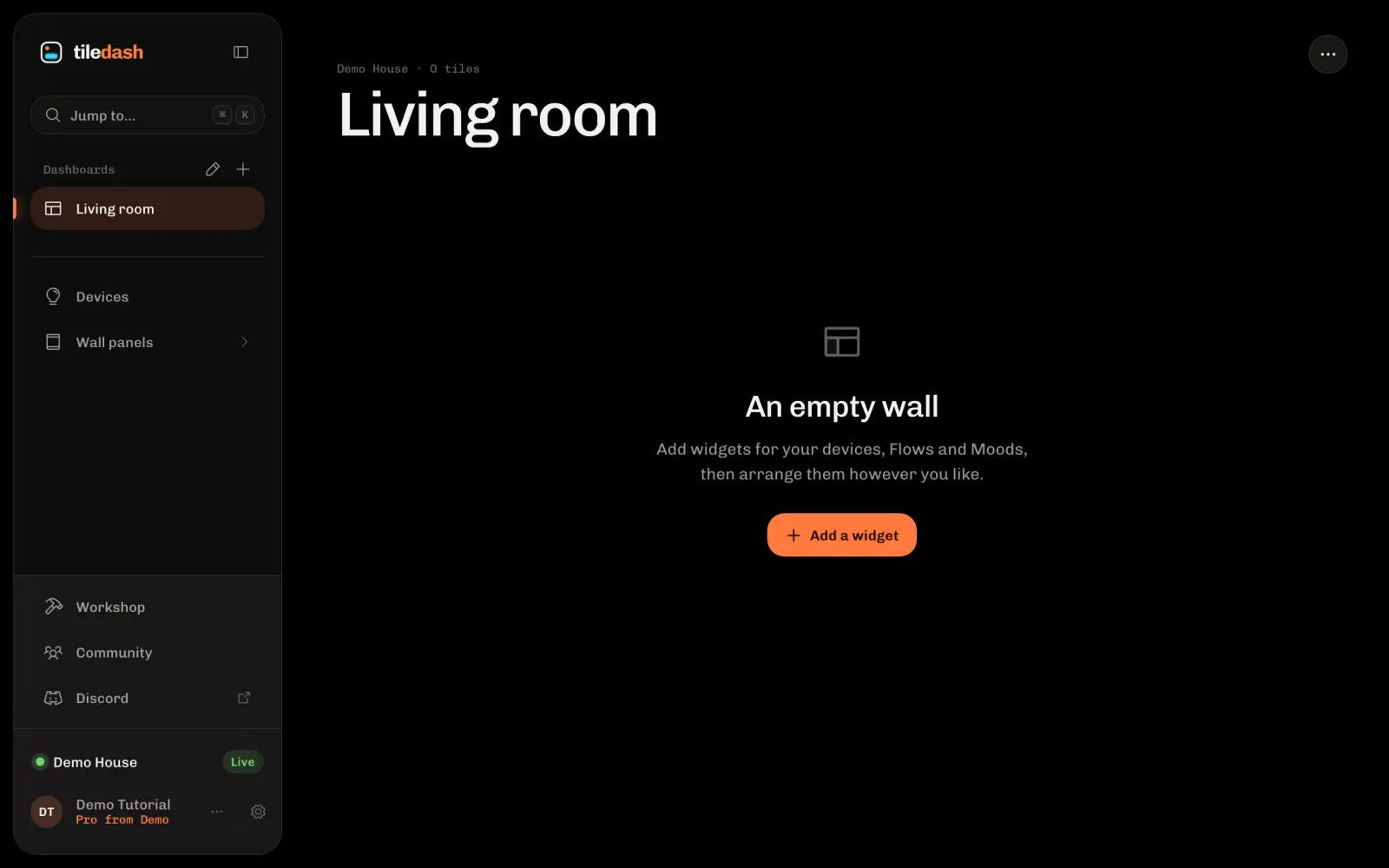
Ihr Dashboard ist bereit
Es steht in der Seitenleiste unter Dashboards und ist noch leer, bis auf seinen Namen oben: Das ist seine Kopfzeile, eine Kachel, die Sie wie jede andere verschieben, in der Größe ändern und gestalten können. Wählen Sie Widget hinzufügen, um die erste Kachel darauf zu setzen: Das nächste Tutorial, Ihre ersten Widgets hinzufügen, zeigt, wie. Oder lesen Sie mehr über Ihre Dashboards: das eigene Dashboard, Wandpanels und das Anordnen der Seitenleiste.