Doku

Ihre KI

Verbinden Sie den Assistenten, den Sie schon nutzen, und lassen Sie ihn Dashboards, Widgets, Designs und Möbel erstellen.
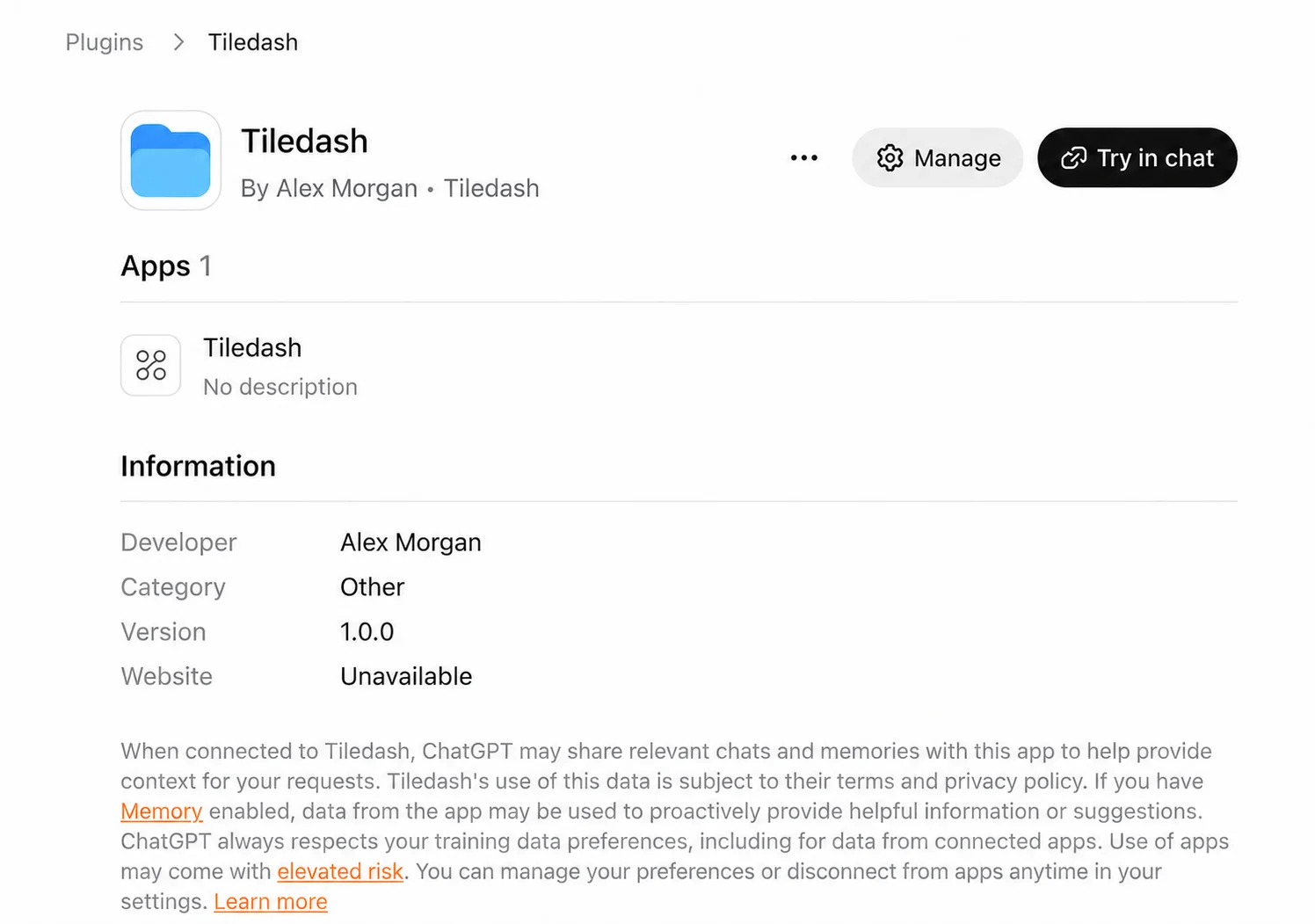
  1. Tiledash in ChatGPT installiert, mit der Schaltfläche zum Ausprobieren im ChatTiledash mit Ihrer KI verbindenFügen Sie den MCP-Server von Tiledash Ihrem Assistenten hinzu, melden Sie sich an und prüfen Sie den Zugriff, bevor Sie die Verbindung herstellen.5 Min.4 Schritte
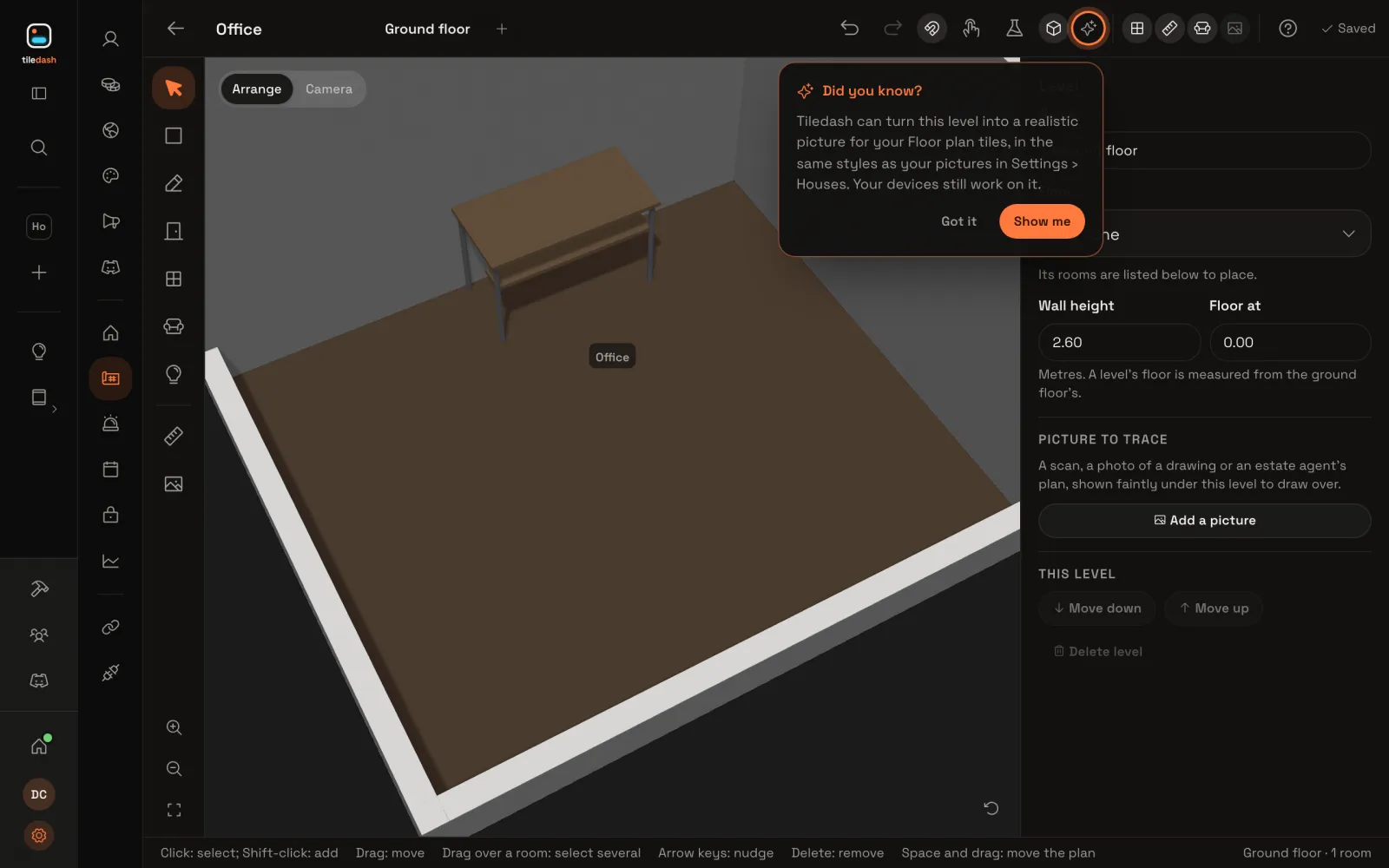
  2. Der Studio desk in einem Büro, in 3D dargestelltEin Modell mit Ihrer KI bauenBeschreiben Sie einen Schreibtisch, verfeinern Sie ihn in einer Live-Vorschau und stellen Sie Ihr neues Möbelstück in einem Grundriss auf.10 Min.7 Schritte
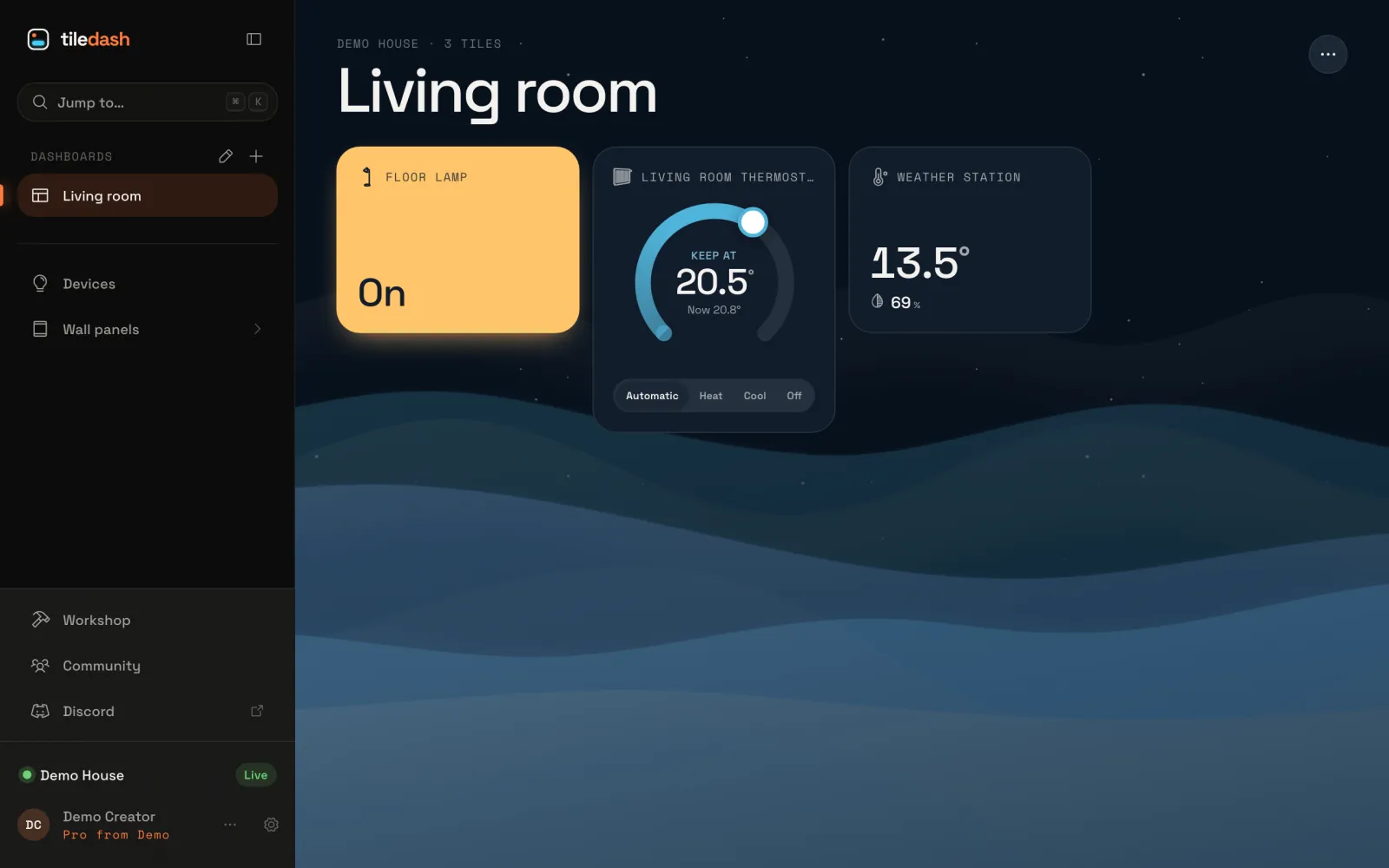
  3. Das Dashboard Living room im Design Harbour night, tiefblau mit Wellen hinter den Kacheln und der warmgelb gefüllten Kachel der LampeEin Design mit Ihrer KI erstellenBeschreiben Sie ein Design, sehen Sie es in einer Live-Vorschau, bitten Sie um eine Änderung, sehen Sie jede Speicherung unter Versionen und setzen Sie es auf ein Dashboard.5 Min.5 Schritte
  4. Verbinden Sie Ihren KI-AssistentenClaude, ChatGPT, Copilot, Cursor oder Claude Code über MCP mit Tiledash verbinden und sehen, worauf der Assistent zugreifen kann.
  5. Was Ihre KI erstellen kannWas Ihr KI-Assistent in Tiledash baut: Dashboards, Widgets, Partials, Möbel und Designs, und was Sie von ihm verlangen können.

  6. Unter KI-Assistenten steht bei Verbunden, dass noch kein Assistent verbunden istEinen KI-Assistenten trennenEntziehen Sie einem KI-Assistenten den Zugriff auf Ihr Tiledash, sodass sein Schlüssel und seine Vorschau-Links sofort aufhören zu funktionieren.2 Min.4 Schritte