Tutorial
Ihre Energiepreise und Zähler einrichten
Prüfen Sie, woher Ihr Strompreis kommt, sehen Sie die heutigen Preise, fügen Sie Gas- und Wasserpreise hinzu und kontrollieren Sie die Zähler, die die Energie-Widgets zählen.
- Dauer
- Etwa 3 Minuten
- Schritte
- 6
Was Sie am Ende haben

Einstellungen öffnen
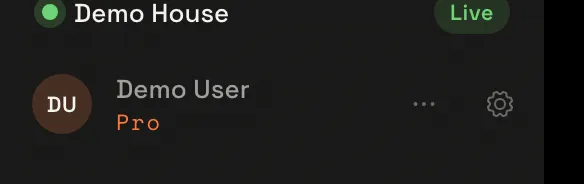
Wählen Sie unten in der Seitenleiste das Zahnrad neben Ihrem Namen: Es öffnet die Einstellungen.
Energie wählen
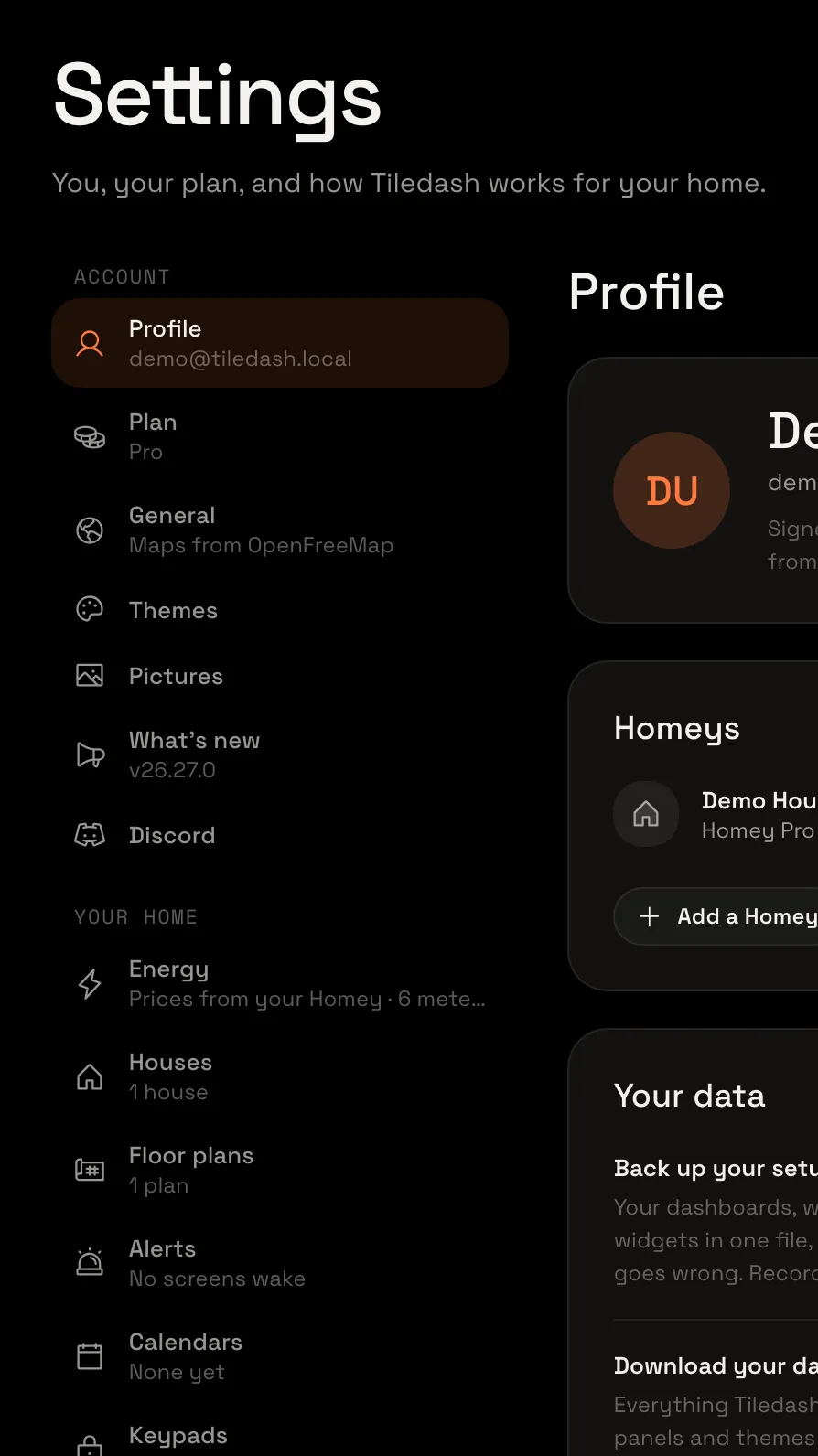
Wählen Sie Energie. Sie öffnet sich auf dem Tab Strom, mit der Karte Strompreis ganz oben.
Prüfen, woher Ihr Preis kommt
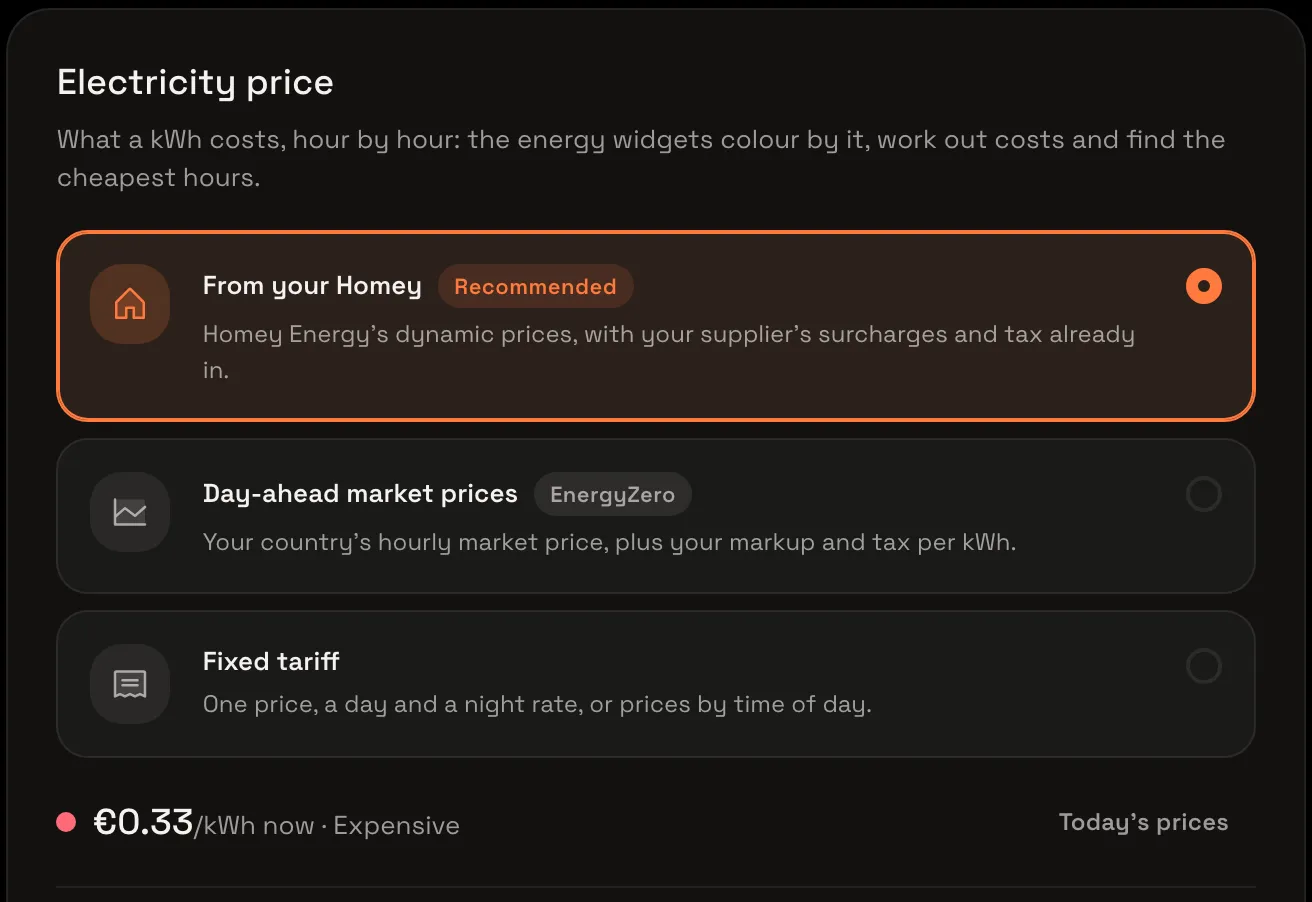
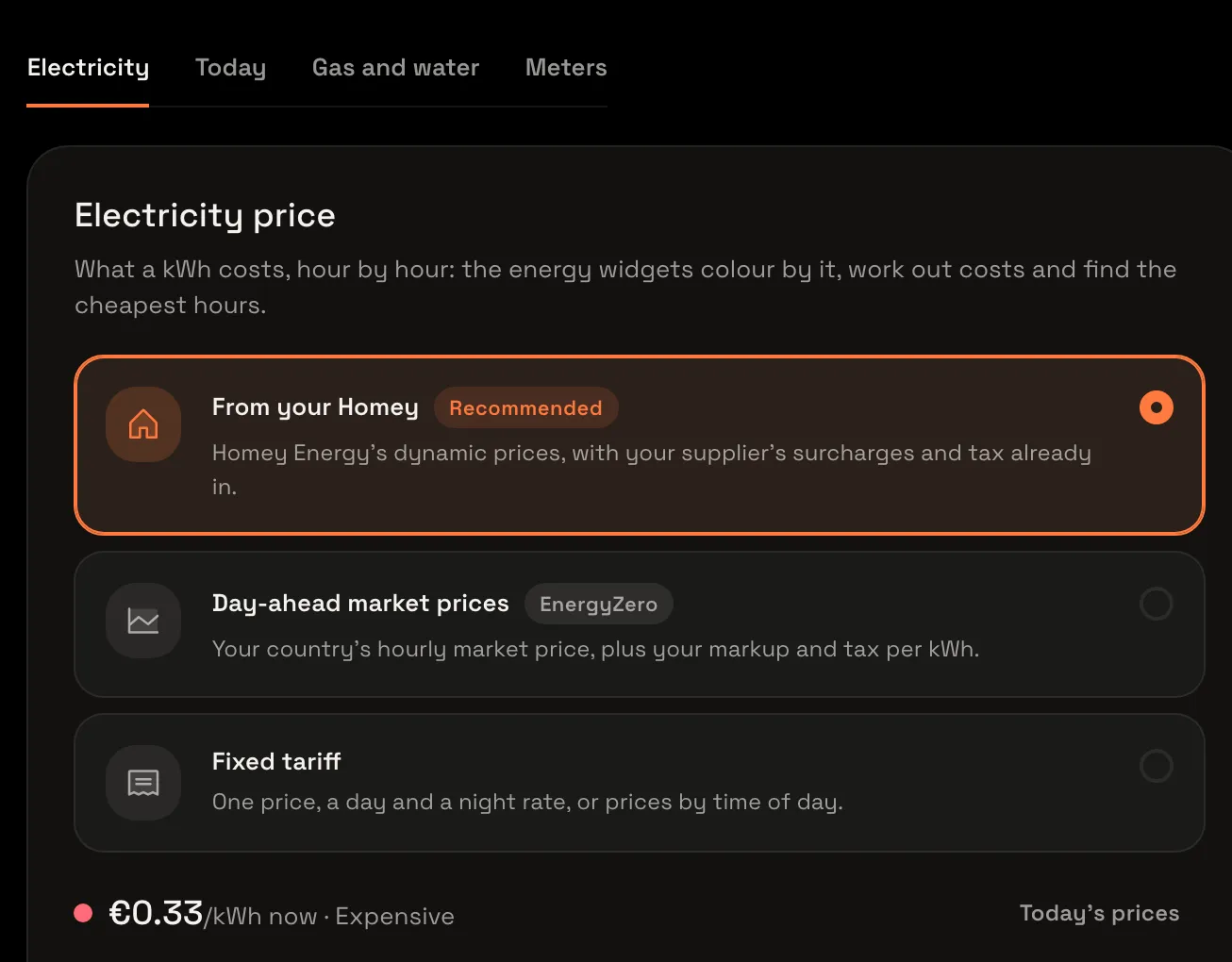
Jeder Homey beginnt bei Von Ihrem Homey: den dynamischen Preisen von Homey Energy oder sonst dem Preis, der in den Energie-Einstellungen Ihres Homey festgelegt ist, in der Währung Ihres Landes. Unter den Quellen sehen Sie, was eine kWh gerade kostet.
Wenn Ihr Homey gar keinen Preis hat, wählen Sie Day-Ahead-Marktpreise für den stündlichen Marktpreis Ihres Landes oder einen Festpreis: ein Preis, ein Tag- und ein Nachttarif oder Preise nach Tageszeit.
Die heutigen Preise sehen
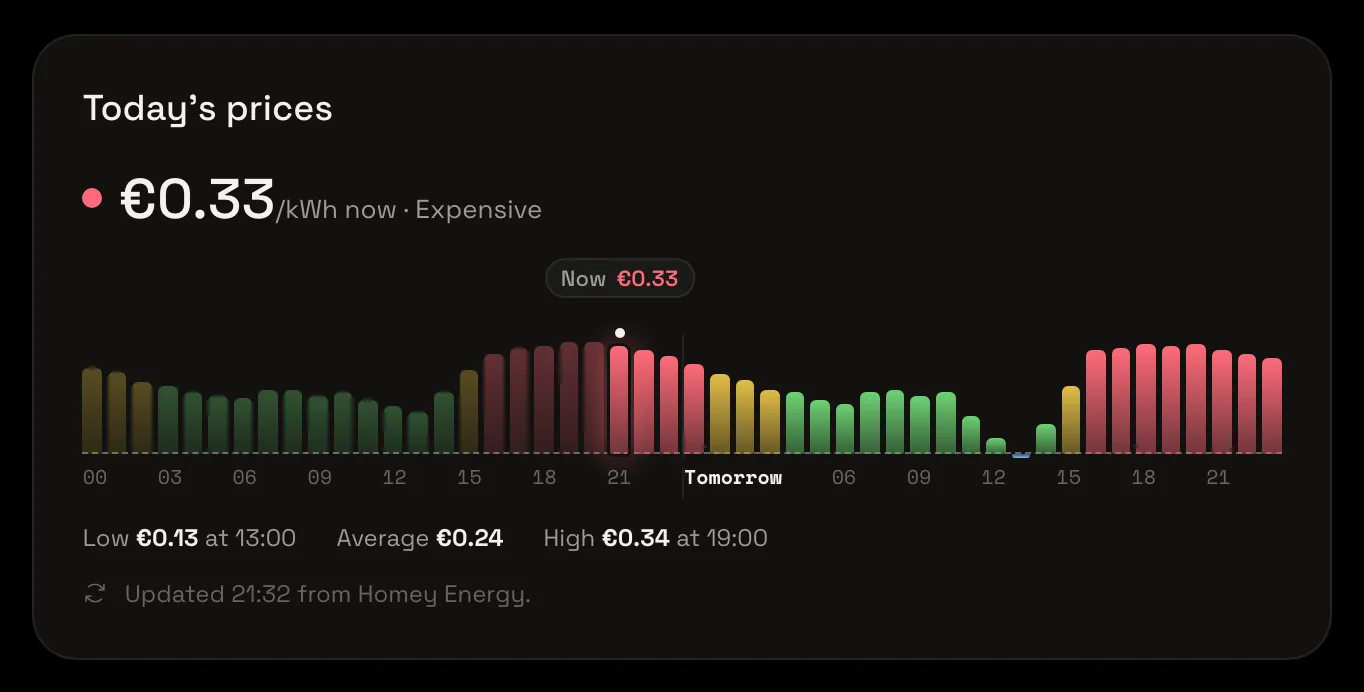
Wählen Sie den Tab Heute. Er zeigt die heutigen Preise Stunde für Stunde, so wie die Energie-Widgets sie zeichnen, mit dem aktuellen Preis und mit den morgigen, sobald sie veröffentlicht sind.

Gas- und Wasserpreise festlegen
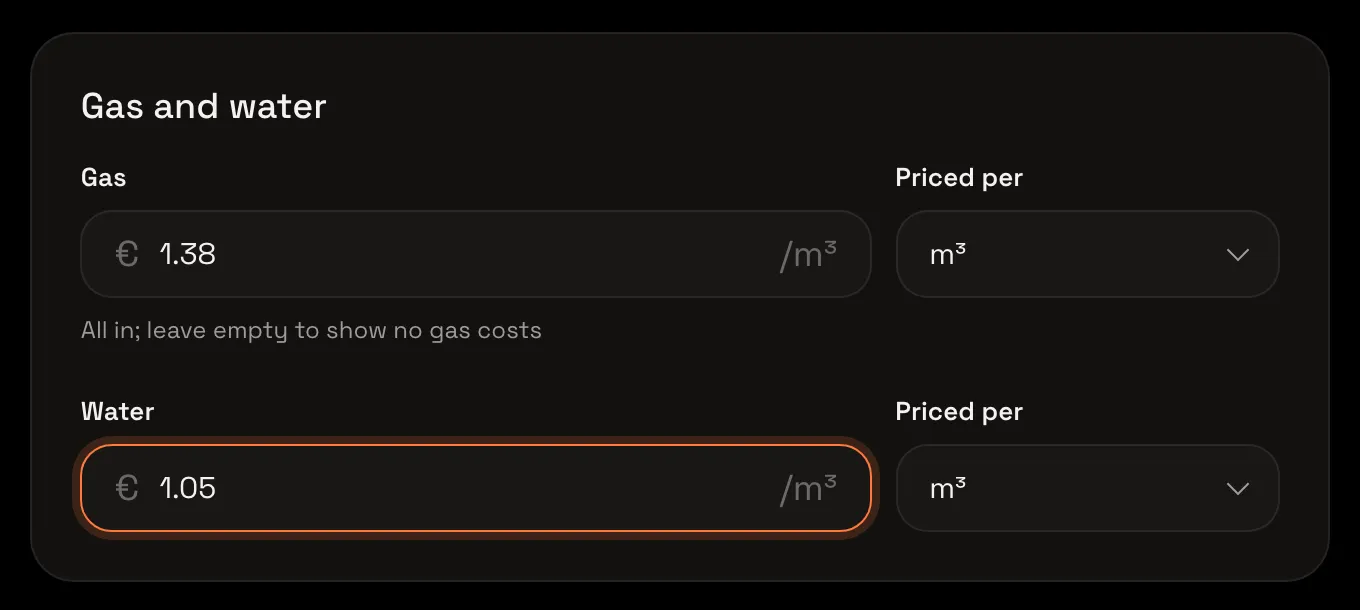
Wählen Sie den Tab Gas und Wasser und tippen Sie ein, was Gas und Wasser Sie kosten, alles inklusive. Abgerechnet pro beginnt mit der Einheit, die Rechnungen in Ihrem Land verwenden, hier m³; wählen Sie eine andere, etwa kWh oder Therm, wenn Ihre Rechnung so abrechnet. Lassen Sie eines leer, um dafür keine Kosten anzuzeigen. Jede Änderung wird von selbst gespeichert.
Ihre Zähler prüfen
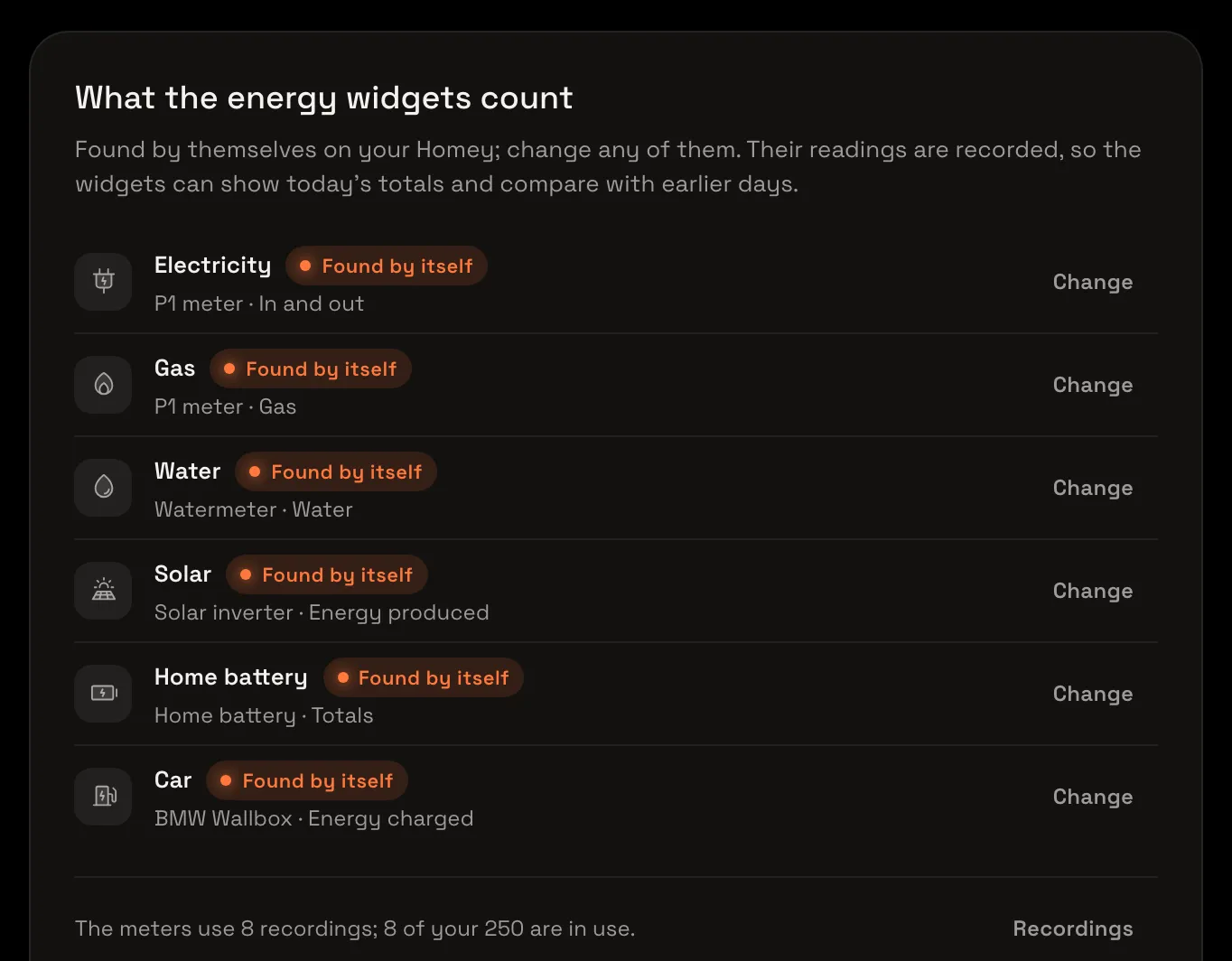
Wählen Sie den Tab Zähler. Tiledash findet Ihre Zähler von selbst: Strom, Gas, Wasser, Solar, eine Hausbatterie und ein Autoladegerät. Wählen Sie in einer Zeile Ändern, wenn es das falsche Gerät gewählt hat.
Ihre Preise sind festgelegt
Ihre Energie-Widgets färben sich jetzt nach Ihren Preisen, berechnen Kosten und finden die günstigsten Stunden. Die Einstellungen gelten für den Homey, den Sie gerade ansehen.
Energie und Preise erklärt jede Option, auch Tarife nach Tageszeit, und Die Energie Ihres Zuhauses an einem Haus zeigen bringt sie auf ein Dashboard.


