Tutorial
Kacheln für jede Bildschirmgröße anordnen
Geben Sie Ihrem Dashboard eine eigene Anordnung für Smartphones, mit dem Thermostat zuerst und ohne die Wetterstation, während Tablets und Desktops ihre behalten.
- Dauer
- Etwa 5 Minuten
- Schritte
- 7
Was Sie am Ende haben

Das Dashboard bearbeiten
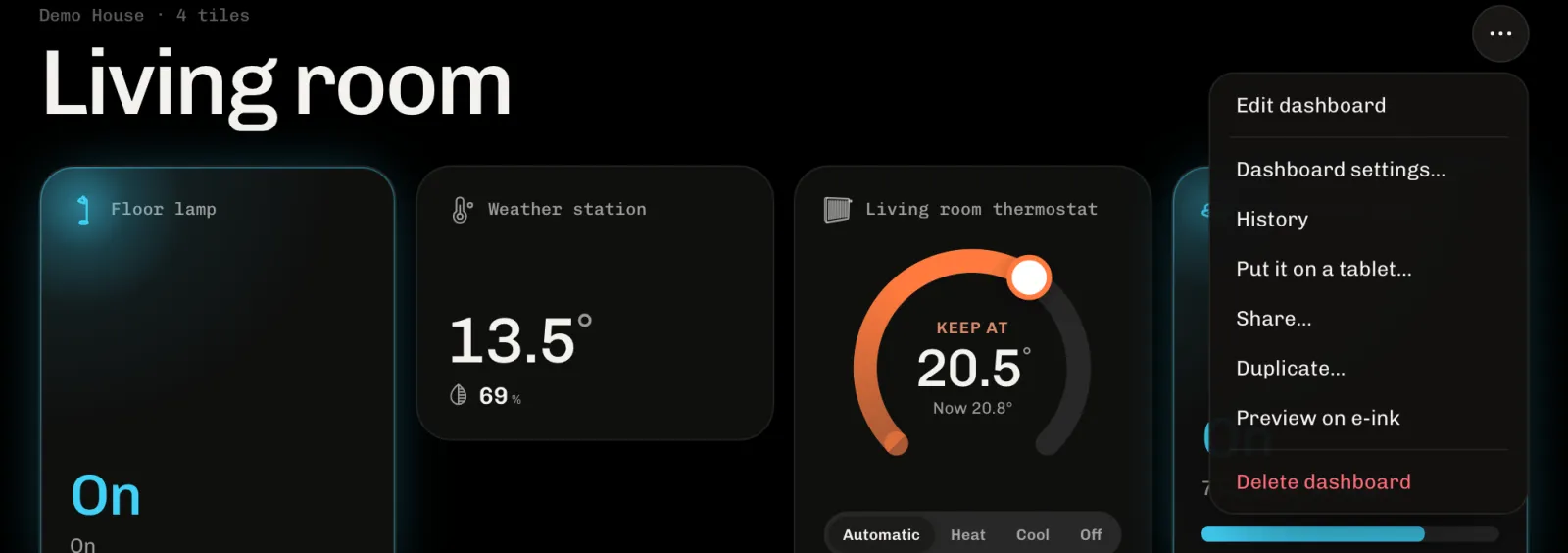
Dieses Tutorial beginnt mit einem Dashboard Living room aus vier Kacheln in einer Reihe: der Stehlampe, der Wetterstation, dem Thermostat und den Spots.
Öffnen Sie das Dashboard-Menü (⋯, oben rechts) und wählen Sie Dashboard bearbeiten. Der Bearbeitungsmodus startet, und der Größenschalter unten zeigt Desktop, die Hauptanordnung.
Zu Smartphone wechseln
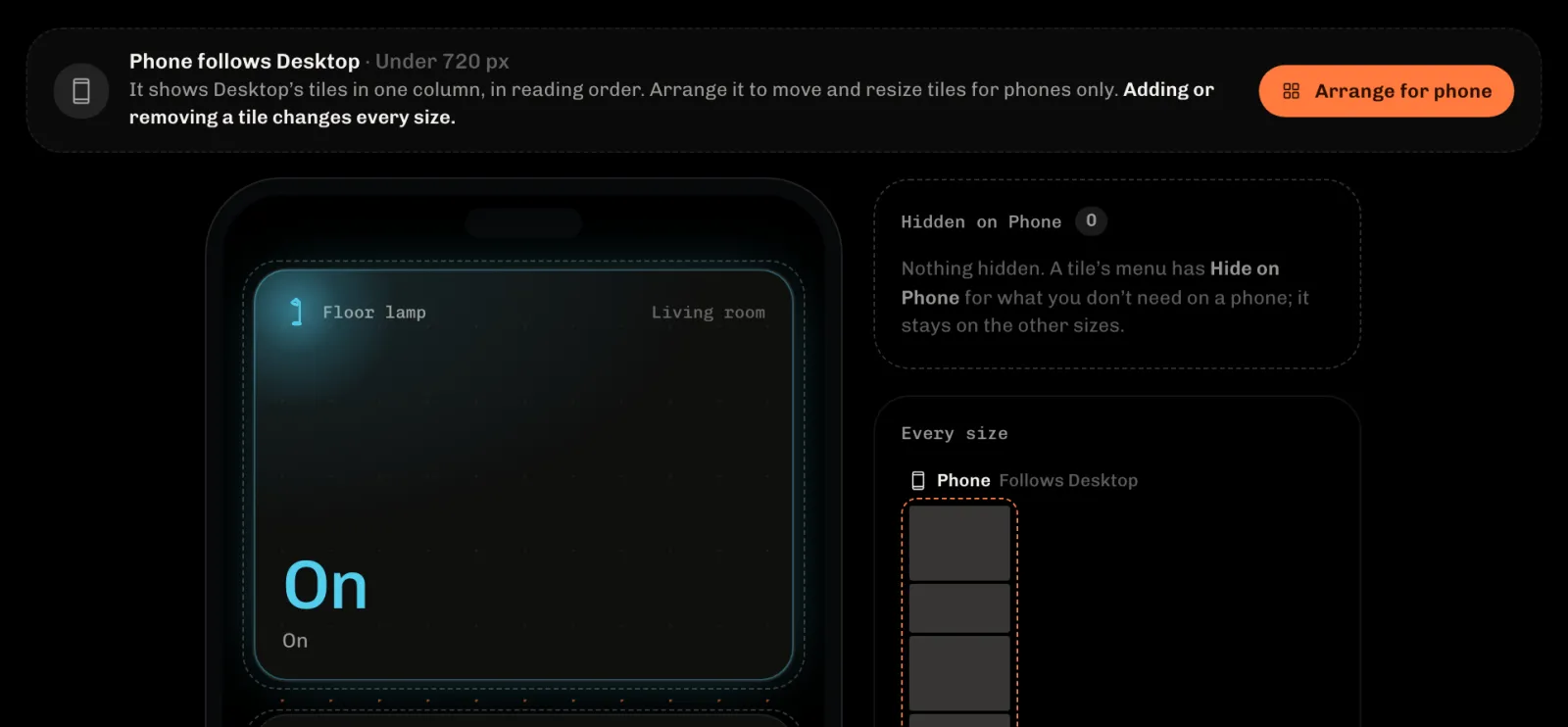
Wählen Sie auf dem Größenschalter Smartphone. Die Zeile über den Kacheln sagt Smartphone folgt Desktop: Die Arbeitsfläche ist so breit wie ein Smartphone und zeigt Ihre Kacheln in Lesereihenfolge: quer über das Smartphone, kleine nebeneinander.

Für Smartphone anordnen
Wählen Sie Für Smartphone anordnen. Die Zeile sagt jetzt Smartphone · angeordnet, und eine Meldung sagt, dass das Verschieben und Ändern der Größe von Kacheln nur Smartphone ändert.
Die Wetterstation auf Smartphone ausblenden
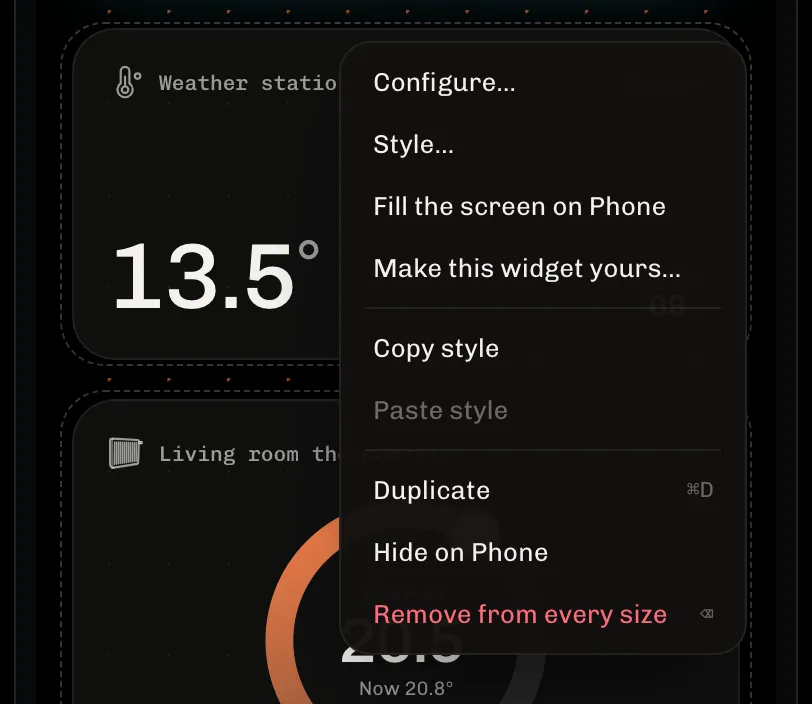
Scrollen Sie nach unten zur Wetterstation und zeigen Sie darauf: An ihrer Ecke erscheint ein Stift. Wählen Sie ihn und dann Auf Smartphone ausblenden. Auf Smartphone ausgeblendet neben dem Smartphone listet jetzt die Wetterstation mit Einblenden auf. Auf Tablet, Quadrat und Desktop ist sie weiterhin da.
Das Thermostat an die erste Stelle setzen
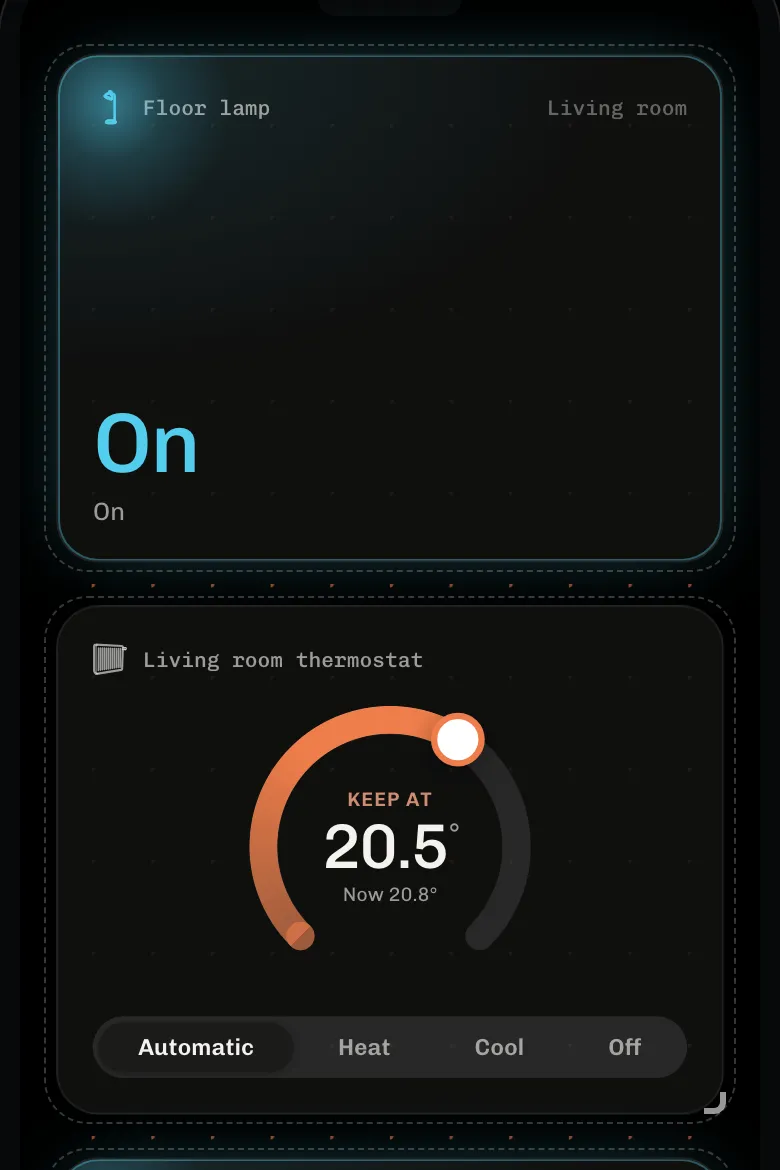
Ziehen Sie das Thermostat an seinem Titel nach oben auf die Stehlampe. Das Thermostat rückt nach oben, und die Lampe kommt darunter.
Tablet ansehen
Wählen Sie auf dem Größenschalter Tablet. Dort steht Tablet folgt Desktop: die vier Kacheln, auch die Wetterstation, wie auf Desktop. Wählen Sie Für Tablet anordnen, wenn es ebenfalls eine eigene Anordnung haben soll, oder ziehen Sie einfach eine Kachel dort: Mit dieser Bewegung bekommt Tablet seine eigene Anordnung.

Das Bearbeiten beenden
Scrollen Sie wieder nach oben und wählen Sie Fertig. Der Bearbeitungsmodus endet, und Ihr Fenster zeigt das Dashboard so, wie Desktop es hat, mit allen vier Kacheln.
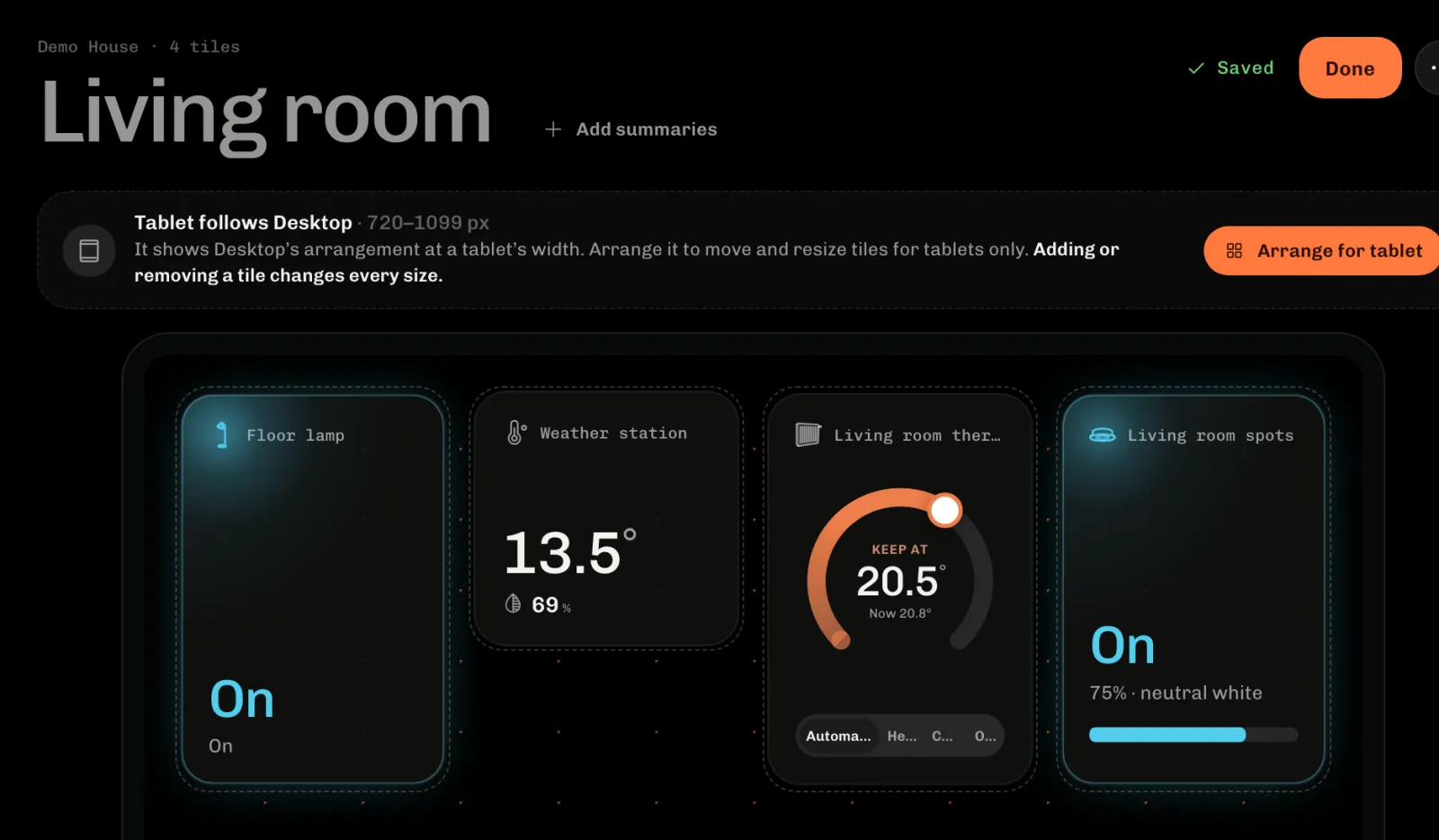
Jeder Bildschirm hat seine eigene
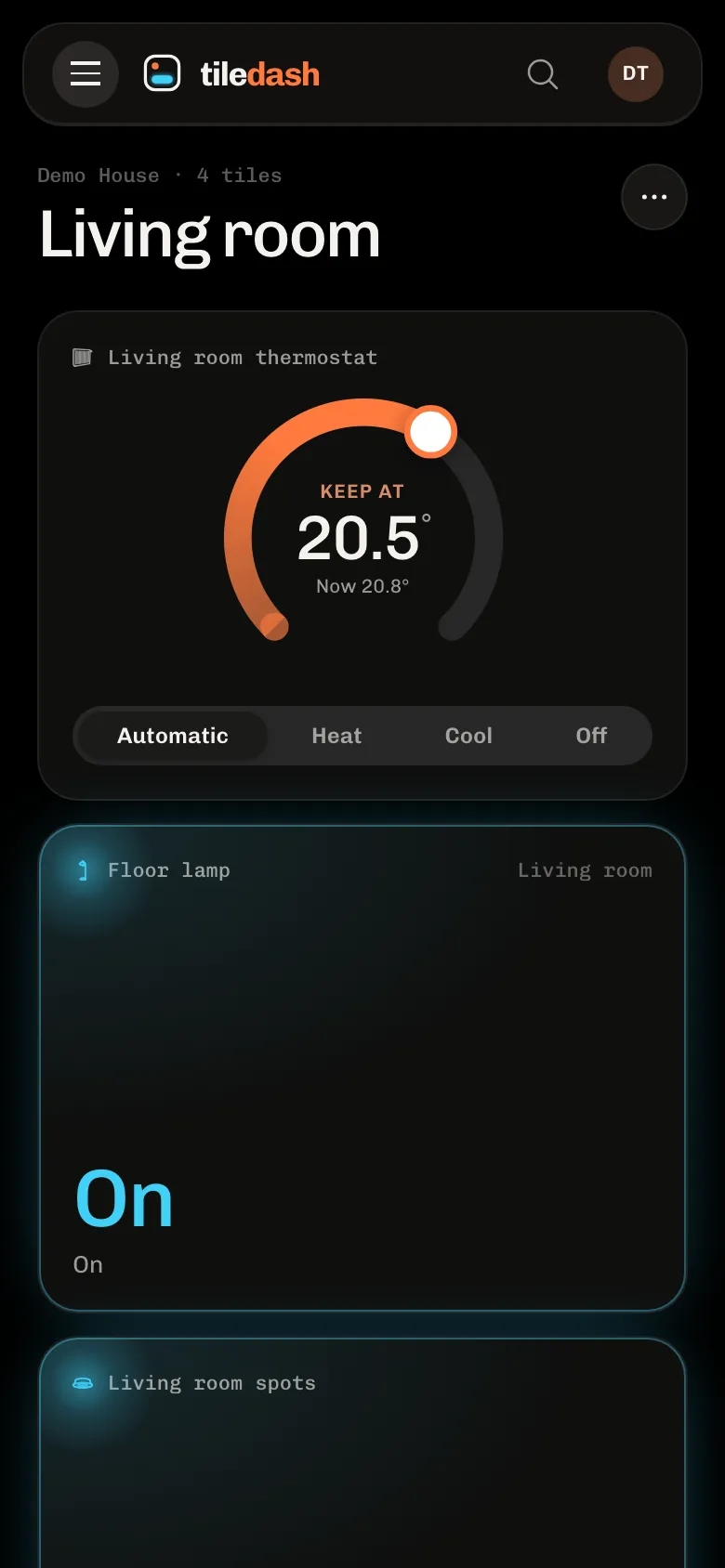
Öffnen Sie das Dashboard auf Ihrem Smartphone: Das Thermostat ist zuerst, die Lampe darunter, und die Wetterstation ist nicht da.
Auf einem Tablet sind alle vier Kacheln da, wie auf Desktop.
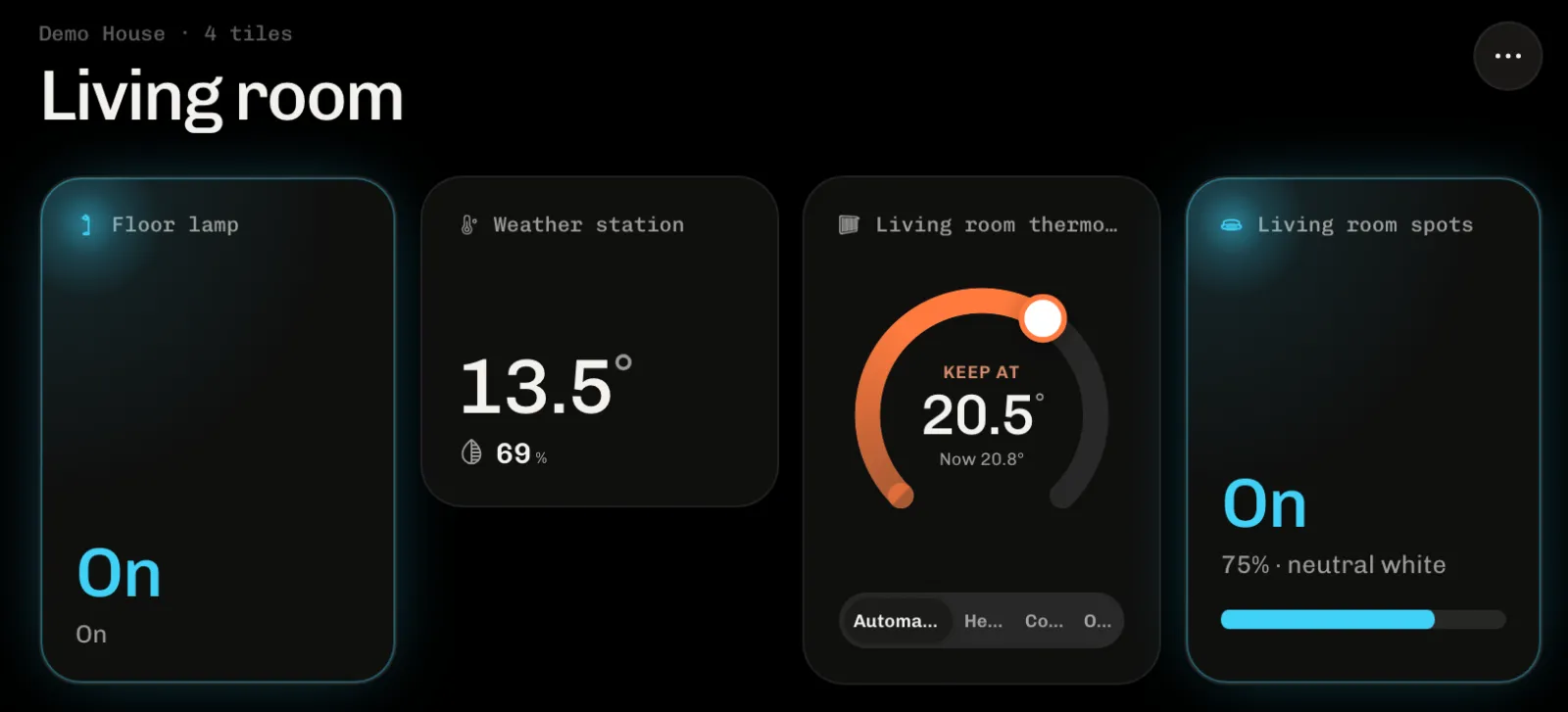
Ein Fenster unter 720 px Breite zeigt Smartphone, bis 1099 px Tablet und breiter Desktop; ein quadratischer Bildschirm zeigt Quadrat. Ein Dashboard, vier Anordnungen hat den Rest: Kacheln, die Sie später hinzufügen, und Wieder Desktop folgen.


