Tutorial
Ihren Haushalt in Ihren Homey lassen
Jemand anderes, der Ihren Homey nutzt, hat um Zugang gebeten. Lassen Sie die Person herein, wählen Sie, welche Räume sie sehen oder schalten darf, und teilen Sie ein Dashboard mit ihr.
- Dauer
- Etwa 3 Minuten
- Schritte
- 8
Was Sie am Ende haben

Sie besitzen den Homey in Tiledash, und Sam, der denselben Homey mit einem eigenen Homey-Konto nutzt, hat um Zugang gebeten. Die Schritte 1 bis 8 passieren in Ihrem Konto. In Schritt 9 sehen Sie, was Sam in Sams Konto sieht.
Einstellungen öffnen
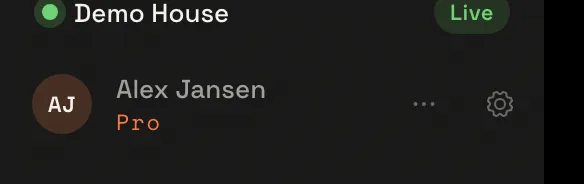
Wählen Sie in Ihrem eigenen Konto unten in der Seitenleiste das Zahnrad neben Ihrem Namen: Es öffnet die Einstellungen.
Personen wählen
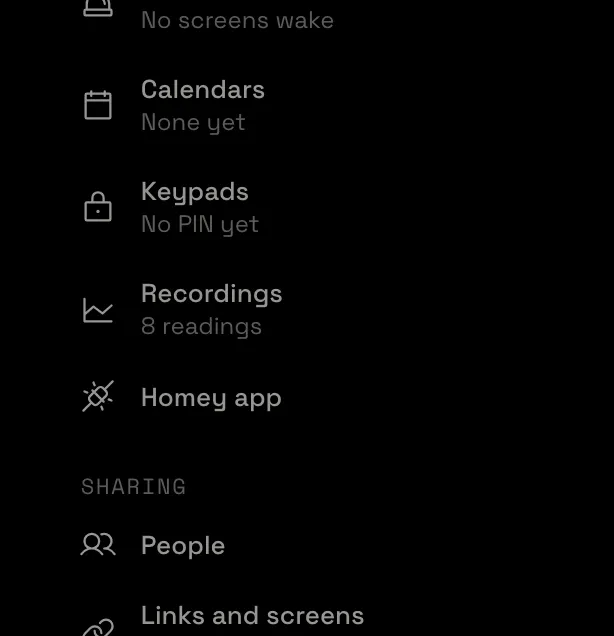
Scrollen Sie in der Liste der Gruppen nach unten und wählen Sie Personen unter Teilen. Sams Anfrage steht unter Bitten um Zugang, mit der E-Mail-Adresse und der Notiz, die Sam geschrieben hat.
Hereinlassen… wählen
Scrollen Sie nach oben zu Sams Anfrage, ganz oben unter Bitten um Zugang, und wählen Sie daneben Hereinlassen…. Ein Fenster öffnet sich, in dem Sie wählen, was Sam nutzen darf. Ablehnen würde stattdessen Nein sagen.

Mit Nur diese Räume beginnen
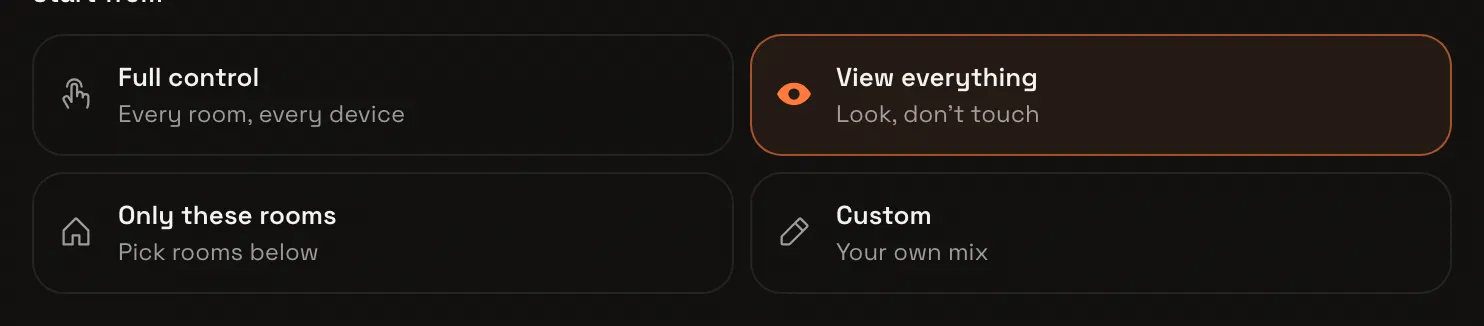
Wählen Sie unter Ausgangspunkt die Option Nur diese Räume. Sam sieht noch nichts: Die Zeile unten sagt es.
Wählen, was Sam nutzen darf
Scrollen Sie nach unten zu den Räumen. Stellen Sie das Living room auf Steuern und die Kitchen auf Ansehen: Sam kann das Wohnzimmer schalten und sich die Küche ansehen. Die Zeile unten zählt die Geräte, die Sam sehen und schalten wird.

Sam hereinlassen
Wählen Sie Sam hereinlassen. Das Fenster schließt sich, und Sam steht in der Liste der Personen, die Ihren Homey nutzen.

Ein Dashboard teilen
Wählen Sie den Stift in Sams Zeile. Sams Fenster öffnet sich bei dem, was Sam nutzen darf, mit denselben Auswahlmöglichkeiten wie beim Hereinlassen.

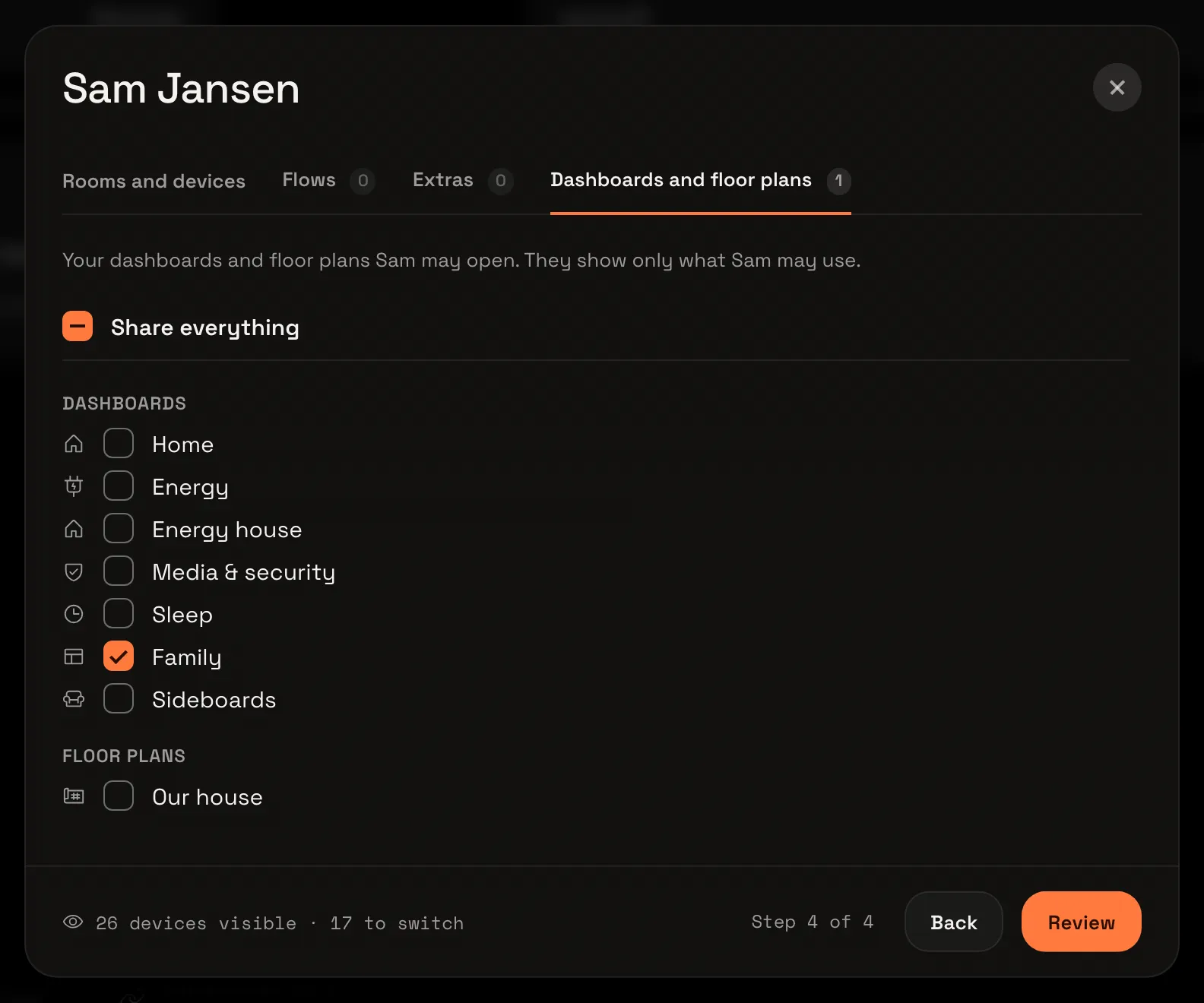
Wählen Sie den Tab Dashboards und Grundrisse, haken Sie Family an und wählen Sie Überprüfen. Weiter führt Sie nacheinander durch jeden Tab, wenn Sie sich alle ansehen möchten.
Prüfen und speichern
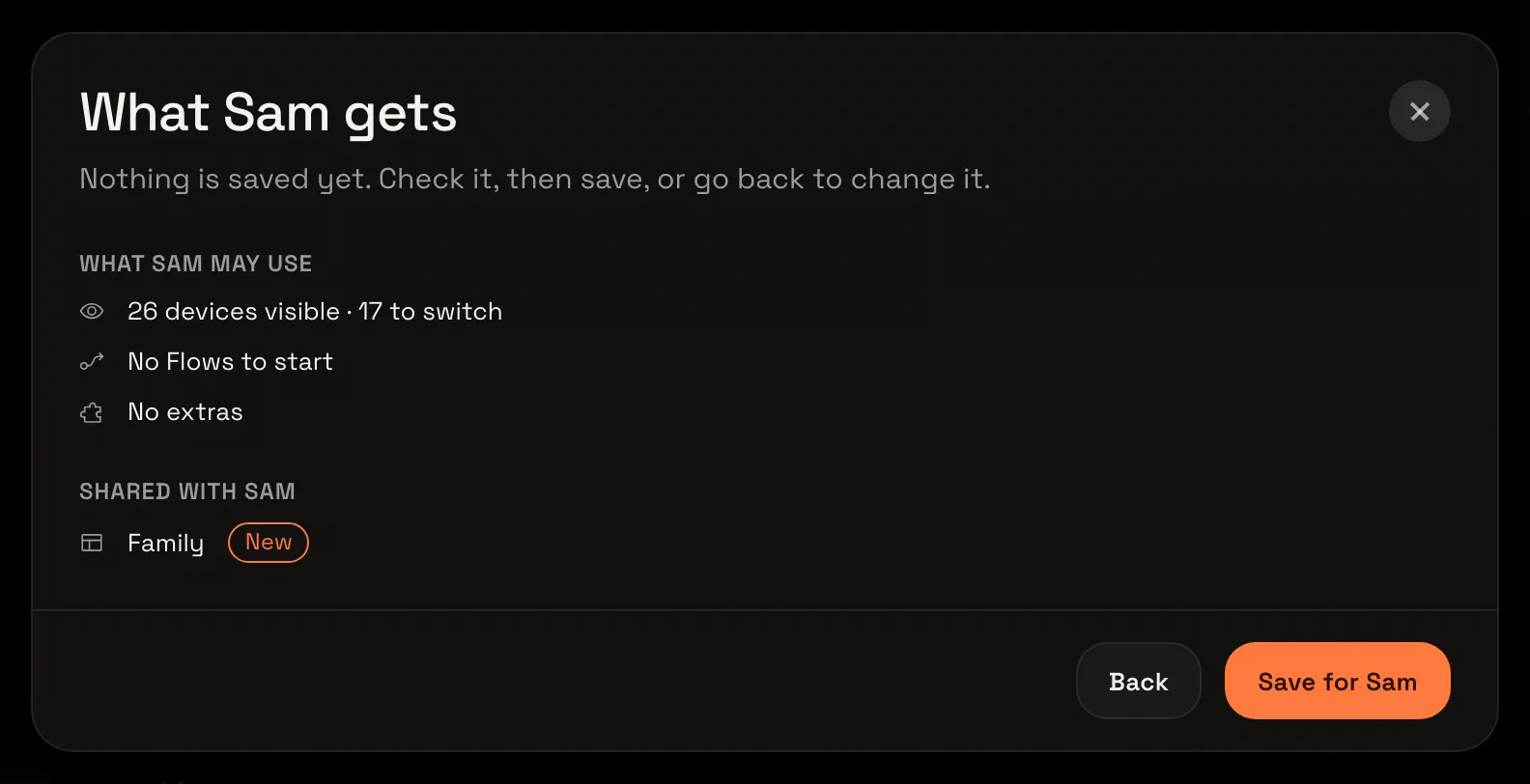
Noch ist nichts gespeichert. Das Fenster zeigt, was Sam bekommt: was Sam nutzen darf und Family mit der Markierung Neu. Wenn Family etwas braucht, das Sam noch nicht nutzen kann, etwa ein Dashboard, das es öffnet, oder ein Gerät, steht es dort aufgelistet, und Sie wählen, was mitgeht. Wählen Sie Für Sam speichern.
Sam sieht, was Sie gewählt haben
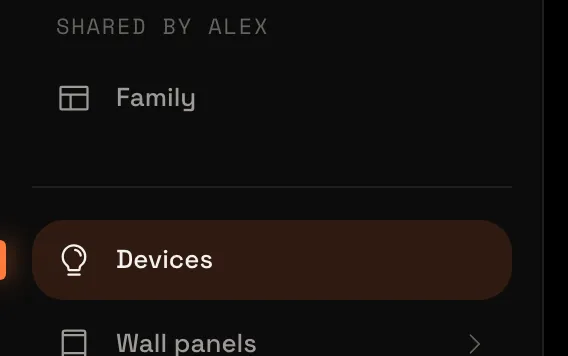
Jetzt in Sams Konto: Die Seitenleiste zeigt Family unter Geteilt von Alex. Sam kann es ansehen und schalten, was Sie erlaubt haben, aber nichts daran ändern. Kacheln von Geräten, die Sam nicht sehen darf, erscheinen als nicht verfügbar.
Ihren Homey mit Ihrem Haushalt teilen erklärt jede Auswahl und wie Sie den Zugang einer Person später ändern oder beenden.


